
在 Dolphin {anty} 中创建状态、标签和备注
Dolphin {Anty} 浏览器支持为浏览器配置文件设置自定义状态、标签和备注。
这有什么用?
状态能让你一眼看出某个浏览器配置文件处于哪个阶段。例如,你用 Facebook 账号创建了一个配置文件,并给它设置状态 NEW。经过一些操作后,账号进入 POLICY,你就相应地更新状态。通过 POLICY 并创建、启动广告活动后,再把状态设为 ACTIVE。这样你就能随时清楚每个配置文件的情况。
状态名称可以随意设置,它们不会影响任何功能,只是为了方便你使用我们的浏览器。
📊 创建状态
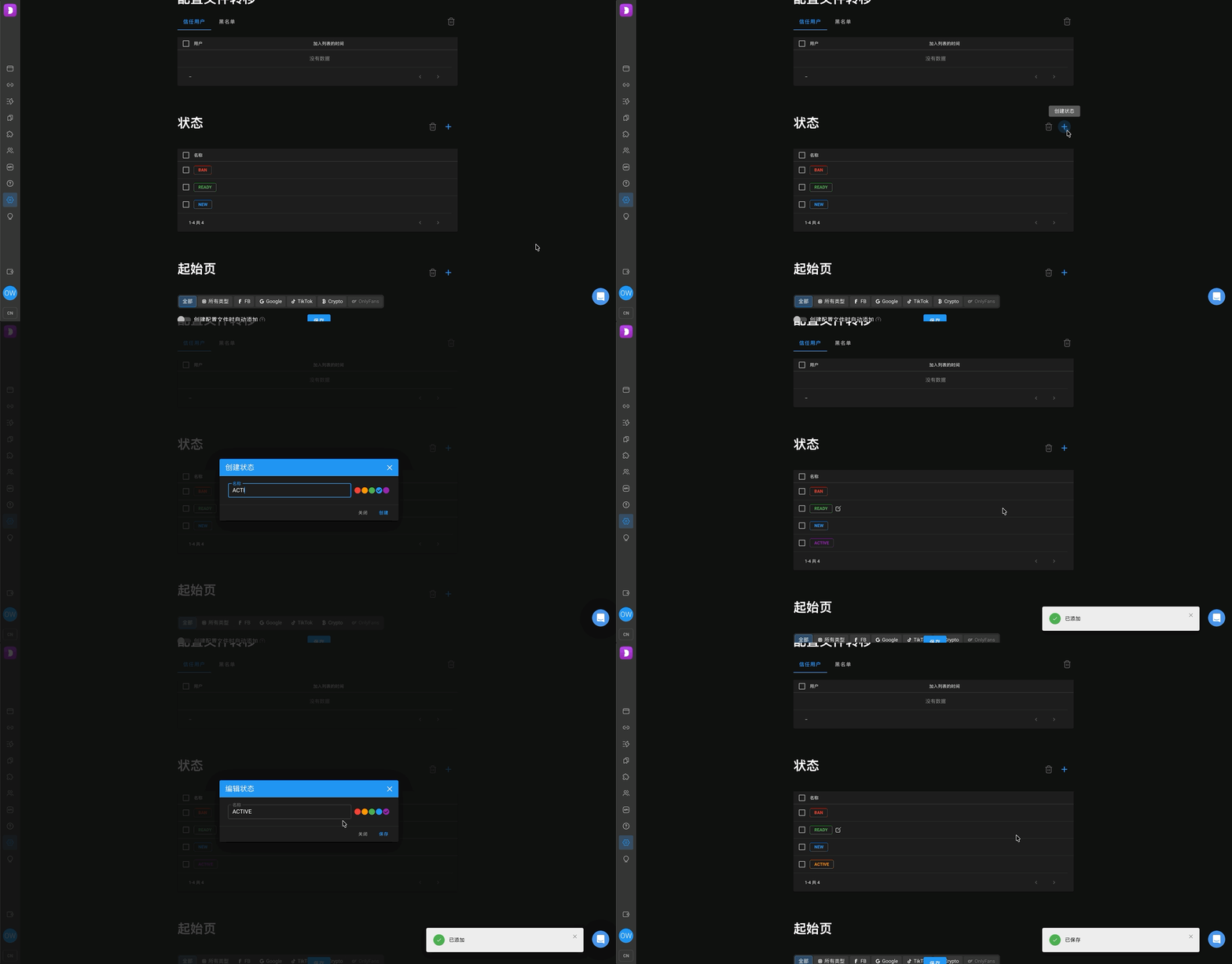
- 要在 Dolphin{anty} 中添加自定义状态,点击左侧菜单中的对应图标进入“设置”:
- 向下滚动到“状态”区块:
- 然后点击 ➕ 按钮,会弹出创建状态的对话框。
- 在这个窗口中输入状态名称并选择颜色。
- 点击“创建”后,状态会出现在“设置”中的“状态”区块里。
- 在这个窗口中也可以编辑或删除已有的状态(仅限“管理员”角色的用户)。
✅ 为配置文件设置状态
为配置文件设置状态有两种方式:
- 在配置文件创建/编辑窗口中
- 直接在浏览器配置文件列表中。
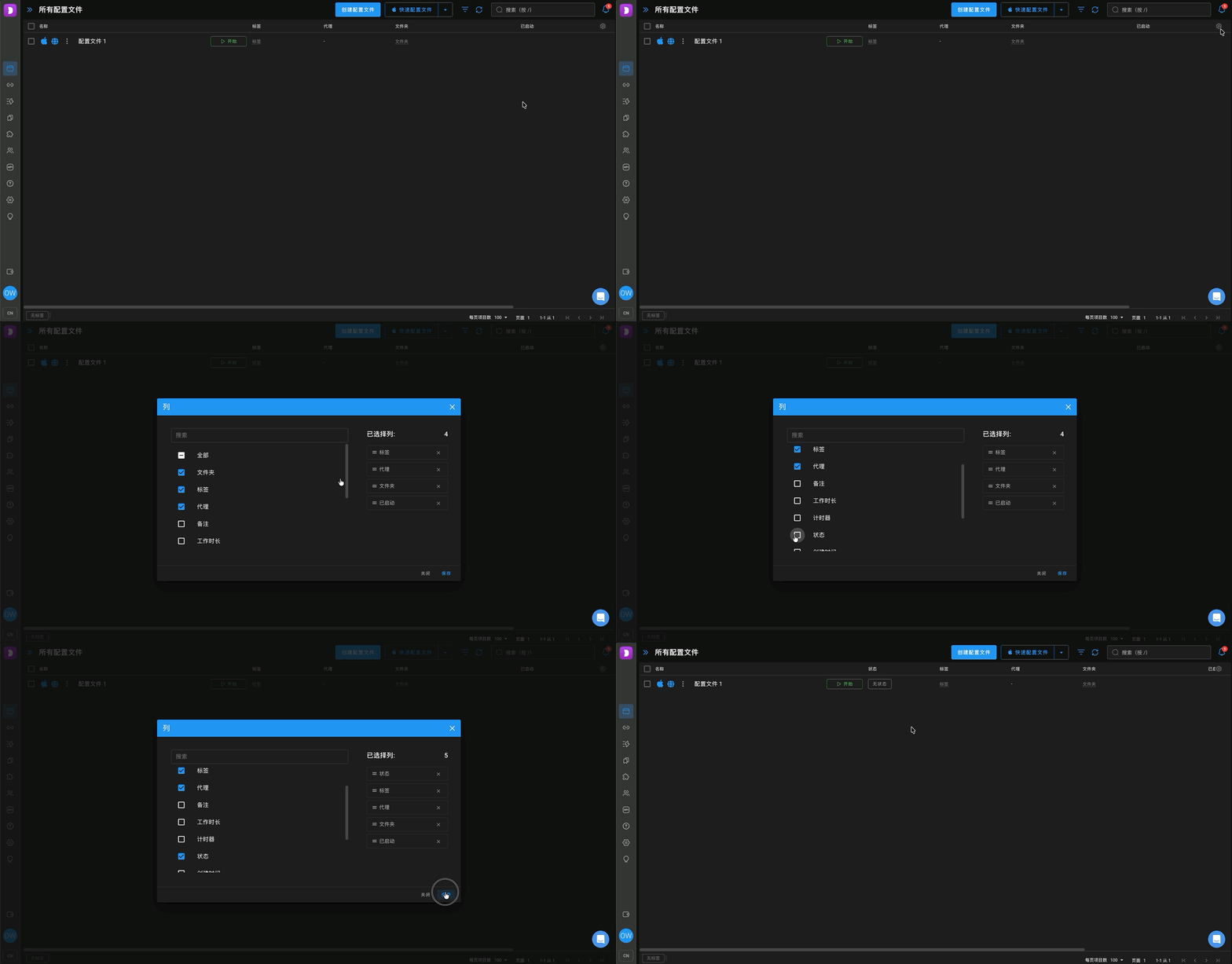
先从第二种方式说起,第一种稍后再讲。要在列表中为配置文件设置状态,需要先开启“状态”列。
操作方法如下:
- 点击右上角的“自定义列”。
- 在搜索框中输入列名或从列表中选择,然后点击“保存”,该列就会出现在“浏览器配置文件”部分中。
接下来看看如何为配置文件设置状态 ⬇️
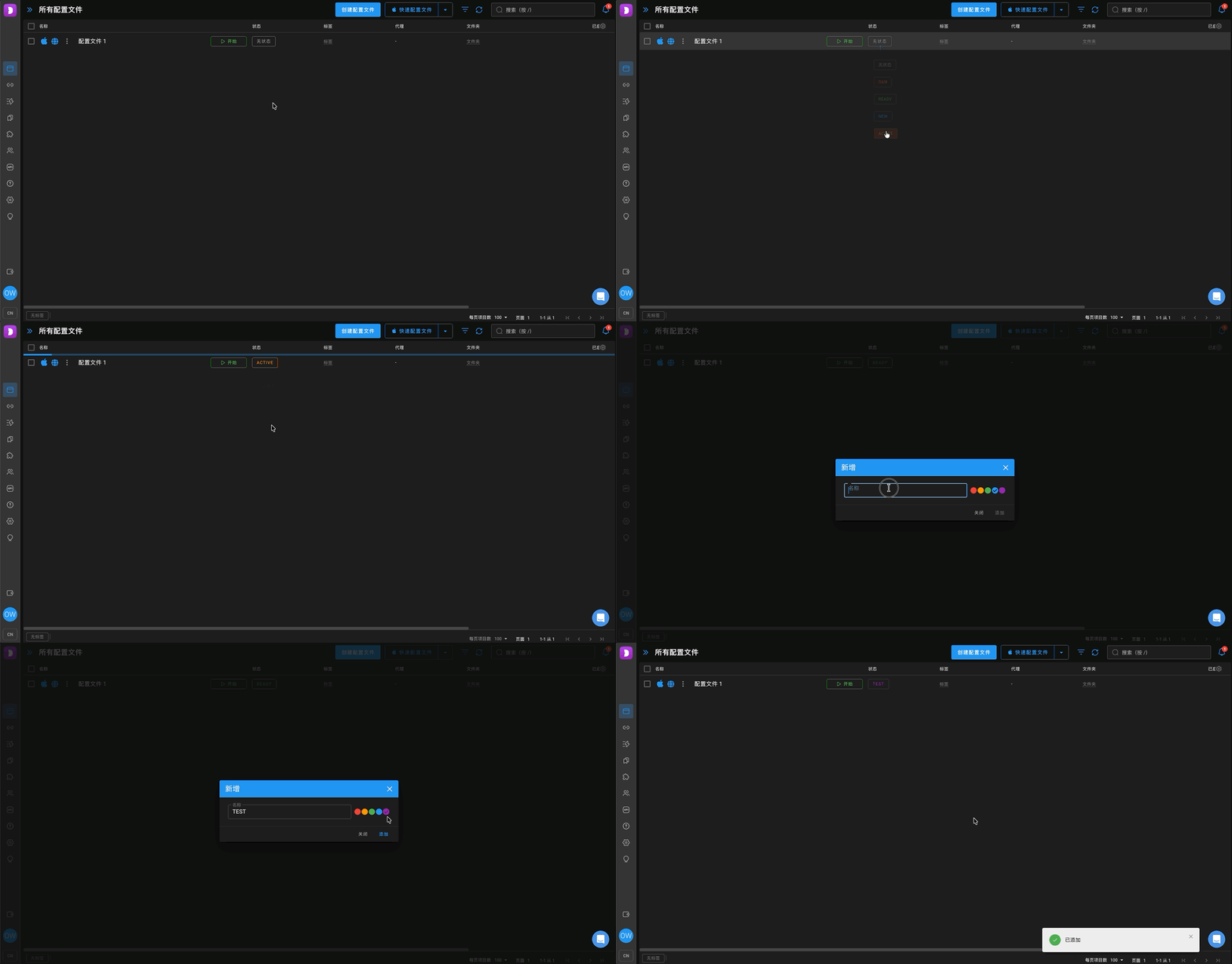
- 进入“浏览器配置文件”部分。
- 在浏览器配置文件名称旁边的“状态”列中点击“无状态”按钮,然后从下拉列表中选择需要的状态。
顺便一提! ☝️
在这个下拉列表中,也可以点击 ➕ 按钮添加状态。
选择后,状态会显示在配置文件旁边的“状态”列中。
📊 添加备注和标签
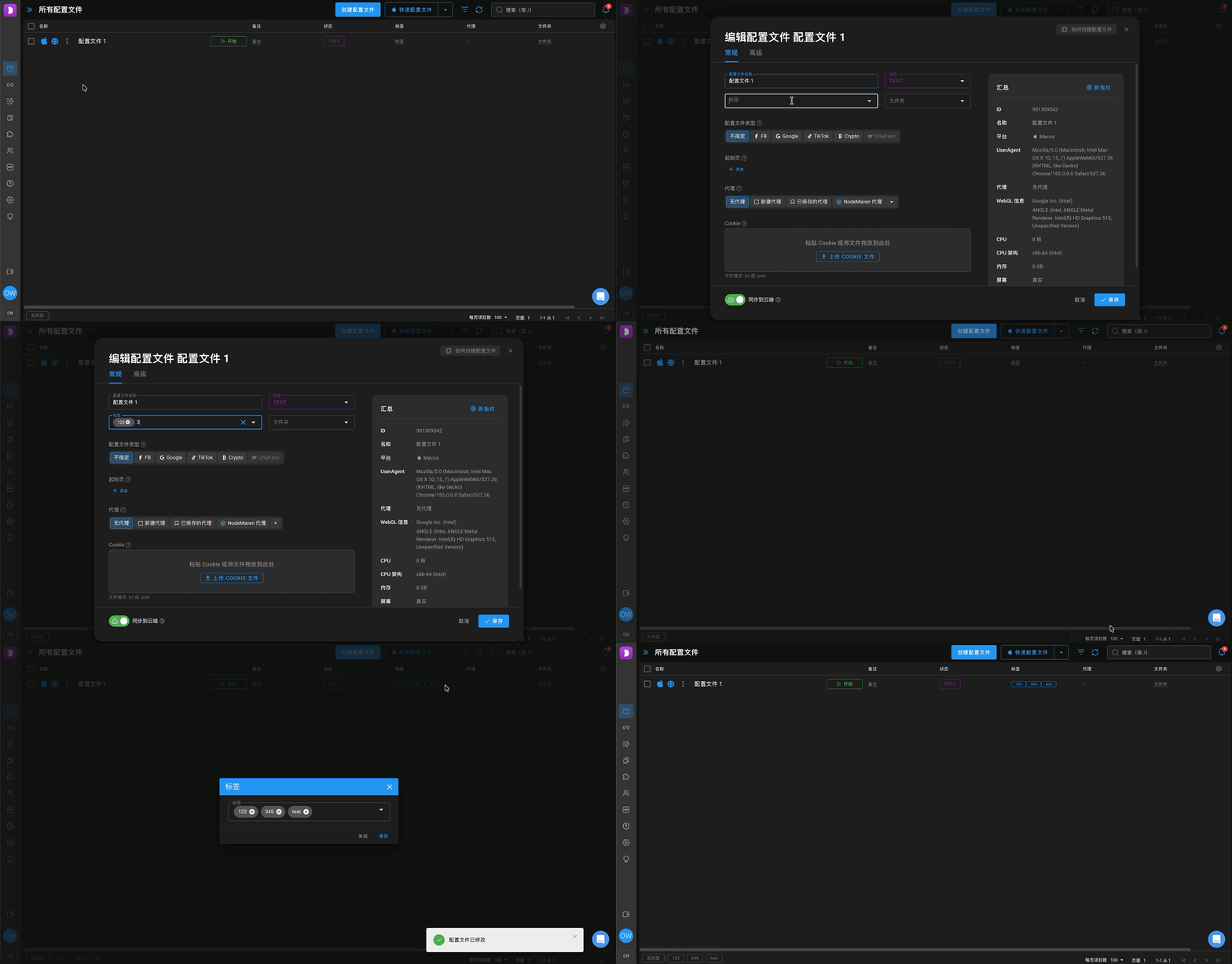
备注和标签便于排序,也能记录配置文件的重要信息:例如在备注中写下配置文件内账号的邮箱,或添加标签“FB”来表明这个配置文件的用途。
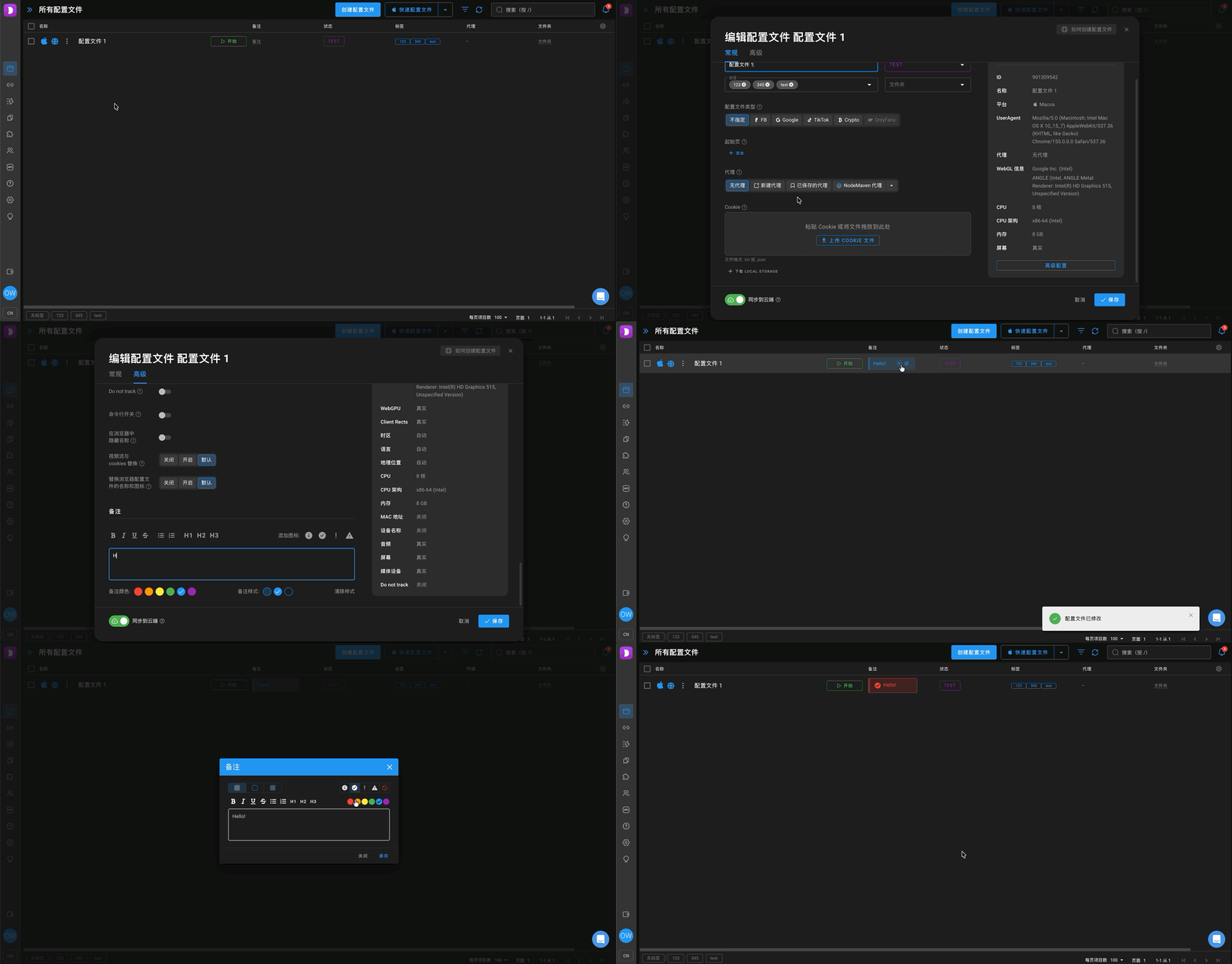
标签和备注的添加/修改方式有两种,与状态类似:直接在配置文件列表中,或在创建/编辑时:
- 创建/编辑配置文件时,在“高级”选项卡中
- 在“浏览器配置文件”列表页面中
Was this page helpful?