
在 Dolphin {anty} 中创建和编辑配置文件
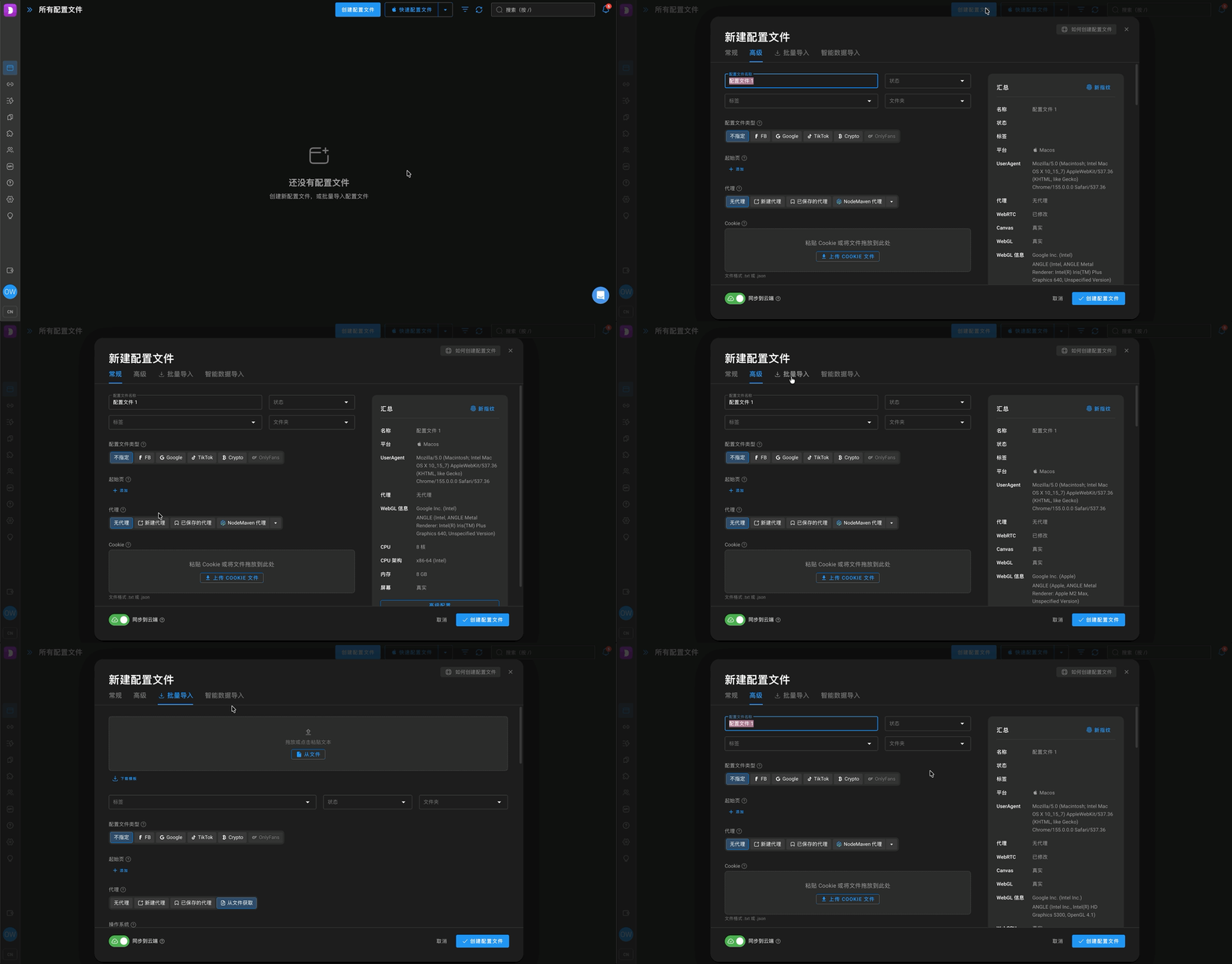
登录 Dolphin{anty} 后,首先看到的是“浏览器配置文件”页面。创建配置文件有以下几种方式:
- 创建单个配置文件 🌐
- 批量创建配置文件 ⚡️(“批量导入”)
- 复制配置文件 📋
创建单个配置文件 🌐
要创建配置文件并开始使用浏览器:
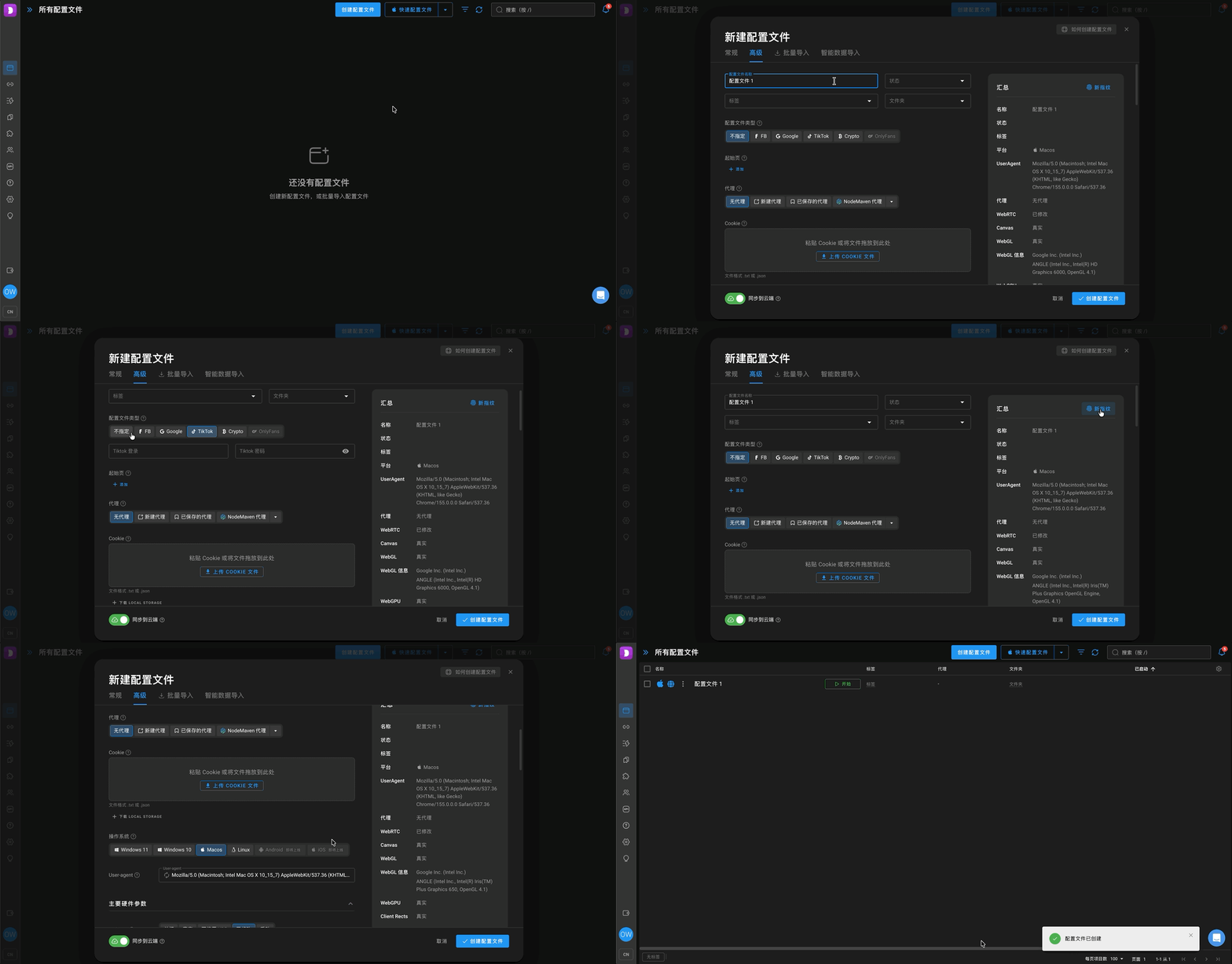
- 点击右上角的“创建配置文件”按钮。
- 会弹出配置文件创建窗口。
- 配置文件可以直接使用:创建时默认会分配一个新的唯一指纹,无需手动生成。只需输入配置文件名称,按需添加代理和 cookies(支持的 cookie 格式:JSON 和 Netscape),然后选择配置文件类型(FB、Google、TikTok、Crypto)。类型只是为了方便你自己区分,不会影响任何功能。如果打算在不同网站上使用这个配置文件,选择“不指定”即可。
- 更换指纹不是必需的,当前指纹已经是唯一的。但如果出于某种原因不满意当前的参数,点击“新指纹”,配置文件就会换成另一个指纹。所有设置的详细含义请看这里。
- 然后点击“创建配置文件”。
💡 保存配置文件后,添加的 cookies 不会显示在 cookies 字段中:打开配置文件编辑时,该字段是空的。这是正常的:cookies 会直接写入浏览器配置文件,并在那里显示。
要开始工作,点击“开始”按钮,浏览器配置文件就会按设置好的参数打开。
要关闭配置文件,直接关闭打开的浏览器窗口即可。也可以在 Dolphin{Anty} 应用窗口中点击“停止”按钮,效果相同。 😉
批量创建配置文件 ⚡️
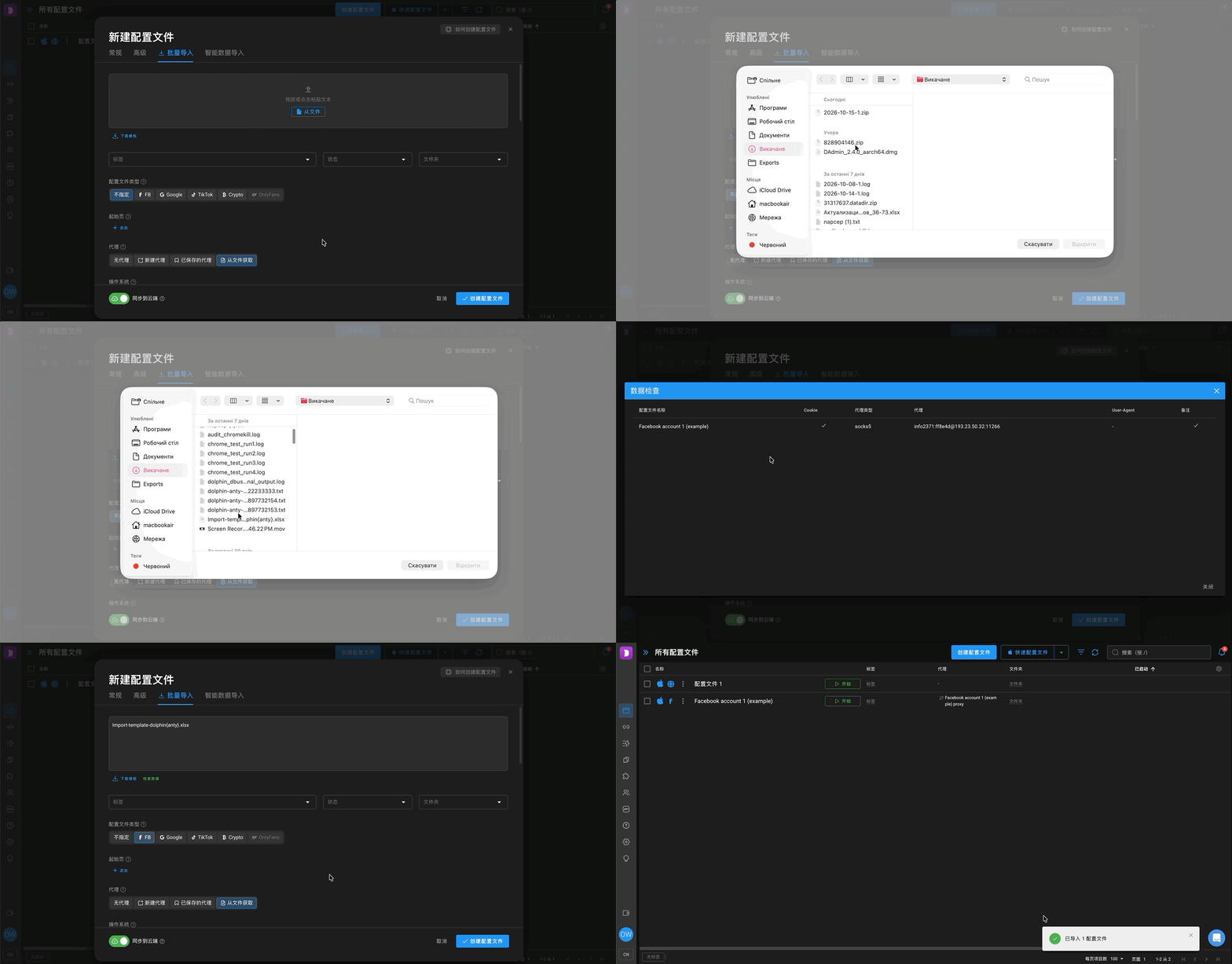
- 通过链接下载模板:Import-template-dolphin{anty}.xlsx,或者直接在批量导入窗口中点击“下载模板”。
- 按照示例填写,不要改动列,只需为每个配置文件填入所需数据(名称、cookies、代理、user-agent 等)
- 把填好的模板拖入文件区域,或点击“从文件”。最好再用“检查数据”按钮检查一下是否正确。
- 如有需要,修改设置。操作系统和配置文件类型会对文件中的所有配置文件统一设置。其余参数有以下选项:
- 关闭:每个配置文件都会禁用该参数
- 手动:所有配置文件的该参数都相同,即你填写的值
- 真实:所有配置文件的该参数都相同
- 噪声:所有配置文件的该参数都会被加噪处理
- 随机:每个配置文件的该参数都不同
- 已修改:每个配置文件的该参数都不同 可以为每个配置文件设置随机参数的有:代理(从文件或全部使用同一个)、user-agent(随机或从文件)、WebRTC、WebGL 信息、CPU、内存、MAC 地址、设备名称、屏幕、媒体设备。
- 点击“创建配置文件” ✅
🧠 智能数据导入
智能导入可以从包含账号的文件中批量创建配置文件。系统会自动识别数据结构并对应到正确的字段,你只需检查一下,然后点击“导入” 😉
如何开始?
- 打开配置文件创建窗口,进入“智能数据导入”选项卡。这里有一个区域,可以拖入文件,也可以点击后以文本形式粘贴数据。支持的格式:.txt、.csv、.xlsx。
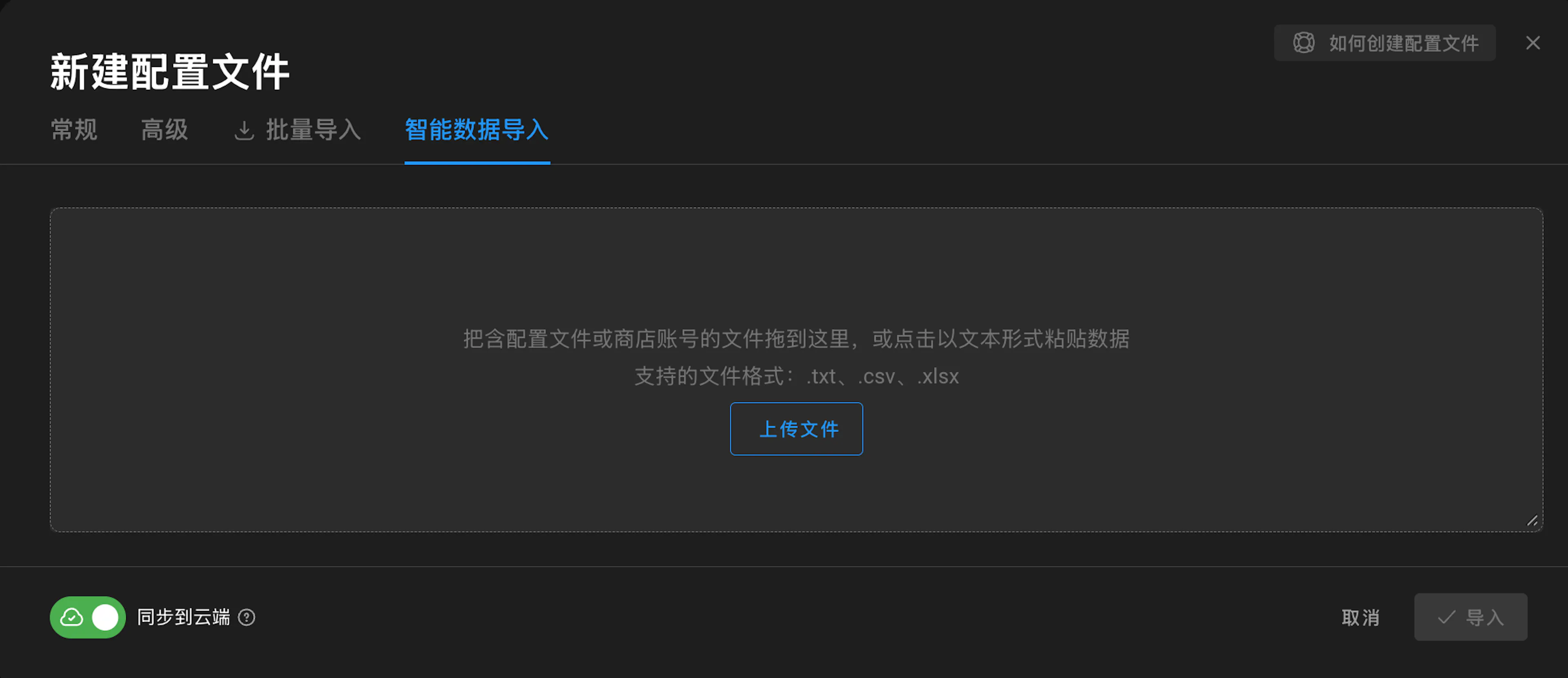
- 上传文件后,系统会显示文件名和将要创建的配置文件数量。点击“检查数据”查看系统如何解析文件:会打开一个表格,列包括登录名、登录密码、E-mail 登录名、E-mail 密码、User-agent、Cookies、代理类型、代理、登录令牌等。
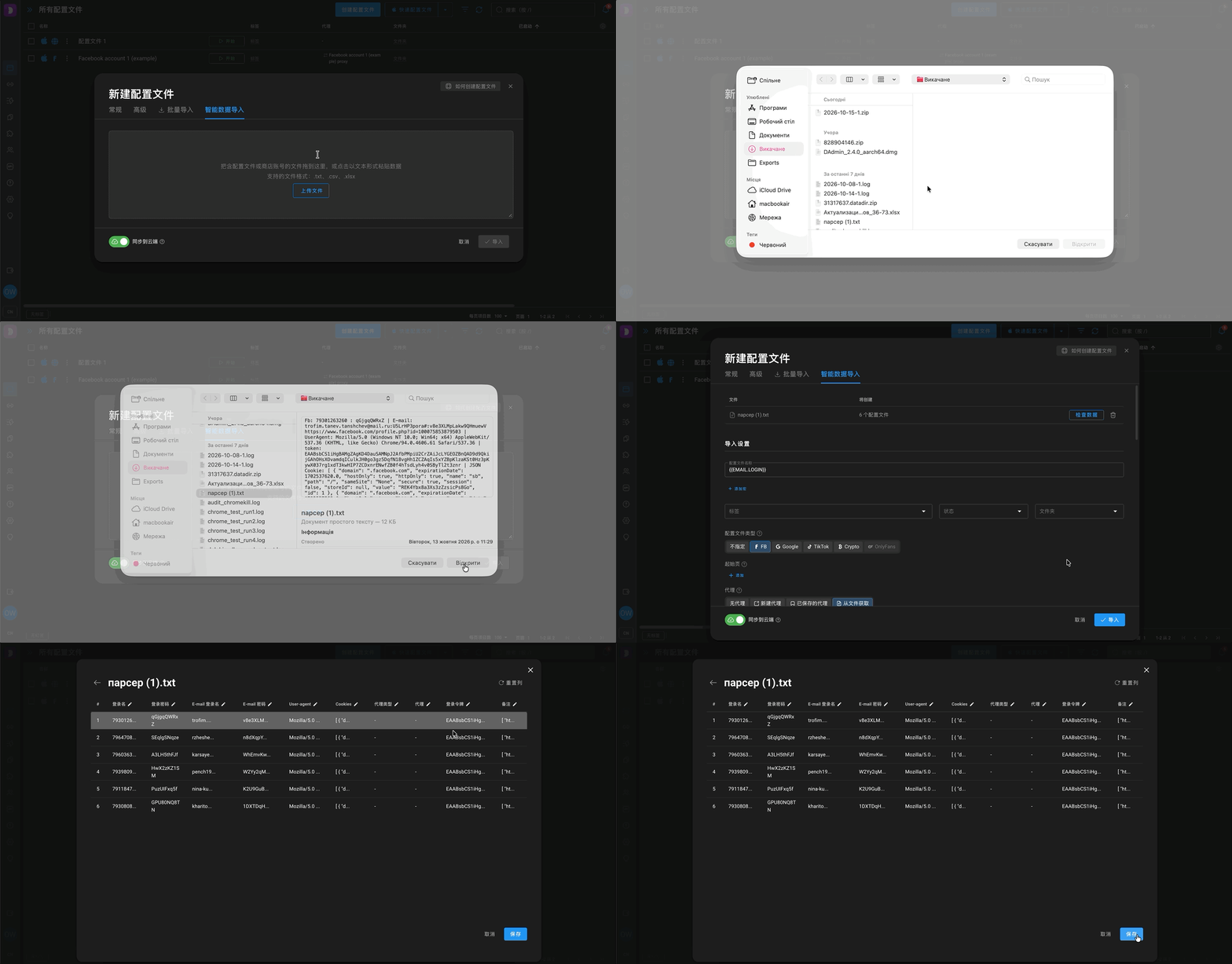
- 如果系统识别有误,点击任意列名旁边的铅笔图标。在打开的窗口中可以:
- 指定从哪一行开始解析
- 选择分隔符:
; : | TAB SPACE - 选择该列使用行中的哪一段数据。完成后点击“保存” ✅
- 下方是“导入设置”区块,可以设置:
- 配置文件名称:默认使用宏
{{EMAIL.LOGIN}}。点击“+ 添加宏”可以从以下选项中选择:{{COUNT.ID}}- 序号{{AUTH.LOGIN}}- 账号登录名{{EMAIL.LOGIN}}- 邮箱登录名{{DATE}}- 当前日期,格式为 YYYY-MM-DD
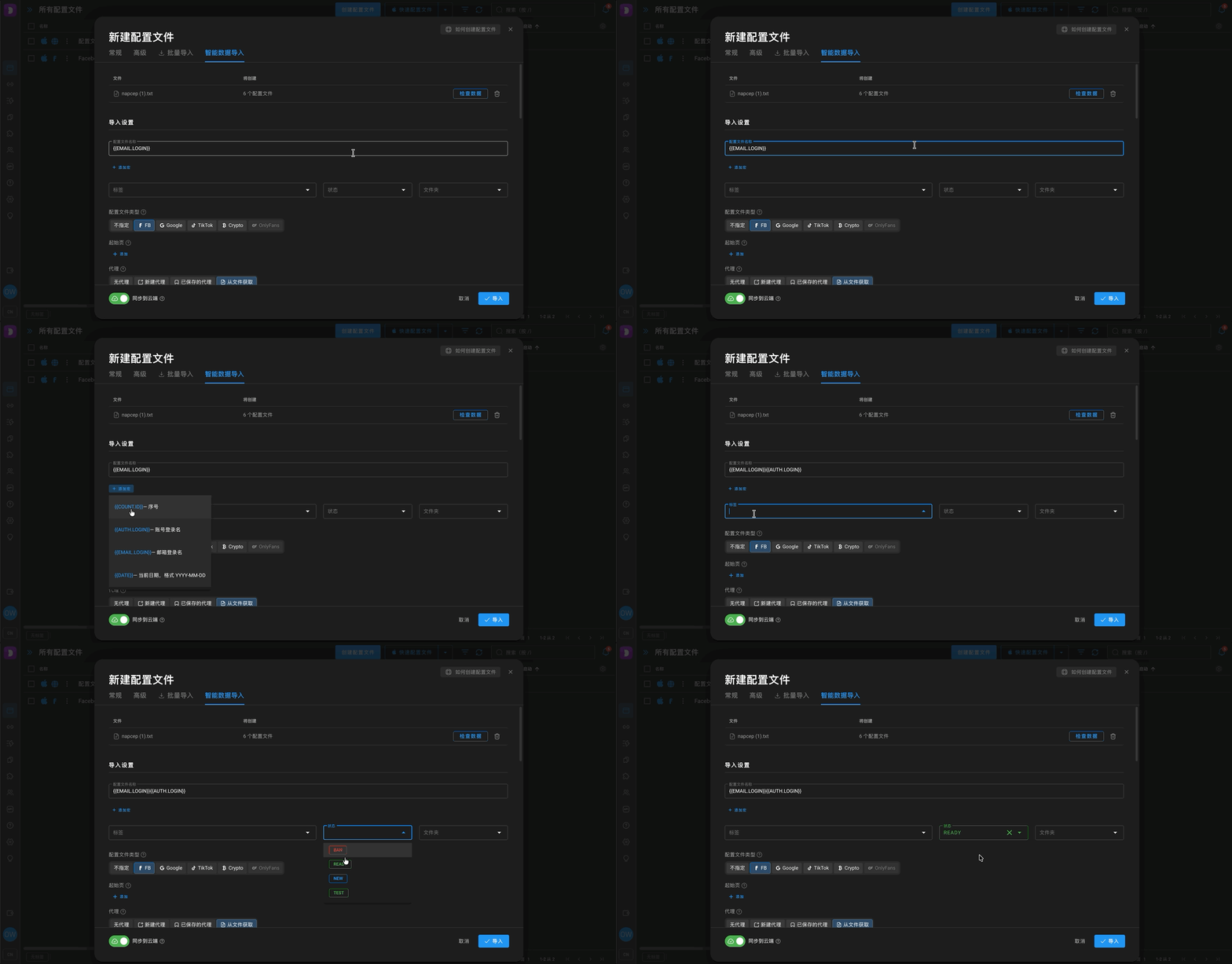
- 标签、状态、文件夹:可以直接为所有导入的配置文件统一设置
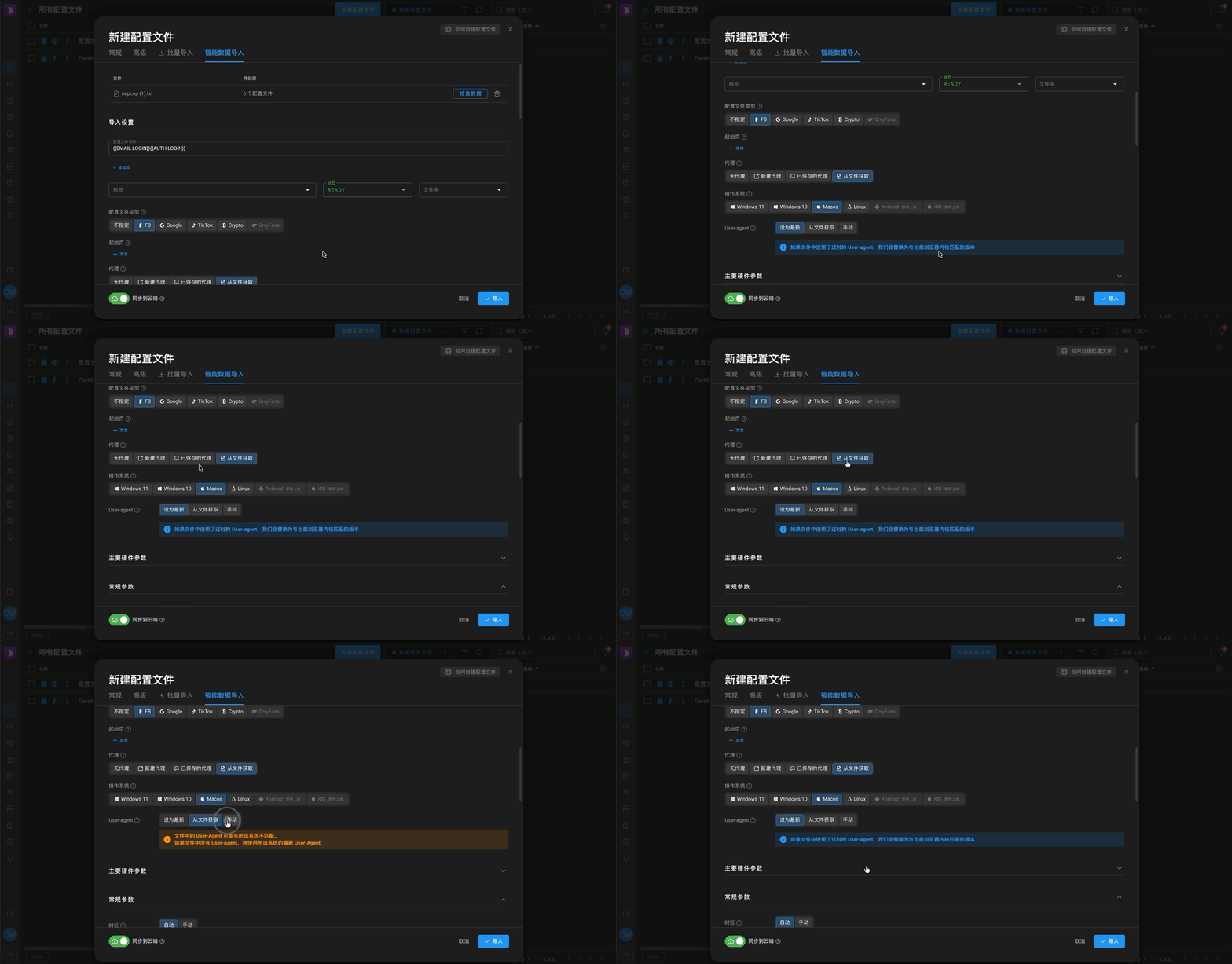
- 配置文件类型:FB、Google、TikTok、Crypto 或不指定
- 起始页
- 代理:选择“无代理”、新建、从已保存的代理中选择,或“从文件”导入
- 操作系统:Windows 11、Windows 10、macOS、Linux
- User-agent:“设为最新”、“从文件”或“手动”。如果文件中的 user-agent 已过时,系统会自动把它替换为与当前浏览器内核版本对应的最新 user-agent。
- 接下来是主要硬件参数,与普通创建配置文件时相同,建议保持默认值。
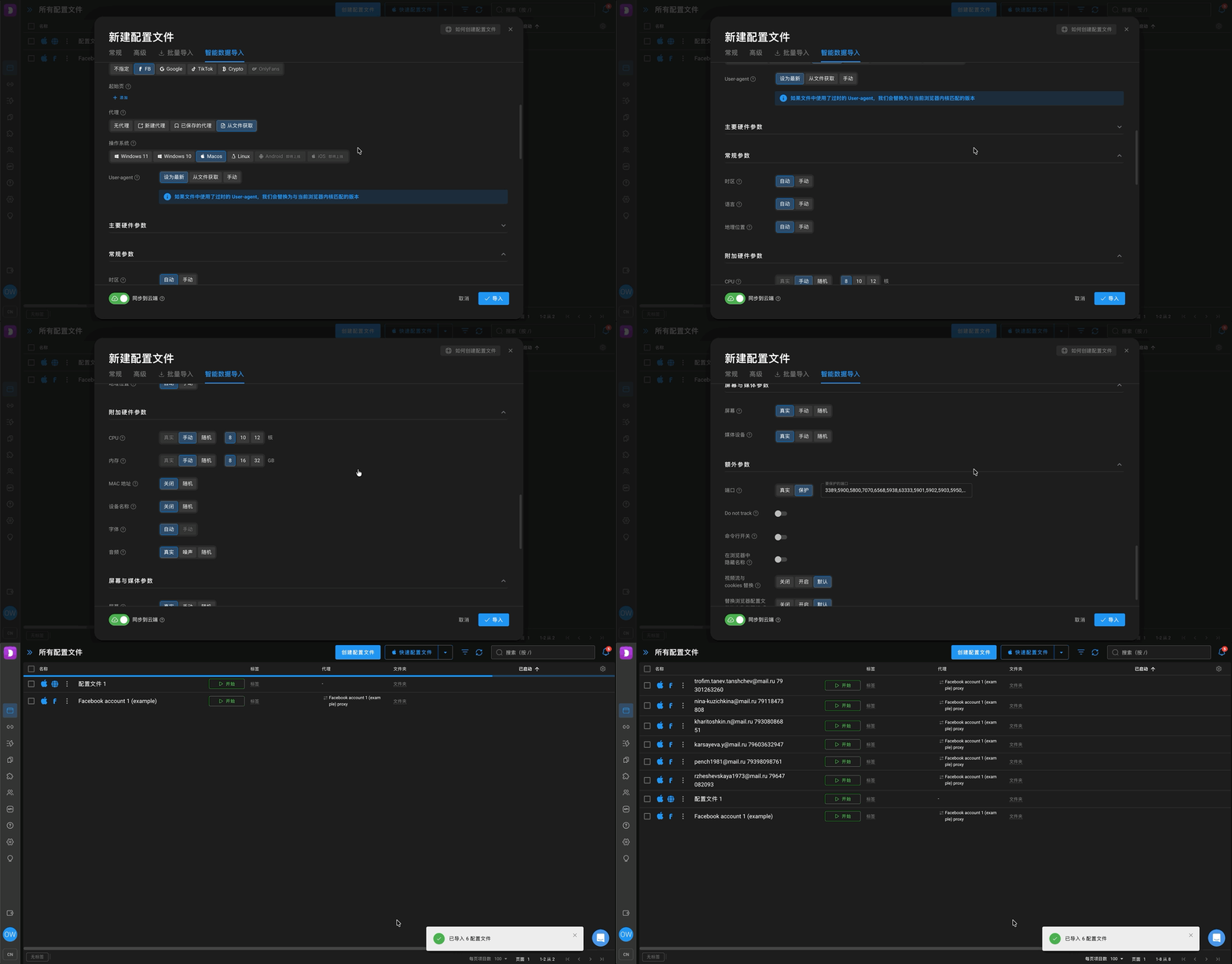
- 一切就绪后,点击“导入” 🚀
复制配置文件 📋
如果你已经创建了一个配置文件并确认它能正常工作,现在需要一次得到很多相同的配置文件(或指纹不同的配置文件),点击配置文件名称旁边的“三个点”,然后选择“复制配置文件”。
然后按需设置:
- 如果希望副本的指纹和设置都相同,关闭“随机生成指纹”选项
- 如果希望副本的指纹和设置各不相同,开启“随机生成指纹”选项
然后点击“复制”,查看结果 😉
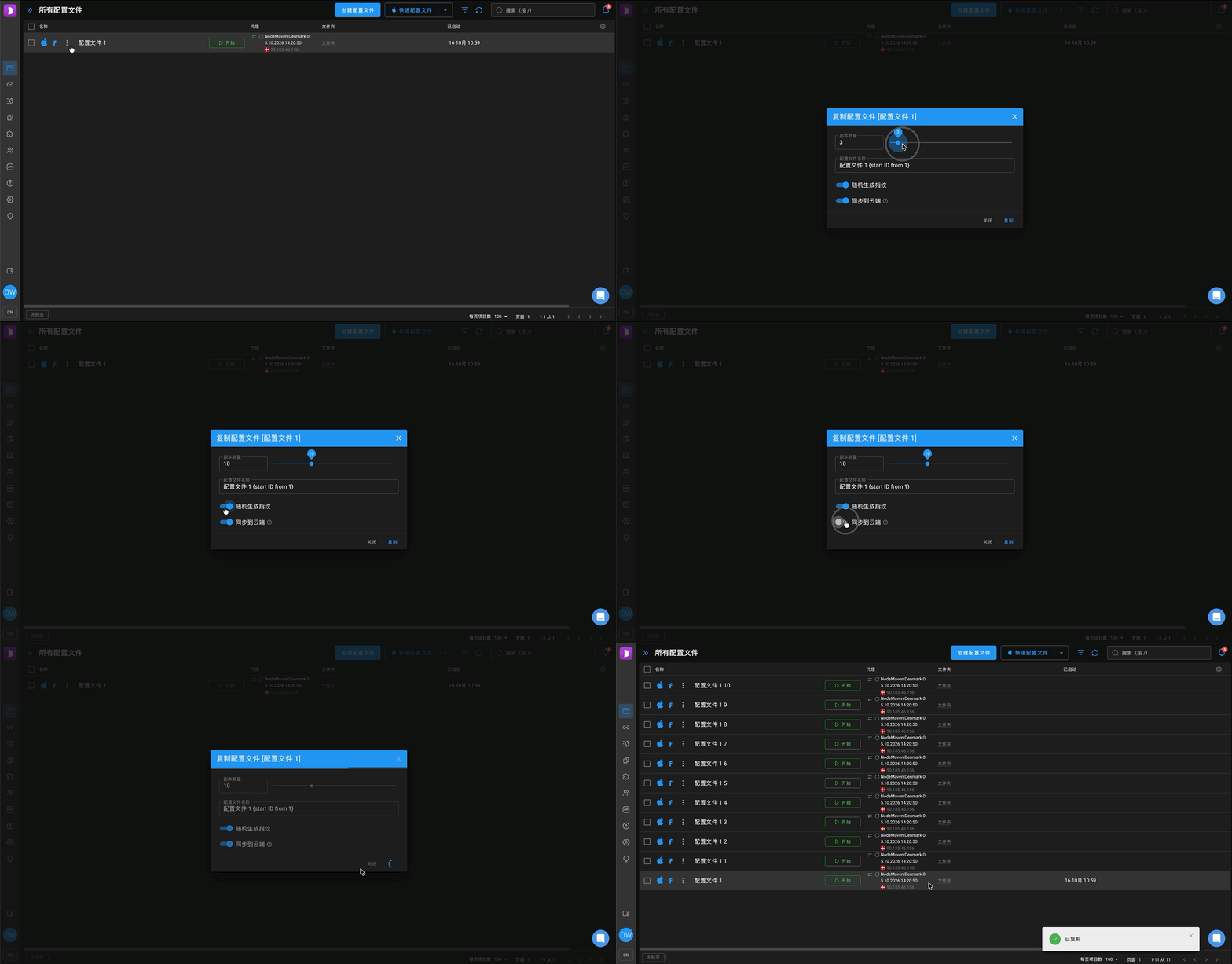
💡 如果指定的副本数量超过当前套餐允许的数量,系统会创建尽可能多的副本。
快速配置文件 ⚡
仅在 Base、Team 或 Enterprise 套餐中可用。
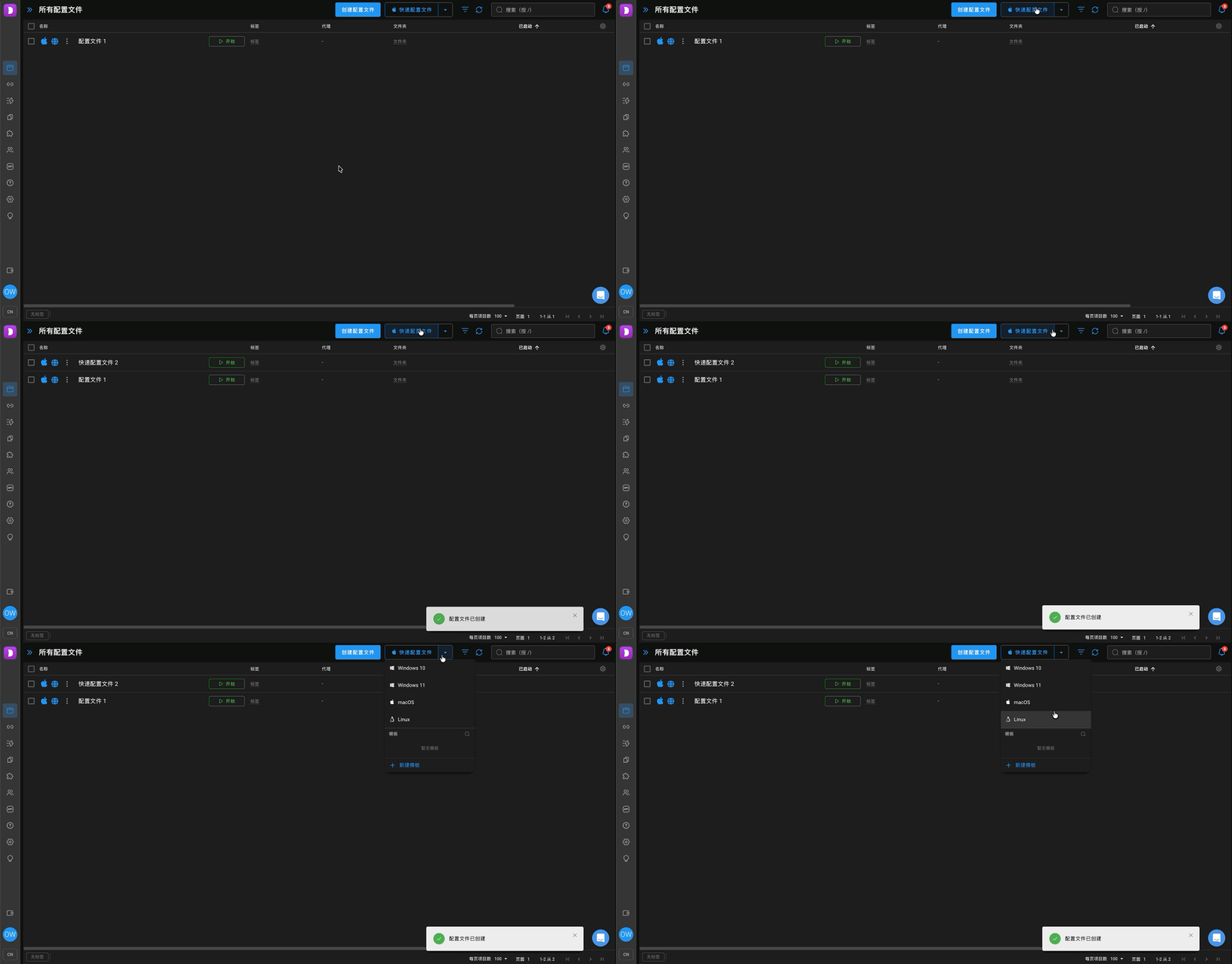
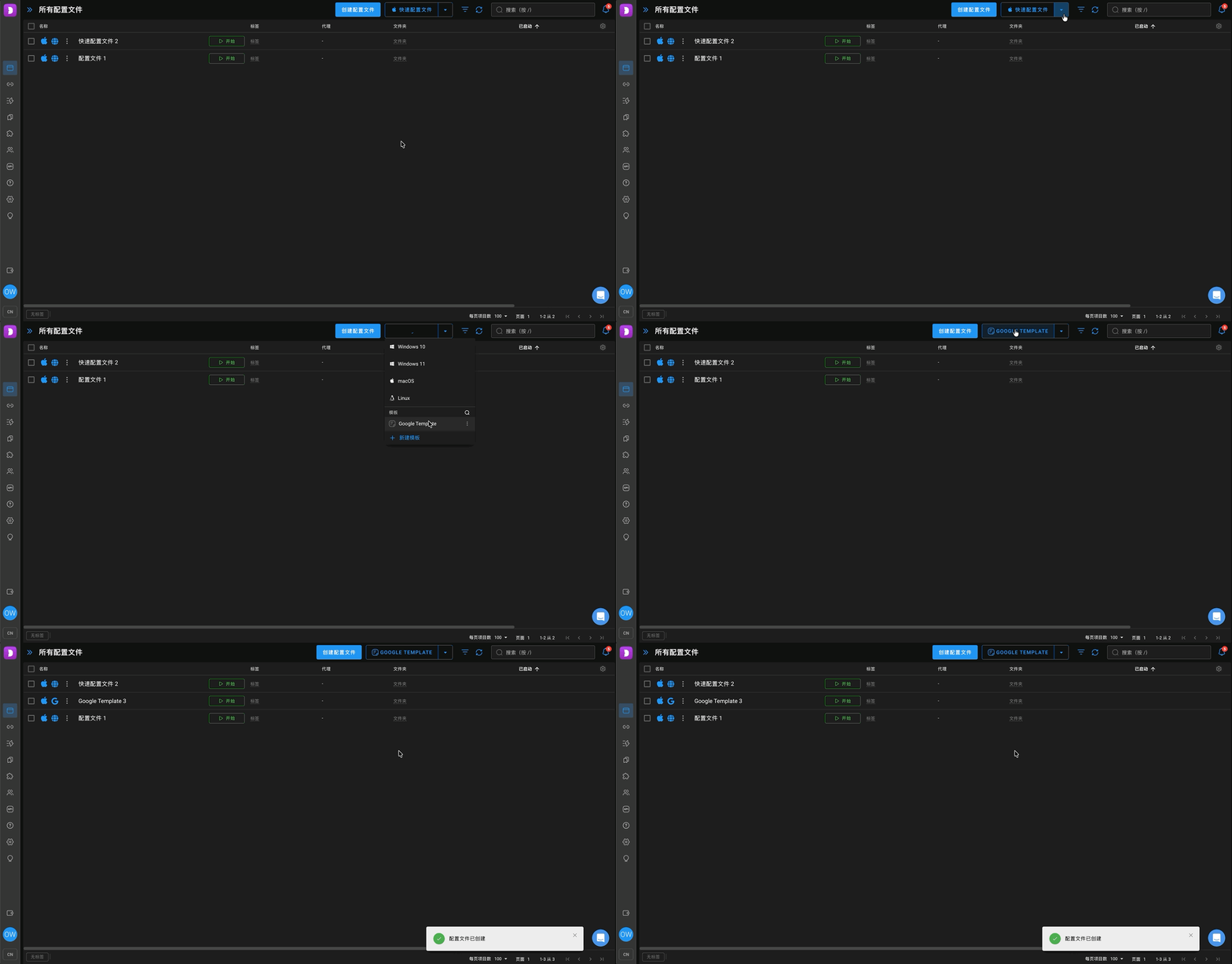
如果不需要做任何设置,只想马上得到一个配置文件,点击“创建配置文件”按钮右侧的“快速配置文件”按钮。配置文件会立即创建,不弹出设置窗口,并默认分配新的随机指纹。代理、标签、配置文件类型等都可以之后通过“编辑”调整。
选择操作系统
点击“快速配置文件”按钮右侧的箭头,下拉菜单中会显示以下选项:Windows 10、Windows 11、macOS、Linux。
所选的操作系统会被记住:之后的快速配置文件都会使用它创建。要更改,只需再次通过箭头打开菜单,选择其他系统。
💡 在同一菜单中,操作系统列表下方是“模板”部分,下面会详细介绍。
配置文件模板 📑
有了模板,就不必每次都从头设置配置文件。把一组参数(配置文件类型、操作系统、代理、指纹等)保存为模板,之后就能通过“快速配置文件”菜单一键用它创建配置文件。可以为不同任务创建不同的模板,并在它们之间切换。
⚠️ 该功能在 Base 及以上套餐中可用。Free 和 Starter 套餐的菜单中也能看到模板,但只有升级到更高套餐后才能创建。
各套餐的模板数量上限:
- Base:最多 10 个模板
- Team:最多 50 个模板
- Enterprise:最多 1000 个模板
你只能看到自己的模板:其他团队成员有各自的模板,你无法访问。
在哪里找到模板
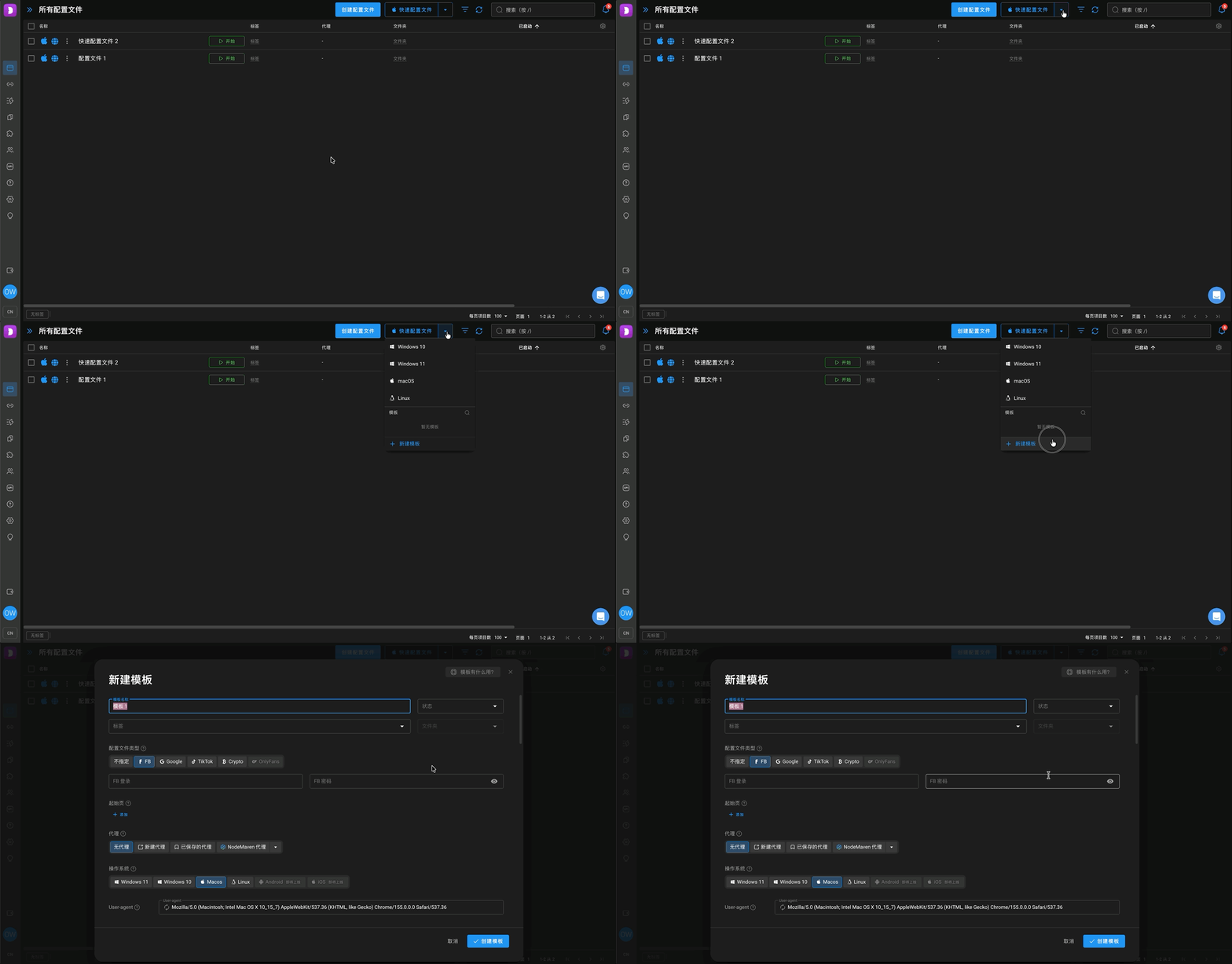
通过“快速配置文件”按钮右侧的箭头打开菜单,操作系统列表下方是“模板”部分,其中有所有已保存的模板和“+ 新建模板”按钮。
如何创建模板 ✅
- 在“快速配置文件”下拉菜单中点击“+ 新建模板”。
- 会打开设置窗口,和普通的配置文件创建窗口一样。填写:
- 模板名称(必填)
- 状态、标签、文件夹:可选
- 配置文件类型:FB、Google、TikTok、Crypto、OnlyFans 或“不指定”
- 起始页
- 代理:无代理、新建、从已有代理中选择,或 NodeMaven 代理
- 操作系统:Windows 11、Windows 10、macOS 或 Linux
- 下方是硬件参数(指纹、屏幕、媒体设备等),与普通创建配置文件时相同,可以保持默认值。
- 点击“创建模板”。
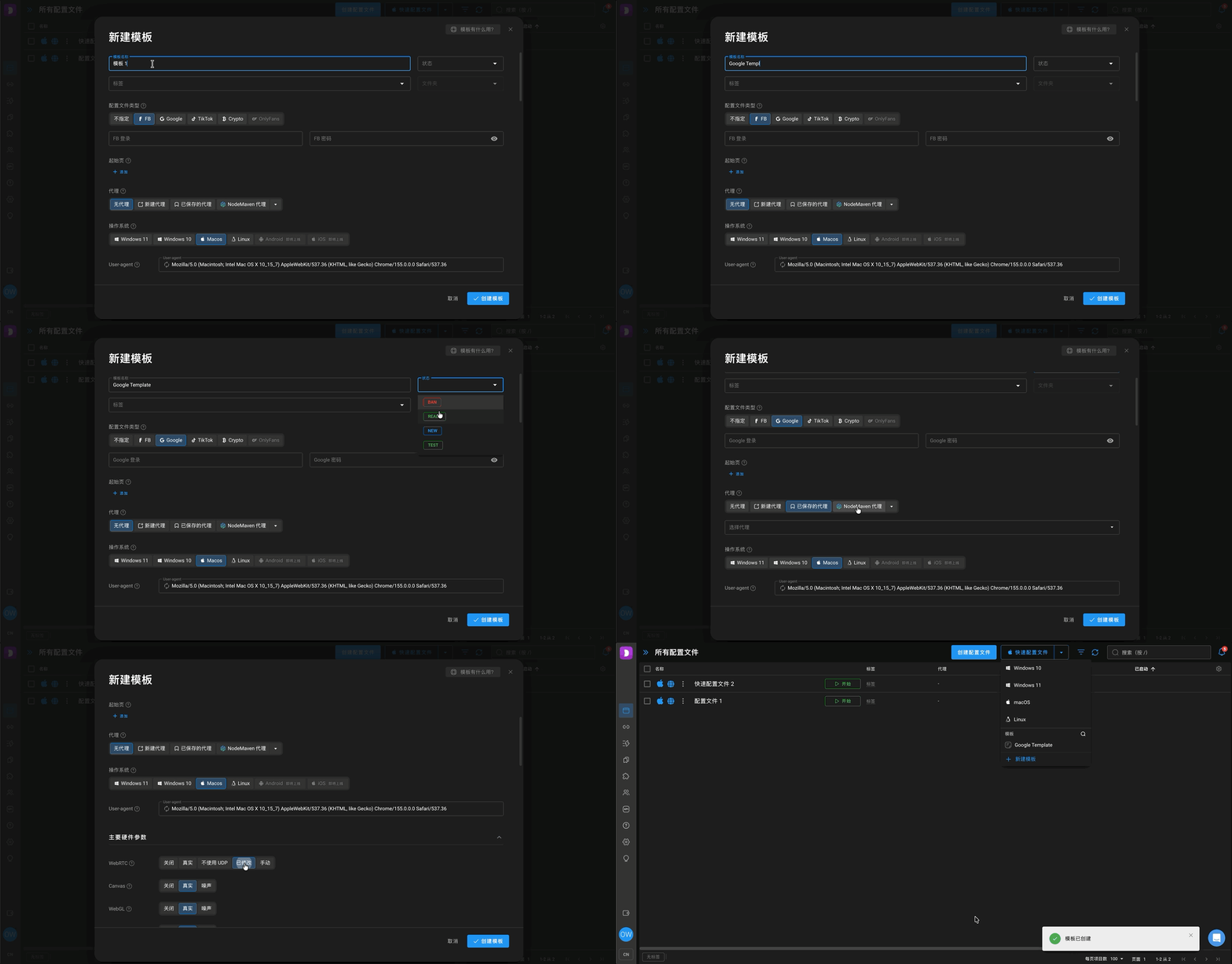
💡 一个模板只能有一个操作系统和一个配置文件类型。如果需要用于不同网站或系统的配置文件,请分别创建模板。
如何用模板创建配置文件
在“快速配置文件”菜单的“模板”部分,点击需要的模板,就会按它的设置创建配置文件。套餐的配置文件数量上限依然有效:不能超出允许的数量。
编辑配置文件 ✏️
要编辑配置文件(更换代理、修改设置、添加标签等),点击配置文件左侧的“三个点”,然后选择“编辑”。
可以编辑配置文件的“常规”参数,或设置“高级”参数。
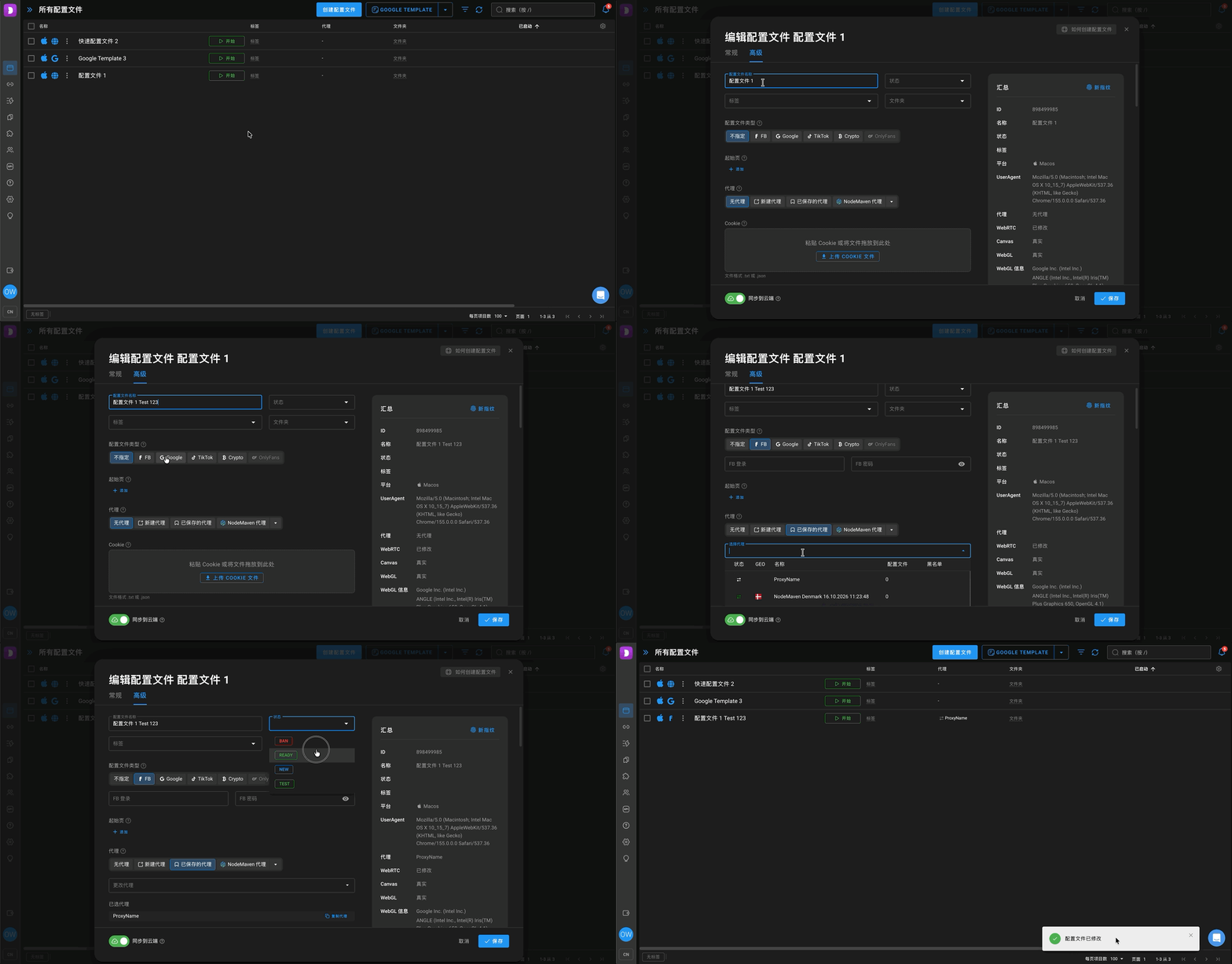
浏览器配置文件的设置包括 WebRTC、Canvas、WebGL、Client Rects、时区、语言、地理位置、GPU、内存、屏幕、媒体设备、端口、Do not track 等参数。
所有替换都在浏览器内核层面完成,没有 JS 注入 ✅
⚠️ 只有在清楚自己在做什么以及为什么这样做时,才建议修改这些值。
默认设置足以满足正常使用。如果仍想修改,可以放心调整以下参数:时区、语言、地理位置、CPU、内存、屏幕、媒体设备。
建议不要改动 Do not track 参数:大多数网站都会跟踪配置文件内的行为,阻止这种跟踪可能会影响正常使用。
修改完成后,点击右上角的“保存”。 ✅