
配置文件文件夹
配置文件文件夹用于方便地整理配置文件,并按需要分组。怎么使用呢?一起来看看。🤔
要开始使用文件夹,先展开文件夹面板:点击左上角的文件夹形状按钮(再次点击同一按钮可以收起面板) 📁
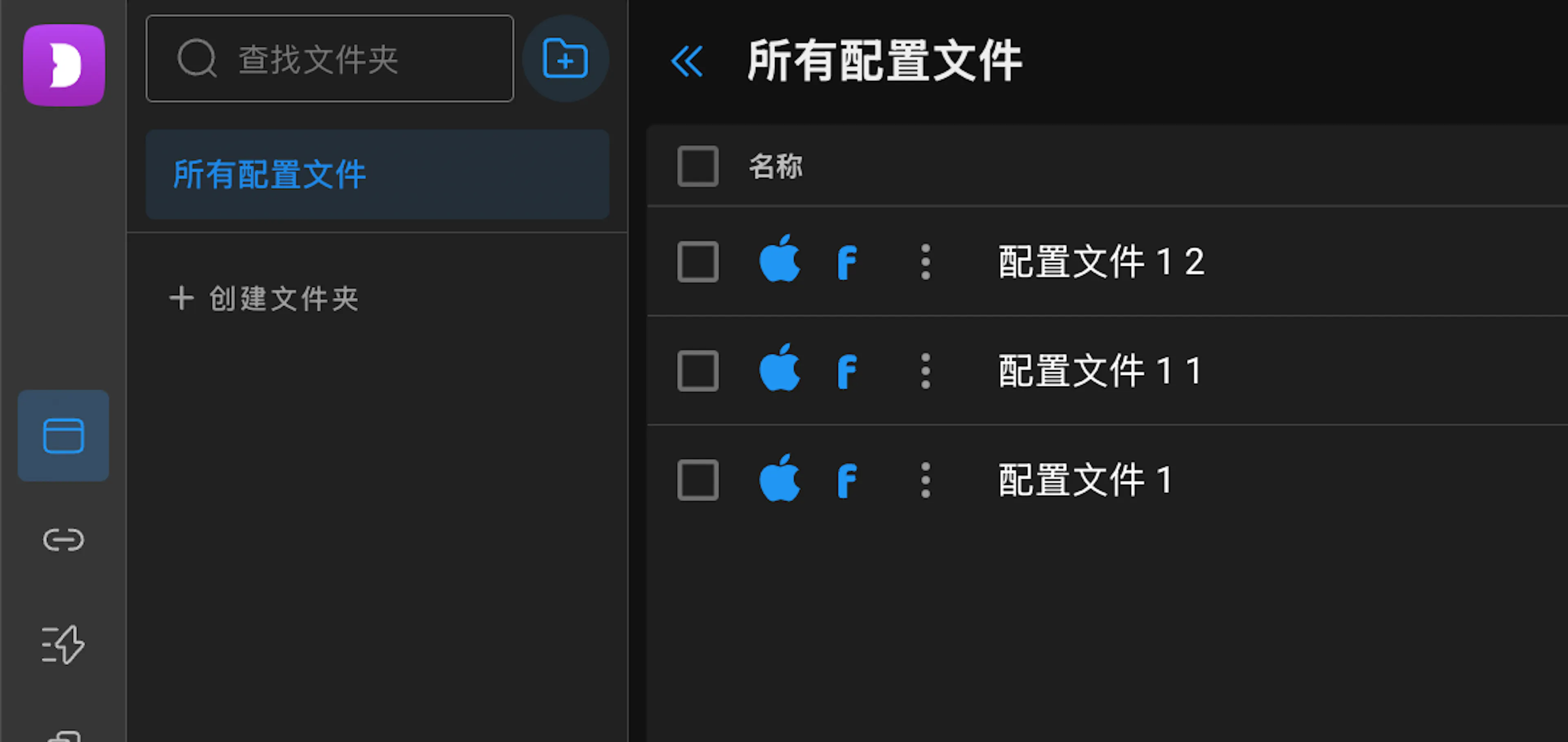
随后会看到文件夹面板,其中包括:
- 文件夹搜索栏
- “创建文件夹”按钮 📁(在搜索栏右侧)
- “所有配置文件”按钮(不分文件夹,显示完整列表)
- “创建文件夹”按钮(临时按钮,创建第一个文件夹后就会消失)。
📂 创建文件夹
接下来是重点:在上述两处任意一处点击“创建文件夹”。
在这里设置文件夹名称(可以使用任意字符或表情符号),然后点击“创建文件夹”。
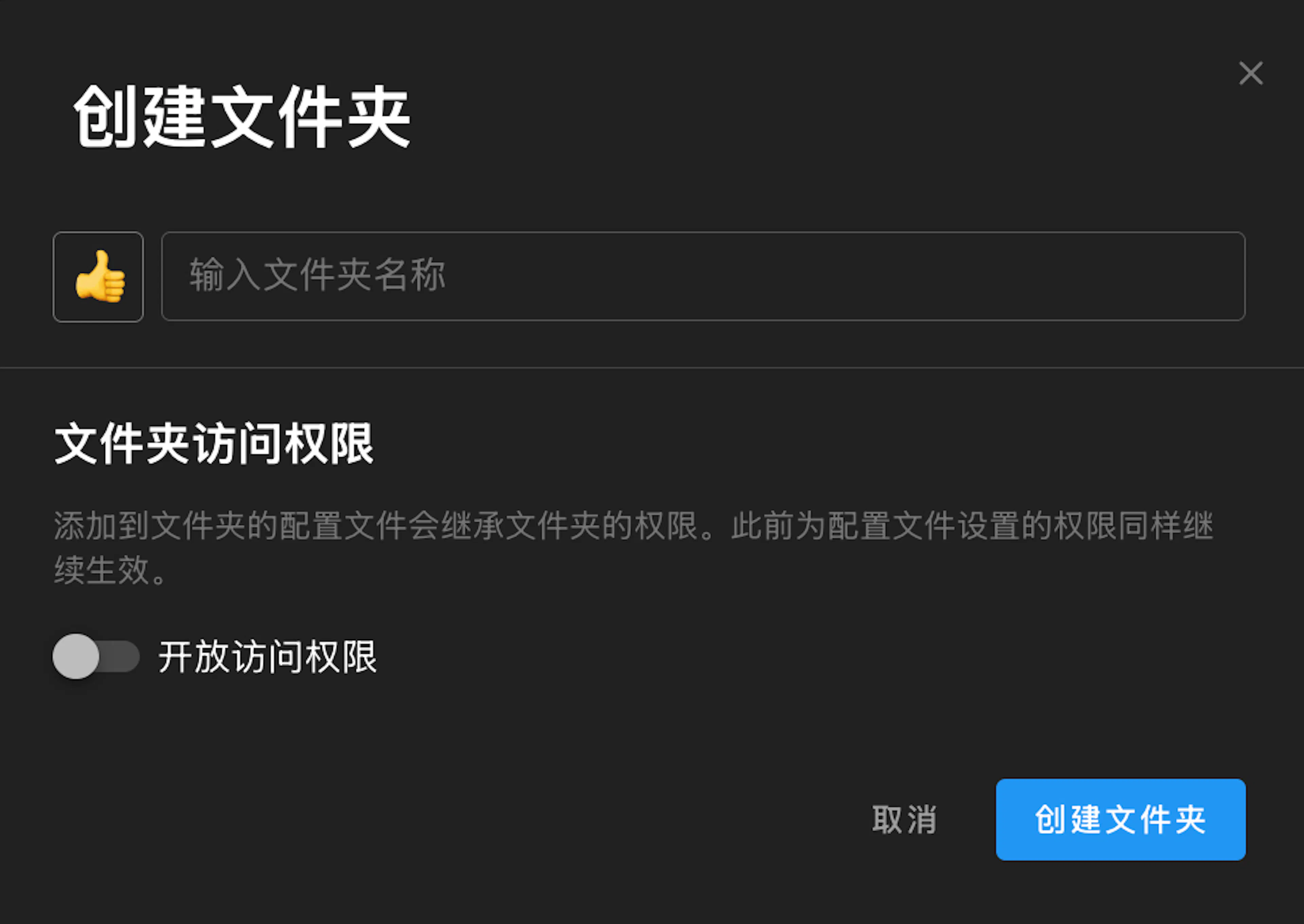
还可以在名称左侧为文件夹选择一个表情符号,方便标记需要的文件夹 😉
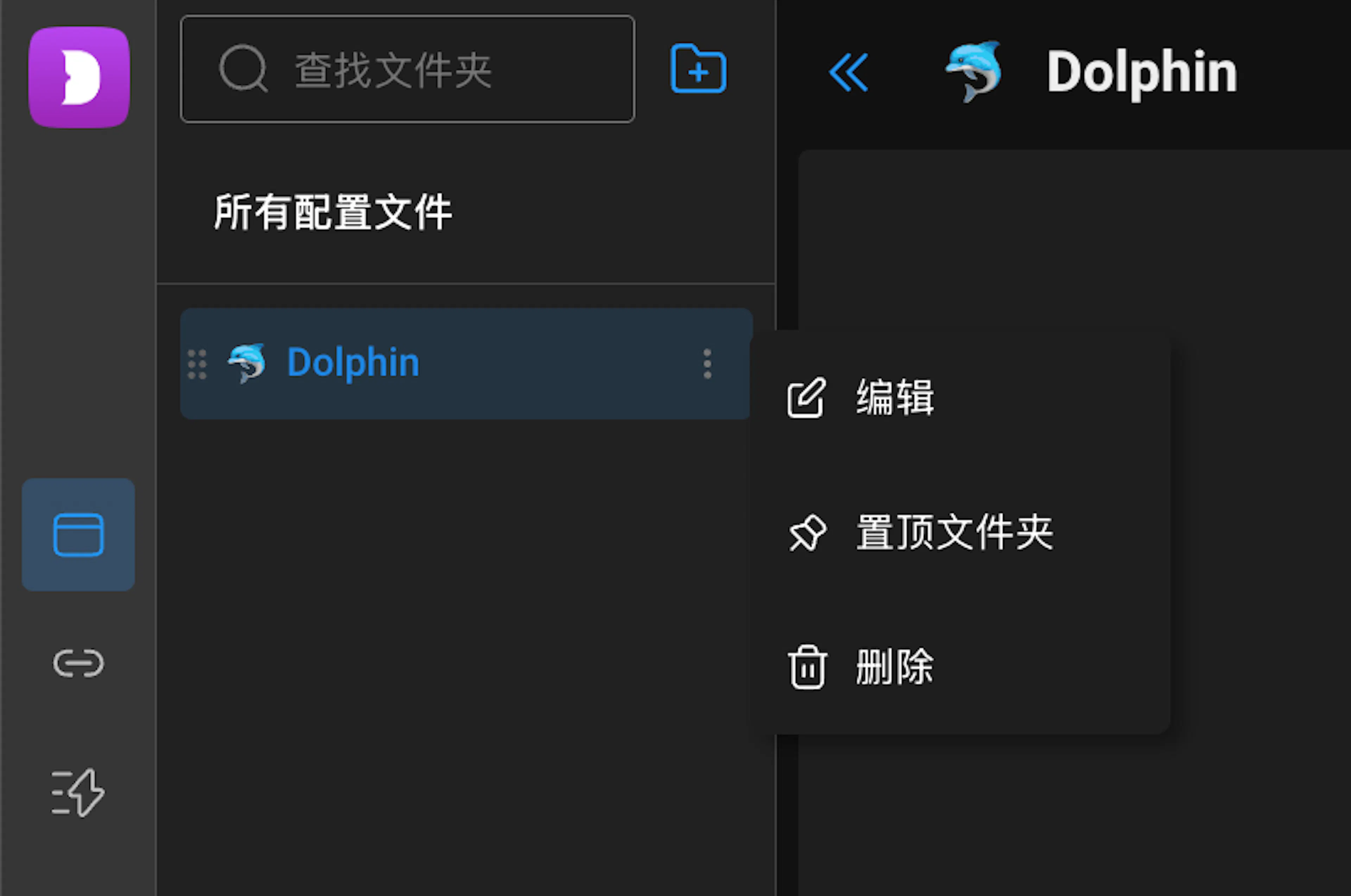
现在文件夹已显示在列表中,可以开始使用了。 🚀
点击文件夹名称旁边的“三个点”,可以:
- “编辑”:修改名称或删除文件夹
- “置顶文件夹”:把文件夹固定在列表顶部
- “删除文件夹”
🫨 重要
删除文件夹时,可以选择连同其中的配置文件一起删除,或者只删除文件夹本身、保留配置文件。删除时请注意这一点!
🗂 把配置文件添加到文件夹
方式 1(多个配置文件)
勾选几个配置文件,在底部出现的面板上点击“添加到文件夹”,在打开的窗口中选择需要的文件夹,最后点击“移动”按钮。完成!
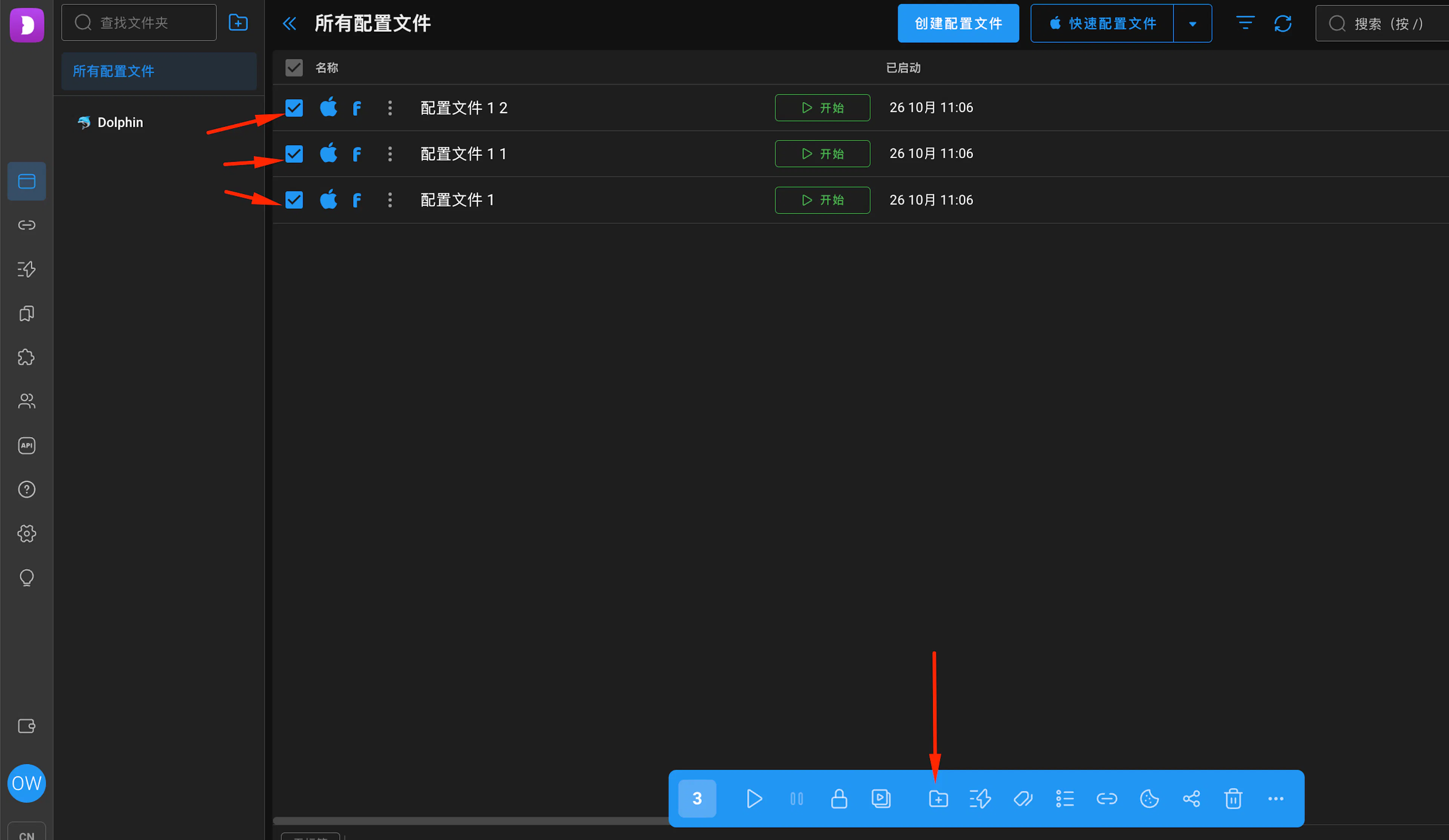
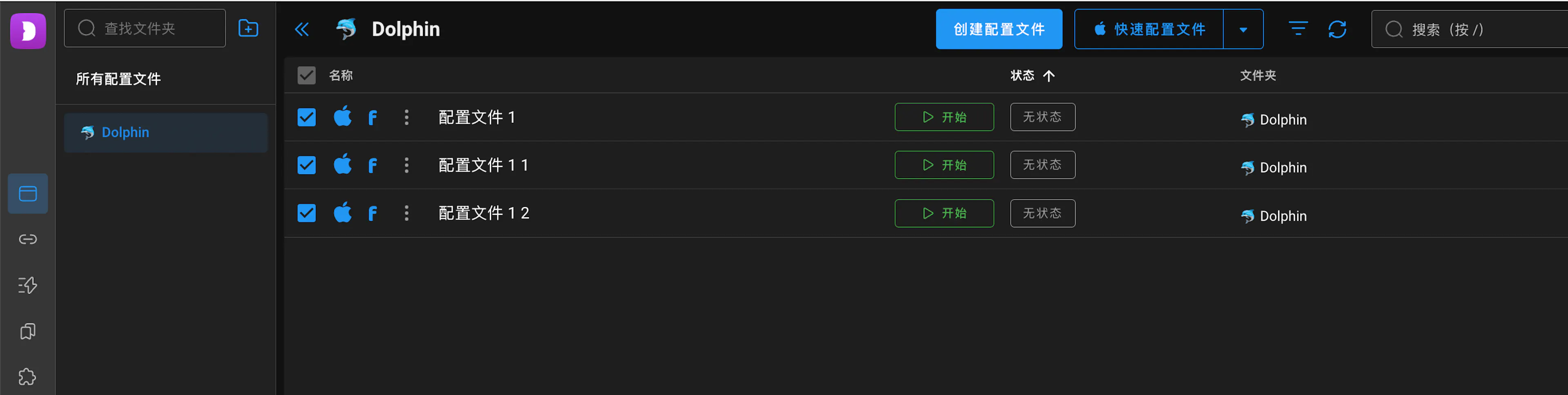
现在这些配置文件已关联到文件夹。在文件夹列表中点击该文件夹,只会显示其中的配置文件。
此外,每个配置文件所在行都会显示它所在的文件夹,顶部还会显示当前打开的是哪个文件夹。
方式 2(单个配置文件)
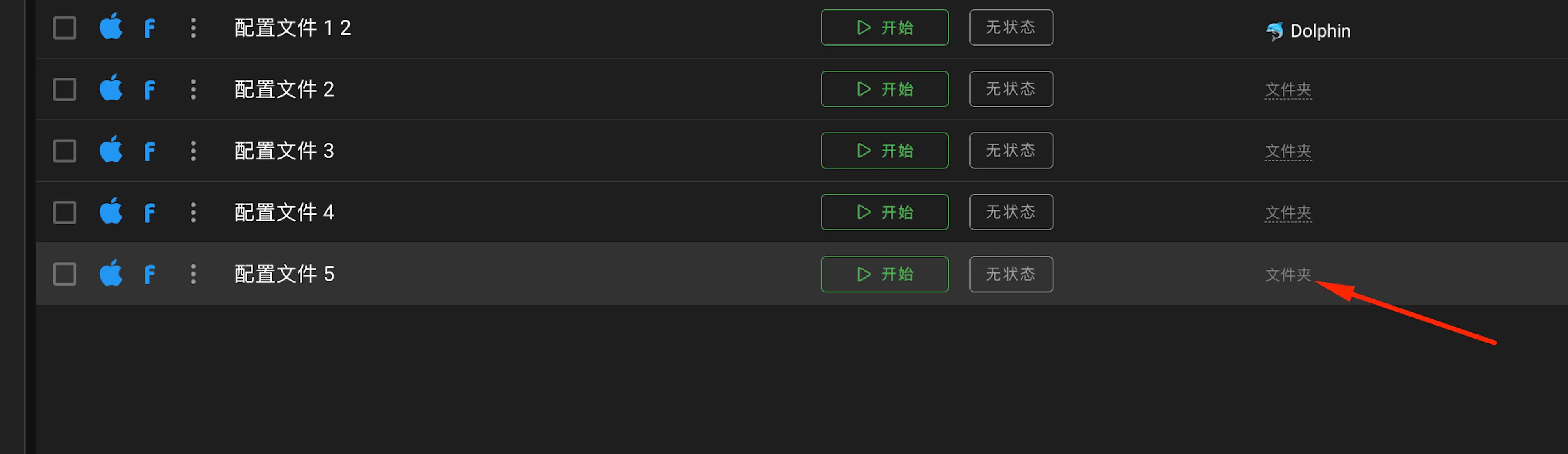
在需要的配置文件所在行点击“文件夹”,在弹出的窗口中同样选择需要的文件夹,然后点击“移动”。完成! ✅
🗑 从文件夹中移除配置文件
如何把配置文件移出文件夹?
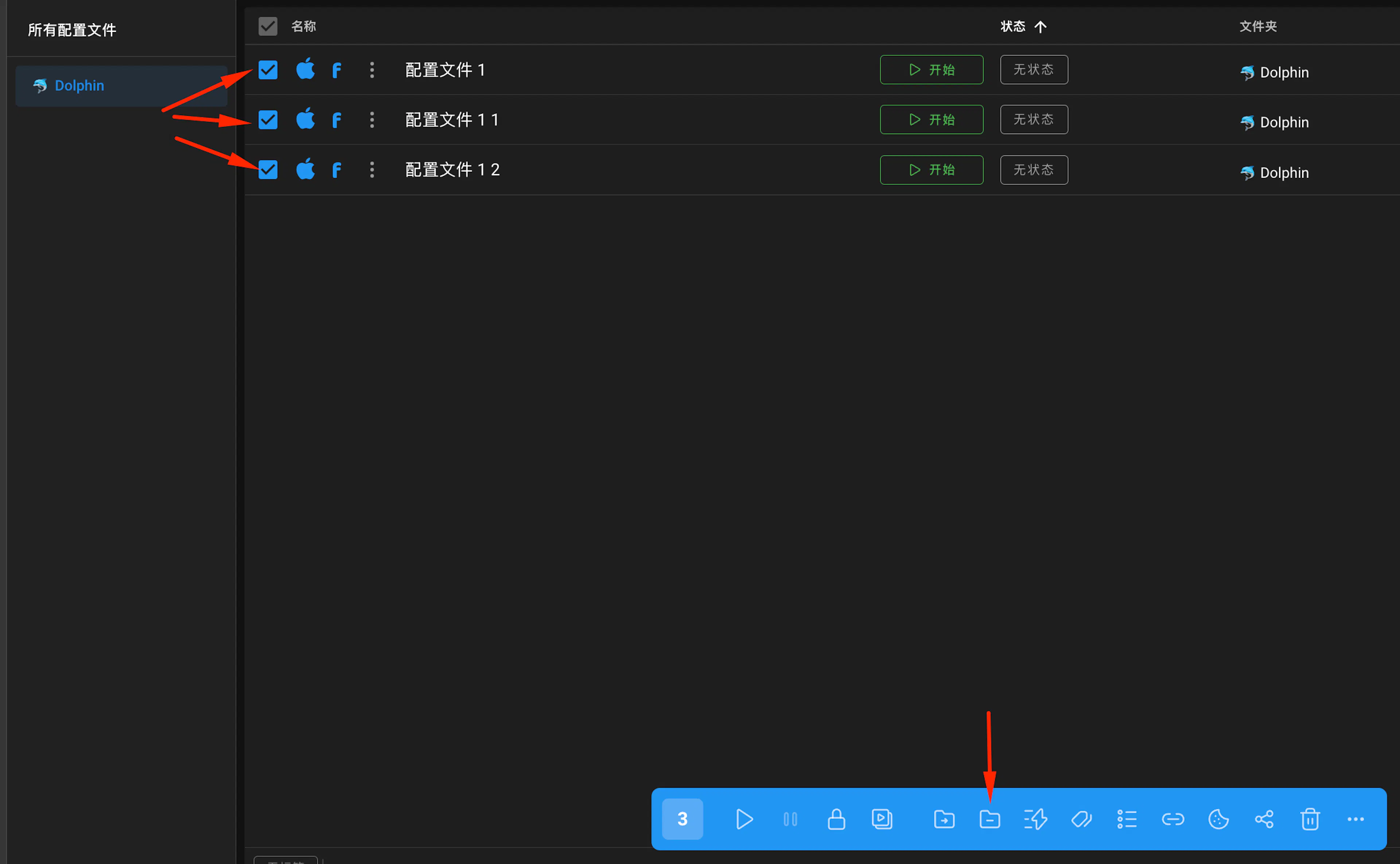
勾选配置文件,在底部面板中点击“移出文件夹”,然后在弹出的窗口中确认操作。
可以调整文件夹的顺序吗?🤔
可以。而且操作很简单:
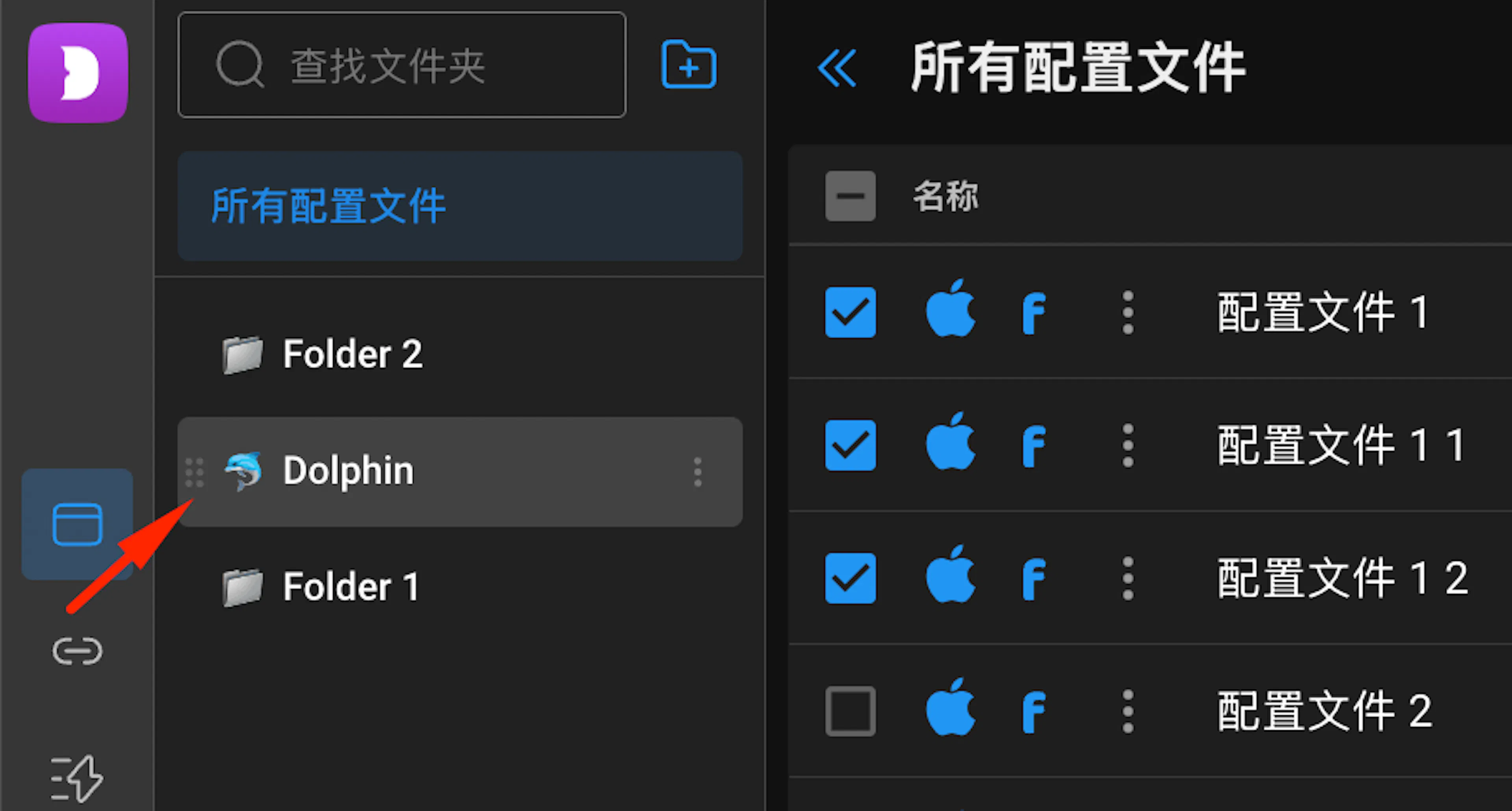
按住显示“六个点”的位置,把文件夹向上或向下拖动,它就会换到新的位置。 ✅
🤝 文件夹共享
文件夹可以共享给其他团队成员,让他们查看并使用其中的配置文件。
共享有两种设置方式:
- 创建文件夹时:创建窗口中已经有“开放访问权限”开关。
打开它,选择需要的用户,在文件夹创建之前就设置好访问权限。如果你已经知道谁需要访问,这样会很方便 😉
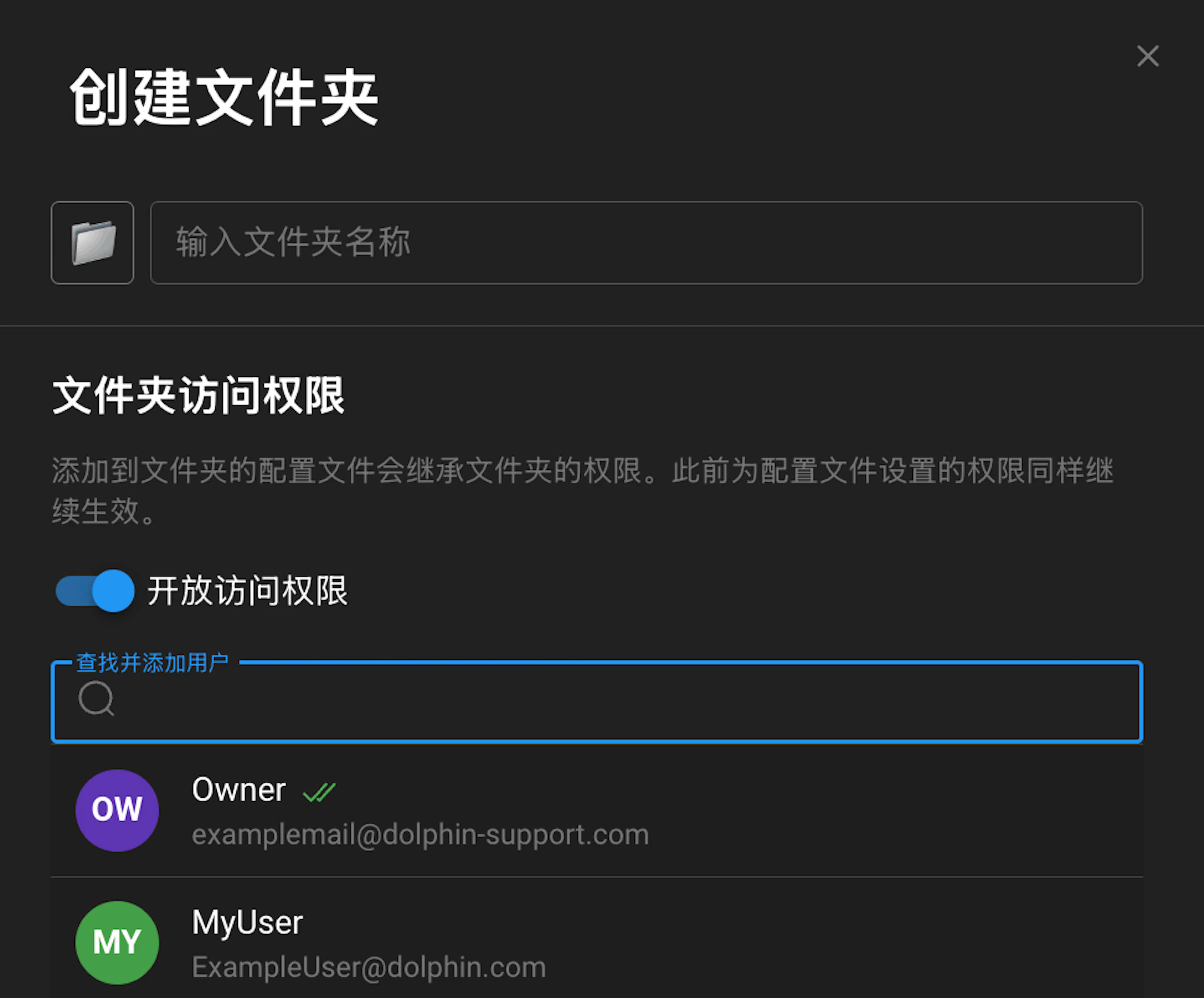
- 已有的文件夹:把鼠标悬停在需要的文件夹上,点击右侧的“三个点”菜单,选择“编辑”。在打开的窗口中打开“开放访问权限”开关 🔓
两种方式下,开启共享后都会出现用户下拉列表,可以在其中找到需要的团队成员。
也可以按邮箱搜索,只需在搜索栏中输入邮箱地址。
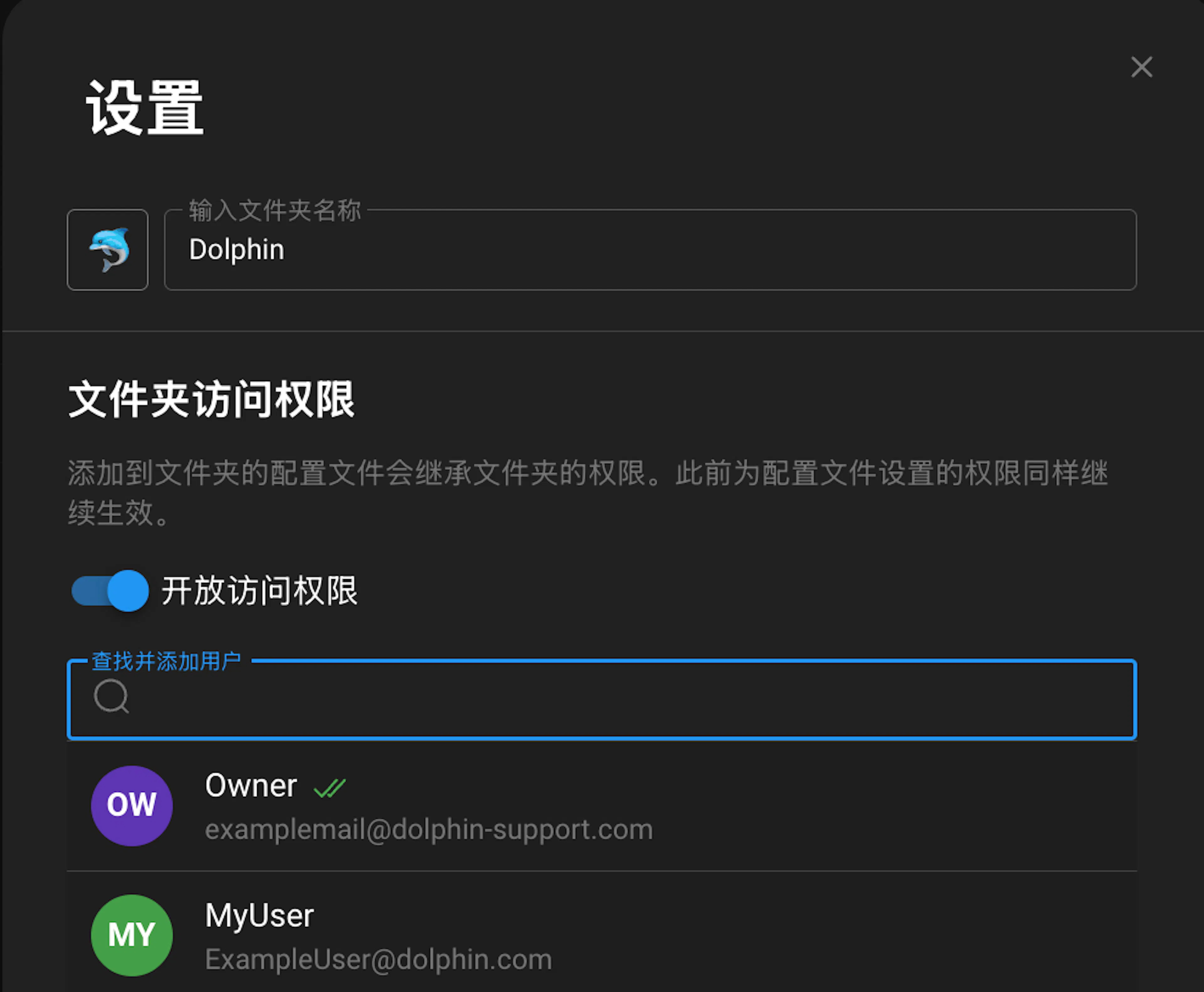
共享文件夹时,可以为每个用户细致设置访问权限。可用的权限如下:
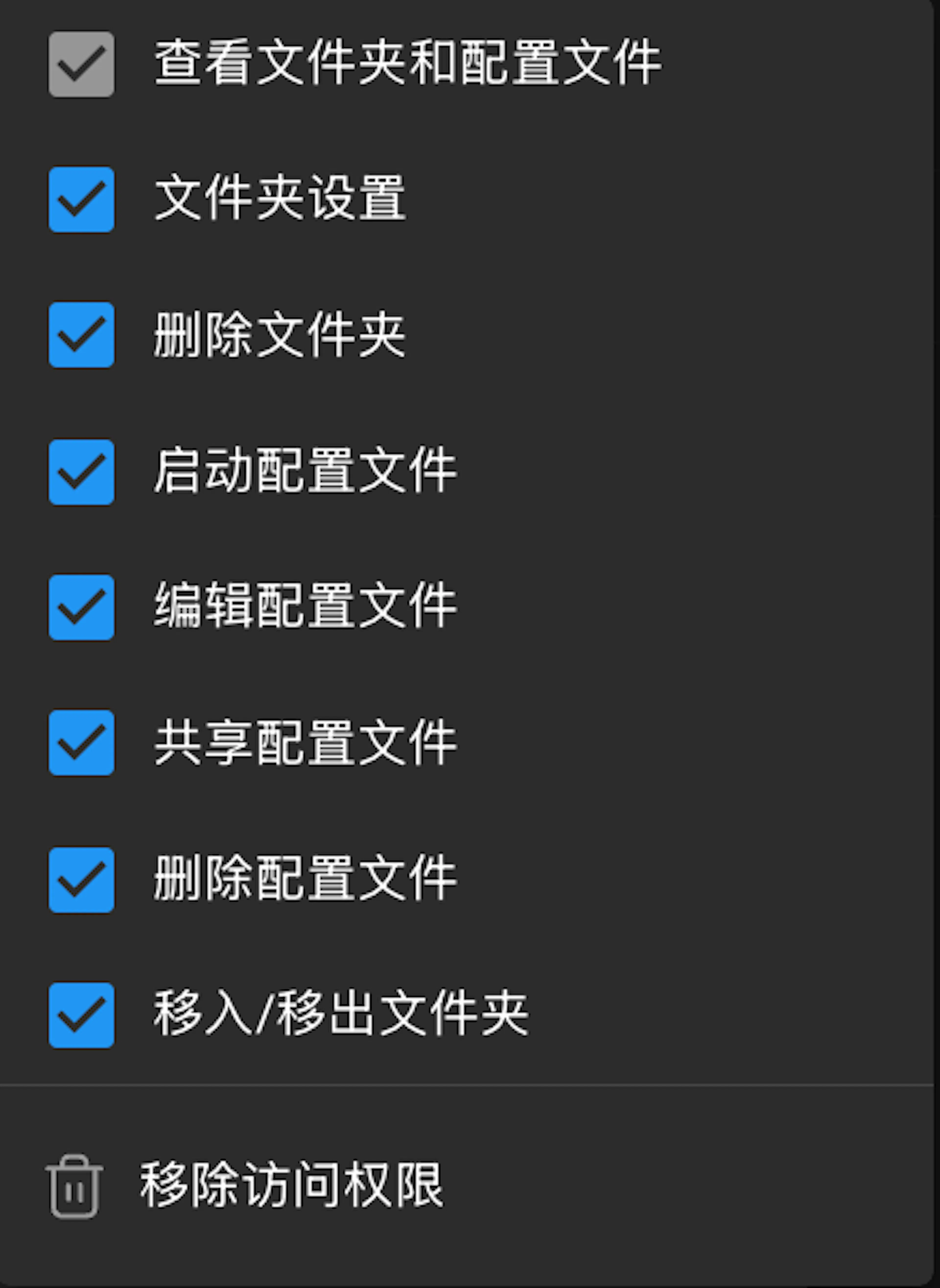
- 查看文件夹和配置文件:用户可以看到文件夹及其中的配置文件
- 文件夹设置:可以修改文件夹参数
- 删除文件夹:可以删除文件夹
- 启动配置文件:可以启动文件夹中的配置文件
- 编辑配置文件:可以修改配置文件设置
- 共享配置文件:可以把配置文件共享给其他人
- 删除配置文件:可以从账号中删除配置文件
- 移入/移出文件夹:可以把配置文件添加到文件夹或从中移除
例如,你可以只允许某位员工查看和启动配置文件,而不能编辑或删除任何内容 👌
要撤销某个用户的访问权限,点击权限列表底部的“移除访问权限”。
ℹ️ 其他
- 一个配置文件不能同时放在多个文件夹中。
- 删除文件夹时一定要注意:是否要连同其中的配置文件一起删除。