
☁️ 配置文件云端同步
云端同步可以把配置文件数据保存在 Dolphin{anty} 的云存储中,这样就能在多台设备上使用同一个配置文件,并与团队协作。
🔛 在哪里管理同步?
创建配置文件时:
创建窗口底部有“同步到云端”开关。如果已经确定这个配置文件只在本地使用,可以在点击“创建配置文件”之前直接关闭它。
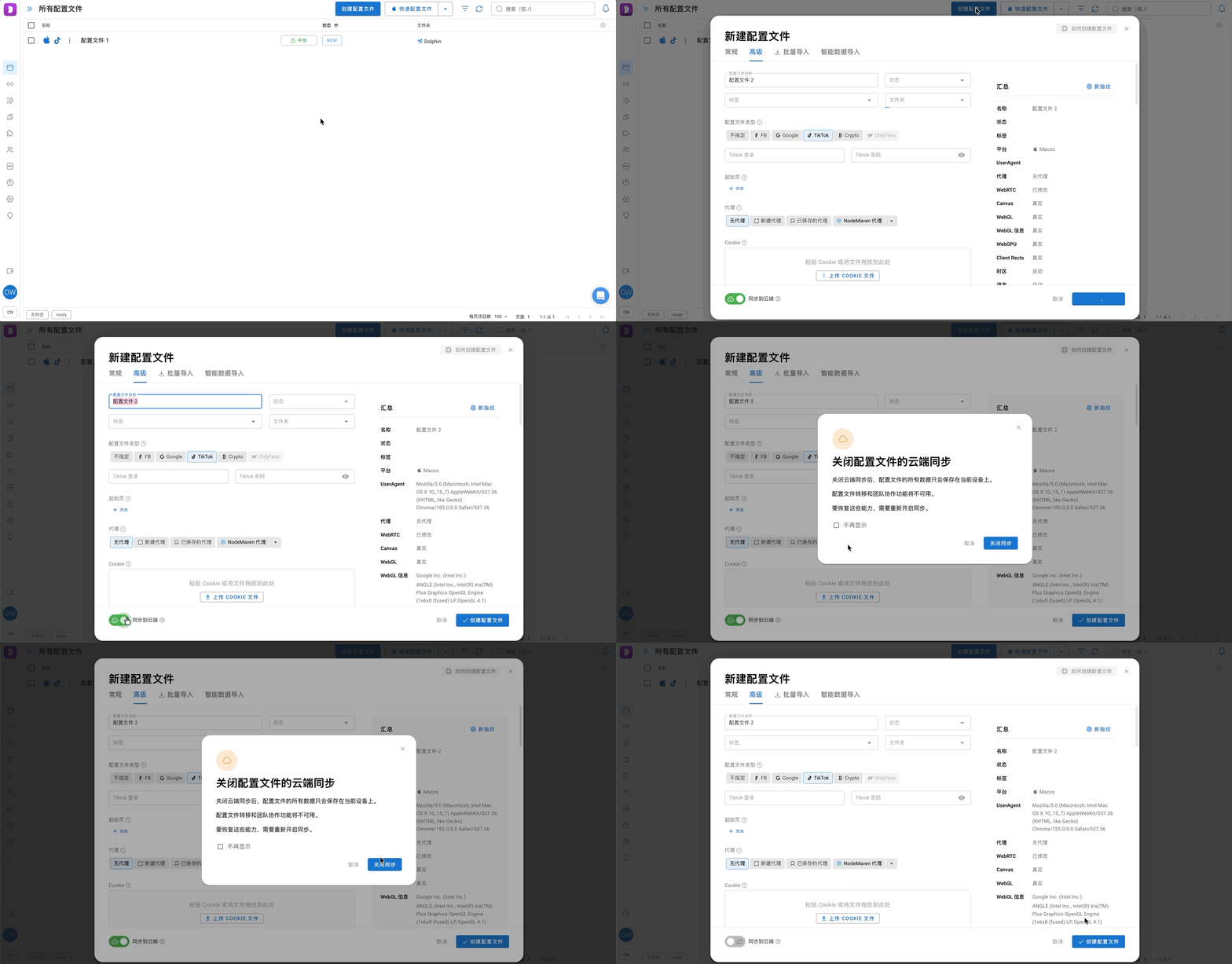
已有的配置文件:
点击配置文件旁边的“三个点”菜单,选择“云端同步”。
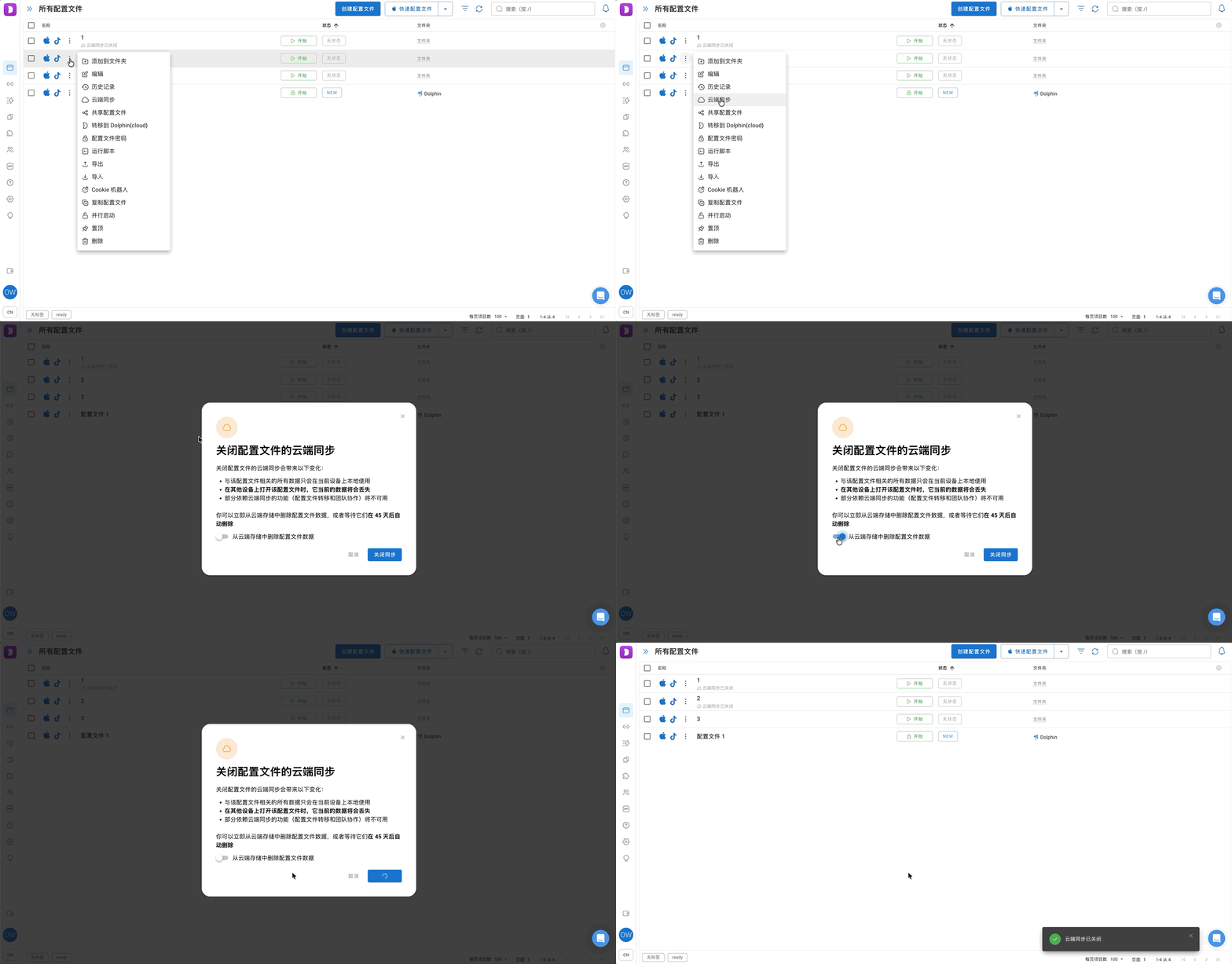
请注意以下几个条件:
- 配置文件必须在这台电脑上至少启动过一次,这样数据才会下载到本地。否则系统会报错,因为没有本地副本时关闭同步会导致数据丢失。
- 关闭同步时,配置文件必须处于关闭状态:配置文件运行时无法管理同步。
- 如果配置文件已共享给其他用户,需要先停止共享,然后才能关闭云端同步。
❗️ 关闭后会怎样?
🔸 配置文件的所有数据只会保存在当前设备本地
🔸 在其他设备上打开该配置文件时,它当前的数据将会丢失
🔸 部分依赖云端同步的功能(配置文件转移和团队协作)将不可用
🔸 要恢复这些功能,需要重新开启同步
关闭同步时可以立即从云存储中删除配置文件数据,否则数据会在 45 天后自动删除。
💡 请注意: 如果配置文件已共享给其他用户,就无法关闭云端同步,必须先取消共享。
🔄 如何重新开启同步?
只能在关闭云端同步的那台电脑上重新开启它,因为配置文件数据的最新本地版本保存在那里。在其他设备上无法重新开启。
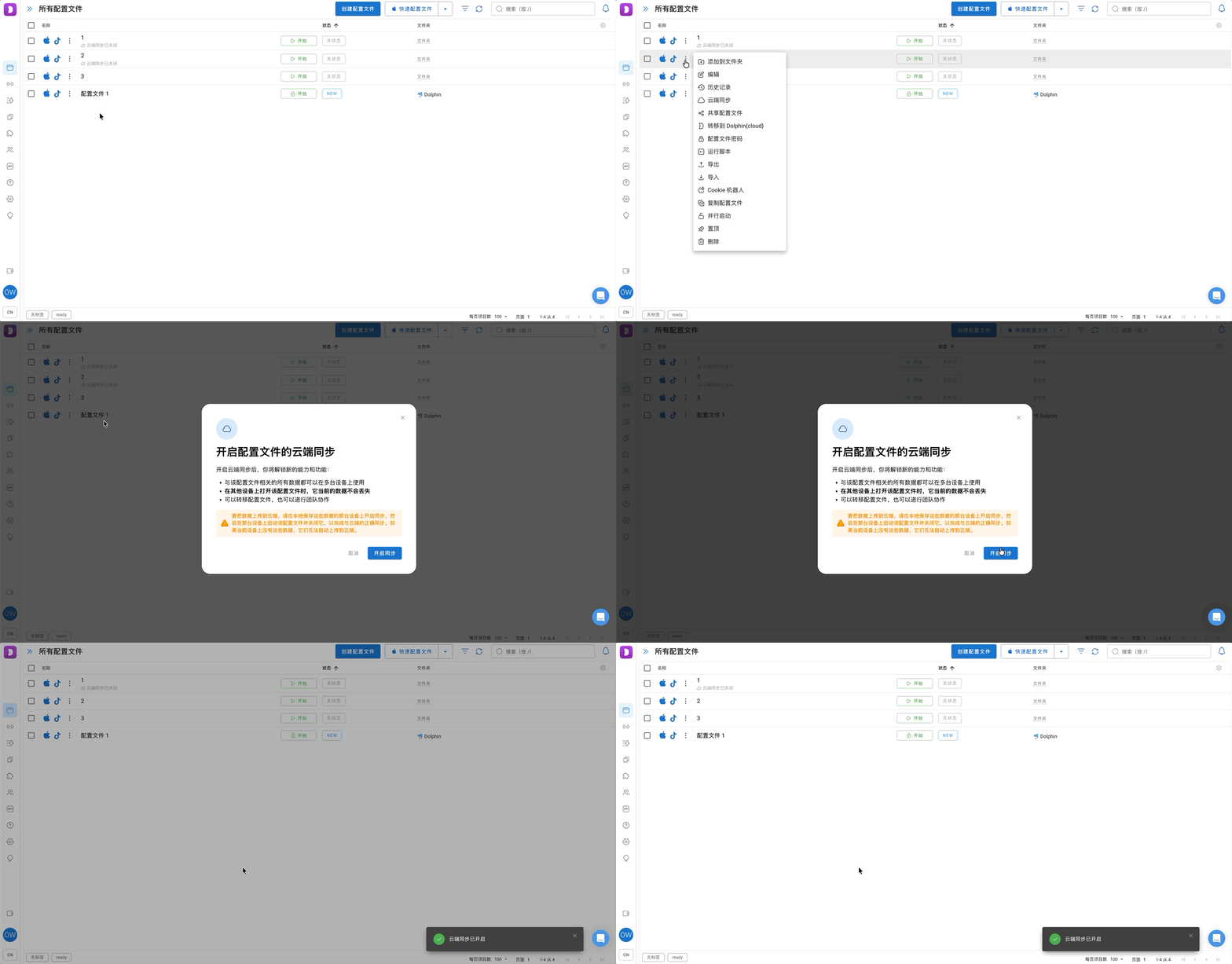
🆕 升级到付费套餐后,如何把配置文件同步到云端?
如果你刚升级到付费套餐,需要先把配置文件同步到云端,否则它们的数据不会被保存。请按以下步骤操作:
1. 检查套餐。 确认应用中已启用付费套餐。
2. 在正确的电脑上登录。 请务必在 ❗你使用这些配置文件、保存着最新数据的那台电脑上登录账号。
3. 开启同步。 点击配置文件名称左侧的“三个点”,进入“云端同步”,检查同步是否已开启。如果没有,点击“开启同步”。
4. 启动并关闭配置文件。 打开配置文件,保持一段时间,然后关闭。
5. 等待同步完成。 关闭配置文件时,确认同步已完成:“停止”按钮变回带绿色对勾 ✅ 的“开始”按钮。
⚠️ 不要急着在第二台设备上打开配置文件。 在第一台电脑上完成云端同步之前,不要在其他电脑上启动这些配置文件。只有开启云端同步、并且配置文件在第一台设备上同步成功后,才能在第二台电脑上打开它们,从同一进度继续工作。
💾 为什么要关闭配置文件?
配置文件数据在关闭时同步到云端。配置文件运行期间,所有更改(新的 cookies、标签页、缓存)都保存在本地,不会上传到云端。
因此我们不建议让配置文件连续几天一直开着。如果配置文件一直运行,同步可能根本不会发生,之后在其他设备上(甚至在这台设备上)打开时,就看不到最新的数据。
🔸 定期关闭配置文件,让数据有机会保存到云端。
🔸 如果长时间使用某个配置文件,请定期关闭后重新打开,这样可以保存进度。
🔸 务必等到“停止”按钮变回带绿色对勾 ✅ 的“开始”按钮,这表示同步已完成。