
在 Dolphin {anty} 中团队协作
Dolphin{anty} 提供团队协作功能:可以添加单独的用户、为他们分配角色,并在防关联浏览器中一起工作。
注意:只有 Base、Team 和 Enterprise 套餐可以向团队添加附加用户。
创建和删除用户 👥
如果套餐中已经购买了附加用户名额,要创建附加用户并开始团队协作,请进入“用户”页面,点击“+”添加新用户。
随后会打开一个窗口,需要填写显示的用户名、用户邮箱、密码,并选择角色。
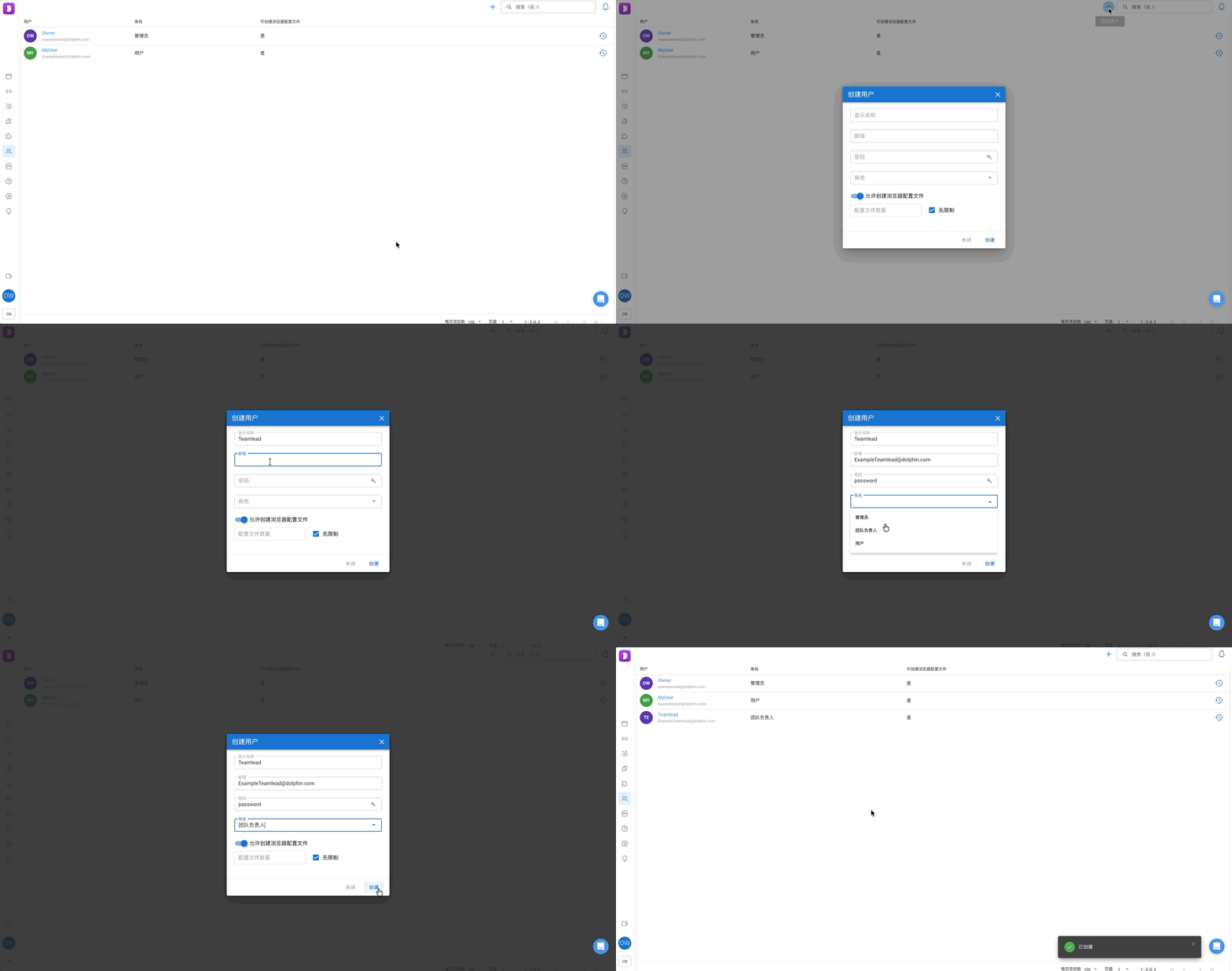
创建用户时只能使用尚未在 Dolphin 注册的邮箱
用户角色 ⬇️
- 管理员:拥有所有功能和所有用户的完整权限。管理员可以查看、编辑和使用所有用户的配置文件,指定团队负责人,更改用户角色和密码,以及创建和删除用户和团队负责人。
- 团队负责人:只管理管理员分配给他的用户。团队负责人可以查看、启动和编辑这些用户的配置文件,但无权更改密码、删除或创建用户。所有分配和权限变更都由管理员完成。
- 用户:可以创建、删除和使用配置文件,并与其他团队成员共享配置文件。用户还可以管理自己的代理并访问配置文件设置,但不能更改密码或管理其他用户。团队负责人或管理员向用户共享配置文件时,可以指定用户能对其执行哪些操作。
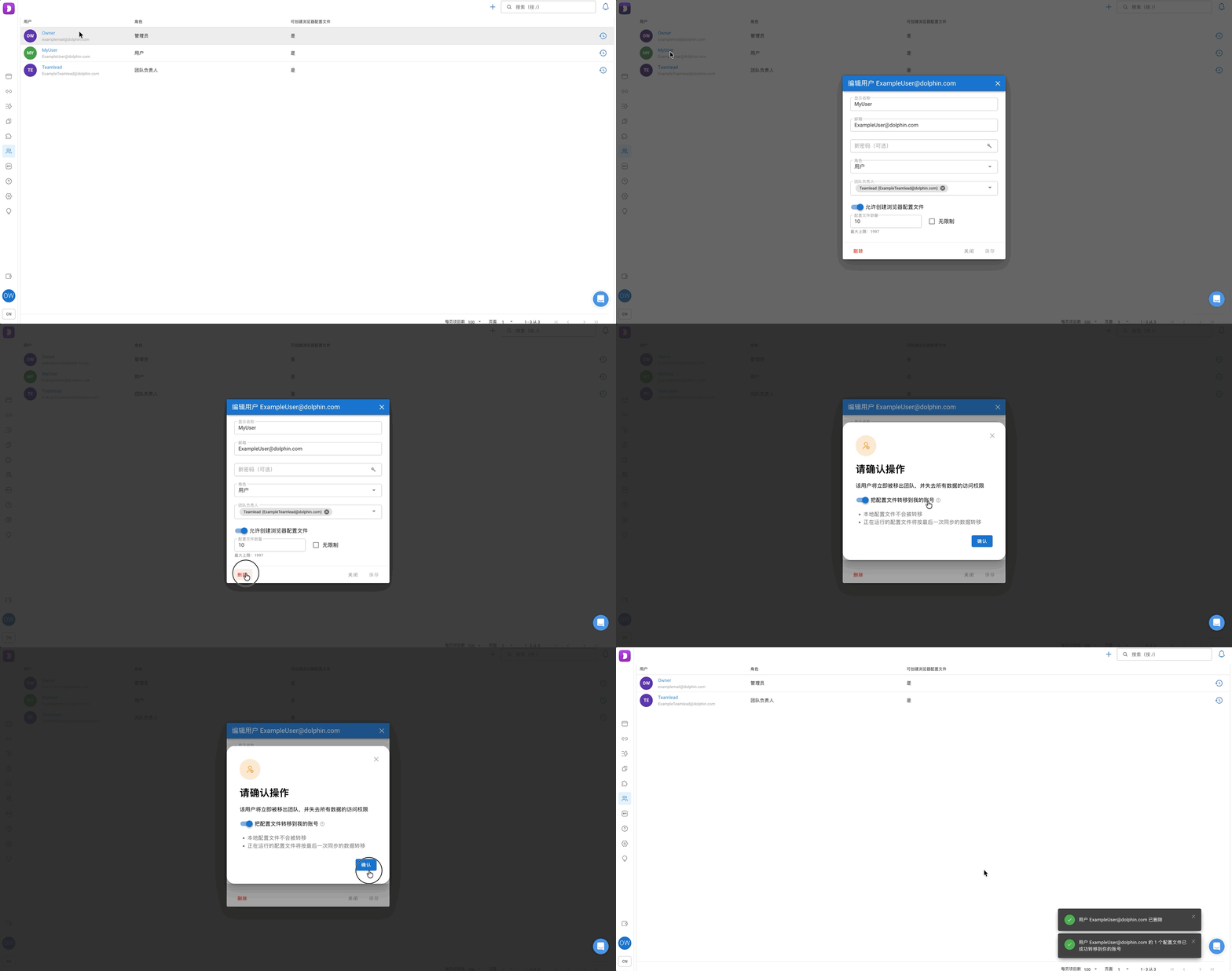
删除用户 🗑️
删除用户后,该用户会立即被移出团队,并失去对所有数据的访问权限。删除前可以开启“把配置文件转移到我的账号”选项,被删除用户的所有活跃配置文件会自动转移给你,数据为最后一次同步时的状态。请注意,本地配置文件不会被转移。
限制创建配置文件 🔐
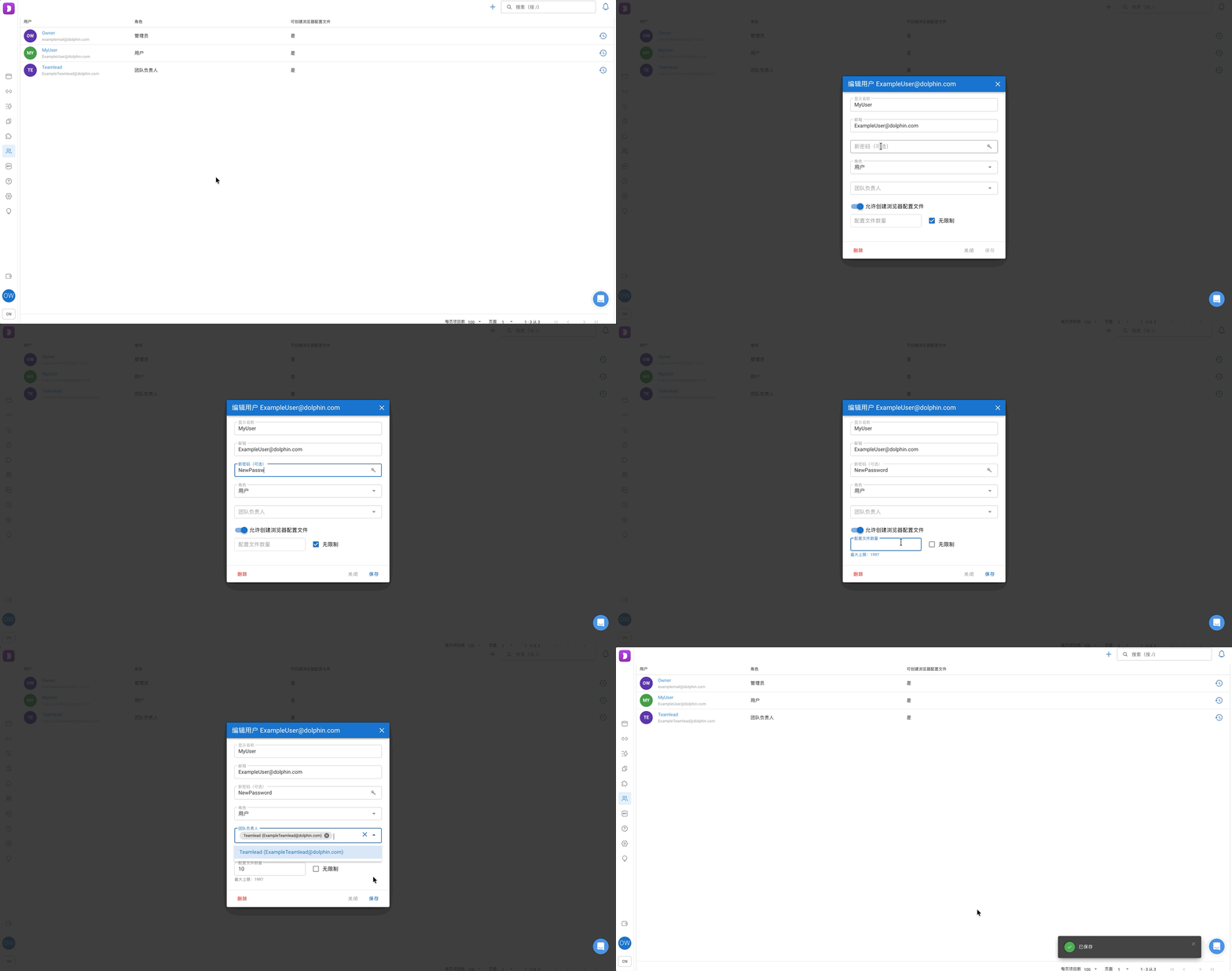
创建或编辑用户时,可以限制该用户能创建的配置文件数量,例如避免他用完全部额度。为此,打开用户的编辑窗口(或在创建用户时),取消勾选“无限制”,在输入框中填写需要的上限,或者完全禁止创建配置文件。
查看用户的配置文件 👀
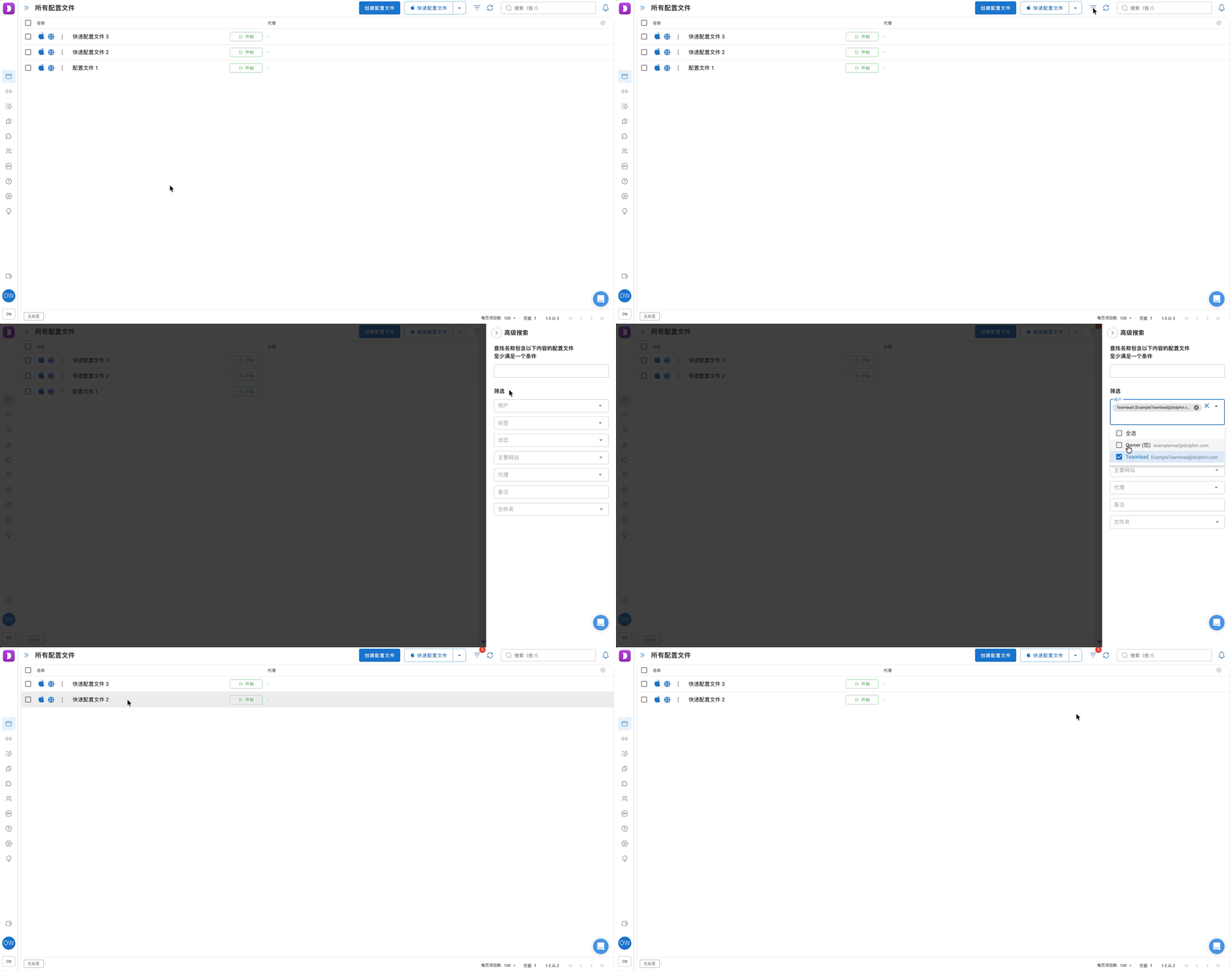
要查看附加用户的全部配置文件,请进入“浏览器配置文件”页面,点击右上角的“筛选”,在筛选设置中选择需要的用户。之后,所选用户的配置文件会显示在总列表中。
配置文件活动与用户会话 🖥️
如何查看谁在使用配置文件、用的是哪台设备,如何防止配置文件被同时启动,以及如何管理团队成员的活跃会话,都汇总在单独的文章中:“配置文件活动与用户会话”。
如何共享或转移浏览器配置文件 ⬇️
如何转移? ➡️
要把配置文件完全转移给另一个用户 (配置文件会从你这里消失,出现在接收者那里),请选择需要的一个或多个配置文件。底部会出现操作栏,在其中选择“转移”。
随后会打开一个窗口,可以输入用户的邮箱,把所选配置文件转移给对方,还可以选择是否连同代理一起转移。
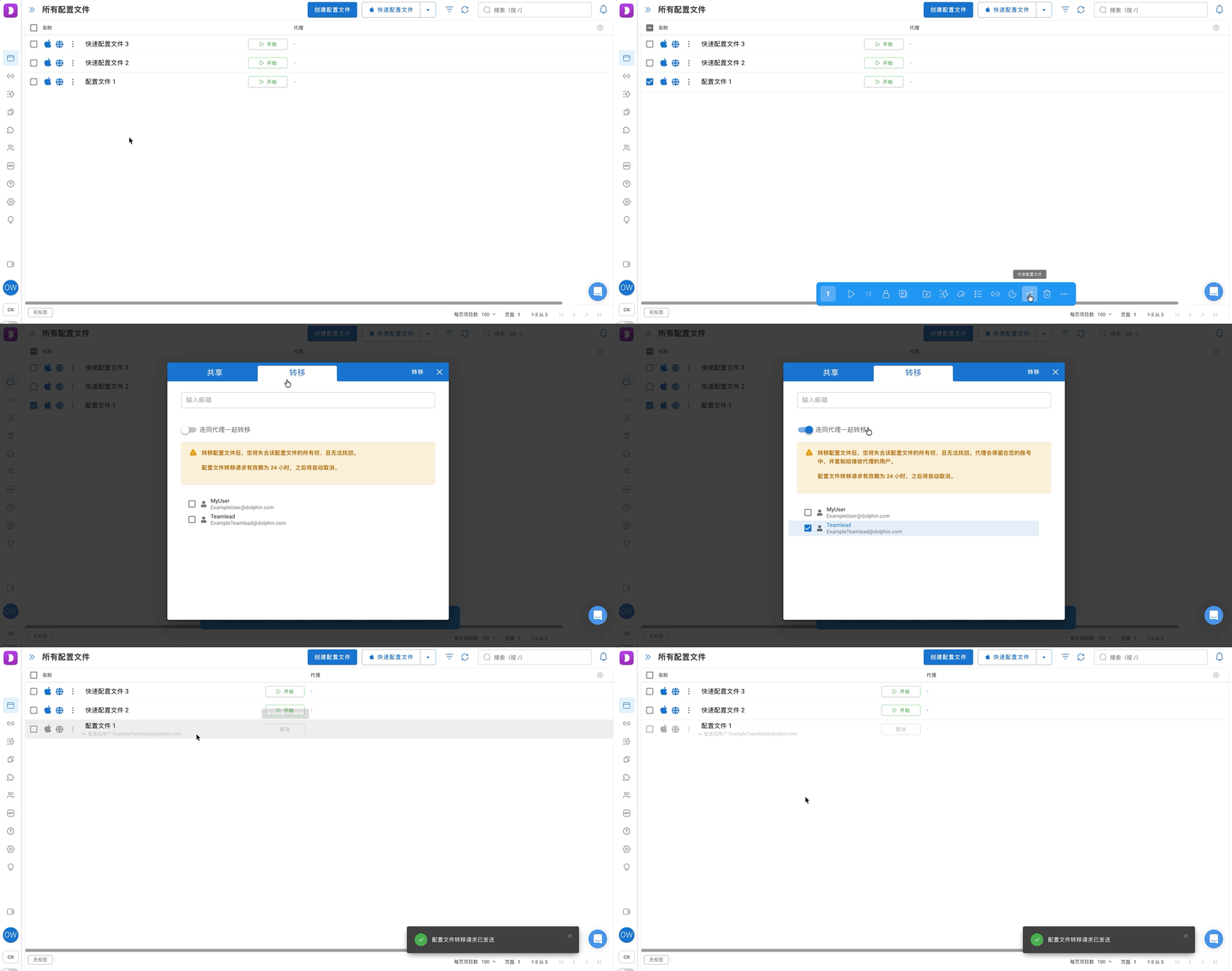
需要注意的是,配置文件转移后会从你这里消失,只有接收者能看到;但如果接收者是团队用户,管理员和团队负责人仍可以通过筛选看到它们。
浏览器配置文件的转移条件 (格式为“转出方 → 接收方”):
Free → Free ❌ Free → Paid ❌ Paid → Free ✅ Paid → Paid✅
付费套餐:Starter、Base、Team、Enterprise
免费套餐:Free(3 个配置文件)
如何共享? ➡️
共享配置文件 (授予配置文件的权限) 有两种方式:
- 选择需要的配置文件,按上文所述在操作栏中点击“转移”,然后在窗口中选择“共享”选项卡。 之后选择要共享给哪位团队成员以及授予哪些权限,再点击“共享”。如果需要收回用户对配置文件的权限,请指定要移除的权限,然后点击底部的“移除权限”。
- 针对单个配置文件的方法:将鼠标悬停在配置文件名称左侧的三个点上,选择“显示权限”。 这个窗口显示该配置文件的所有访问权限以及被授予权限的用户。在这里可以直接收回或授予配置文件的访问权限,然后点击“保存”。
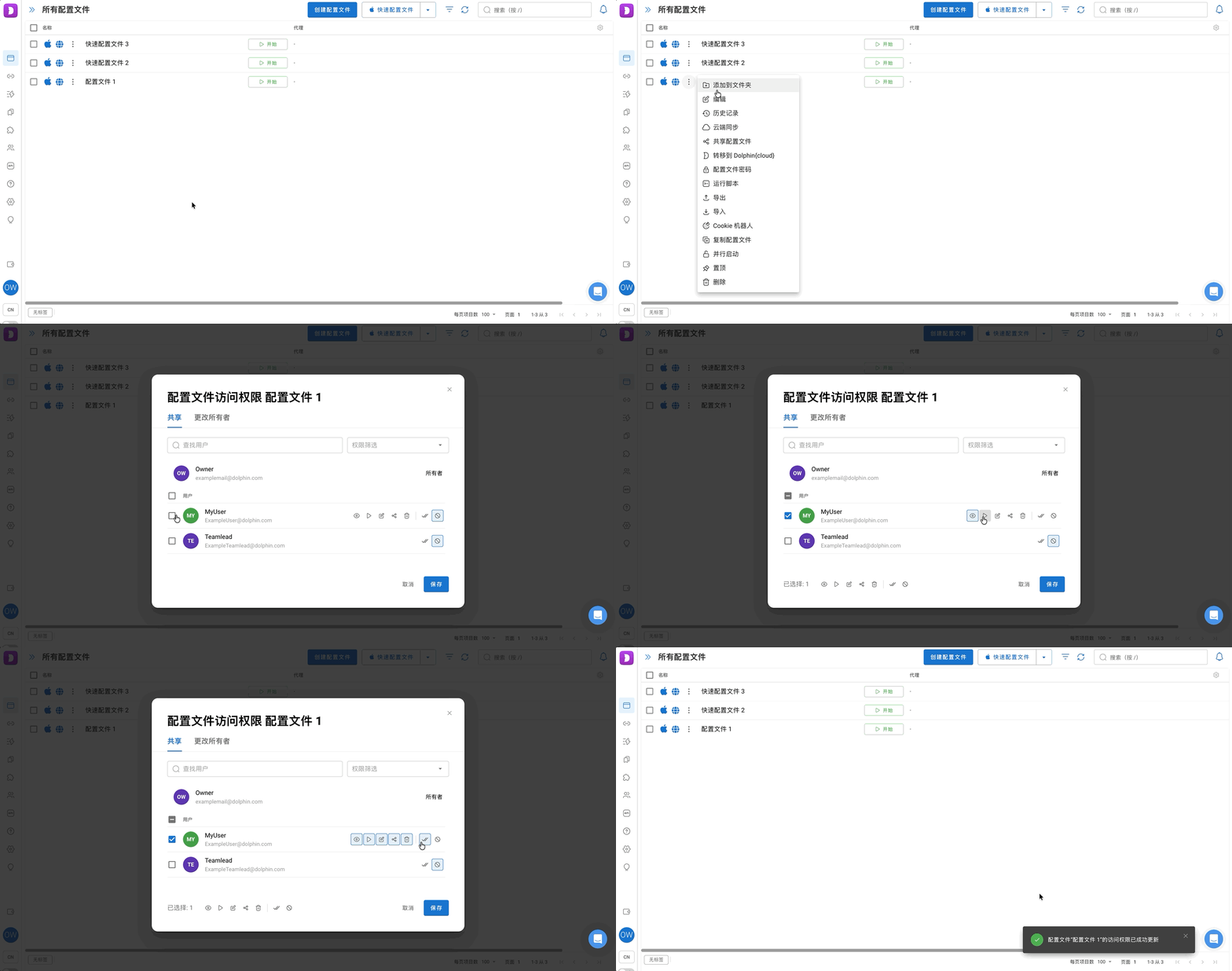
共享代理 ⛓️
共享代理同样有两种方式:
- 向用户转移配置文件时,开启“连同代理一起转移”开关
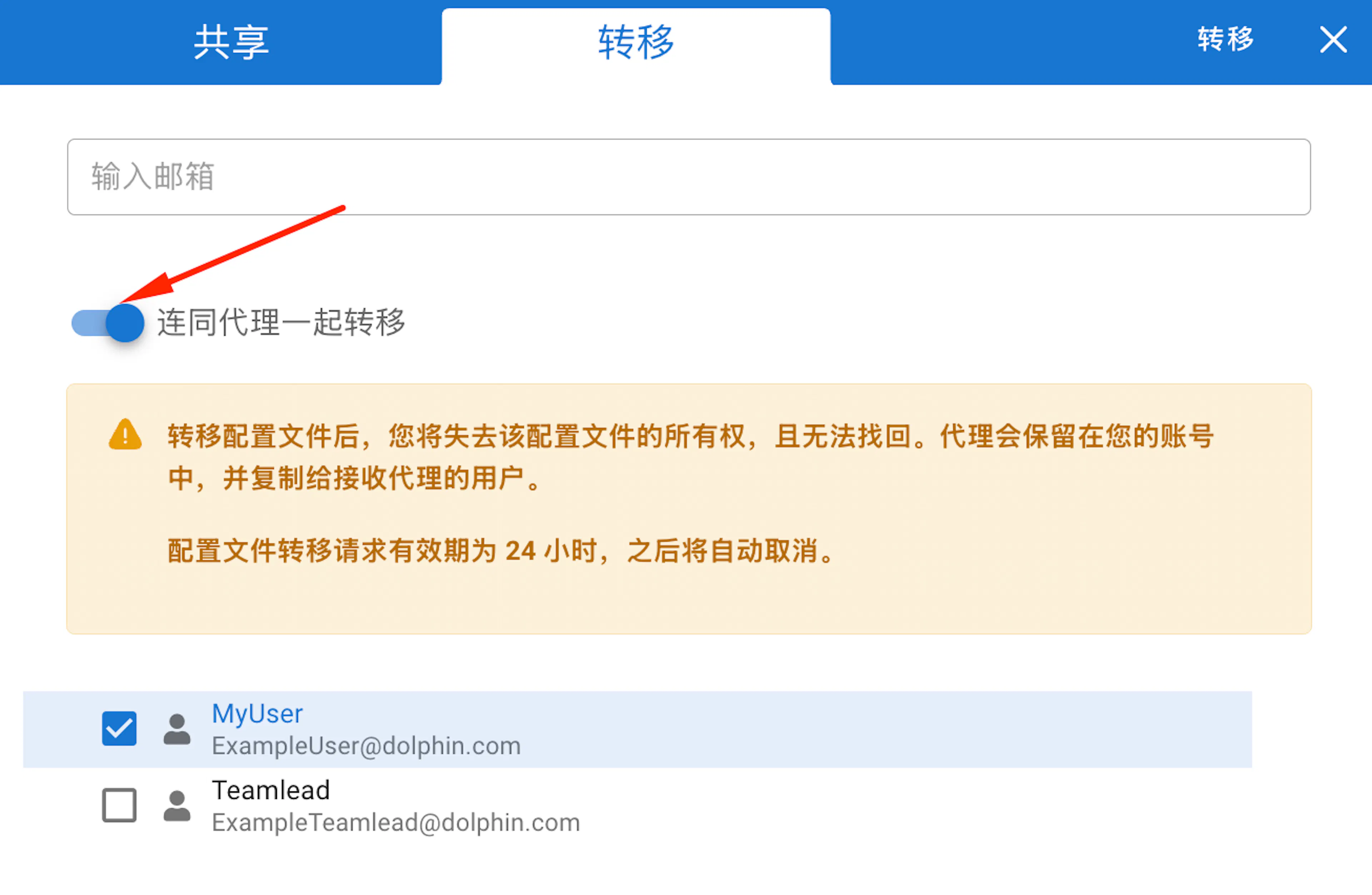
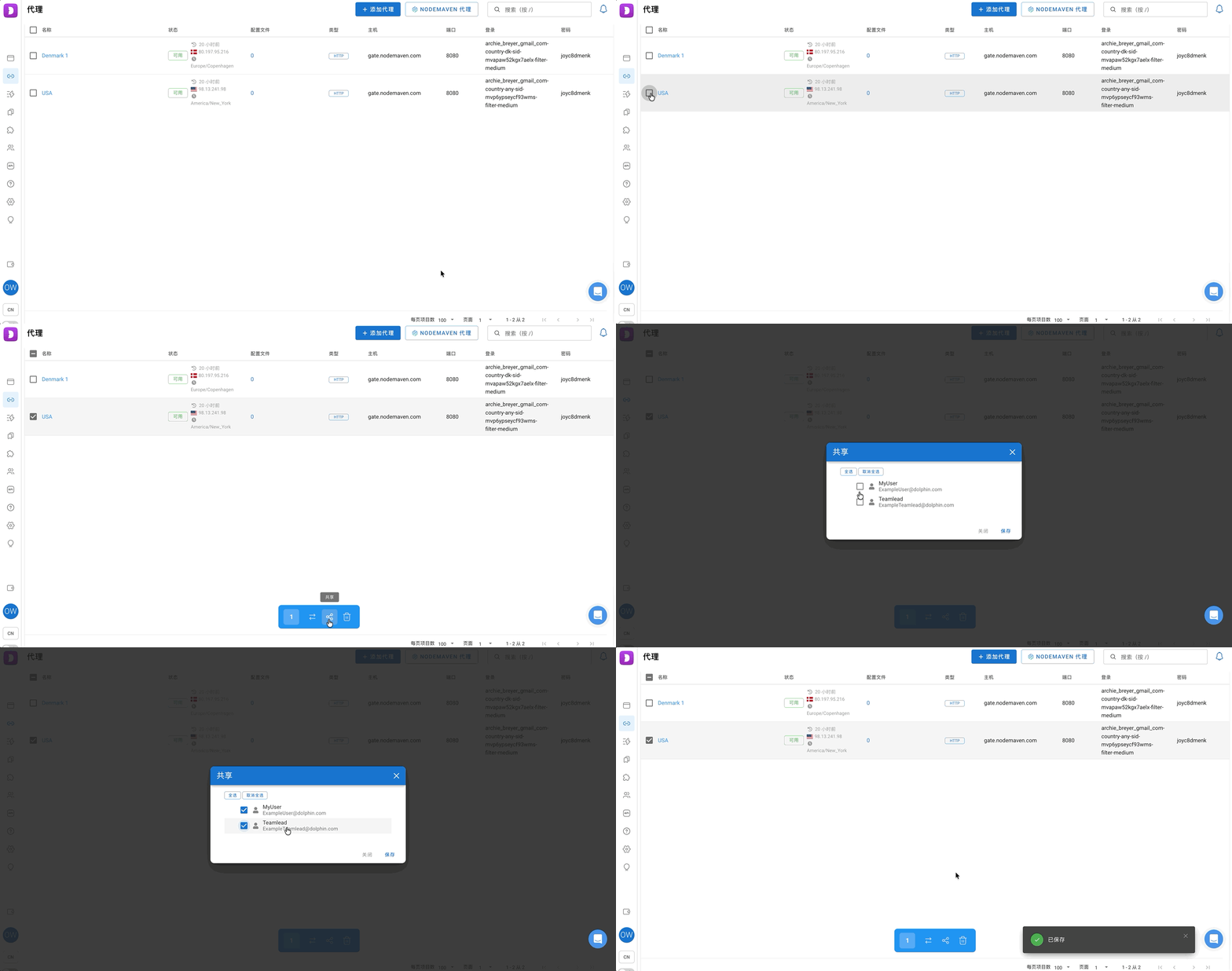
- 进入“代理”页面,选择需要的代理,点击屏幕右上角的“共享” 随后会打开一个窗口,可以选择与谁共享这个代理,或者反过来收回某人对代理的访问权限,然后点击“保存”。
共享文件夹 📁
可以把文件夹共享给其他团队成员,让他们查看和使用其中的配置文件。
共享有两种设置方式:
创建文件夹时:创建窗口中已经有“开放访问权限”开关。开启它,选择需要的用户,在文件夹创建之前就配置好访问权限。已经知道谁需要访问时,这样很方便 😉
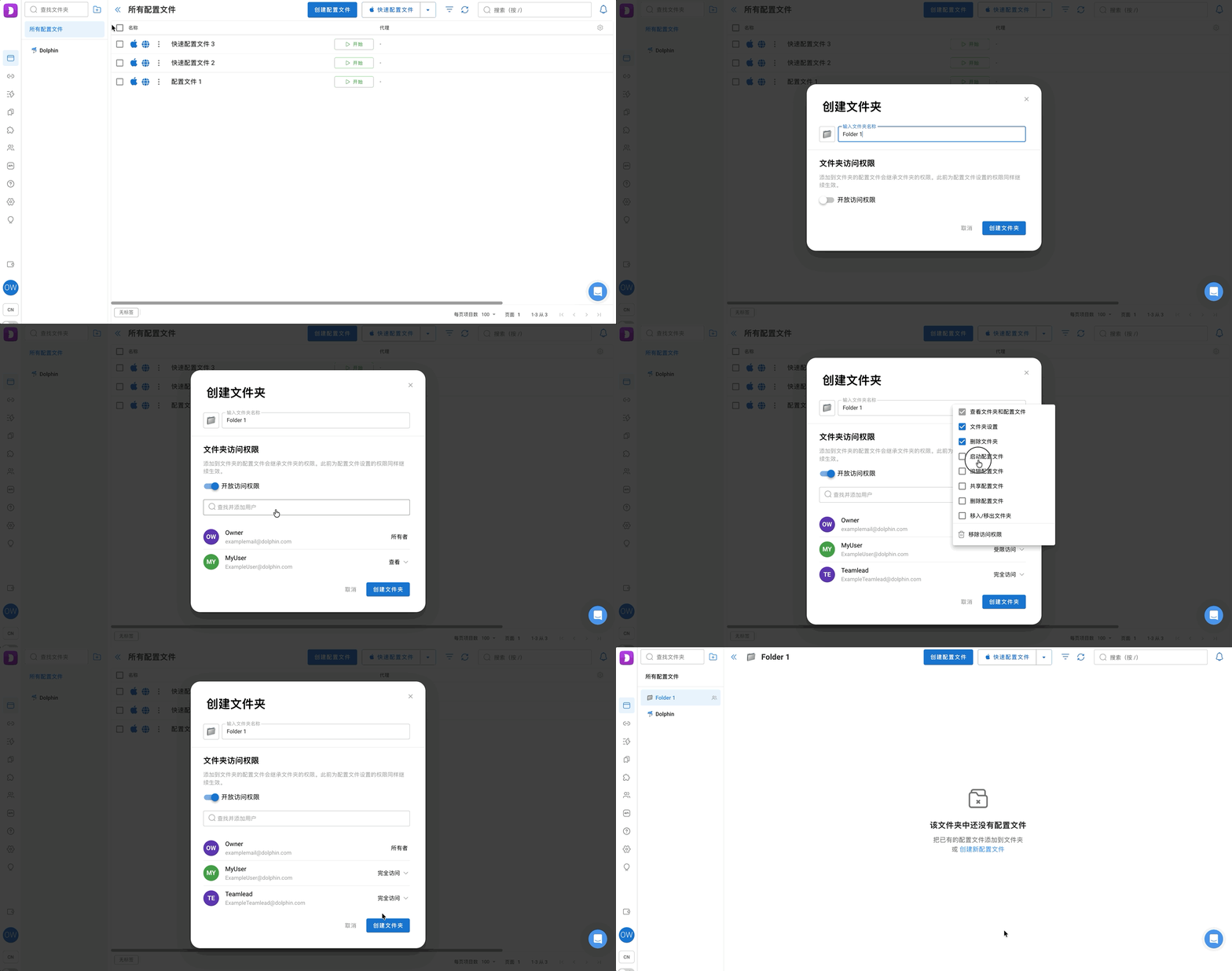
已有文件夹:将鼠标悬停在需要的文件夹上,点击右侧的“三个点”菜单,选择“编辑”。在打开的窗口中开启“开放访问权限” 🔓
两种方式下,开启共享后都会出现用户下拉列表,可以在其中找到需要的团队成员。
也可以在搜索栏中输入邮箱地址进行搜索。
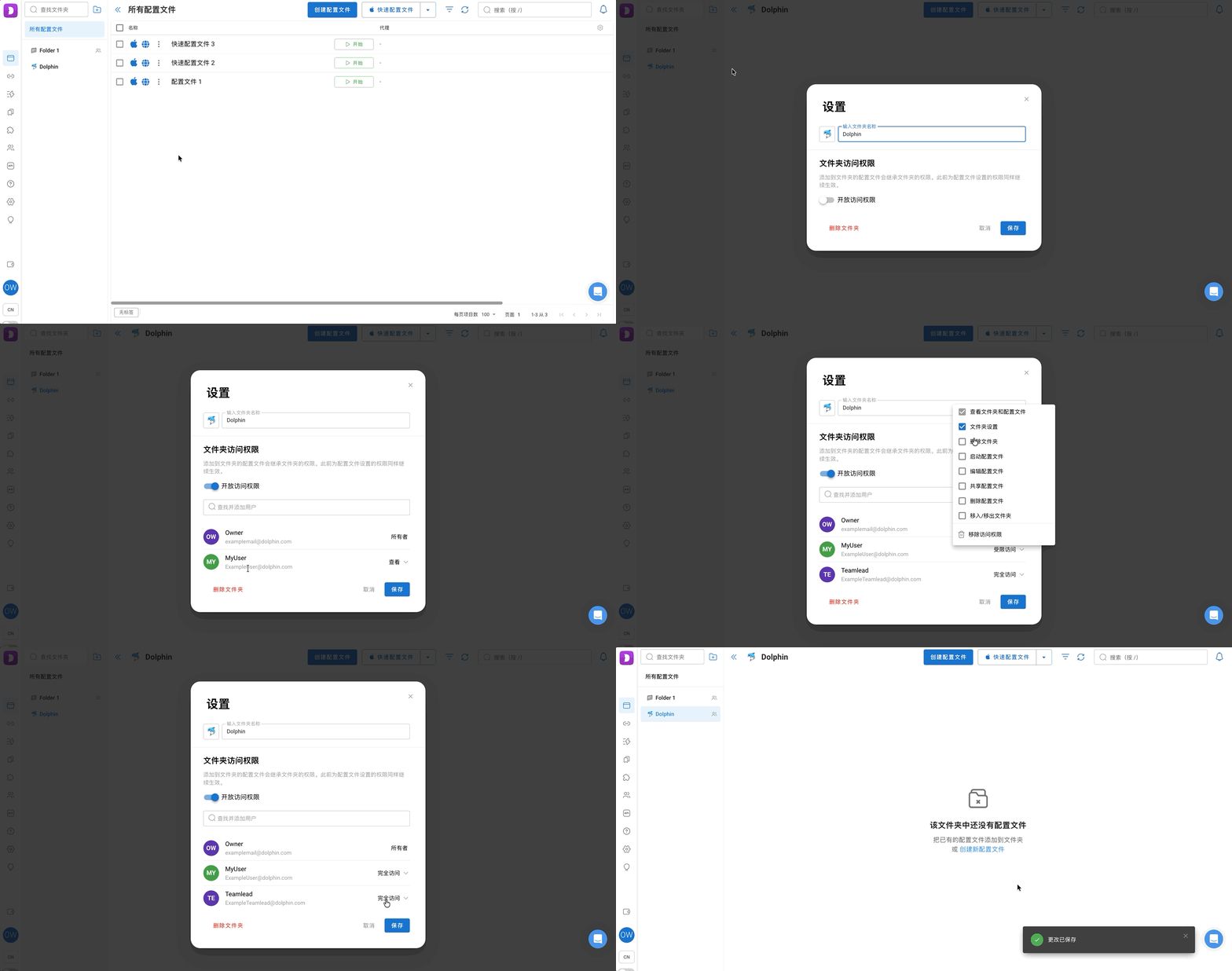
共享文件夹时,可以为每个用户细致地设置访问权限。可用的权限如下:
- 查看文件夹和配置文件:用户可以看到文件夹及其中的配置文件
- 文件夹设置:可以更改文件夹参数
- 删除文件夹:可以删除文件夹
- 启动配置文件:可以启动文件夹中的配置文件
- 编辑配置文件:可以修改配置文件设置
- 共享配置文件:可以把配置文件共享给其他人
- 删除配置文件:可以从账号中删除配置文件
- 移入/移出文件夹:可以向文件夹添加或从中移除配置文件
例如,可以只允许员工查看和启动配置文件,而不能编辑或删除任何内容 👌
要收回用户的访问权限,请点击权限列表底部的“移除访问权限”。