
配置文件活动与用户会话
团队协作时,需要知道谁正在使用配置文件、用的是哪台设备。如果同一个配置文件同时在多台设备上打开,数据同步可能会出错,配置文件中的部分数据可能会丢失。
Dolphin{anty} 有 4 个工具帮你管控团队协作:
- 配置文件活动指示:显示谁启动了配置文件、在哪台设备上启动
- 并行启动锁定:团队中有人打开配置文件时,其他人无法再启动它
- 为其他成员关闭配置文件:可以关闭团队中其他人正在使用的配置文件
- 用户的活跃会话:显示账号在哪些设备上登录,并可以结束不需要的会话
配置文件活动指示 👀
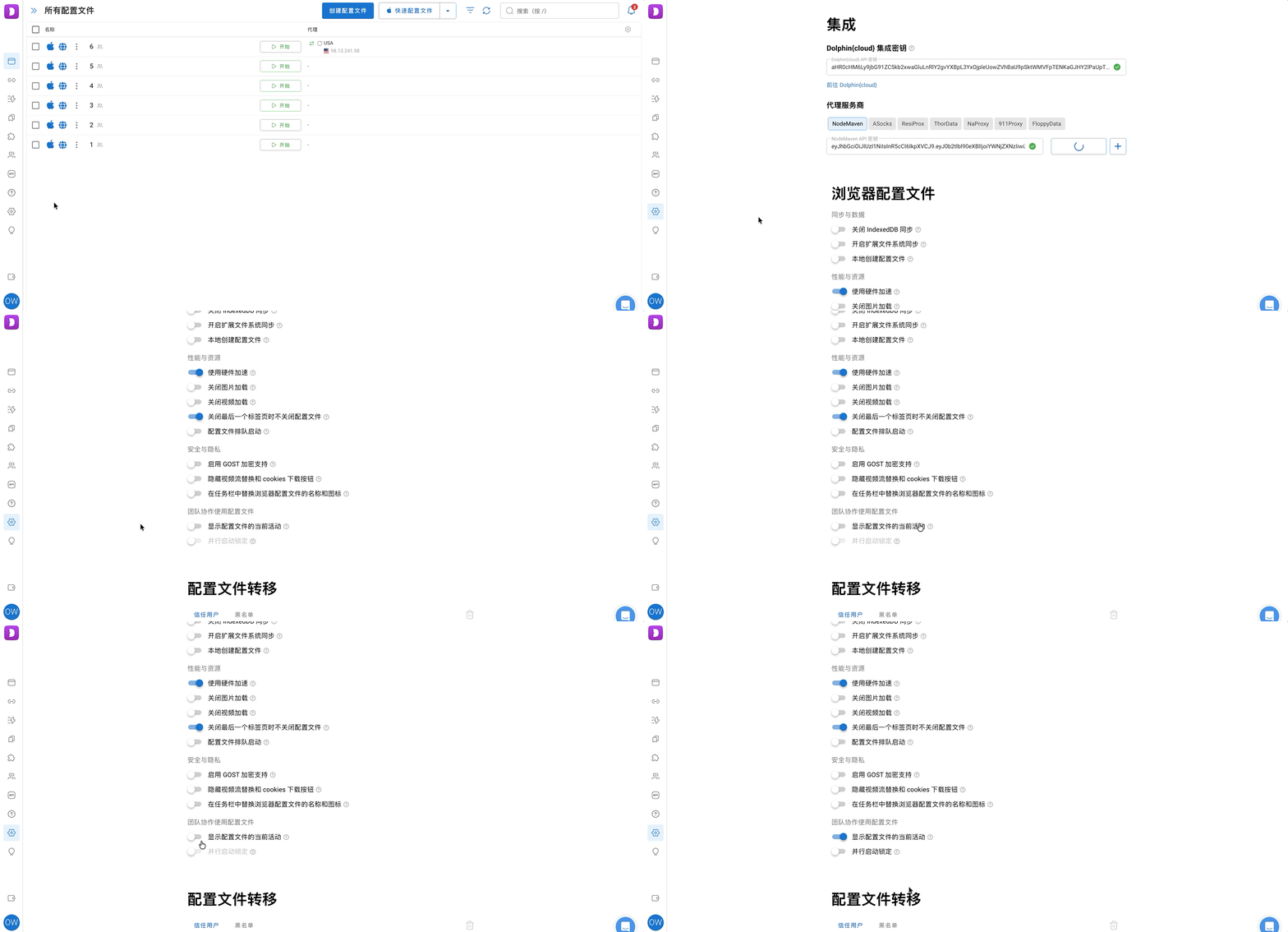
指示会直接在配置文件列表中显示:配置文件现在是否在运行、是谁启动的、在哪台设备上。指示图标显示在启动按钮左侧。
如何开启 ⚙️
- 打开“设置” ➡️ “浏览器配置文件”。
- 在“团队协作使用配置文件”区块中,打开“显示配置文件的当前活动”开关。
- 点击“保存”。
重要! 只有团队管理员可以开启指示。该设置同时作用于整个团队,其他成员的开关不可操作。指示默认是关闭的。
各套餐的可用性 💳
- 低于 Base 的套餐:无法使用指示,尝试开启时会提示你更换套餐。
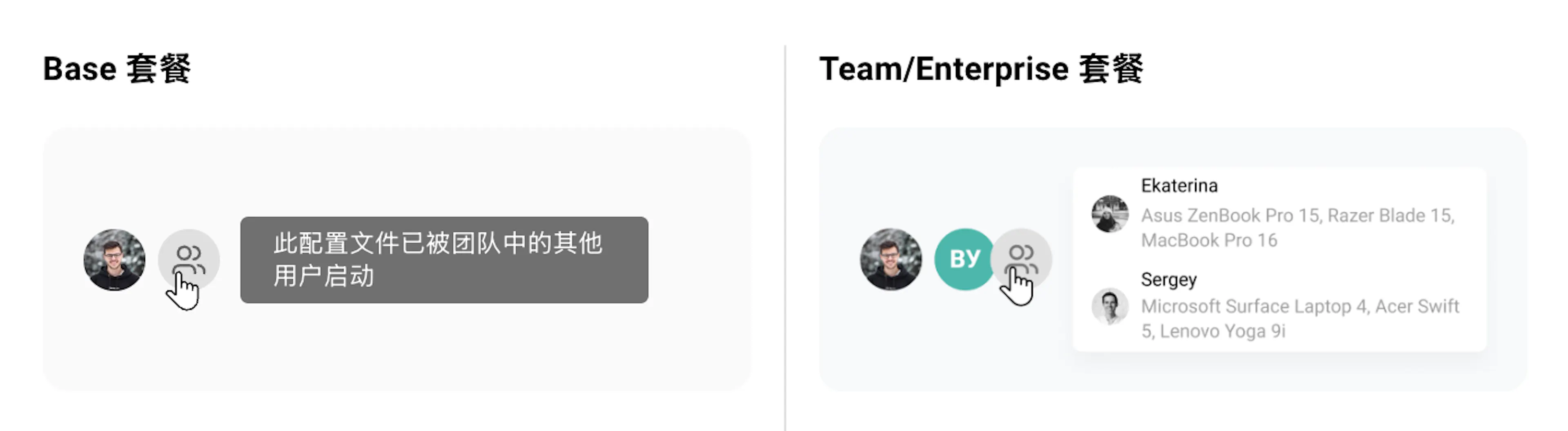
- Base:指示有限制,只适用于你自己的配置文件。你能看到自己的启动(包括在其他设备上的),以及一个表示团队中有人启动了该配置文件的通用图标,但没有详细信息。
- Team 及以上:可以完整使用指示。
谁能看到什么 👥
在 Team 及以上套餐中:
- 管理员和团队负责人:能看到所有启动及详细信息,包括自己的配置文件和共享给他们的配置文件
- 用户:在自己的配置文件中能看到所有启动及详细信息;在共享给他的配置文件中,只能看到自己的启动,以及一个没有详细信息的通用图标“此配置文件已被团队中的其他用户启动”
启动详情:用户名、邮箱以及运行配置文件的设备。
如何查看指示 🔍
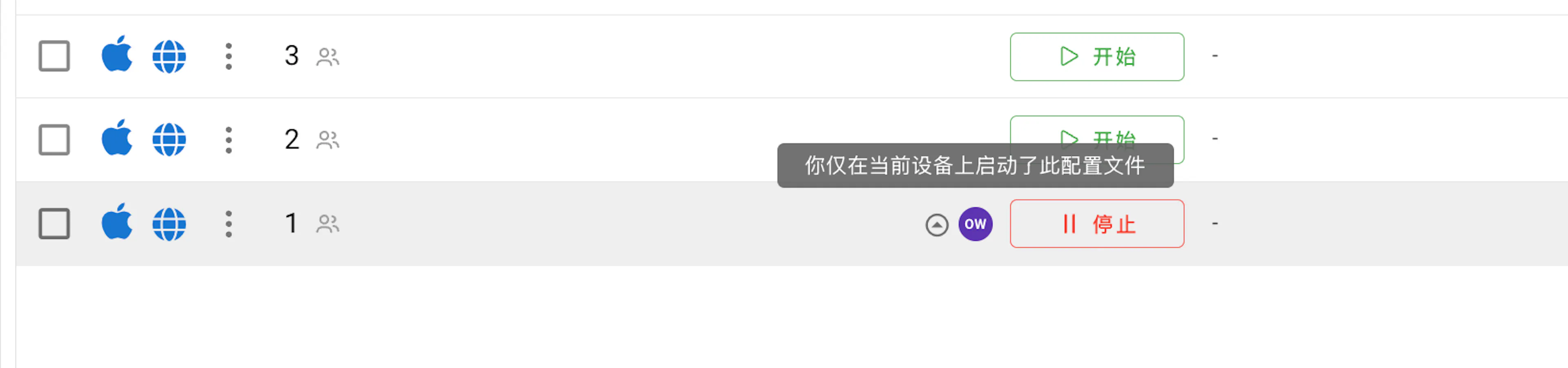
- 你的图标:将鼠标悬停在上面,可以看到你在哪些设备上启动了这个配置文件。如果配置文件只在当前设备上打开,提示中会说明这一点。
- 其他用户的图标:将鼠标悬停在上面,可以看到启动该配置文件的用户的名称、邮箱和设备。你自己的图标旁边最多显示 2 个这样的图标。
- 多人图标:启动该配置文件的用户更多时会出现这个图标。将鼠标悬停在上面可以看到有多少用户启动了该配置文件,点击它会打开所有启动的列表,包括名称、邮箱和设备。可以按名称或邮箱搜索列表。
重要! 指示只适用于开启了云端同步的配置文件。如果同步已关闭,只会显示你自己在当前设备上的启动。
并行启动锁定 🔒
如果团队中有人已经在任意设备上运行某个配置文件,锁定会阻止再次启动它。配置文件打开期间,其他所有人的启动按钮都不可用。配置文件在所有设备上关闭后,才能再次启动。
重要! 锁定从 Base 套餐起提供。默认情况下,所有配置文件的锁定都是关闭的。
对整个团队 🌐
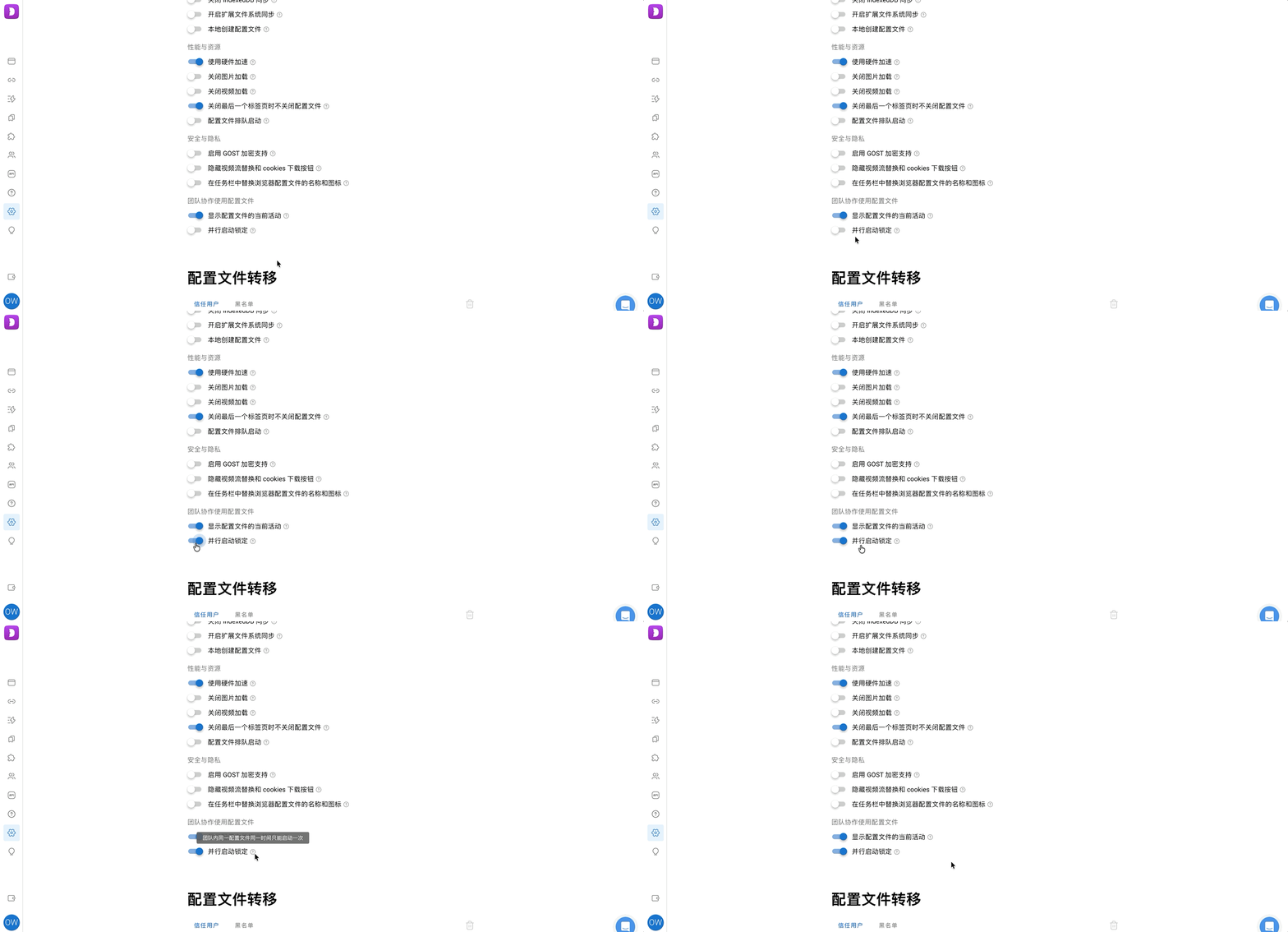
- 打开“设置” ➡️ “浏览器配置文件”。
- 在“团队协作使用配置文件”区块中,打开“并行启动锁定”开关。只有开启了活动指示,这个开关才可用:请先打开“显示配置文件的当前活动”开关。
- 点击“保存”。
只有团队管理员可以更改全局设置。新建的配置文件会自动使用这个设置。
对单个配置文件 🎯
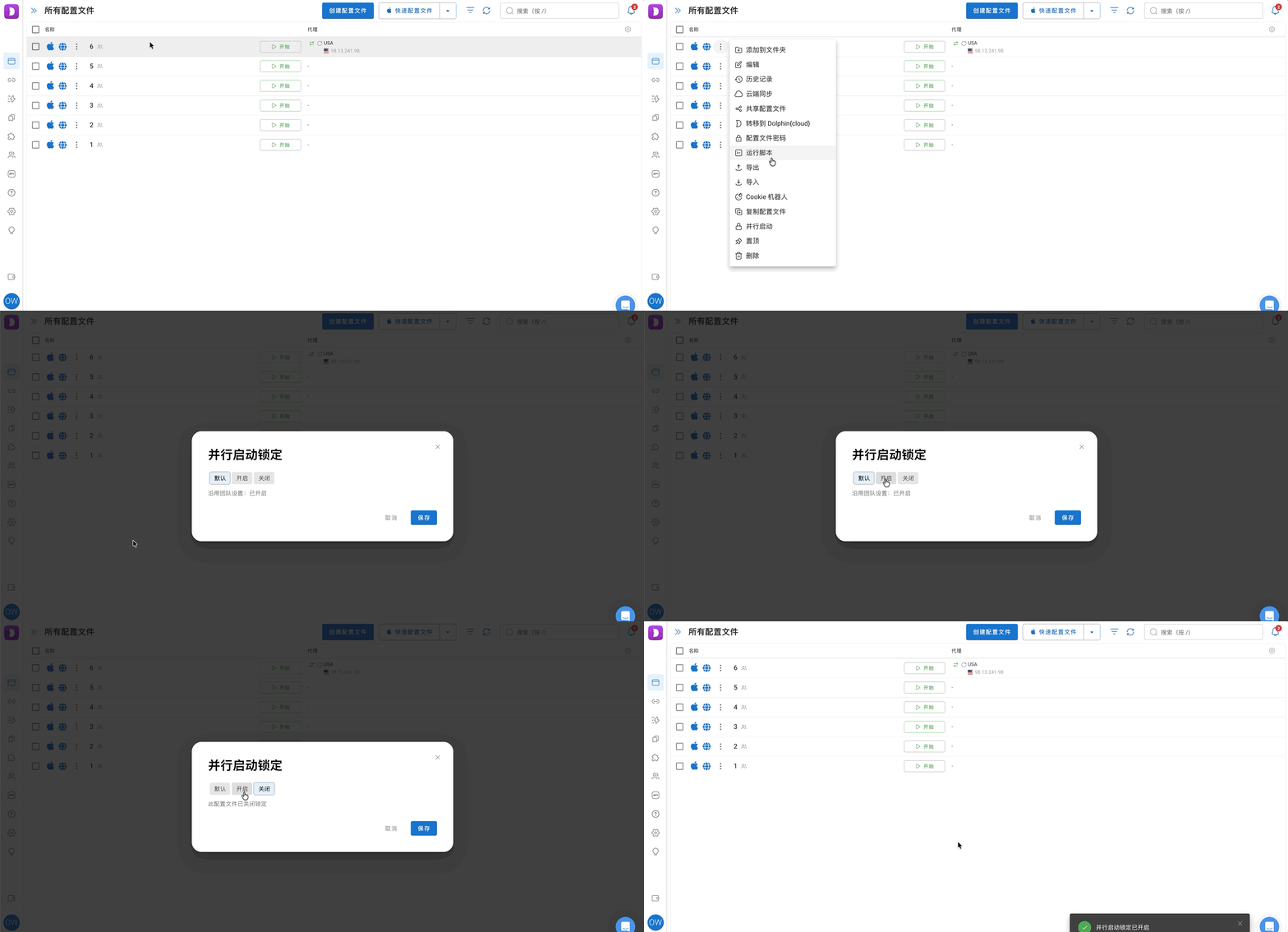
- 点击配置文件右侧的“三个点”,选择“并行启动”。
- 在“并行启动锁定”窗口中选择一个选项:
- 默认:配置文件沿用团队设置。选择框下方会显示锁定是开启还是关闭。
- 开启:无论团队设置如何,此配置文件都开启锁定。
- 关闭:无论团队设置如何,此配置文件都关闭锁定。
- 点击“保存”。
配置文件的设置优先于团队设置。如果之后更改了全局设置,设为“开启”或“关闭”的配置文件不会沿用它。
要一次为多个配置文件开启或关闭锁定,请使用批量操作面板:选中配置文件,然后点击锁形图标。
配置文件被占用时其他人会看到什么 🔒
启动按钮上会出现一把锁,将鼠标悬停在上面会提示无法并行启动。如果仍然点击按钮,会提示该配置文件正在被其他用户运行。
谁可以更改锁定:
- 管理员:整个团队的设置,以及自己的配置文件和共享给他的配置文件
- 团队负责人:自己的配置文件和共享给他的配置文件
- 用户:只能更改自己的配置文件
重要! 如果开启锁定时配置文件已经在多台设备上打开,它不会自动关闭。只有配置文件在所有设备上都关闭后,才能重新启动。
锁定和指示一起使用效果最好:配置文件被占用时,图标会立刻显示是谁在运行它。
为其他成员关闭配置文件 🛑
如果团队中有人正在使用某个配置文件,你可以远程关闭它,不必等对方自己关闭。例如,你需要亲自使用这个配置文件,但并行启动锁定让你无法打开它。
重要! 为其他成员关闭配置文件从 Base 套餐起提供,并且需要开启活动指示。
谁可以关闭配置文件 👤
- 管理员:自己的配置文件和共享给他的配置文件
- 团队负责人:自己的配置文件,以及分配给他的用户的启动
- 用户:只能关闭自己拥有的配置文件
如何关闭配置文件 ⛔
- 单个配置文件:点击配置文件右侧的“三个点”,选择“停止他人的会话”。
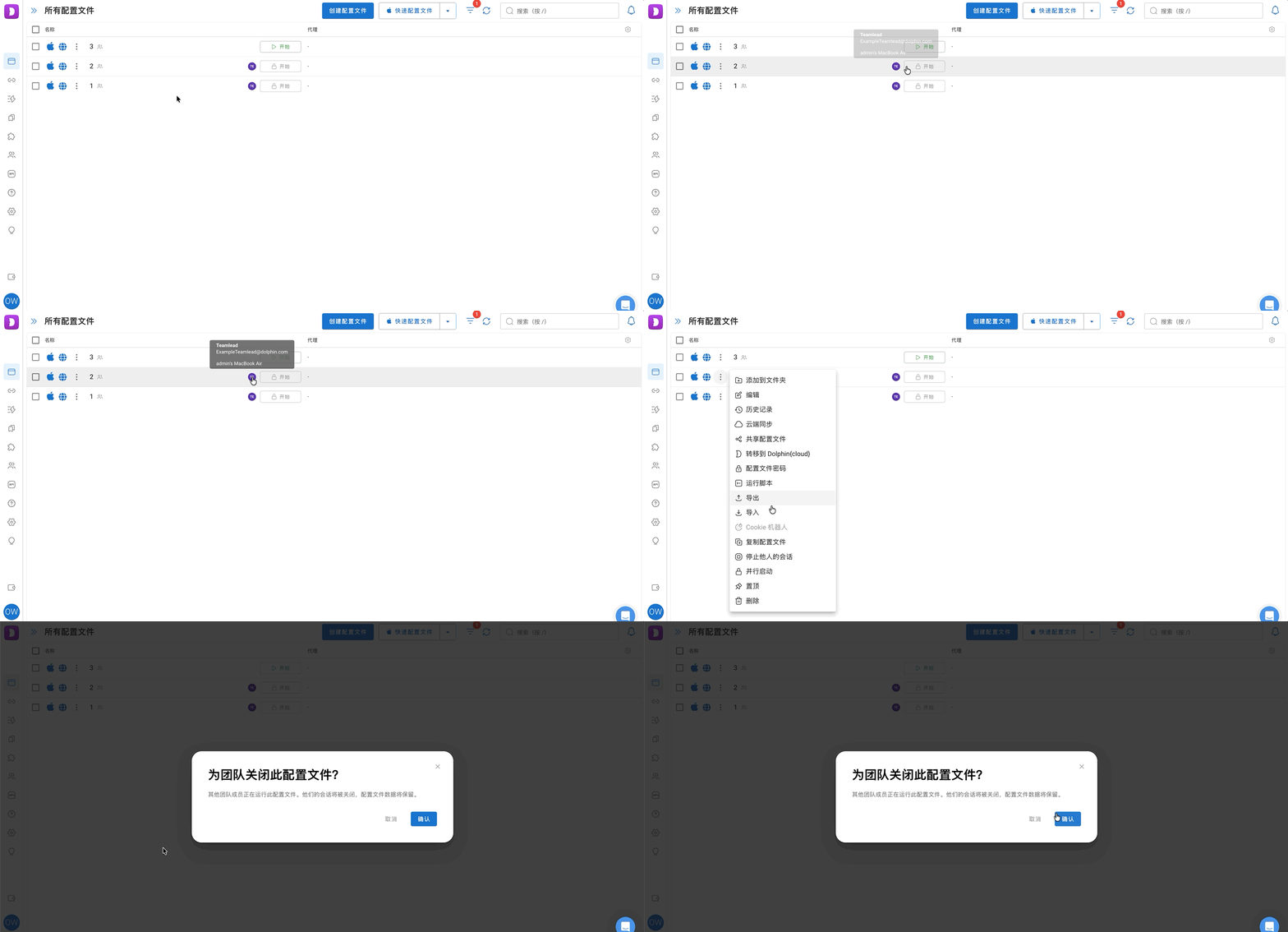
- 多个配置文件:选中配置文件,然后在批量操作面板中点击停止图标。
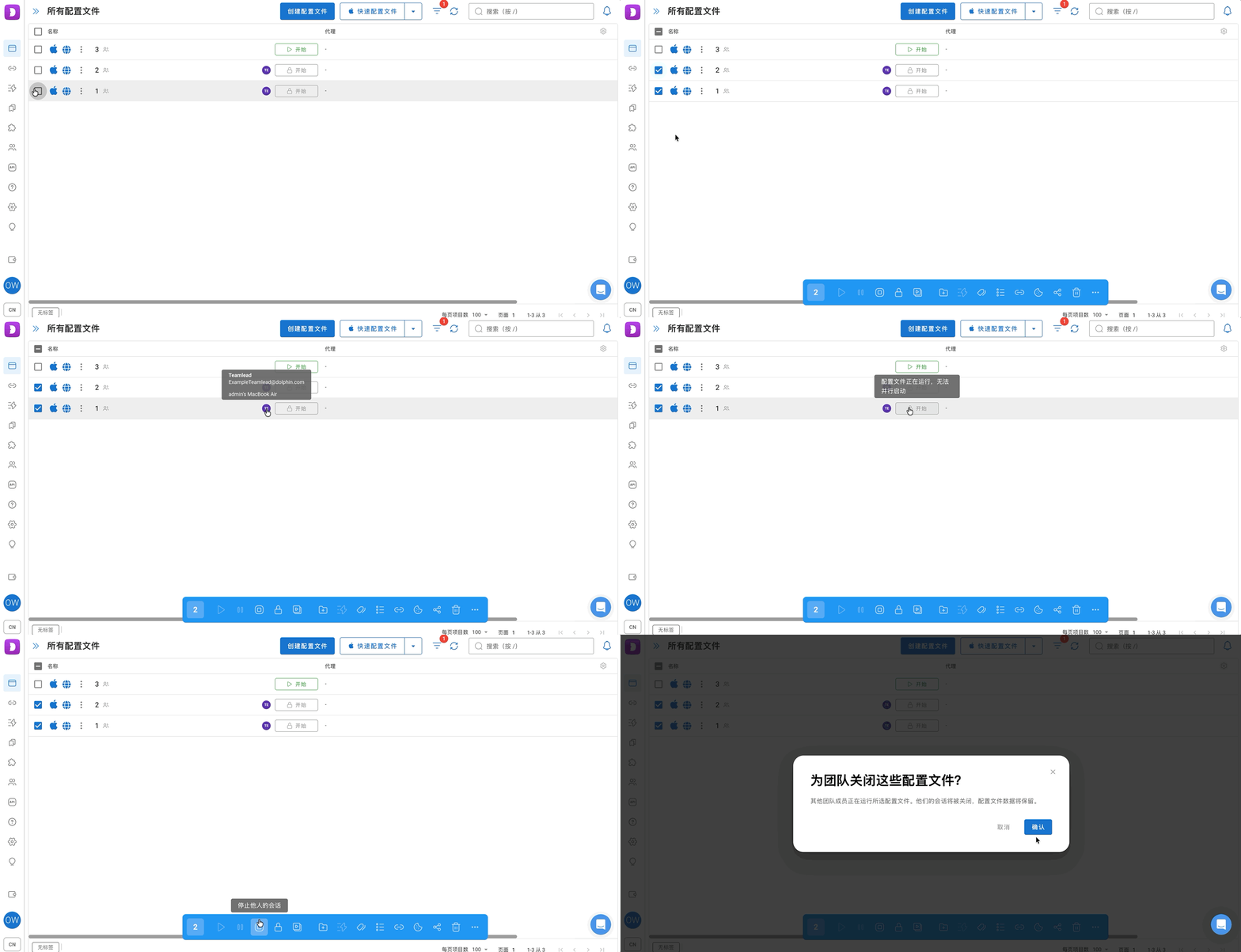
之后,其他团队成员对该配置文件的启动会被停止。
被关闭配置文件的成员会看到什么 🔔
对方会看到一个窗口,提示其配置文件正在被强制停止。窗口中会显示是谁在停止,以及已经关闭了多少个配置文件。之后,该配置文件会在对方那里关闭。
如何让员工有权关闭配置文件 🔑
- 让他成为配置文件所有者:把配置文件转移给他。之后他就可以为其他人关闭这个配置文件。如何转移配置文件:“如何转移和共享浏览器配置文件”
- 授予他管理员权限:这样他可以关闭自己的配置文件和所有共享给他的配置文件。团队角色详见:“团队协作”
- 让他成为团队负责人:这样他可以关闭分配给他的用户的启动
用户的活跃会话 🖥️
在“用户”页面可以看到团队成员的账号在哪些设备上登录,必要时可以结束这些会话。例如员工离开团队、无法再使用自己的设备,或者列表中出现陌生 IP 地址的登录时,这个功能很有用。

谁能看到谁的会话:
- 管理员:所有团队成员的会话
- 团队负责人:自己的会话,以及管理员分配给他的用户的会话
- 用户:只能看到自己的会话
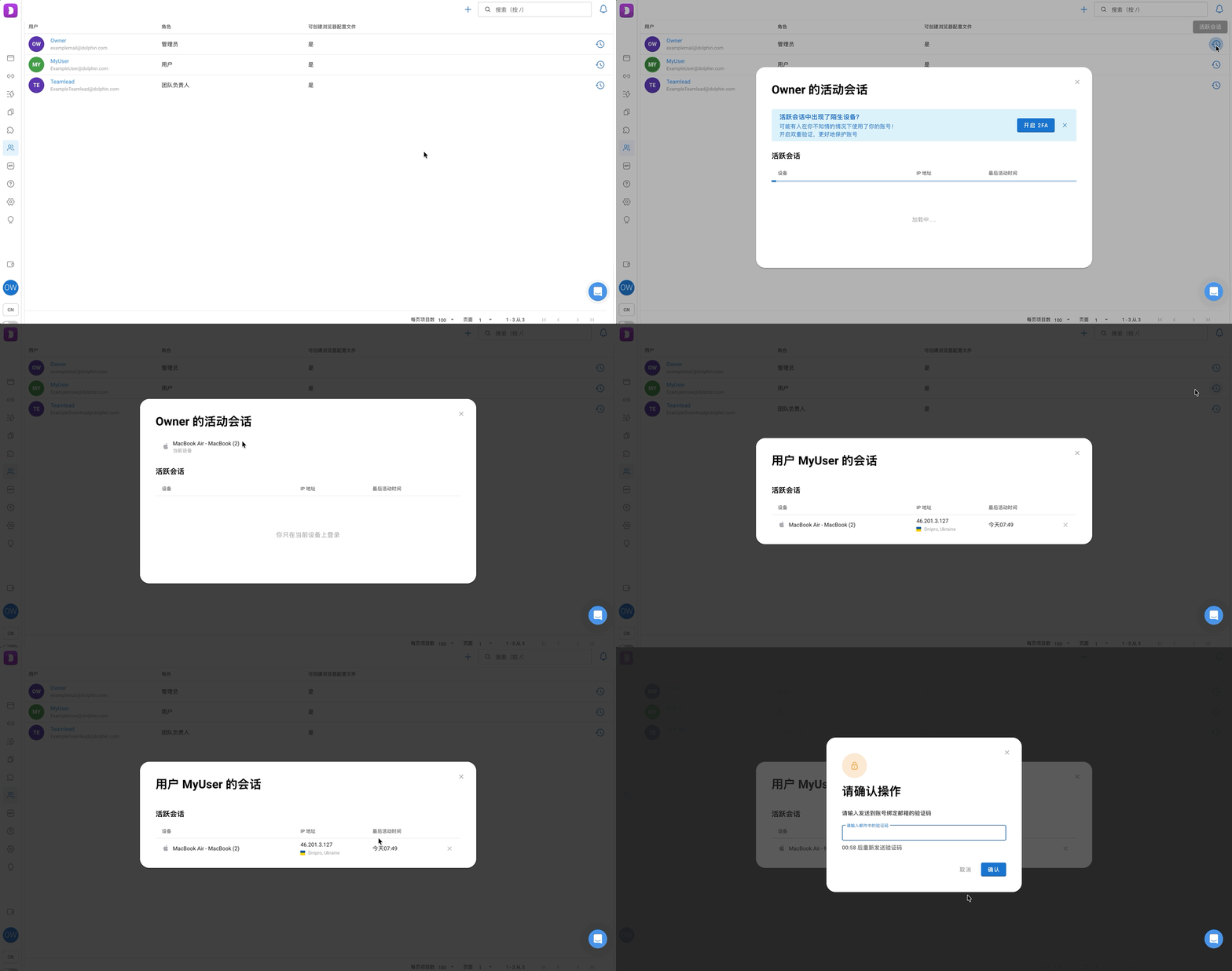
要打开会话列表,请进入“用户”页面,点击对应用户右侧的时钟图标。
你自己的会话 👤
打开自己账号的会话时,会出现“活跃会话”窗口,其中显示:
- 当前设备:你当前正在使用的设备
- 其他会话列表:设备名称、IP 地址和最后活动时间
结束会话有两种方式:
- 逐个结束:点击对应会话右侧的叉号,只结束该设备上的登录。
- 全部结束:点击“结束其他会话”,除当前设备外的所有会话都会被结束。
其他用户的会话 👥
打开团队成员的会话时,会出现“用户会话”窗口,列出该成员的所有活跃会话:设备、IP 地址及所在地、最后活动时间。
要结束其中某个会话,点击会话右侧的“结束”叉号。
重要! 结束会话时始终需要用验证码确认:
- 如果账号开启了双重身份验证(2FA),需要输入身份验证器应用中的 6 位验证码;
- 如果没有开启 2FA,验证码会发送到账号绑定的邮箱。