
Dolphin {anty} 应用界面
🌐 浏览器配置文件
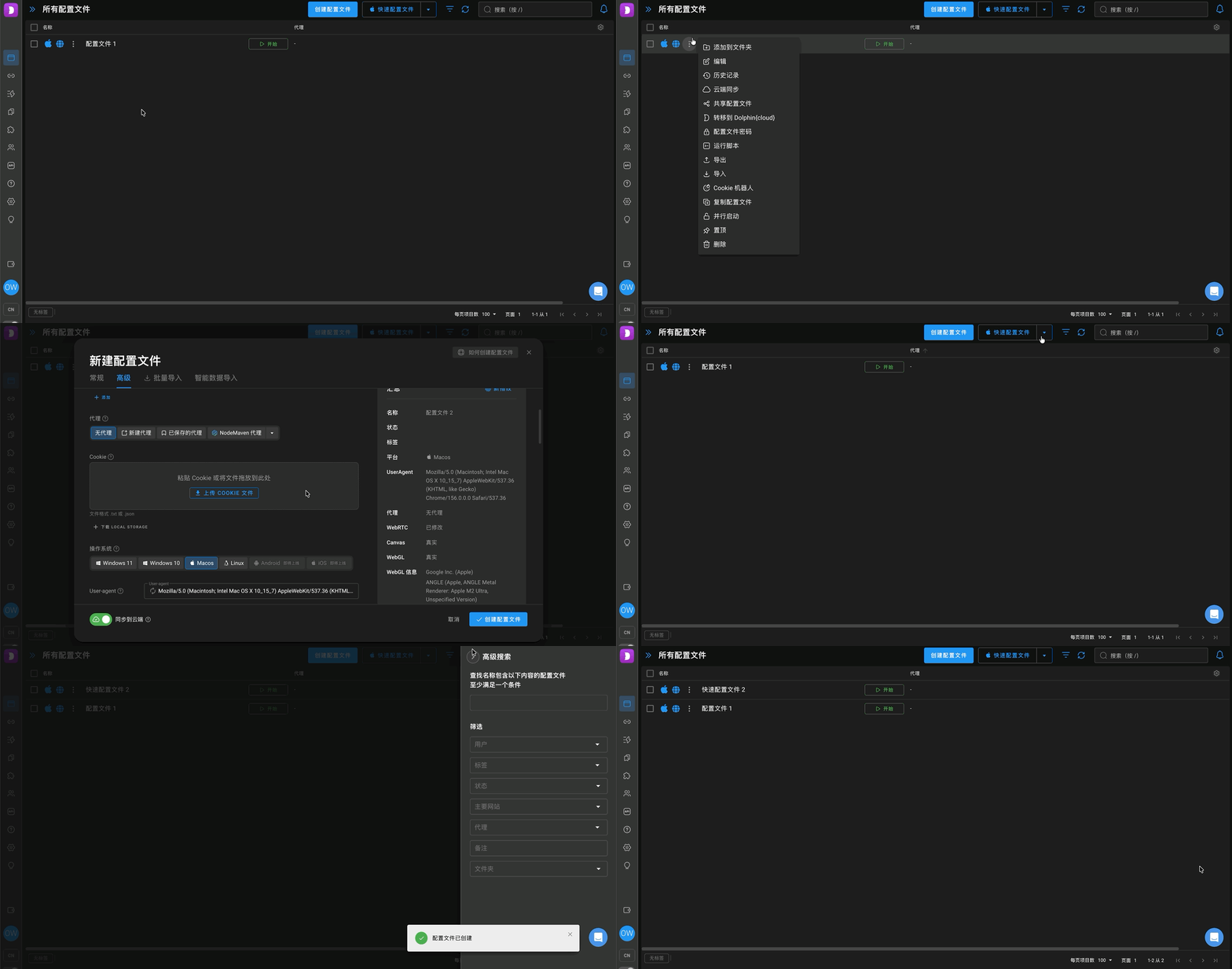
在这个页面可以 ⬇️
- 创建、编辑和启动配置文件;
- 对配置文件执行批量操作;
- 通过搜索栏或筛选器查找特定配置文件;
- 自定义配置文件列表显示的列。
🔗 代理
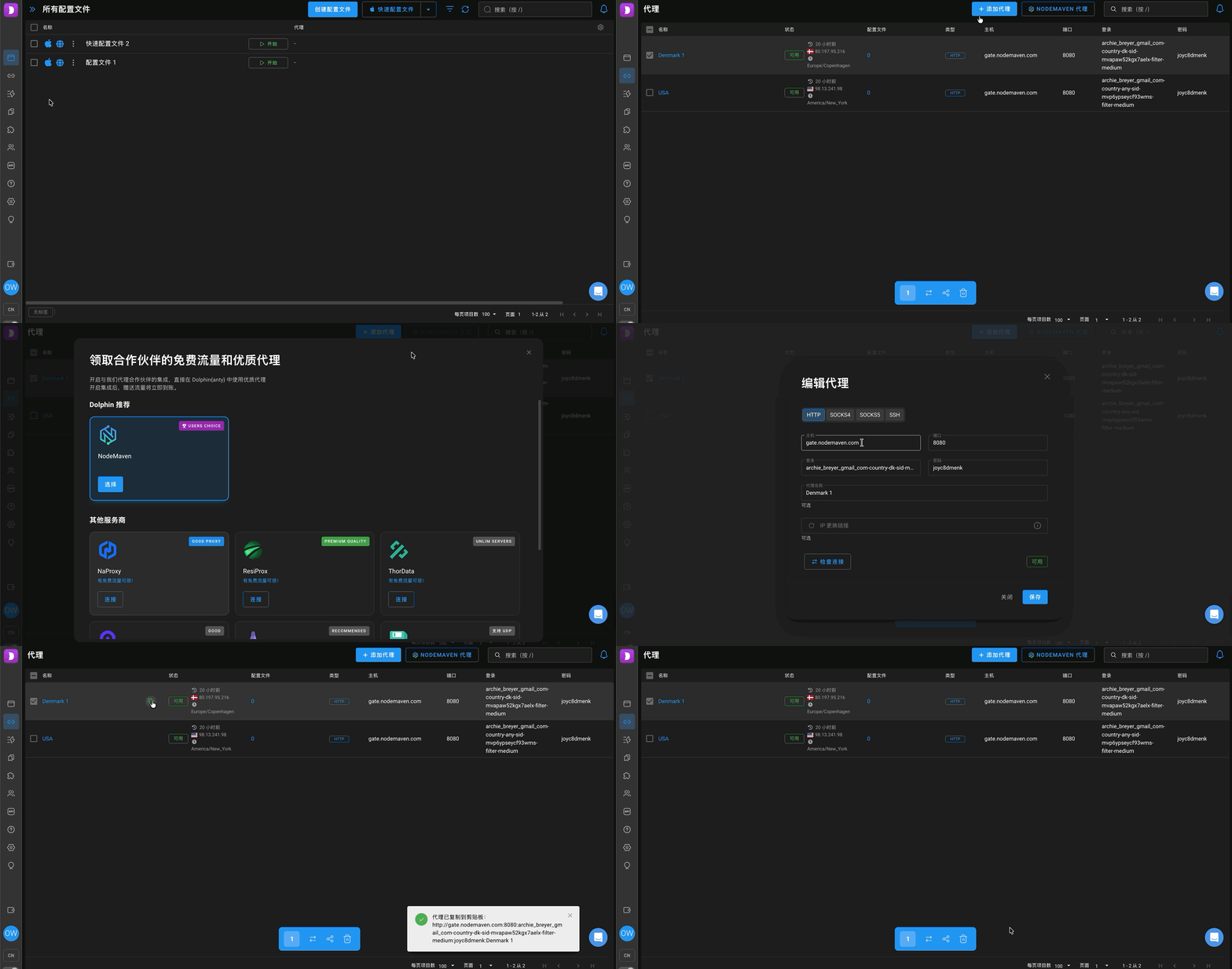
在这个页面可以 ⬇️
- 添加、删除和编辑代理;
- 与团队成员共享代理;
- 批量或逐个检查代理连接;
- 通过搜索栏查找代理。
📝 场景
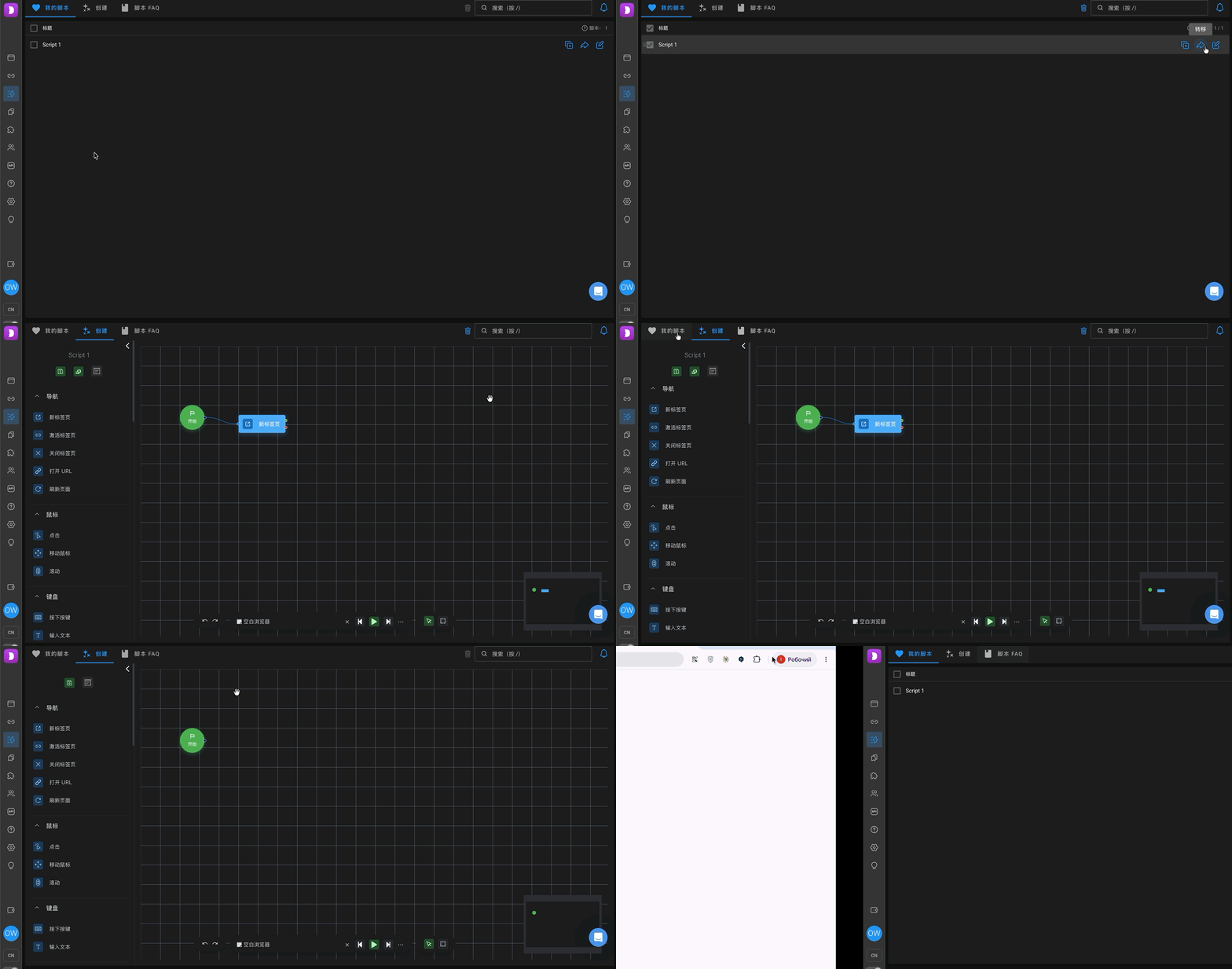
在这个页面可以 ⬇️
- 创建、删除、复制和编辑脚本;
- 通过搜索栏查找脚本;
- 打开脚本构建器的 FAQ。
ℹ️ 关于使用脚本的详细说明,请看这里
📑 书签
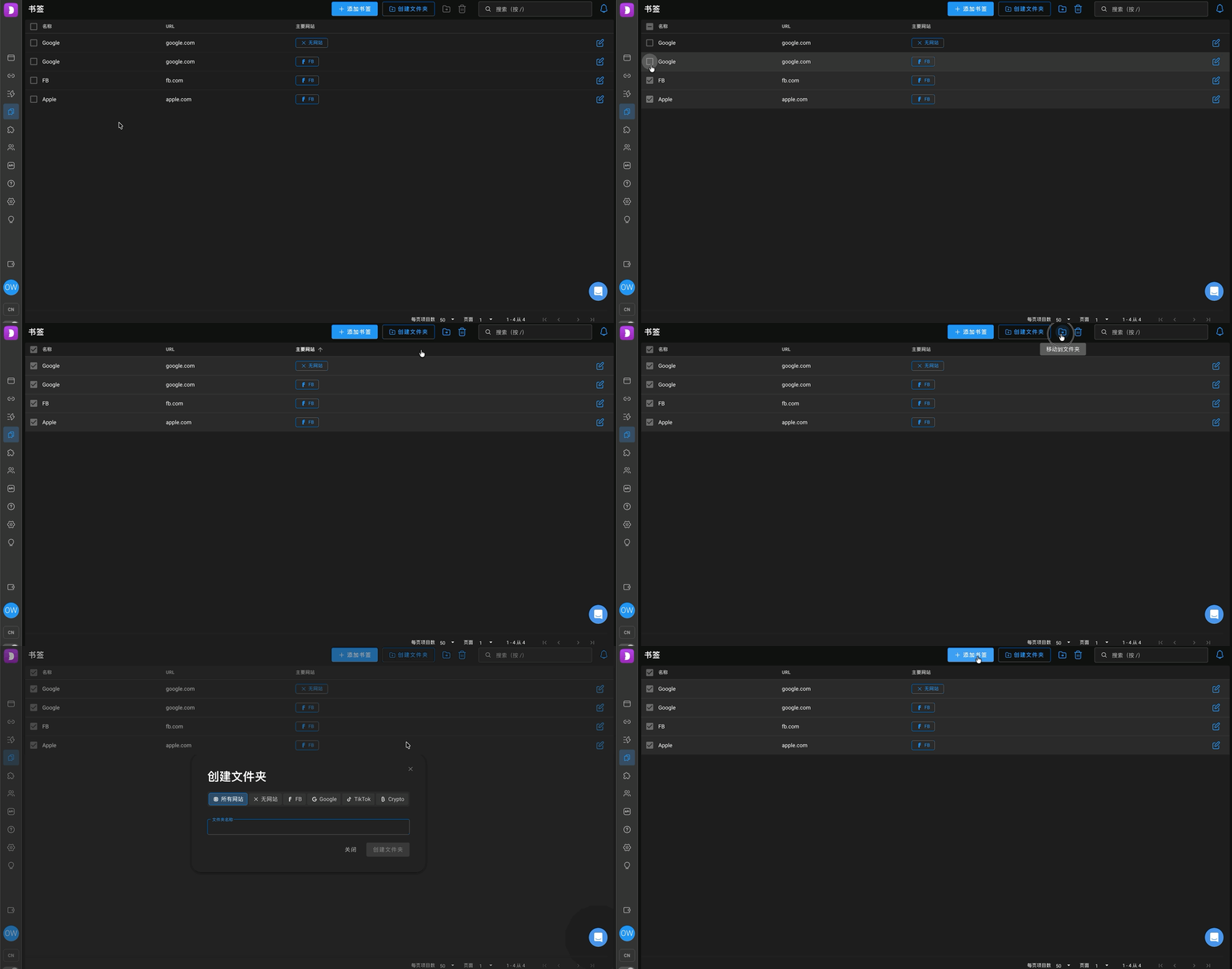
在这个页面可以 ⬇️
- 为一组配置文件创建和删除书签;
- 编辑已创建的书签。
ℹ️ 关于使用书签的详细说明,请看这里
🧩 扩展
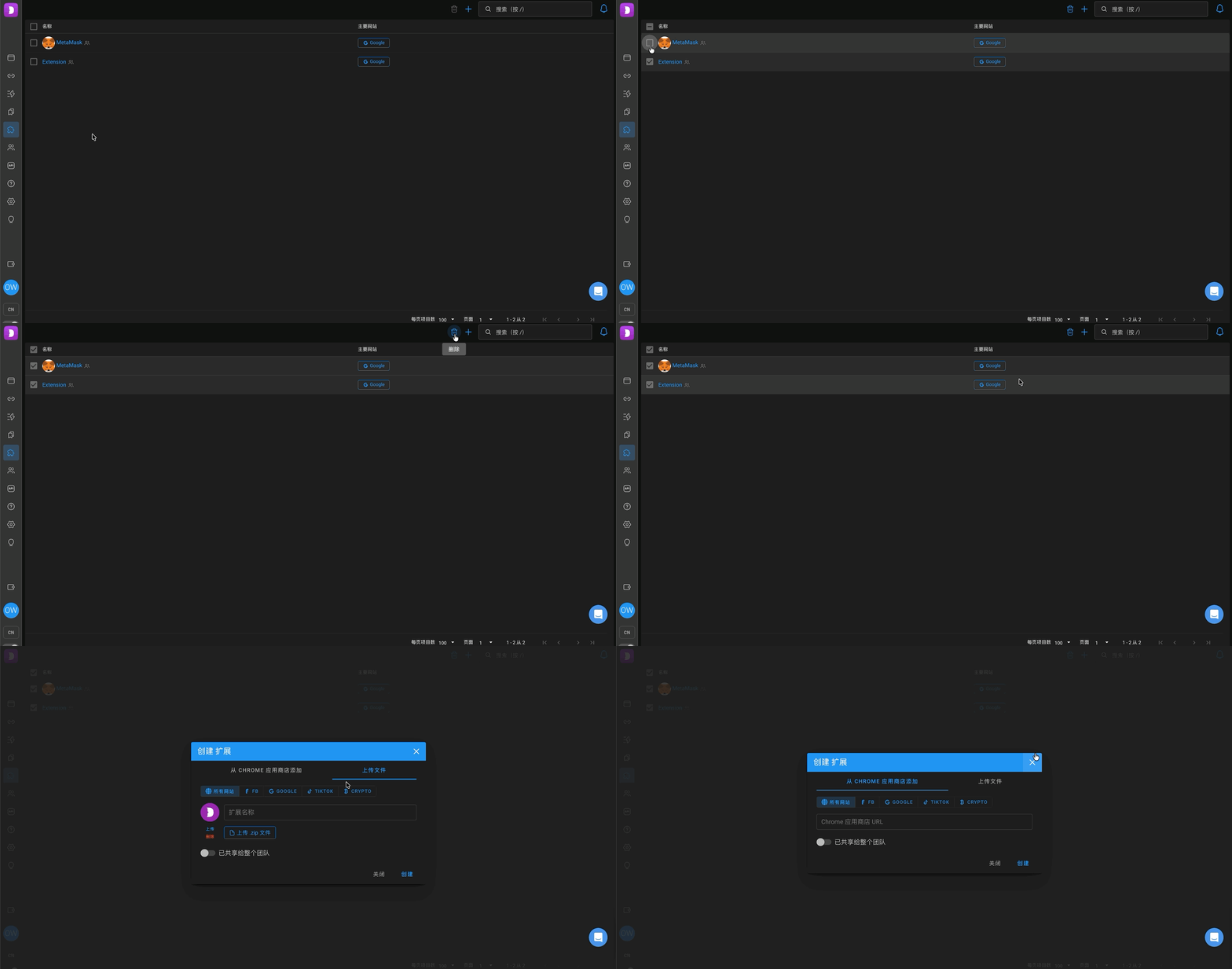
在这个页面可以 ⬇️
- 为一组配置文件添加扩展;
- 删除扩展。
ℹ️ 关于添加扩展的详细说明,请看这里
👥 用户
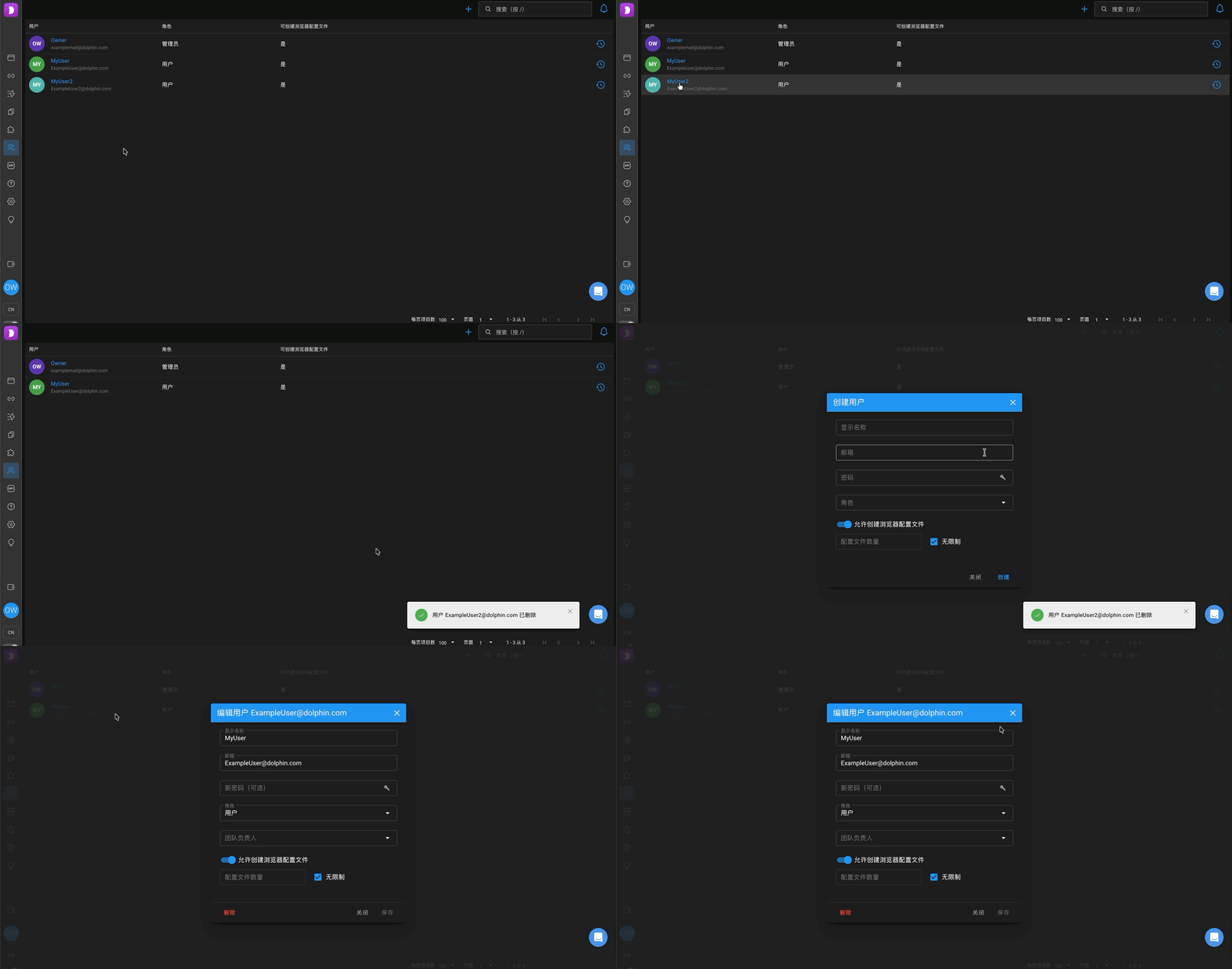
在这个页面可以 ⬇️
- 添加和删除团队协作的用户;
- 编辑用户的密码、邮箱和访问权限。
ℹ️ 关于创建用户和团队协作的详细说明,请看这里
🪄 API
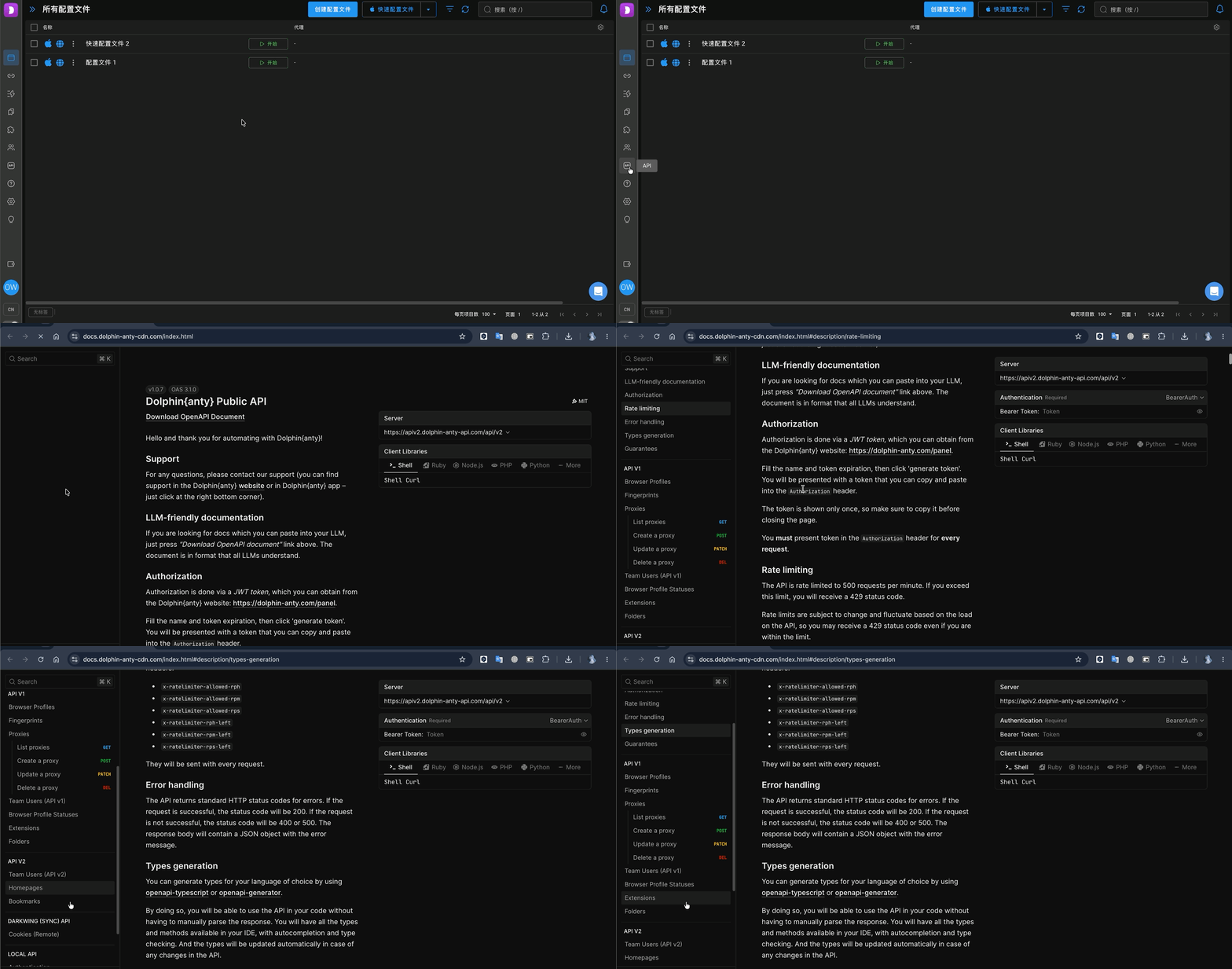
- 点击此项后,浏览器中会打开 API 使用文档。
🤖 自动化
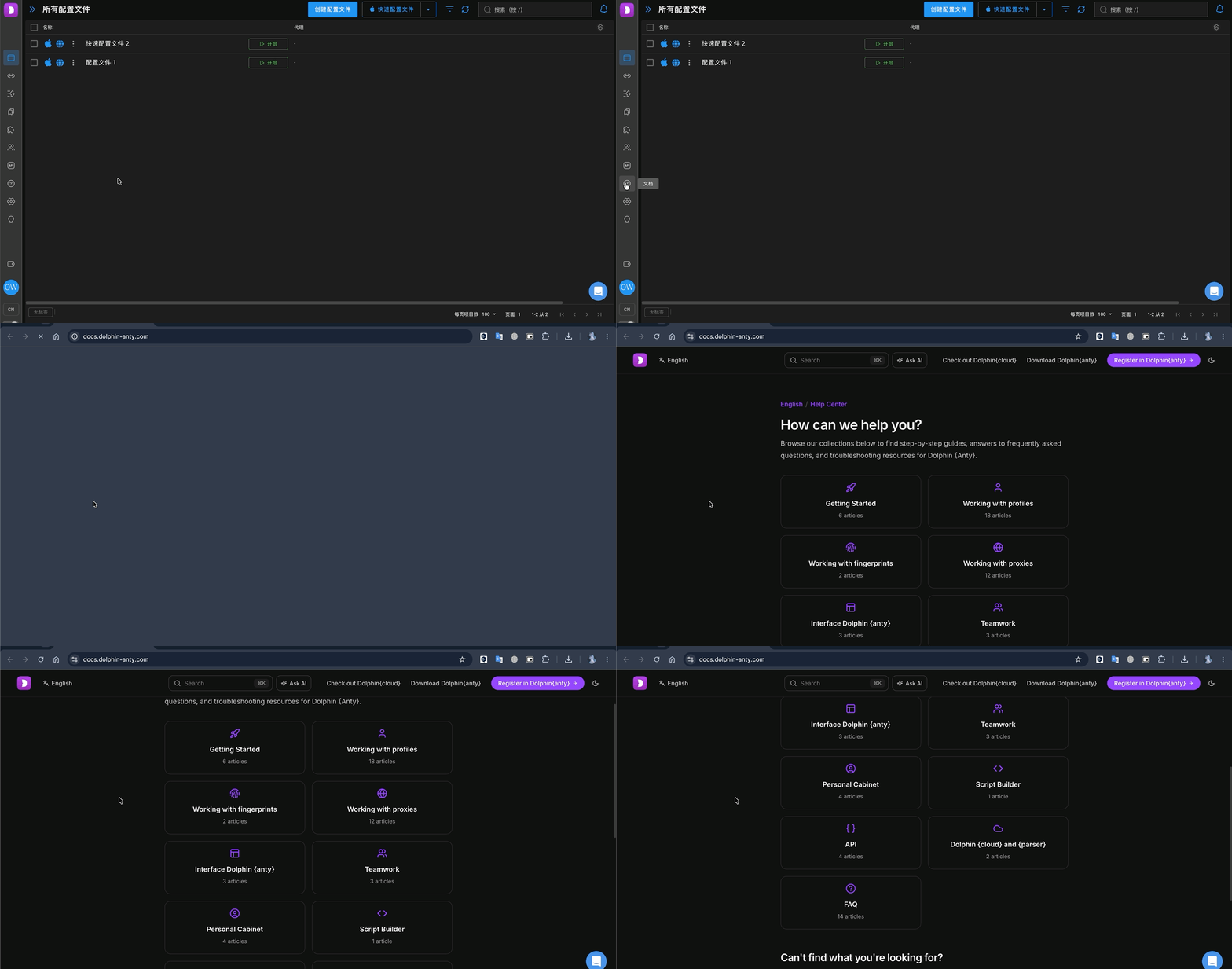
- 点击此项后,浏览器中会打开一篇介绍 Dolphin{anty} 自动化的文章。
⚙️ 设置
在这个页面可以 ⬇️
- 设置 Dolphin {anty} 与 Dolphin {cloud} 的集成 (FB ads token)
- 代理集成的 API 密钥设置
- 浏览器配置文件的其他全局设置
- 管理配置文件转移的可信用户列表
- 在这里为配置文件添加状态和起始页
💡 反馈
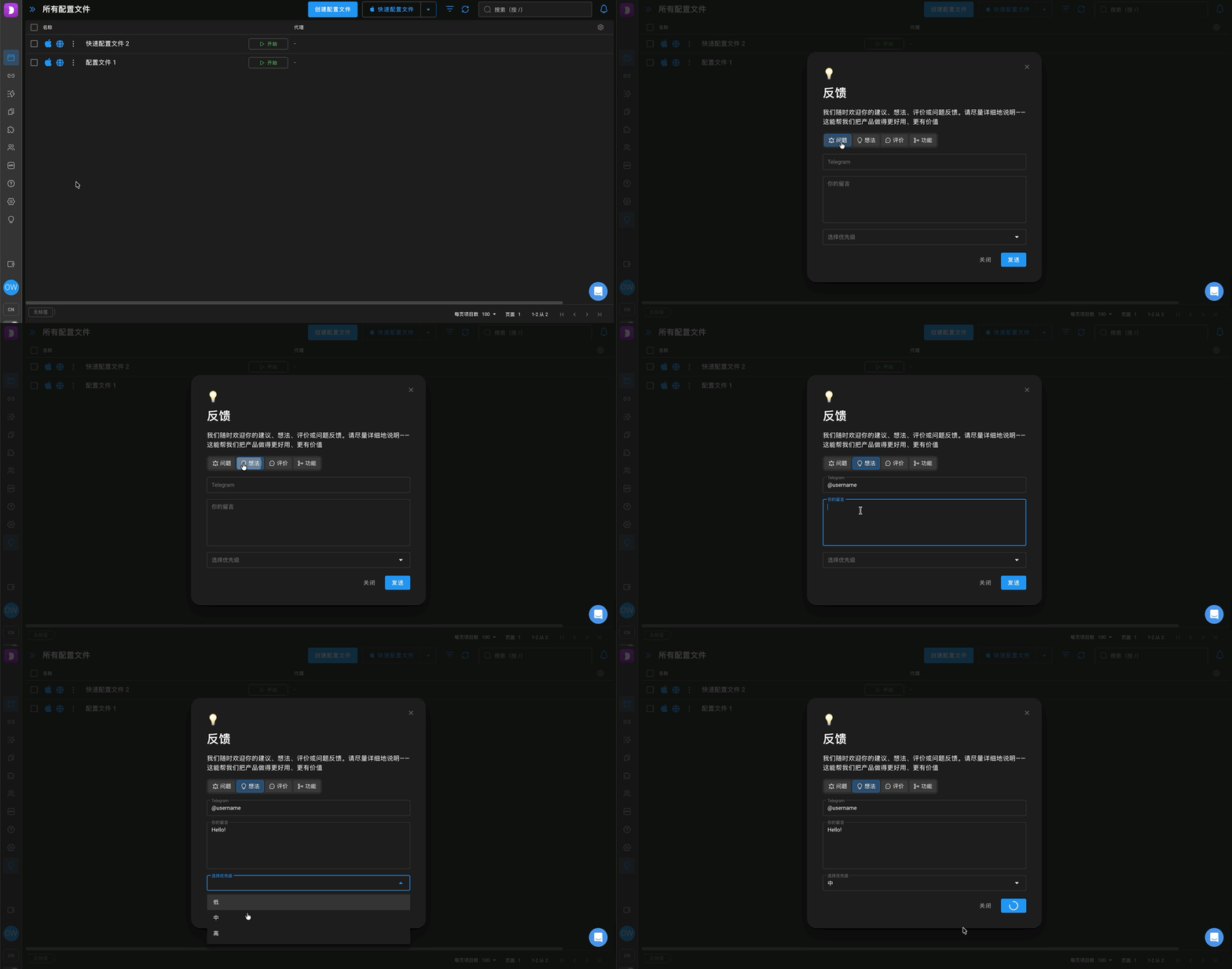
- 点击菜单中的此项,可以在弹出窗口中留下反馈、建议新功能或分享想法。只需填写用于回复的 Telegram 账号和消息内容。 🧐
🚪 退出登录
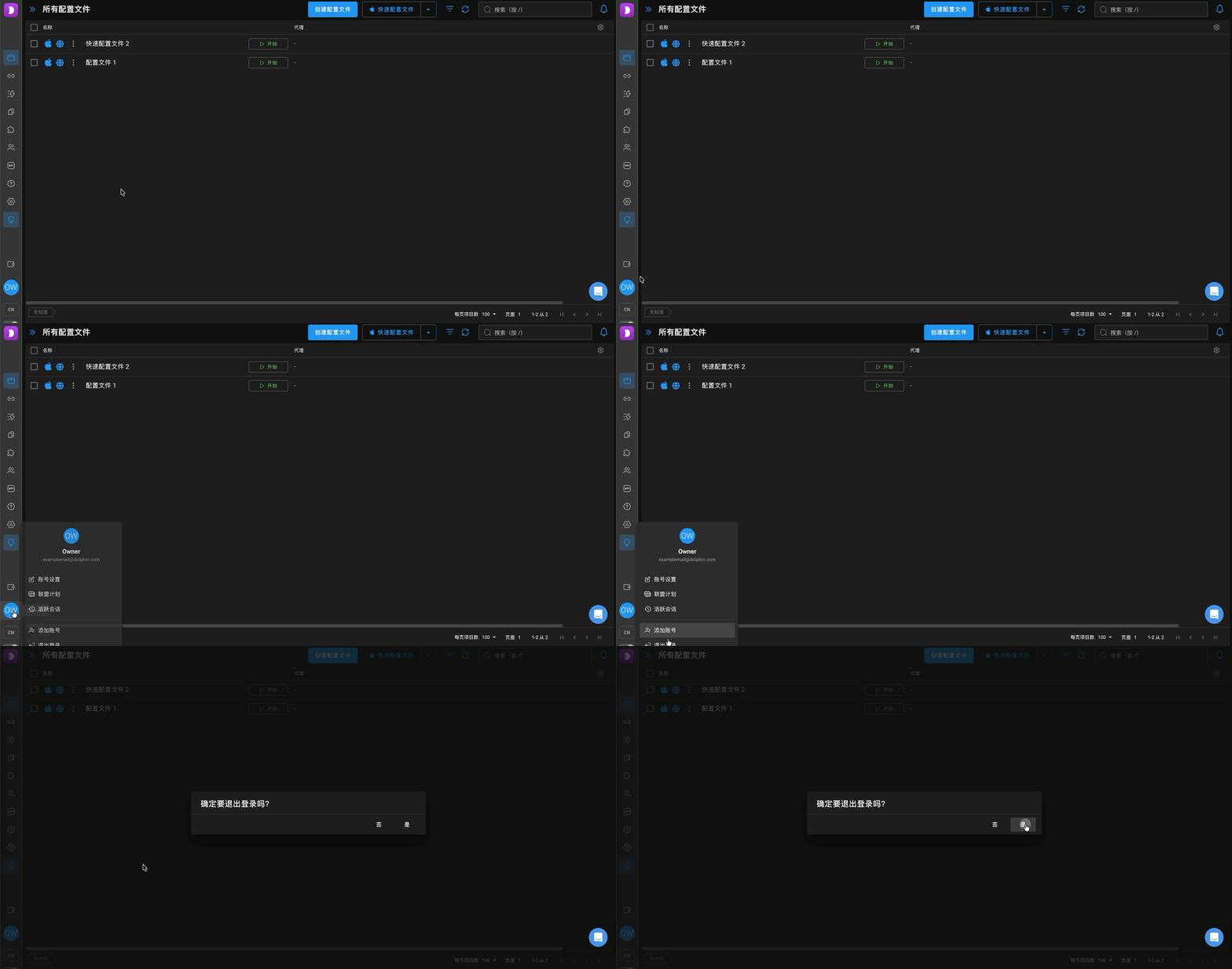
- 退出你的 Dolphin{anty} 账号。
💵 立即付款
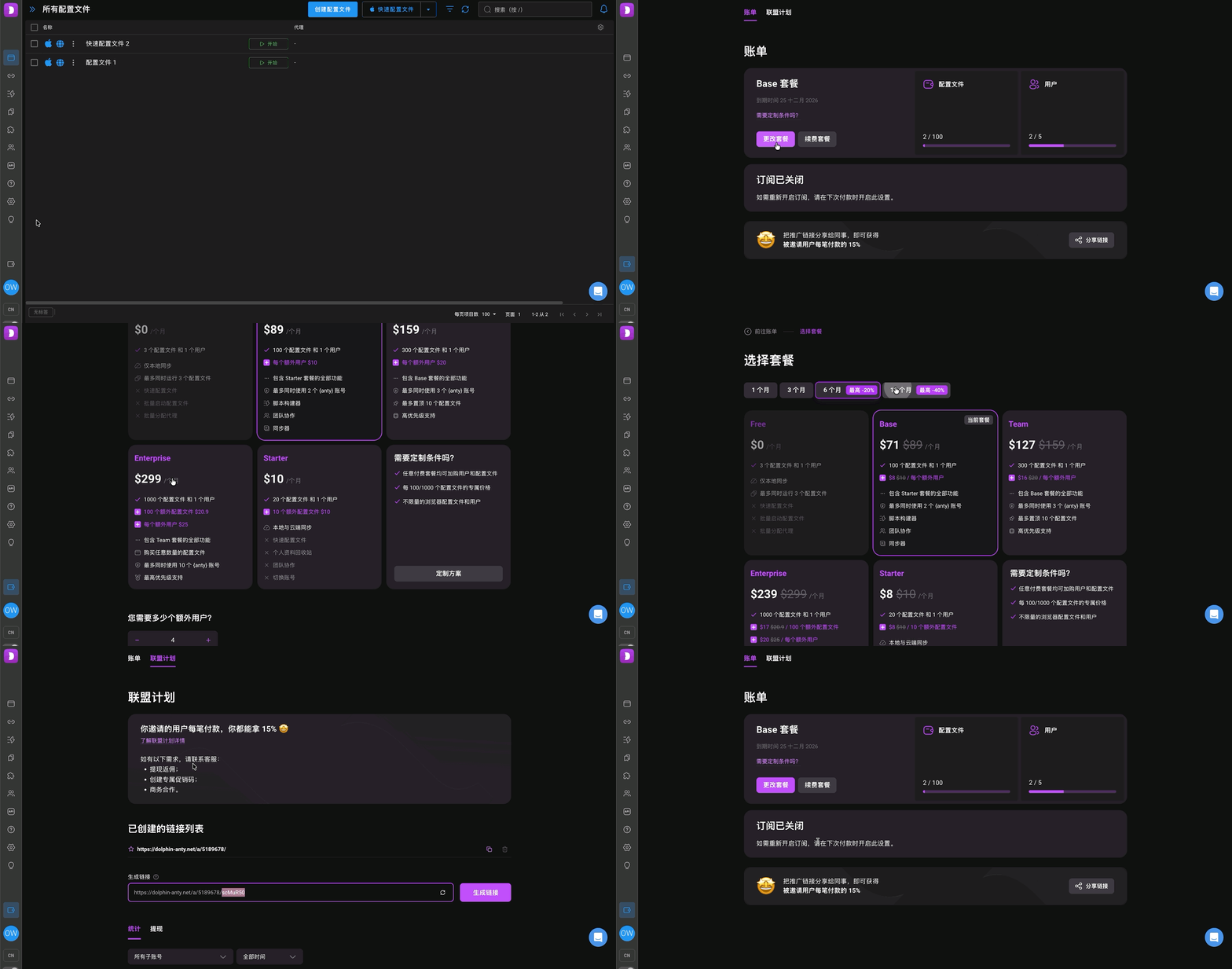
在这个页面可以 ⬇️
- 更改或支付套餐;
- 升级套餐或更改套餐条件。
ℹ️ 详见这篇文章
🤝🏻 支持
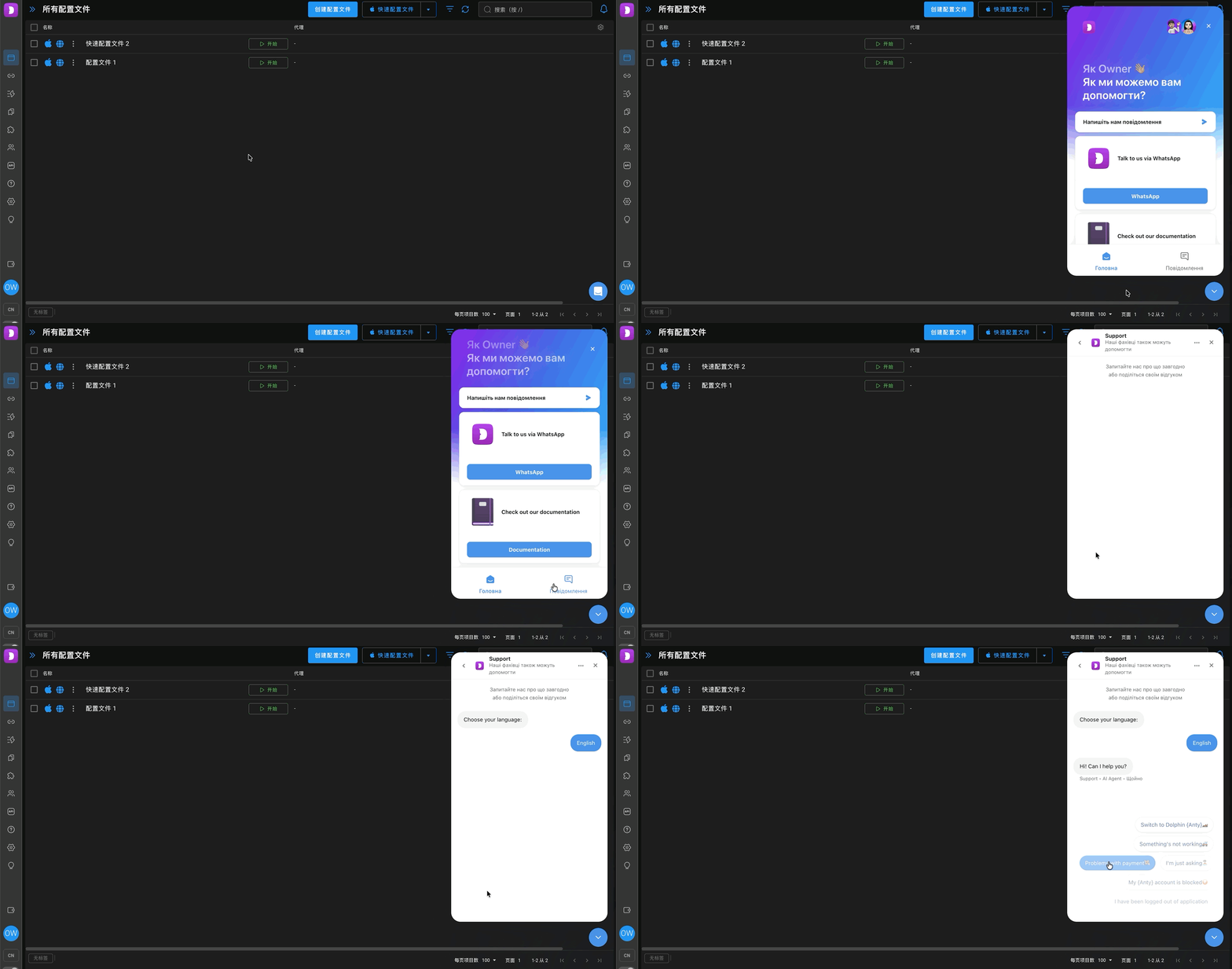
- 点击此按钮会打开客服聊天,你可以在这里提出任何问题。 😉
ℹ️ 也可以通过 Telegram 机器人联系客服:@dolphinsupport_en_bot
🌍 切换语言
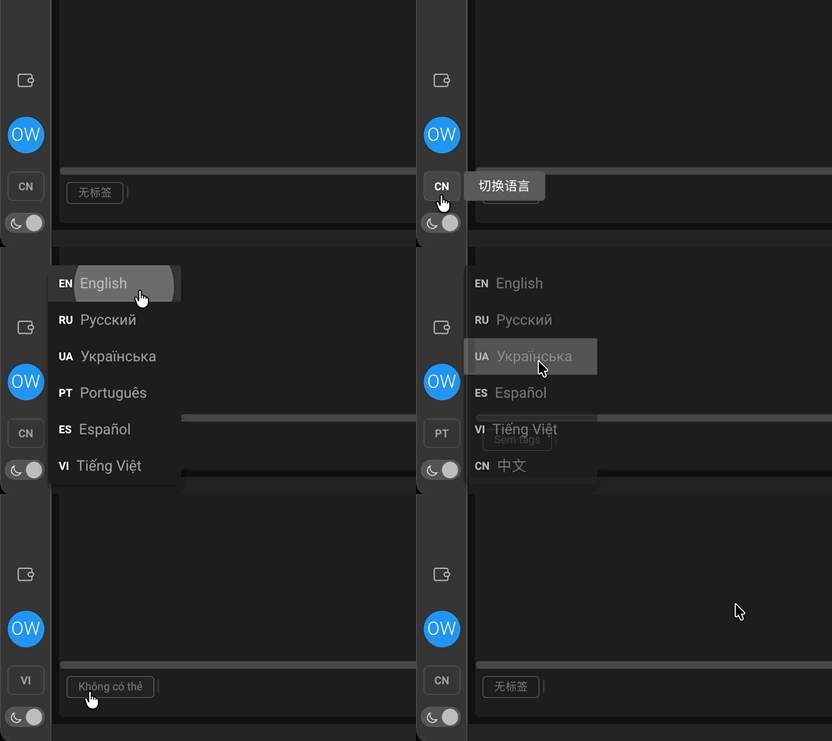
- 用这个按钮切换 Dolphin{anty} 的界面语言。 目前可用:乌克兰语、西班牙语、葡萄牙语、越南语、中文、俄语、英语。
🌗 切换主题
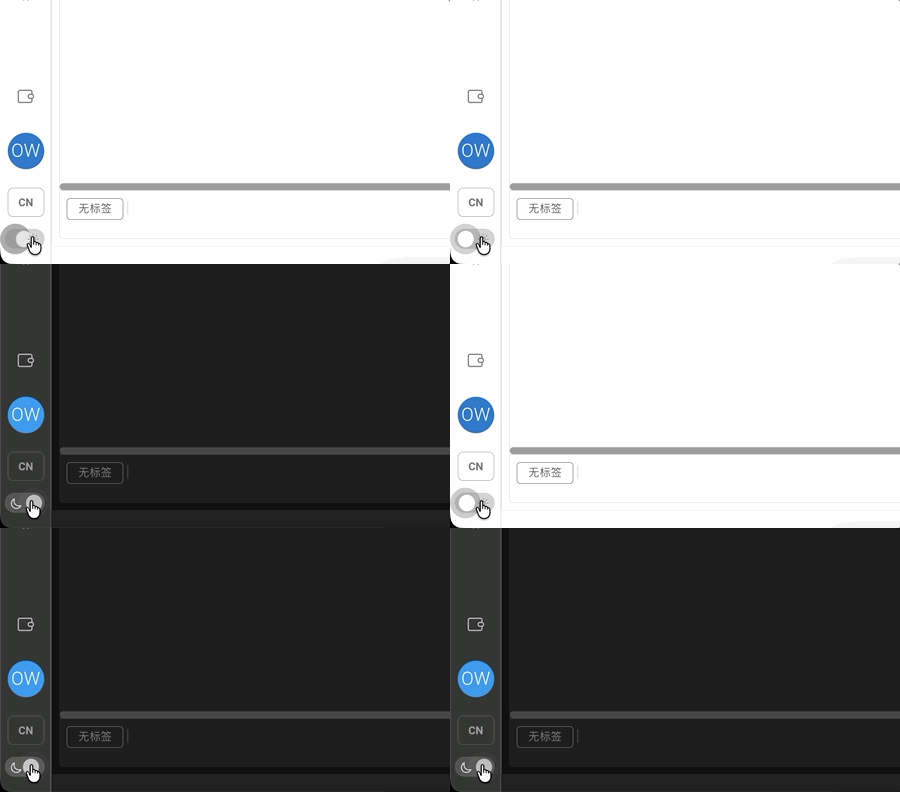
- 用这个开关可以更改 Dolphin{anty} 界面的主题,有深色和浅色两种。
ℹ️ 状态栏
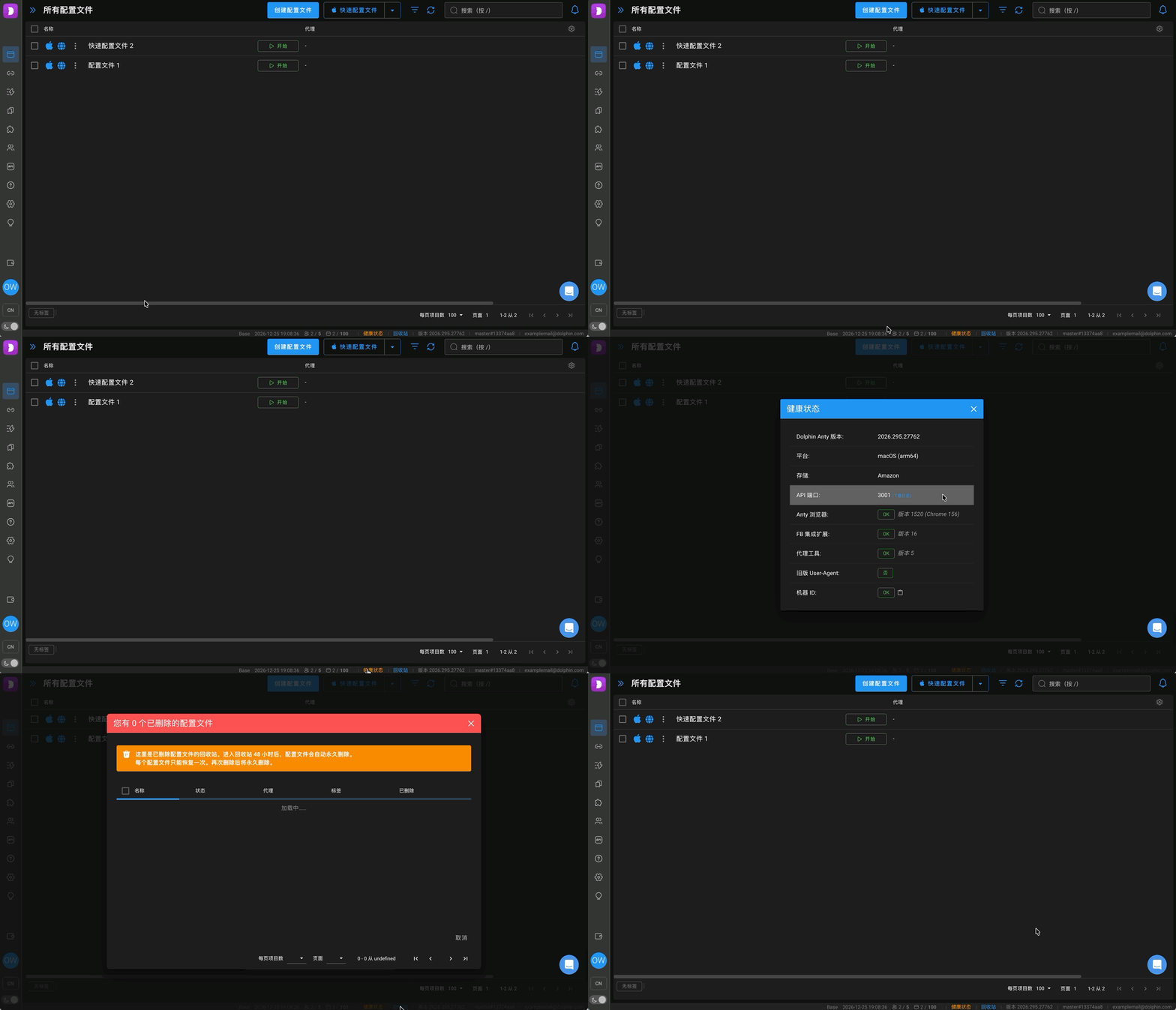
这里可以看到以下信息 ⬇️
- 当前套餐名称。
- 套餐到期日期。
- 附加用户数量 (已创建 / 可创建上限)。
- 配置文件数量 (已创建 / 可创建上限)。
- 状态 - 点击后会显示 Dolphin{anty} 正常运行所需的全部组件的状态。
- 状态 - 点击后会打开 Dolphin{anty} 服务监控页面。
- 回收站 - 可以在这里恢复已删除的配置文件,它们会在回收站中保留 48 小时。
- 版本 - 已安装应用的版本
- 分支 - 显示更新所在的“分支”。
- 邮箱 - 注册账号时使用的邮箱
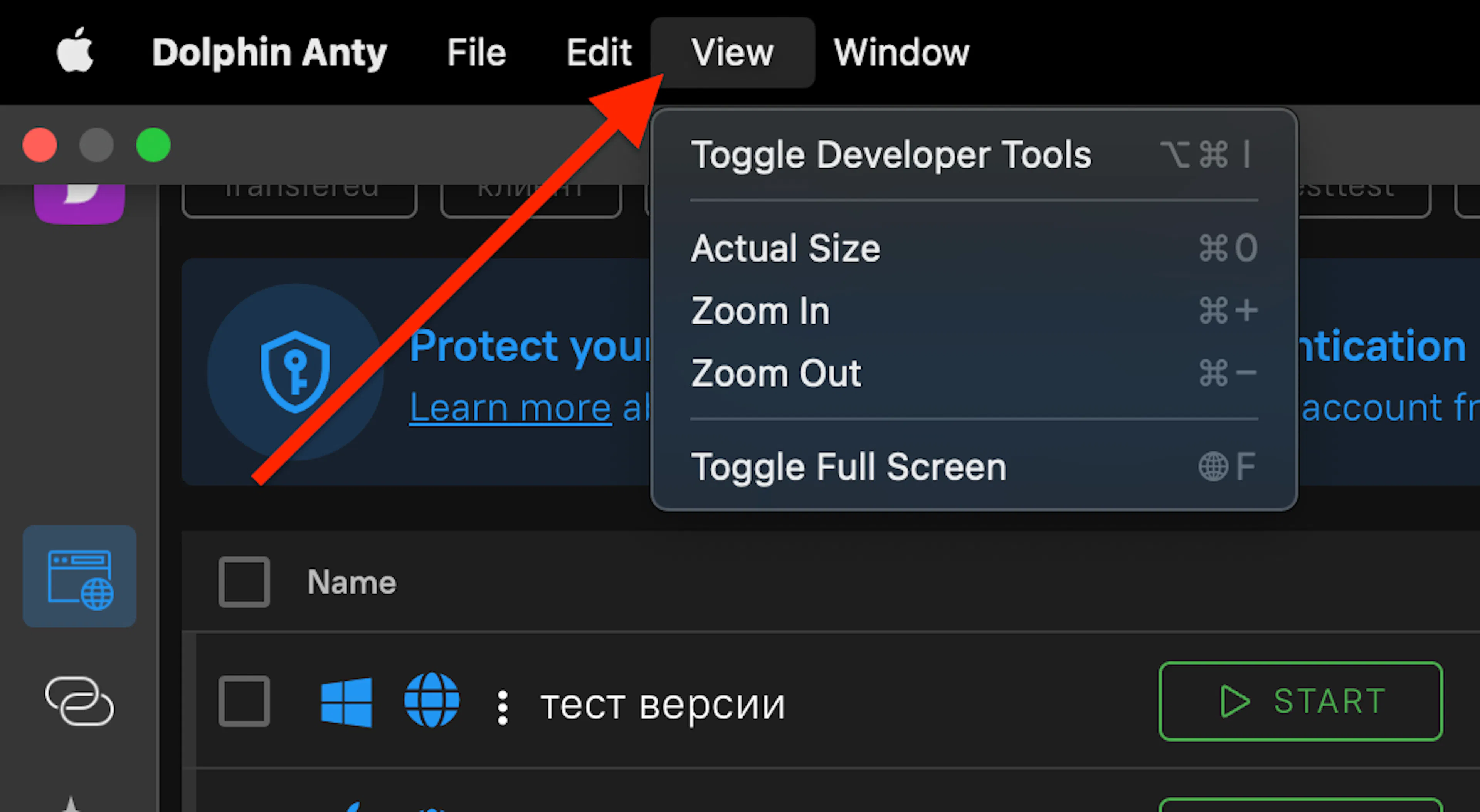
🔎 如何放大或缩小应用界面?
🖥️ Windows:
按 ALT,然后在屏幕顶部选择 View ➡️ Zoom Out(视图 ➡️ 缩小)或 Zoom In(放大)。
💻 Mac:
在屏幕顶部选择 View ➡️ Zoom Out(视图 ➡️ 缩小)或 Zoom In(放大)。
Was this page helpful?