
Dolphin {anty} 基础自动化
概述 📜
基于“Anty”内核的浏览器配置文件支持在启用 DevTools Protocol 的情况下启动。这样就可以通过启动时生成的端口连接到配置文件,并用 Puppeteer、Playwright、Selenium 等工具实现浏览器自动化。
基础自动化包括 3 个步骤:
- 通过 API 启动配置文件,并启用 DevTools Protocol。
- 用自动化工具(Puppeteer、Playwright、Selenium、Postman 等)连接到配置文件的端口。
- 通过已建立的连接运行你自己的自动化脚本。
ℹ️ 要使用 Dolphin{anty} 自动化,应用必须处于运行和已登录状态。可以用账号/密码登录,也可以通过令牌以编程方式登录。令牌可以在个人账号中创建。
用令牌登录的请求参数:
为避免 401 错误,需要发送以下请求:
方法:POST
URL:http://localhost:3001/v1.0/auth/login-with-token
请求头:Content-Type: application/json
请求体:
{ "token": "API_TOKEN"}
把 API_TOKEN 替换为你在我们网站上的 Dolphin{anty} 账号中的实际令牌。
ChromeDriver ⬇️
ChromeDriver 是你的脚本 (例如 Selenium) 与 Dolphin{anty} 浏览器之间的桥梁。标准驱动可能暴露自动化行为,所以我们为每个浏览器版本提供了自己修改过的 ChromeDriver。
登录请求示例 ⚙️
✅ 成功时会返回:
{"success": true}
第 1 步:通过 API 启动配置文件 ▶️
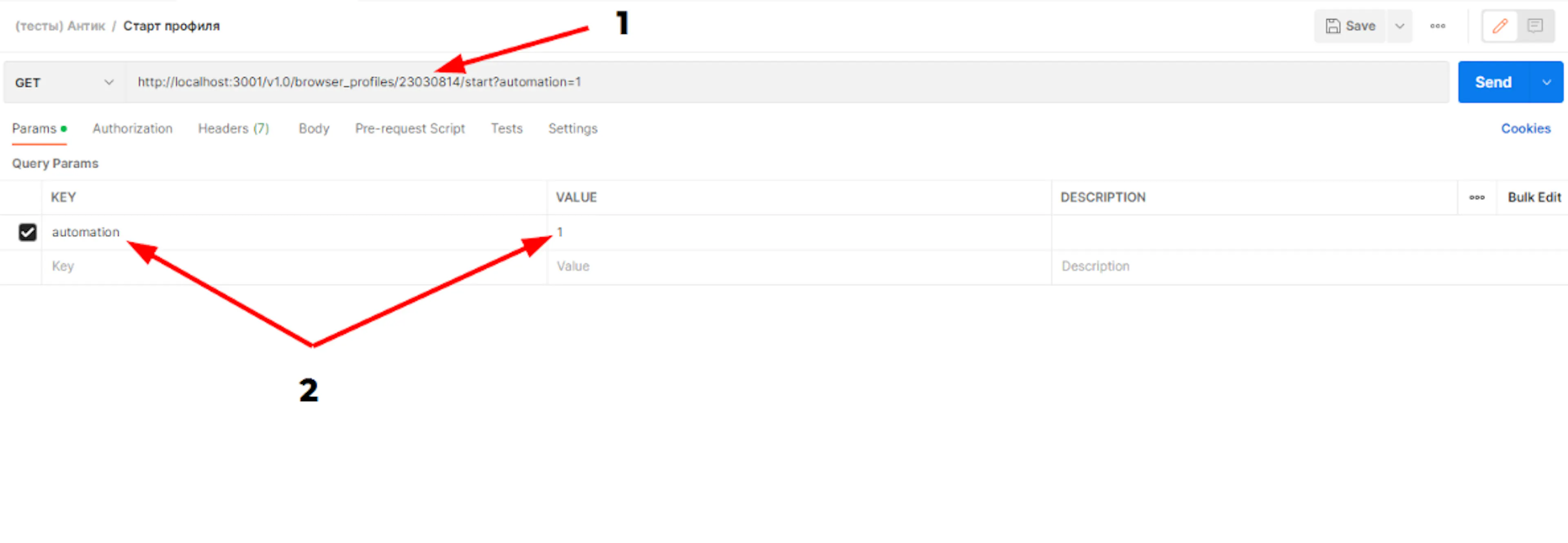
要通过 API 启动浏览器配置文件,请发送 GET 请求:
http://localhost:3001/v1.0/browser_profiles/PROFILE_ID/start?automation=1
headless 模式:
http://localhost:3001/v1.0/browser_profiles/PROFILE_ID/start?automation=1&headless=1
PROFILE_ID:配置文件的 ID(可以通过 API获取,也可以在 Dolphin{anty} 应用中编辑配置文件时查看)。automation=1:自动化必需的参数。
通过 Postman 发送请求启动的示例:
⚠️ 注意事项:
- 只有在 Dolphin{anty} 运行时,本地 API 才能使用。
- 请求必须从运行浏览器的同一台电脑发送。
- 本地 API 默认使用 3001 端口;如果被占用,会分配其他端口(可在 Dolphin{anty} 的“健康状态”窗口中查看)。
- Free 套餐没有云端同步,因此无法通过 API 导入/导出 cookies。
- 请求限制(rate limit):每分钟 1500 次请求
API 响应 ✅
如果配置文件启动成功,响应大致如下 (port 和 wsEndpoint 字段的值可能不同):
{
"success": true,
"automation": {
"port": 50568,
"wsEndpoint": "/devtools/browser/c71c1a9d-f07c-4dd9-84a9-53a4c6df9969" }}
第 2 步:连接到配置文件 🔌
Puppeteer
Puppeteer:Google 推出的热门浏览器界面自动化和测试库。最初用于启动 Chrome 并验证界面,但几乎支持所有浏览器操作。需要掌握 JavaScript/Node.js。
Playwright

Playwright:微软推出的更新、更现代的 Puppeteer 替代方案,API 和功能都与之类似。
Selenium
如何把 Selenium 连接到正在运行的浏览器,可以看这篇文章。需要注意的是,Selenium 使用标准的 ChromeDriver,网站可能会检测到自动化。因此我们建议使用我们的 ChromeDriver:下载后在代码中指定它的路径,以隐藏 Selenium 的使用。
第 3 步:停止配置文件 ⛔️
要通过 API 停止浏览器配置文件,请发送 GET 请求:
http://localhost:3001/v1.0/browser_profiles/PROFILE_ID/stop