
通过 chrome-devtools-mcp 将 AI 智能体连接到 Dolphin {anty} 配置文件
概述 📜
借助 chrome-devtools-mcp,可以把 Dolphin{anty} 浏览器配置文件交给 AI 智能体使用:Claude Code、Codex、Cursor 或其他任何 MCP 客户端。智能体可以自行打开页面、点击、填写表单、读取内容和截图。
有一个难点:端口无法在 MCP 设置中一次性固定下来。通过 API 以 automation=1 启动配置文件时,Dolphin{anty} 每次都会为它分配一个新的随机端口。因此 MCP 客户端不直接运行 chrome-devtools-mcp,而是运行一个小的包装脚本:脚本先找到当前端口,再把端口传给 chrome-devtools-mcp。
脚本如何找到端口:
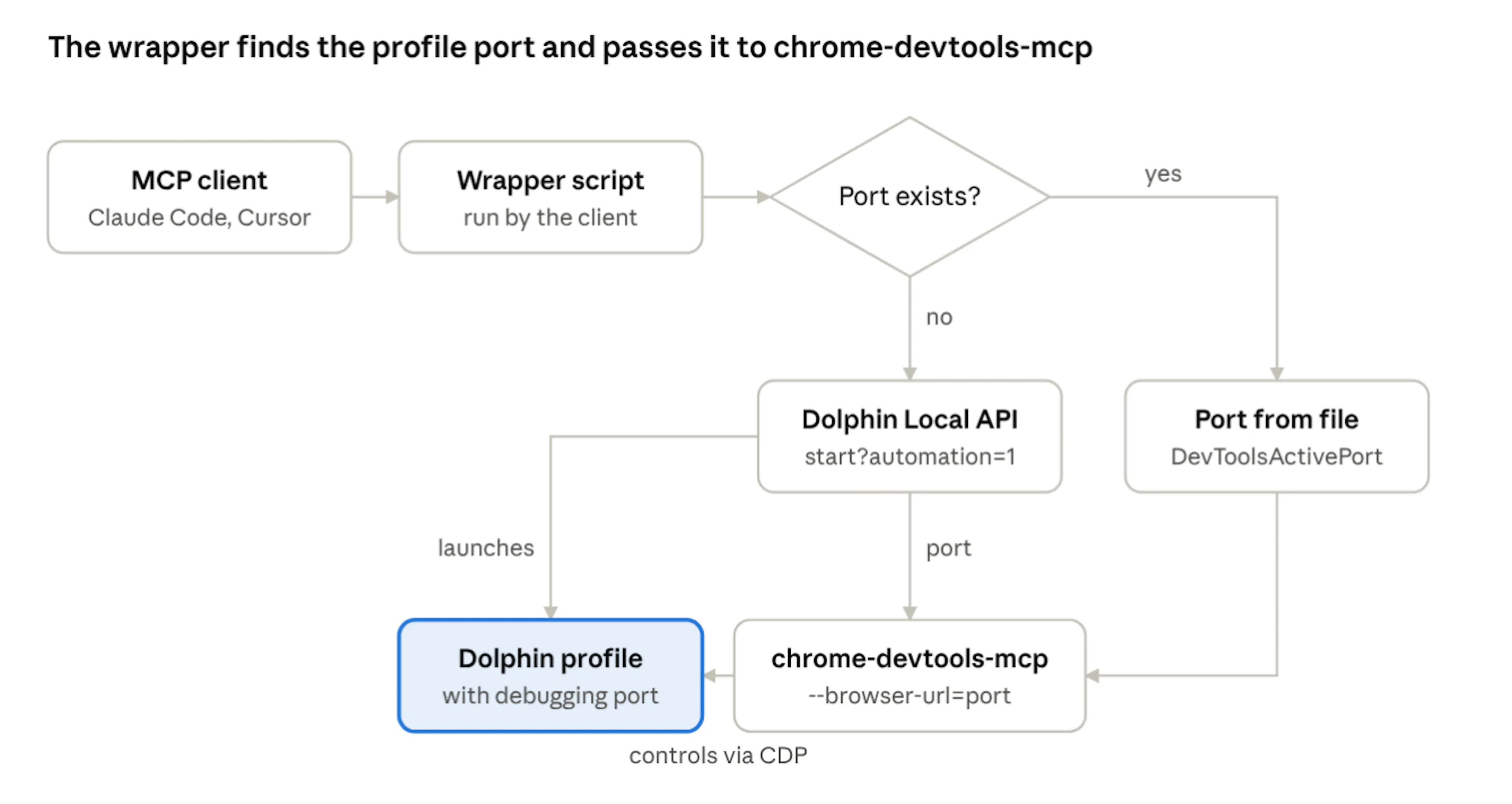
- 配置文件已在自动化模式下打开 → 脚本从配置文件的服务文件中读取端口
- 配置文件已关闭 → 脚本通过 API 启动它,并从响应中获取端口
之后 chrome-devtools-mcp 会连接到配置文件,智能体就可以使用它了。
ℹ️ 如果你之前没有用过自动化,建议先阅读 Dolphin {anty} 基础自动化:其中详细介绍了如何通过 API 启动配置文件,以及端口从哪里来。
准备工作 ✅
- Dolphin{anty} 付费套餐。Free 套餐不支持自动化,启动请求会返回 402 错误
- Dolphin{anty} 已运行并已登录。可以用常规方式登录,也可以使用 API 令牌登录
- Node.js 18 或更高版本(任何 LTS 版本都可以)。可从 nodejs.org 下载
- 支持运行本地(stdio)服务器的 MCP 客户端:Claude Code、Codex、Cursor、VS Code、Windsurf、Claude Desktop 等
- 要连接的配置文件 ID。它显示在 Dolphin{anty} 配置文件编辑窗口的右上角
⚠️ 启动 MCP 服务器之前,必须关闭配置文件
如果以常规方式从 Dolphin{anty} 界面打开配置文件,它就没有调试端口,智能体也无法连接。脚本会自行以正确的模式启动配置文件。
第 1 步:保存包装脚本 💾
同一个脚本适用于所有系统:macOS、Windows 和 Linux。
- 为脚本创建一个固定的文件夹,例如 macOS 和 Linux 上的
~/mcp/,或 Windows 上的C:\mcp\ - 在其中创建名为
dolphin-devtools-mcp.mjs的文件 - 把下面的代码粘贴到文件中并保存
脚本的工作过程:
- 在配置文件的文件夹中查找
DevToolsActivePort文件。如果文件存在且端口有响应,就使用这个端口 - 否则,用
GET http://127.0.0.1:3001/v1.0/browser_profiles/<ID>/start?automation=1启动配置文件,并从响应的automation.port字段中获取端口 - 用这个端口运行 chrome-devtools-mcp。
--no-usage-statistics和--no-performance-crux参数会禁止它向 Google 发送使用统计和页面 URL
⚠️ 如果本地 API 不在 3001 端口上
Dolphin{anty} 本地 API 通常使用 3001 端口,但如果该端口被其他程序占用,应用会改用其他端口。当前端口显示在“健康状态”窗口中,该窗口可从 Dolphin{anty} 底部栏打开。这种情况下,请把脚本中的 3001 替换为当前端口(共 2 处)。
Dolphin{anty} 配置文件存放在以下位置(脚本会自行找到文件夹,这里仅供参考):
~/Library/Application Support/dolphin_anty/browser_profiles/<ID>/data_dir/
%APPDATA%\dolphin_anty\browser_profiles\<ID>\data_dir\
~/.config/dolphin_anty/browser_profiles/<ID>/data_dir/
第 2 步:把服务器连接到 MCP 客户端 🔌
每个配置文件都作为单独的 MCP 服务器连接,并有自己的名称。
在项目文件夹中打开终端,运行以下命令:
claude mcp add dolphin-123456789 -- node /Users/USERNAME/mcp/dolphin-devtools-mcp.mjs 123456789
其中 USERNAME 是系统用户名,123456789 是配置文件 ID。在 Windows 上,脚本路径类似 C:\mcp\dolphin-devtools-mcp.mjs。
默认情况下,服务器只在这个文件夹中可用。要让它在所有项目中可用,请在服务器名称后面紧接着加上 --scope user:
claude mcp add dolphin-123456789 --scope user -- node /Users/USERNAME/mcp/dolphin-devtools-mcp.mjs 123456789
在终端运行以下命令:
codex mcp add dolphin-123456789 -- node /Users/USERNAME/mcp/dolphin-devtools-mcp.mjs 123456789
其中 USERNAME 是系统用户名,123456789 是配置文件 ID。在 Windows 上,脚本路径类似 C:\mcp\dolphin-devtools-mcp.mjs。
服务器会保存到 ~/.codex/config.toml,在所有项目中都可用,包括 Codex 的 IDE 扩展。也可以手动把它添加到这个文件中:
[mcp_servers.dolphin-123456789]
command = "node"
args = ["/Users/USERNAME/mcp/dolphin-devtools-mcp.mjs", "123456789"]
在 Windows 上,TOML 中的路径最好写在单引号里,这样反斜杠就不需要写两遍:
args = ['C:\mcp\dolphin-devtools-mcp.mjs', "123456789"]
在客户端的 MCP 服务器设置中添加一条记录(Windsurf 和 Claude Desktop 的设置方法相同):
{
  "mcpServers": {
    "dolphin-123456789": {
      "command": "node",
      "args": ["/Users/USERNAME/mcp/dolphin-devtools-mcp.mjs", "123456789"]
    }
  }
}
其中 USERNAME 是系统用户名,123456789 是配置文件 ID。
在 Windows 上,JSON 中的路径要用双反斜杠:
"args": ["C:\\mcp\\dolphin-devtools-mcp.mjs", "123456789"]
ℹ️ 如果客户端找不到 node,请在 command 字段中填写它的完整路径。在 macOS 和 Linux 上可以用 which node 查看路径,在 Windows 上用 where node。
第 3 步:检查连接 🔍
如果一切设置正确,MCP 客户端启动时配置文件会自动打开,智能体能看到它的标签页。
- 如果配置文件已打开,请在 Dolphin{anty} 中关闭它
- 重启 MCP 客户端或开始新会话:服务器在启动时连接。首次运行会比平时慢,因为需要从网上下载 chrome-devtools-mcp
- 检查服务器状态。在 Claude Code 中运行
claude mcp list,服务器应显示 Connected。在 Codex 中,可在会话内用/mcp命令查看已启用的服务器。在其他客户端中,状态显示在 MCP 设置里 - 向智能体提问:“显示已打开的标签页列表”。智能体会调用
list_pages工具,并列出配置文件的标签页
✅ 完成!现在智能体可以使用约 30 个工具,包括 navigate_page、click、fill_form、take_snapshot、take_screenshot 和 list_pages。
安全与限制 🛡️
⚠️ 智能体会获得配置文件的全部访问权限
智能体能看到配置文件中的所有标签页,并能读取和修改其中任何一个页面的数据:邮箱、广告账号、支付页面、扩展中的钱包。因此只连接允许智能体使用的配置文件。最好为它单独创建一个配置文件,不要在里面登录其他账号。
- 配置文件在 MCP 客户端启动时打开,而不是在向智能体发送请求时。如果这样不方便,可以只在工作时启用服务器。在 Claude Code 中用
claude mcp remove dolphin-123456789删除服务器,在 Codex 中用codex mcp remove dolphin-123456789 - 工作结束后,配置文件会保持打开,调试端口也会保留。该端口只能从本机访问,但本机上的程序可以连接到它。请在 Dolphin{anty} 中关闭配置文件,或发送
GET http://127.0.0.1:3001/v1.0/browser_profiles/123456789/stop --autoConnect参数不适用于 Dolphin{anty}。它会查找普通 Chrome 的文件夹,而 Dolphin{anty} 配置文件存放在别处