
Thư mục hồ sơ
Thư mục hồ sơ cần thiết để tiện sắp xếp và chia chúng thành các nhóm mà người dùng cần. Dùng chúng như thế nào? Cùng xem nhé.🤔
Để bắt đầu làm việc với thư mục, bạn có thể mở rộng bảng hiển thị chúng. Để làm điều này, hãy nhấp vào nút hình thư mục ở góc trên bên trái (nút này cũng được dùng để thu gọn bảng) 📁
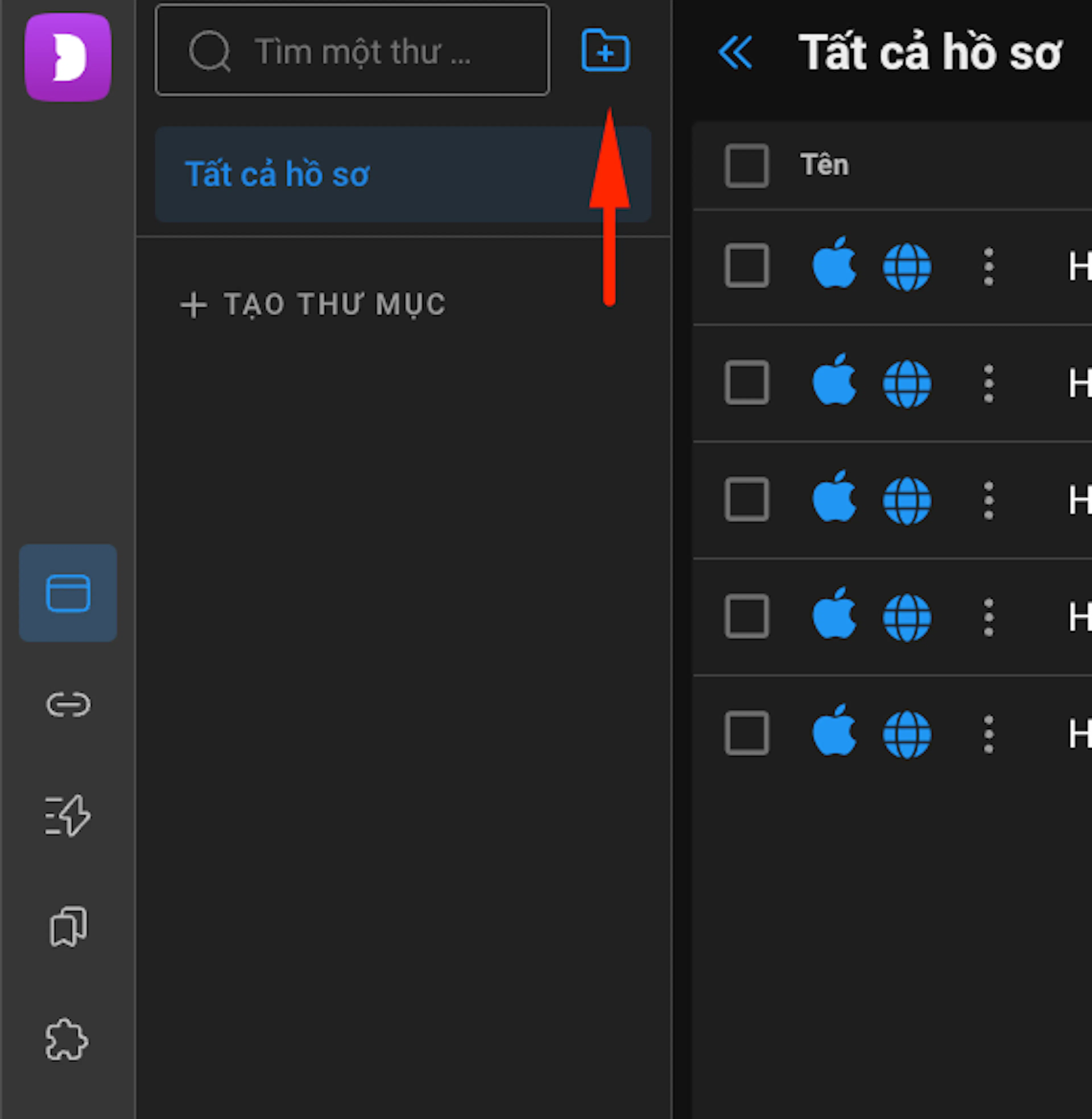
Sau đó bạn sẽ thấy bảng thư mục, trong đó có:
- Thanh tìm kiếm thư mục
- Nút "Tạo thư mục" 📁 (bên phải ô tìm kiếm)
- Nút "Tất cả hồ sơ" (để hiển thị toàn bộ danh sách bất kể thư mục)
- Nút "Tạo thư mục" (nút này chỉ tạm thời xuất hiện cho đến khi thư mục đầu tiên được tạo).
📂 Tạo thư mục
Hãy đến với phần chính — nhấp "Tạo thư mục" ở một trong hai vị trí.
Tại đây bạn có thể đặt tên thư mục (với bất kỳ ký tự hay emoji nào) và sau đó nhấp "Tạo thư mục"
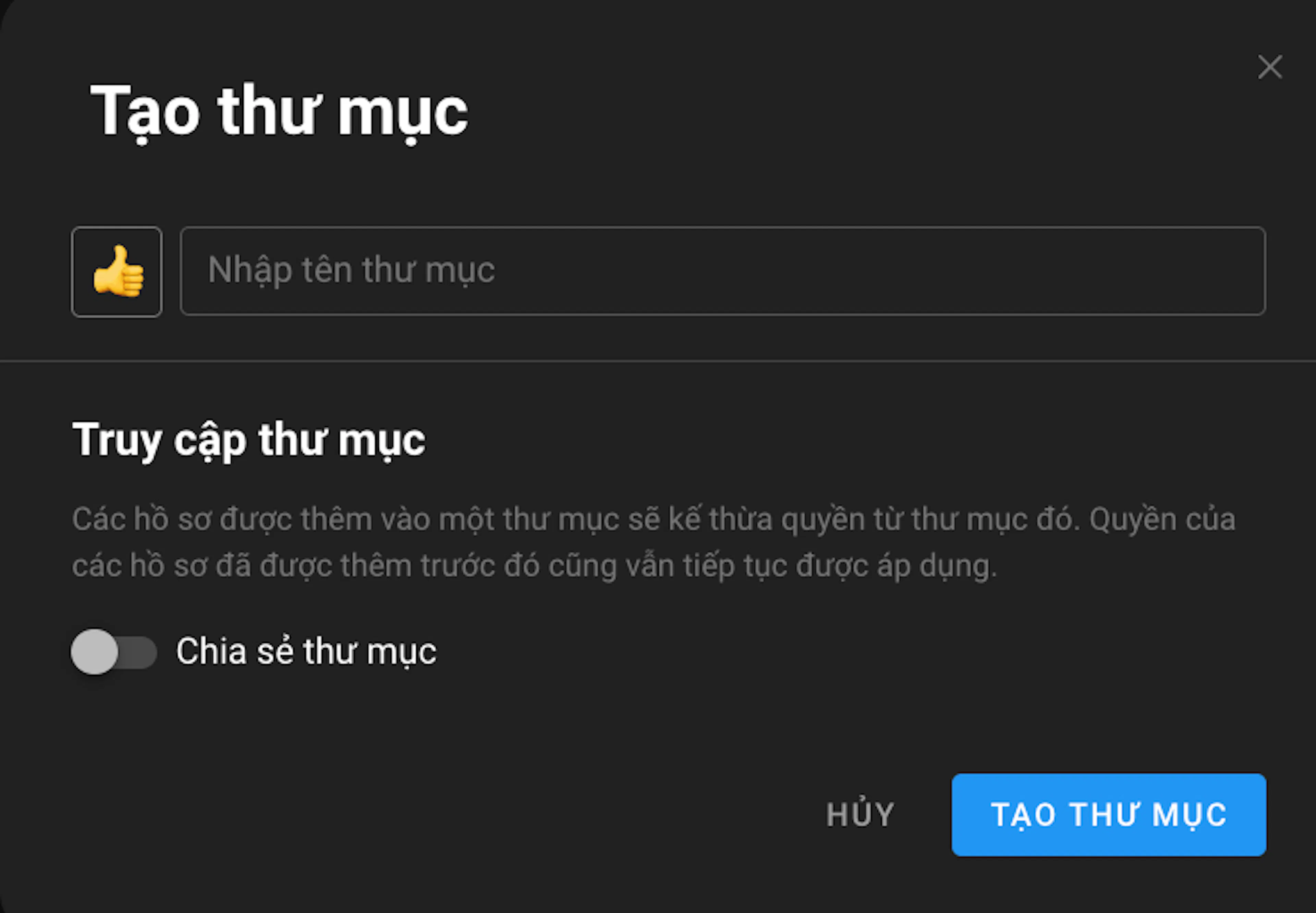
Ngoài ra, bên trái tên bạn có thể chọn một emoji cho thư mục để dễ nhận biết những thư mục cần thiết hơn 😉
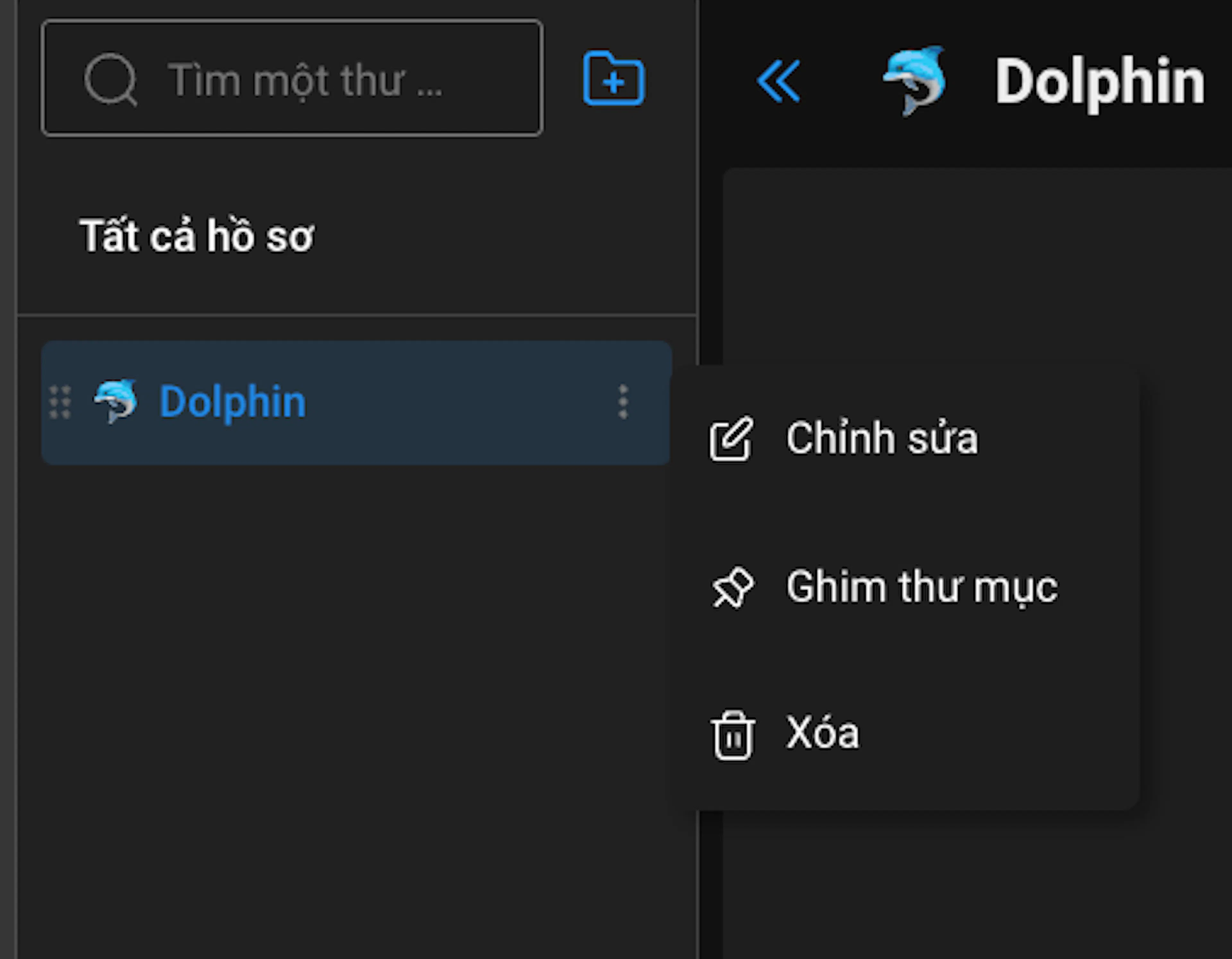
Giờ thư mục của chúng ta đã hiển thị trong danh sách và bạn có thể làm việc với nó. 🚀
Nếu bạn nhấp vào "ba chấm" cạnh tên thư mục, bạn có thể:
- "Chỉnh sửa": đổi tên hoặc xóa thư mục
- "Ghim thư mục": ghim thư mục lên đầu danh sách
- "Xóa thư mục"
🫨 QUAN TRỌNG
Khi xóa một thư mục, bạn có thể chọn xóa thư mục cùng với các hồ sơ bên trong hoặc chỉ xóa riêng thư mục mà không xóa hồ sơ. Hãy lưu ý điều này khi xóa!
🗂 Thêm hồ sơ vào thư mục
Cách #1 (Nhiều hồ sơ)
Chỉ cần chọn vài hồ sơ (đánh dấu ô chọn) và nhấp "Thêm vào thư mục" trên bảng xuất hiện ở dưới, chọn các thư mục chúng ta muốn trong cửa sổ mở ra, và kết thúc bằng nút "Di chuyển". Xong!
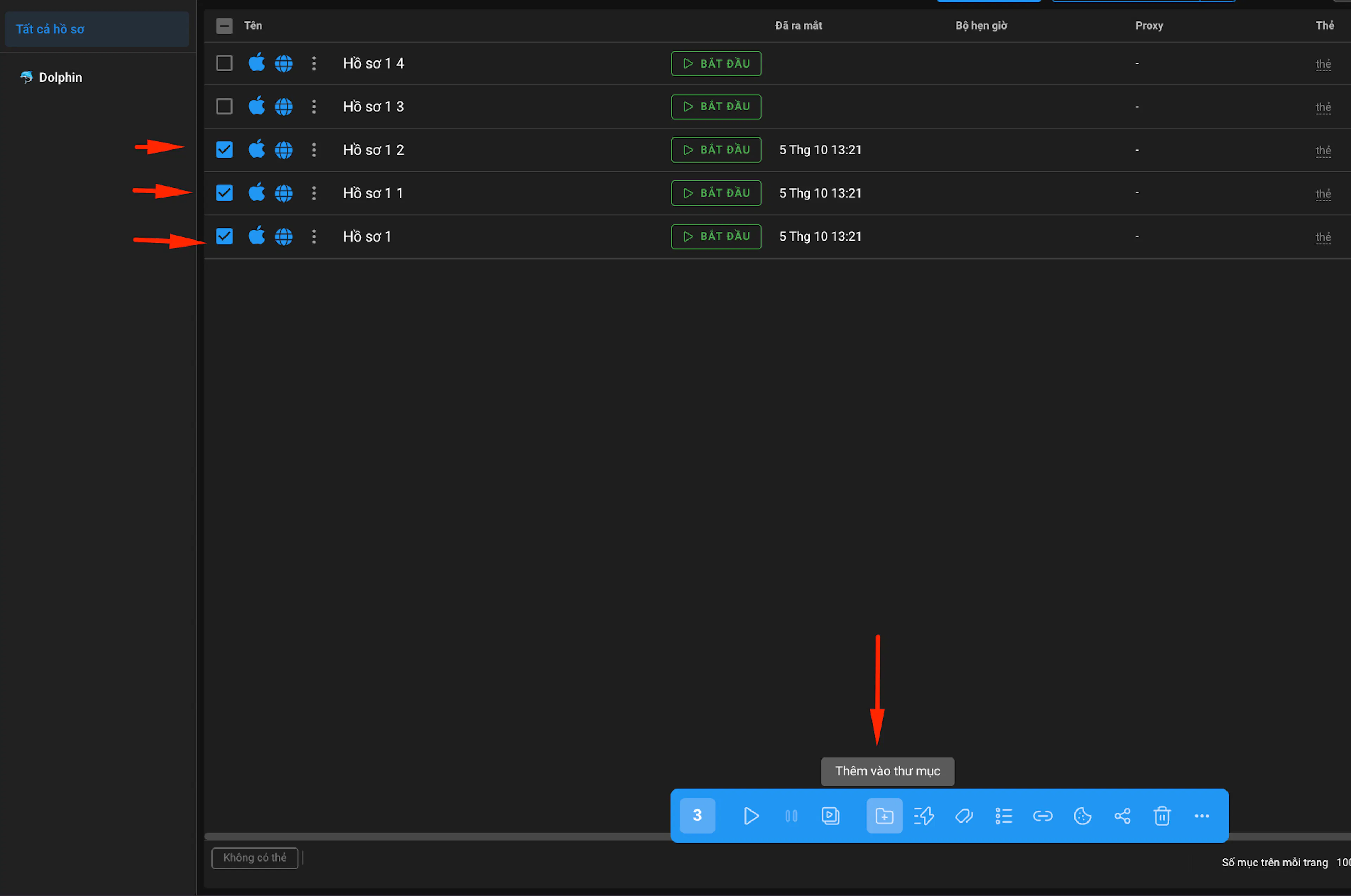
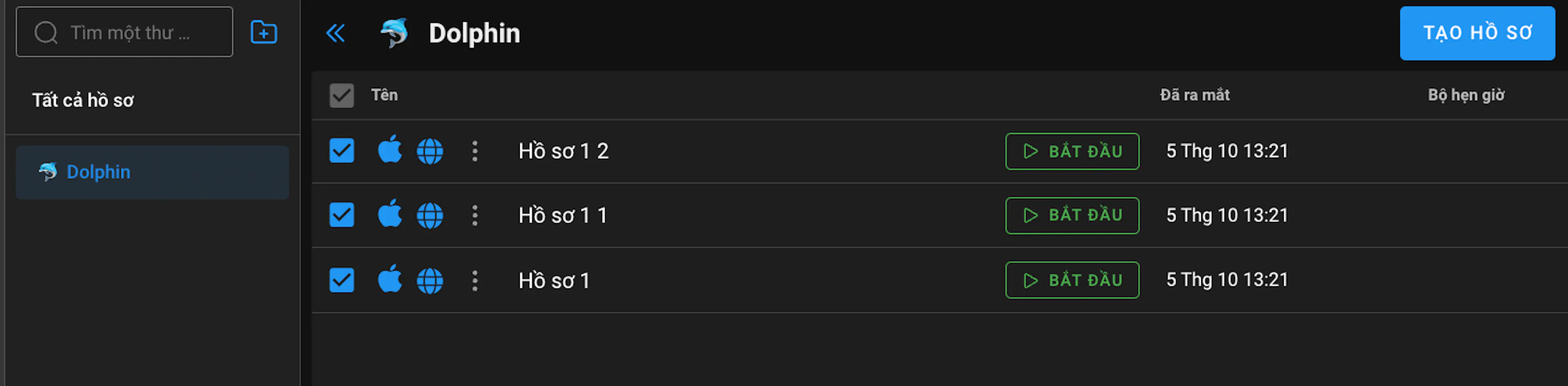
Các hồ sơ của chúng ta giờ đã được liên kết với một thư mục, và nếu nhấp vào thư mục đó trong danh sách thư mục, chúng ta sẽ chỉ thấy những hồ sơ nằm trong đó.
Ngoài ra, ở mỗi hồ sơ đều ghi hồ sơ đó nằm trong những thư mục nào, và ở phía trên bạn có thể thấy thư mục nào đang được mở.
Cách #2 (từng hồ sơ)
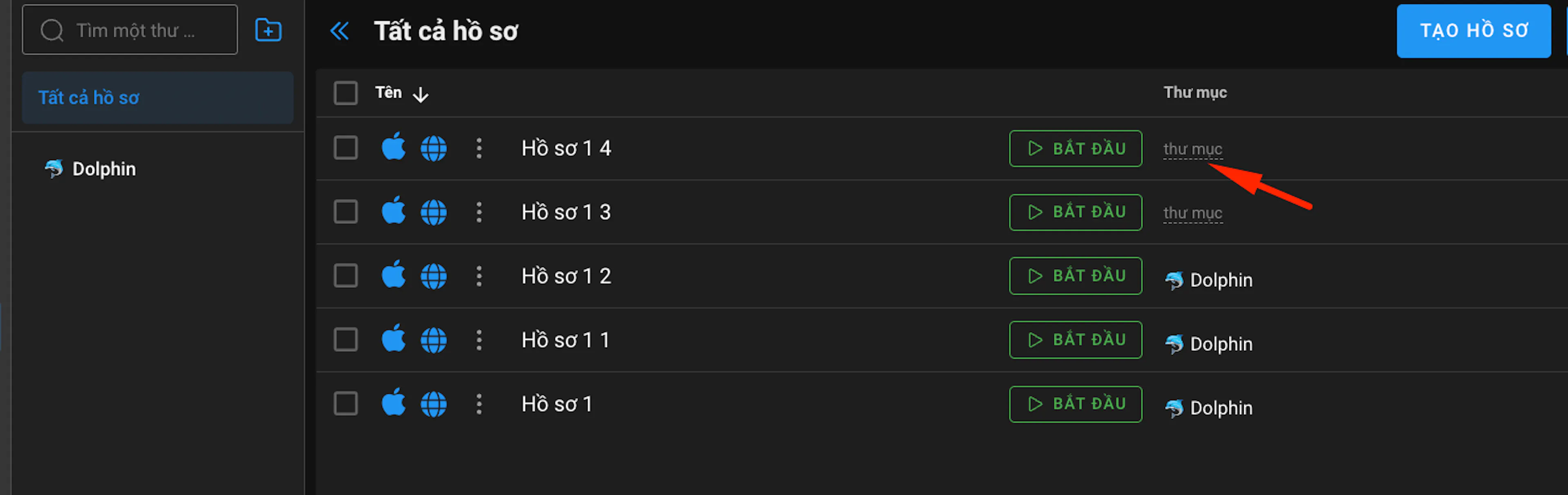
Nhấp "Thư mục" ở dòng của hồ sơ chúng ta cần, và trong cửa sổ hiện ra, cũng chọn thư mục cần thiết rồi nhấp "Di chuyển". Xong! ✅
🗑 Xóa hồ sơ khỏi thư mục
Làm sao để xóa một hồ sơ khỏi thư mục?
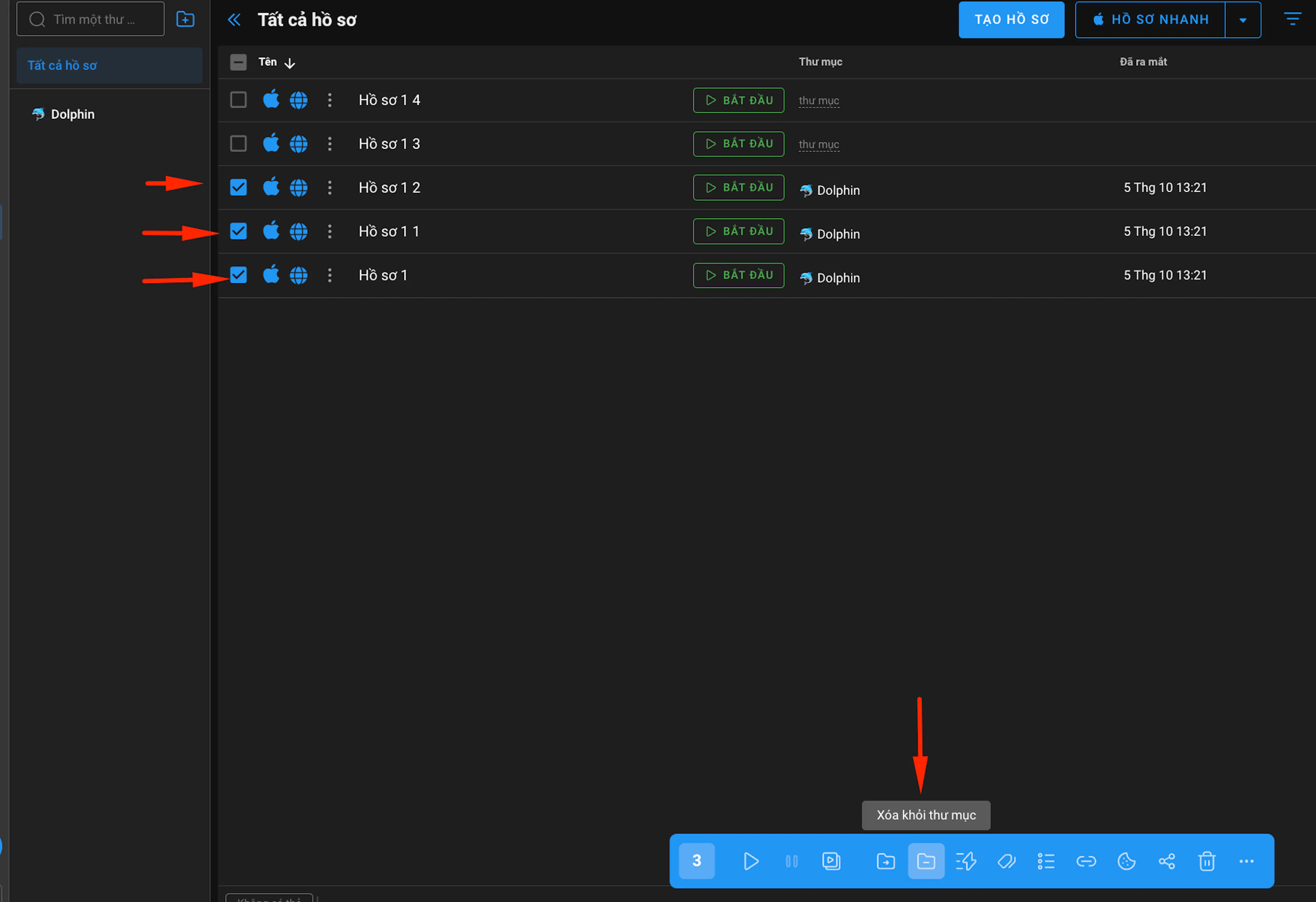
Chọn các hồ sơ (bằng ô chọn) và nhấp "Xóa khỏi thư mục" ở bảng bên dưới, sau đó xác nhận thao tác trong cửa sổ hiện ra.
Có thể đổi chỗ các thư mục không? 🤔
Có, bạn có thể. Và việc đó rất đơn giản:
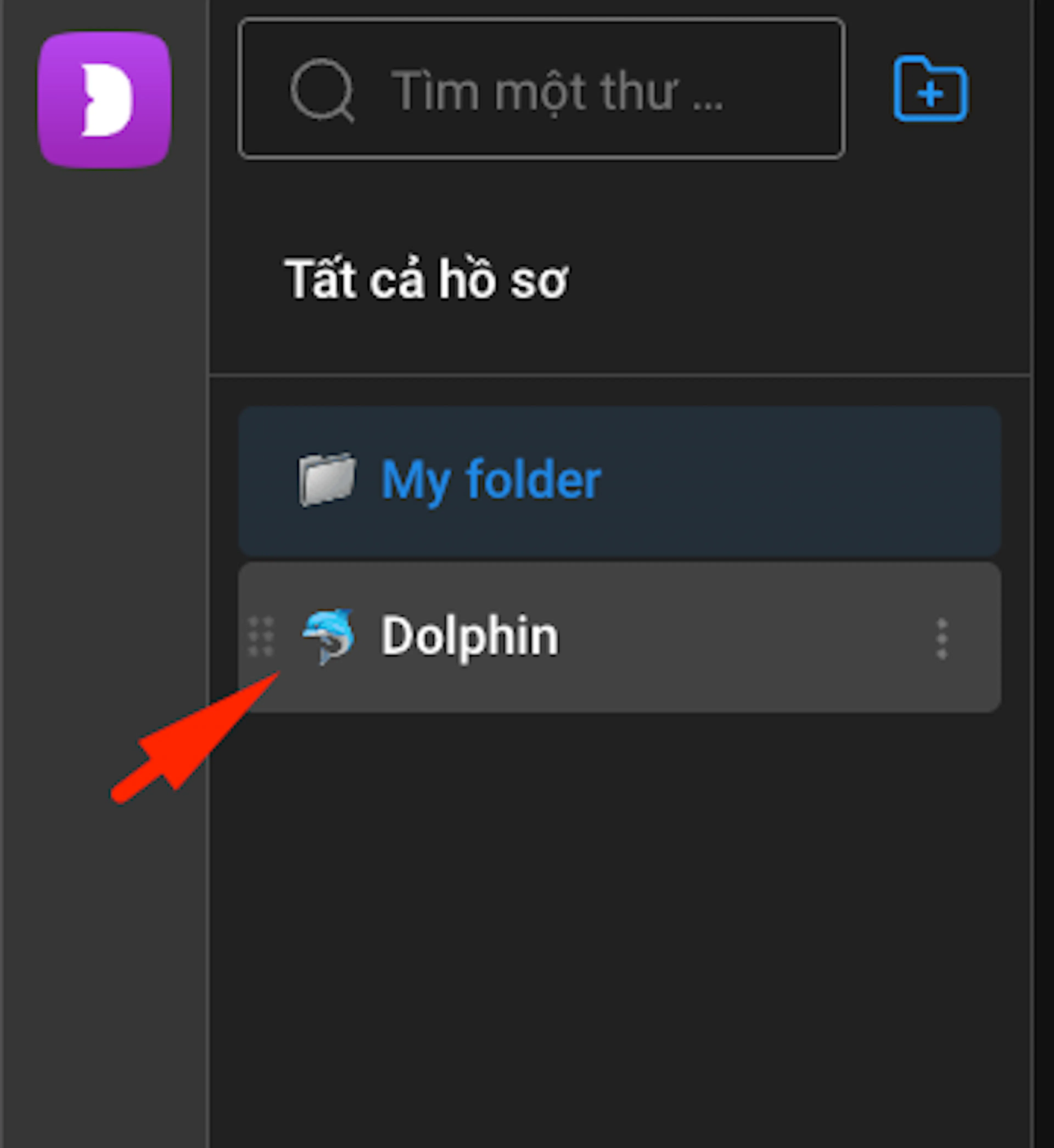
Nhấp vào chỗ hiển thị "sáu chấm" và kéo thư mục lên hoặc xuống, thư mục sẽ đổi vị trí. ✅
🤝 Chia sẻ thư mục
Thư mục có thể được chia sẻ với các thành viên khác trong nhóm để họ xem và làm việc với các hồ sơ bên trong.
Có hai cách thiết lập chia sẻ:
- Khi tạo thư mục — cửa sổ tạo đã có sẵn thanh gạt "Chia sẻ thư mục".
Hãy bật nó, chọn những người dùng bạn cần và cấu hình quyền truy cập ngay trước khi thư mục được tạo. Điều này tiện khi bạn đã biết ai sẽ cần quyền truy cập 😉
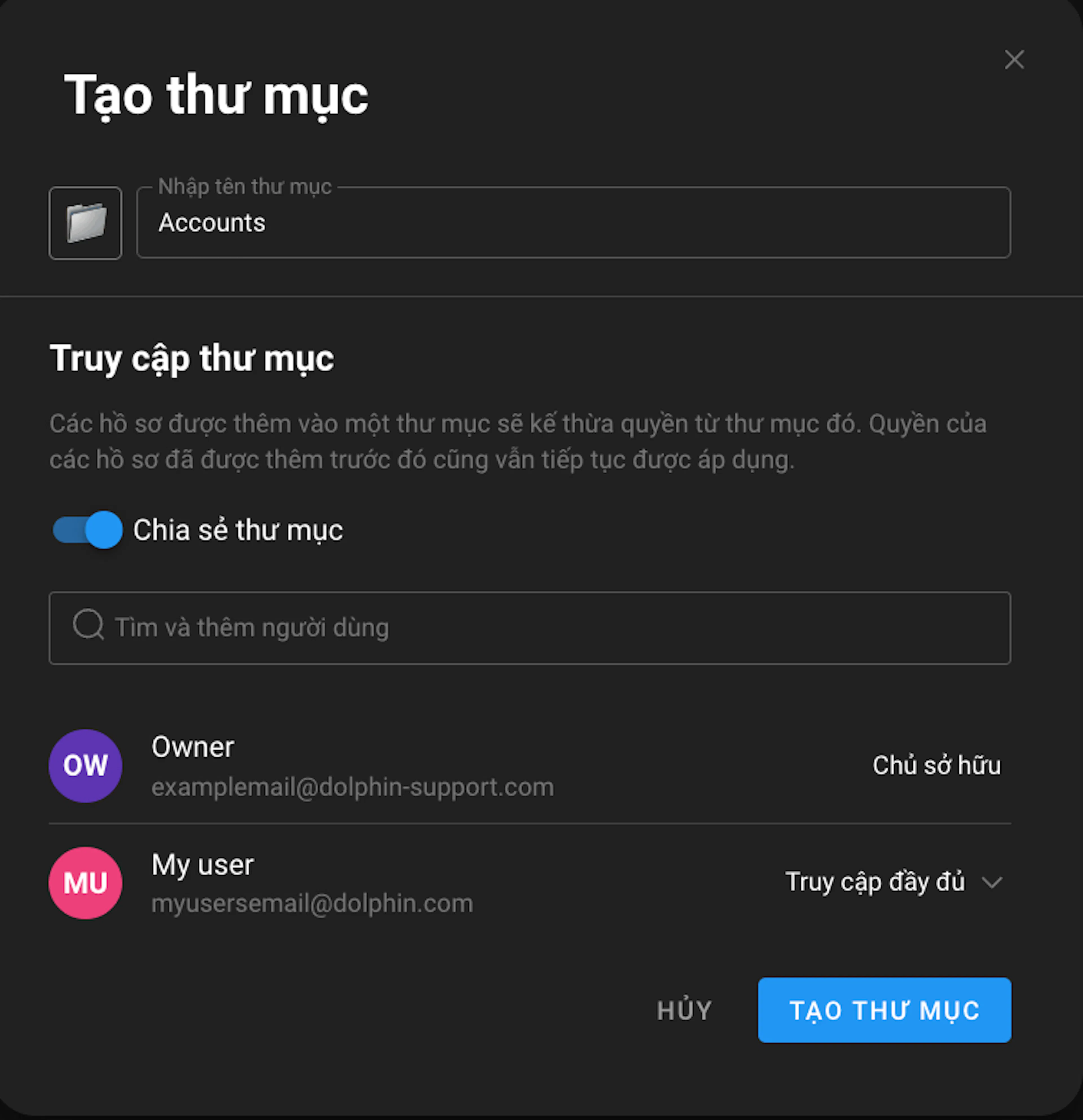
- Với thư mục đã có — di chuột lên thư mục mong muốn, nhấp vào menu ba chấm bên phải và chọn "Chỉnh sửa". Trong cửa sổ mở ra, hãy bật "Chia sẻ thư mục" 🔓
Trong cả hai trường hợp, sau khi bật chia sẻ, một danh sách thả xuống người dùng sẽ xuất hiện, nơi bạn có thể tìm thành viên nhóm mình cần.
Bạn cũng có thể tìm theo email bằng cách đơn giản là nhập địa chỉ vào thanh tìm kiếm.
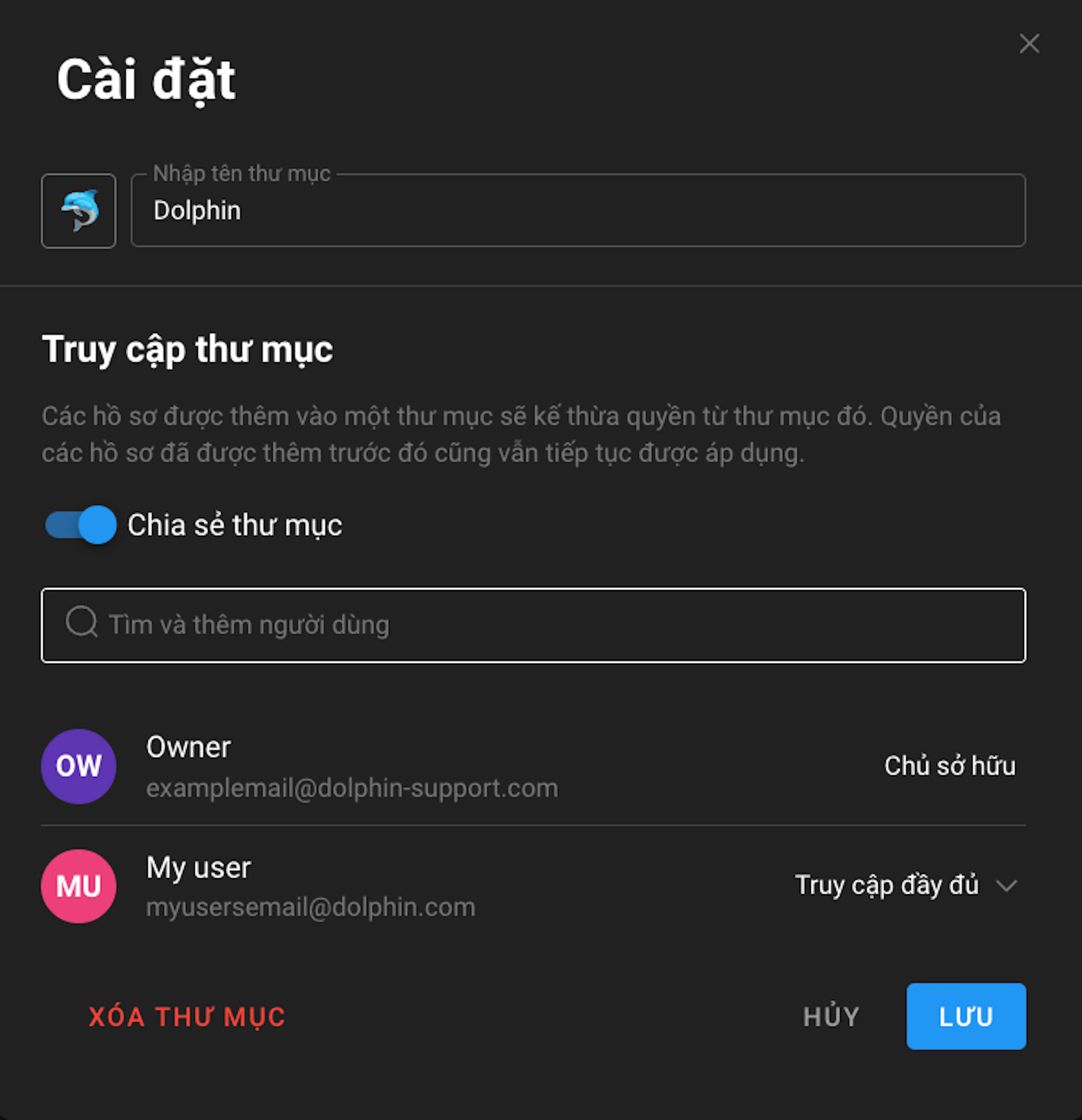
Khi chia sẻ một thư mục, bạn có thể tinh chỉnh quyền truy cập cho từng người dùng. Dưới đây là các quyền có sẵn:
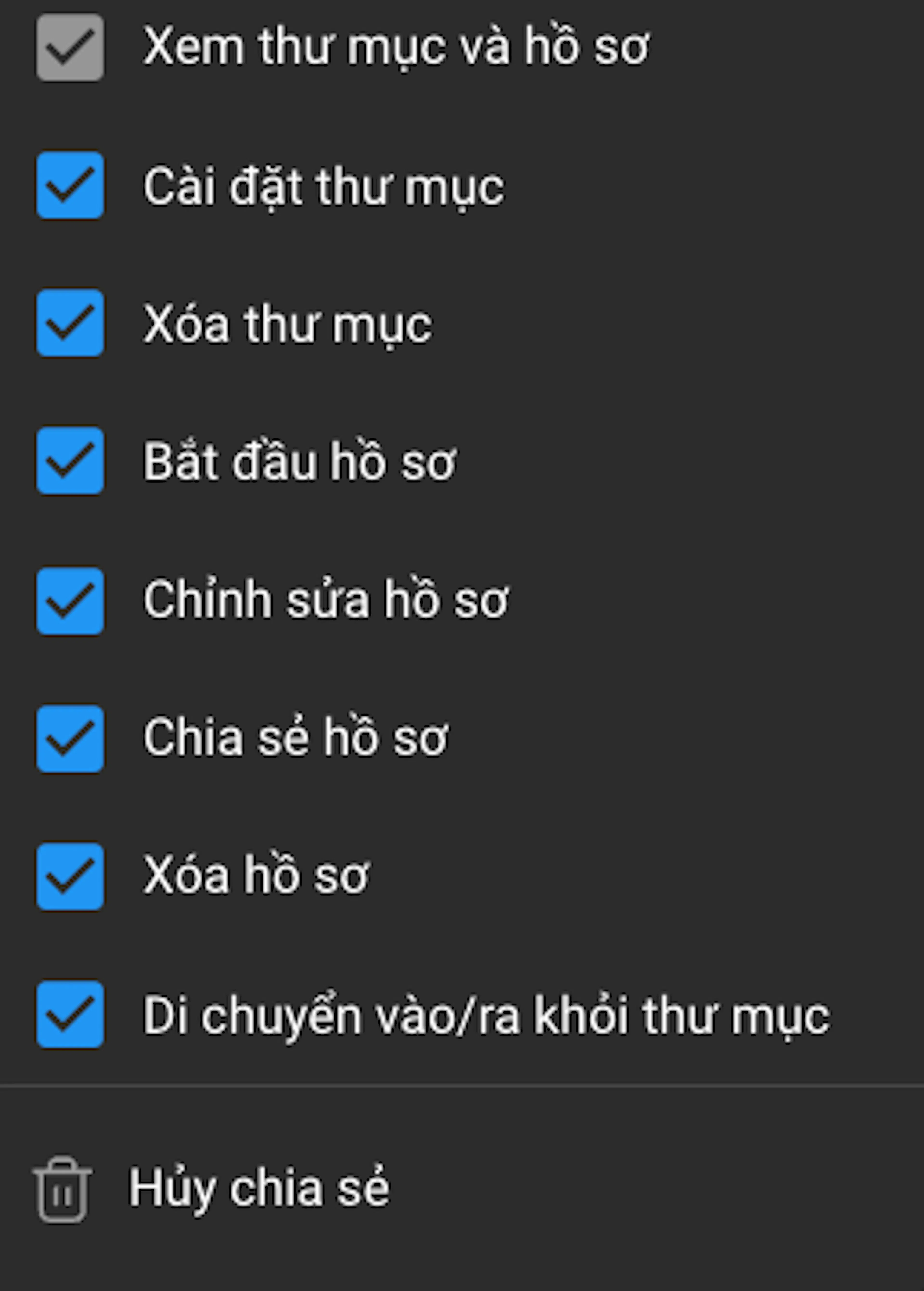
- Xem thư mục và hồ sơ — người dùng có thể thấy thư mục và các hồ sơ trong đó
- Cài đặt thư mục — có thể thay đổi tham số của thư mục
- Xóa thư mục — có thể xóa thư mục
- Bắt đầu hồ sơ — có thể khởi chạy hồ sơ từ thư mục
- Chỉnh sửa hồ sơ — có thể thay đổi cài đặt của hồ sơ
- Chia sẻ hồ sơ — có thể chia sẻ hồ sơ với người khác
- Xóa hồ sơ — có thể xóa hồ sơ khỏi tài khoản
- Di chuyển vào/ra khỏi thư mục — có thể thêm và xóa hồ sơ khỏi thư mục
Điều này cho phép bạn, ví dụ, cấp cho nhân viên quyền chỉ xem và khởi chạy hồ sơ mà không thể chỉnh sửa hay xóa bất cứ thứ gì 👌
Để thu hồi quyền truy cập của một người dùng, hãy nhấp "Hủy chia sẻ" ở cuối danh sách quyền.
ℹ️ Bổ sung
- Một hồ sơ không thể nằm trong nhiều thư mục cùng lúc.
- Luôn cần chú ý khi xóa một thư mục - nó nên được xóa cùng với các hồ sơ bên trong hay không.