
☁️ Đồng bộ hồ sơ lên đám mây
Đồng bộ đám mây cho phép bạn lưu dữ liệu hồ sơ trong kho lưu trữ đám mây của Dolphin{anty}. Nhờ đó bạn có thể sử dụng hồ sơ trên nhiều thiết bị và làm việc cùng nhóm của mình.
🔛 Quản lý đồng bộ ở đâu?
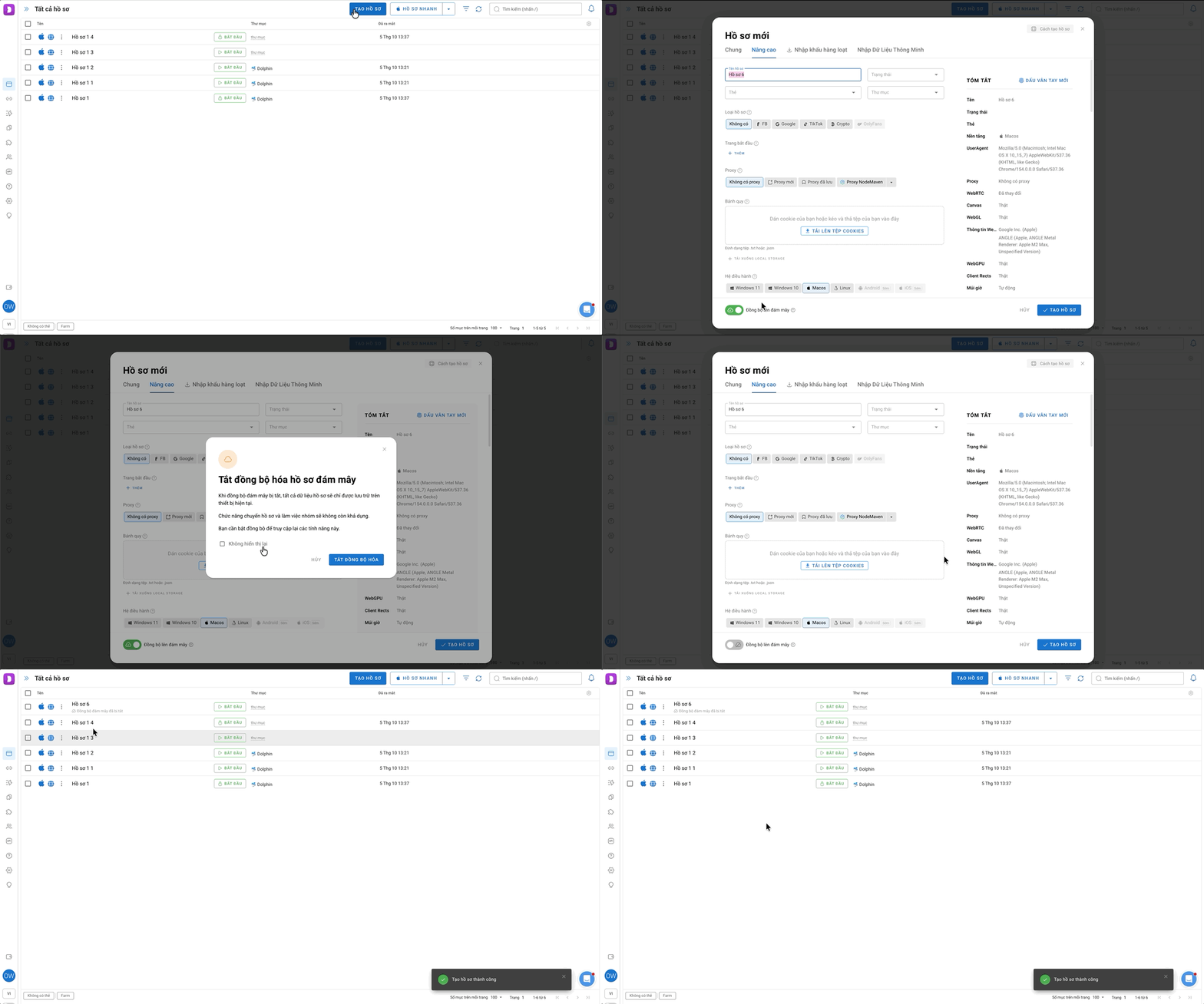
Khi tạo hồ sơ
Ở dưới cùng của cửa sổ tạo hồ sơ có thanh gạt "Đồng bộ lên đám mây". Nếu bạn đã biết hồ sơ này chỉ được sử dụng cục bộ, bạn có thể tắt nó ngay trước khi nhấp "Tạo hồ sơ".
Với hồ sơ đã có
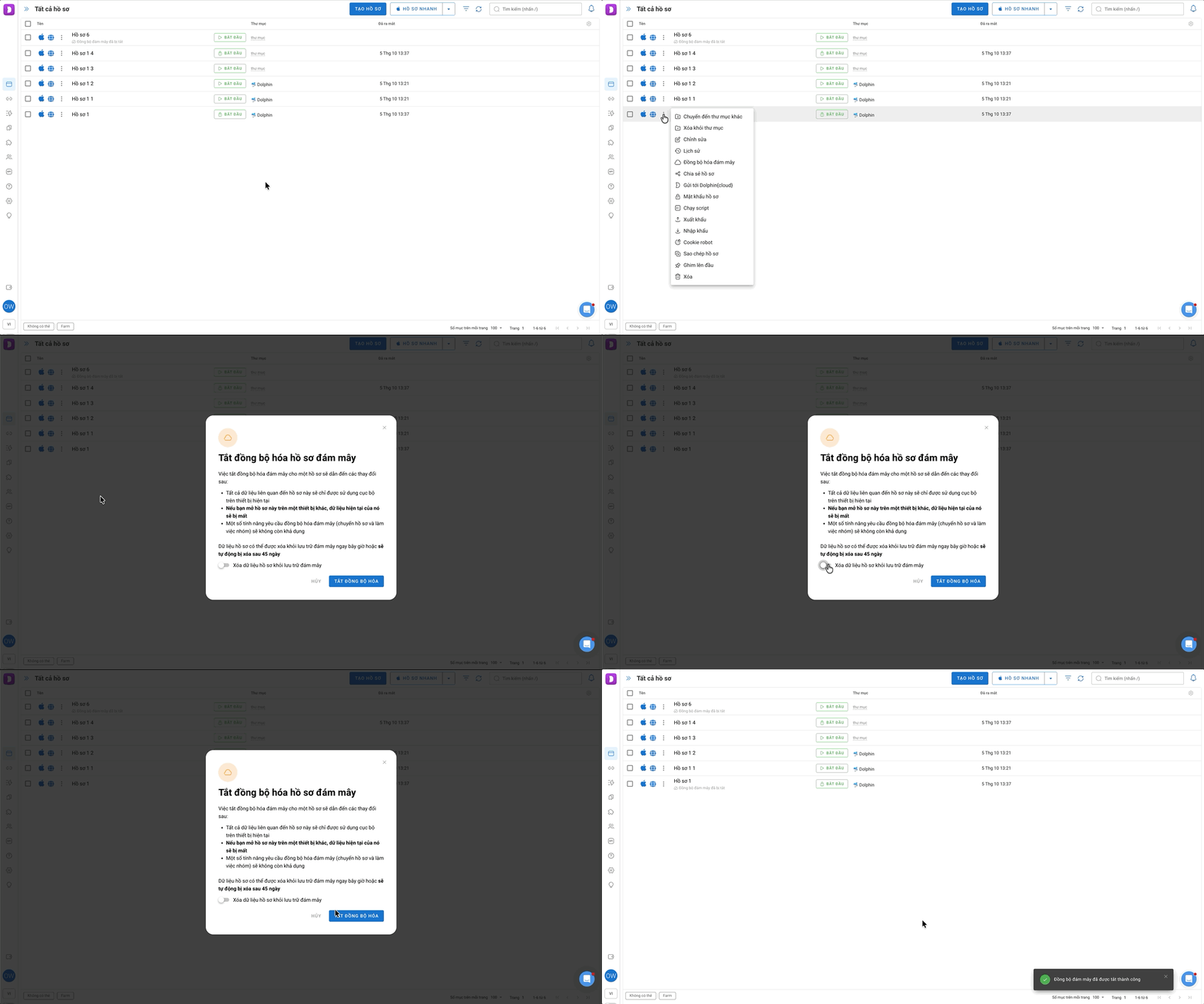
Nhấp vào menu ba chấm cạnh hồ sơ và chọn "Đồng bộ hóa đám mây".
Hãy lưu ý một số điều kiện
- Hồ sơ phải đã được khởi chạy ít nhất một lần trên máy tính này — điều này cần thiết để tải dữ liệu về máy. Nếu không, hệ thống sẽ báo lỗi, vì việc tắt đồng bộ mà không có bản sao cục bộ sẽ dẫn đến mất dữ liệu.
- Hồ sơ phải được đóng khi tắt đồng bộ, bạn không thể quản lý đồng bộ khi hồ sơ đang chạy.
- Nếu hồ sơ được chia sẻ với người dùng khác, bạn cần ngừng chia sẻ hồ sơ trước, sau đó mới có thể tắt đồng bộ đám mây.
❗️ Điều gì xảy ra khi bạn tắt nó?
🔸 Toàn bộ dữ liệu hồ sơ sẽ chỉ được lưu cục bộ trên thiết bị hiện tại.
🔸 Nếu hồ sơ này được mở trên một thiết bị khác, dữ liệu hiện tại của nó sẽ bị mất.
🔸 Một số tính năng cần đồng bộ đám mây (chuyển hồ sơ và làm việc nhóm) sẽ không còn khả dụng.
🔸 Để khôi phục quyền truy cập vào các tính năng này, bạn sẽ cần bật lại đồng bộ.
Dữ liệu hồ sơ có thể được xóa khỏi kho lưu trữ đám mây ngay khi tắt, hoặc sẽ tự động bị xóa sau 45 ngày.
💡 Lưu ý: Nếu hồ sơ của bạn đang được chia sẻ với người dùng khác, bạn không thể tắt đồng bộ đám mây. Trước tiên, bạn phải ngừng chia sẻ hồ sơ.
🔄 Làm sao để bật lại đồng bộ?
Đồng bộ đám mây chỉ có thể được bật lại từ chính chiếc máy tính nơi nó đã bị tắt — đó là nơi lưu phiên bản cục bộ hiện tại của dữ liệu hồ sơ. Không thể bật lại từ một thiết bị khác.
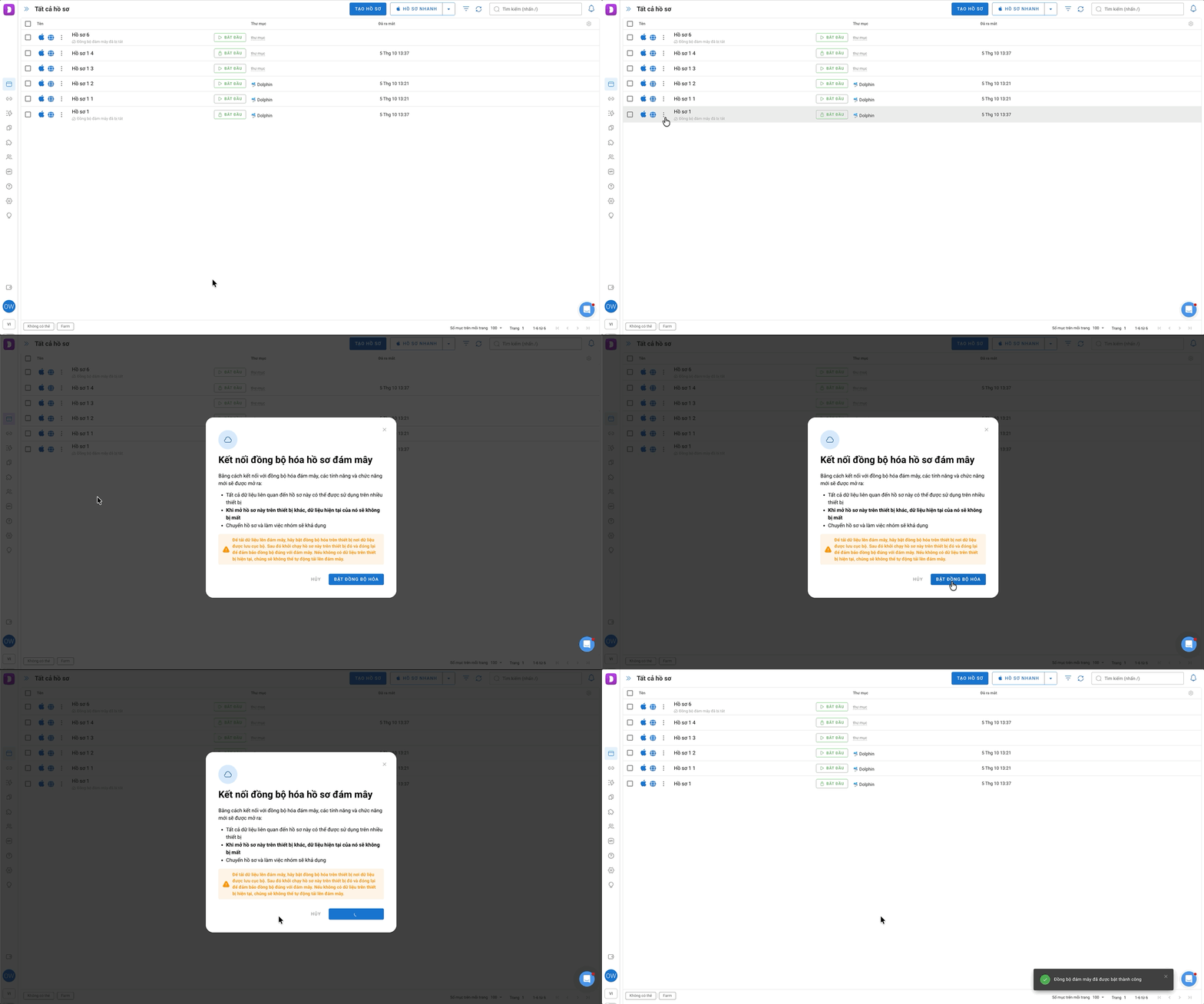
🆕 Làm sao đồng bộ hồ sơ lên đám mây sau khi chuyển sang gói trả phí?
Nếu bạn vừa chuyển sang gói trả phí, trước tiên bạn cần đồng bộ các hồ sơ lên đám mây — nếu không dữ liệu của chúng sẽ không được lưu. Hãy làm từng bước:
1. Kiểm tra gói cước của bạn. Hãy chắc chắn gói trả phí đã được kích hoạt trong ứng dụng.
2. Đăng nhập từ đúng máy tính. Hãy đăng nhập vào tài khoản của bạn trên chính chiếc máy ❗nơi bạn đã làm việc với các hồ sơ và nơi lưu dữ liệu mới nhất.
3. Bật đồng bộ. Nhấp vào "ba chấm" bên trái tên hồ sơ, vào mục "Đồng bộ đám mây" và kiểm tra xem nó đã được bật chưa. Nếu chưa, hãy nhấp "Bật đồng bộ đám mây".
4. Khởi chạy và đóng các hồ sơ. Mở các hồ sơ, để chúng mở một lúc, sau đó đóng lại.
5. Chờ đồng bộ. Khi đóng các hồ sơ, hãy chắc chắn việc đồng bộ đã hoàn tất: nút Dừng lại chuyển trở lại thành Bắt đầu kèm dấu tích xanh ✅.
⚠️ Đừng vội mở các hồ sơ trên thiết bị thứ hai. Cho đến khi việc đồng bộ lên đám mây trên máy tính đầu tiên hoàn tất, đừng khởi chạy những hồ sơ này trên một máy khác. Chỉ sau khi đồng bộ đám mây đã được bật và các hồ sơ đã đồng bộ thành công trên thiết bị đầu tiên, bạn mới có thể mở chúng trên máy thứ hai và tiếp tục làm việc từ đúng điểm đó.
💾 Tại sao việc đóng hồ sơ lại quan trọng?
Dữ liệu hồ sơ được đồng bộ lên đám mây khi hồ sơ được đóng. Khi hồ sơ đang chạy, mọi thay đổi (cookie mới, tab, cache) được lưu cục bộ và không được đưa lên đám mây.
Vì vậy chúng tôi không khuyến nghị để hồ sơ mở suốt nhiều ngày liền. Nếu một hồ sơ chạy không ngừng, việc đồng bộ có thể không diễn ra, và khi bạn thử mở hồ sơ đó trên thiết bị khác (hoặc thậm chí trên chính máy này), bạn sẽ không thấy dữ liệu mới nhất.
🔸 Thỉnh thoảng hãy đóng các hồ sơ để dữ liệu có cơ hội lưu lên đám mây.
🔸 Nếu bạn làm việc với một hồ sơ trong thời gian dài, hãy đóng và mở lại nó định kỳ — điều này giúp chốt lại tiến độ của bạn.
🔸 Luôn chờ nút Dừng lại chuyển thành Bắt đầu kèm dấu tích xanh ✅ — đó là xác nhận rằng việc đồng bộ đã hoàn tất.