
Xóa và khôi phục hồ sơ trong Dolphin {anty}
🗑 Xóa hồ sơ
Dolphin{anty} cho phép xóa hồ sơ trình duyệt và lưu chúng trong Thùng rác 🗑 trong vòng 48 giờ kể từ khi xóa. Trong khoảng thời gian này, bạn có thể tự khôi phục các hồ sơ đã xóa.
Trên các gói Base, Team và Enterprise, hồ sơ đã xóa được lưu trong Thùng rác 48 giờ và có thể khôi phục ✅
Trên gói Starter, hồ sơ đã xóa cũng được lưu trong Thùng rác 48 giờ, nhưng chỉ có thể khôi phục sau khi nâng cấp lên gói Base trở lên ⚠️
Trên gói Free không có Thùng rác: hồ sơ bị xóa ngay lập tức và vĩnh viễn ❌
Xóa một hồ sơ
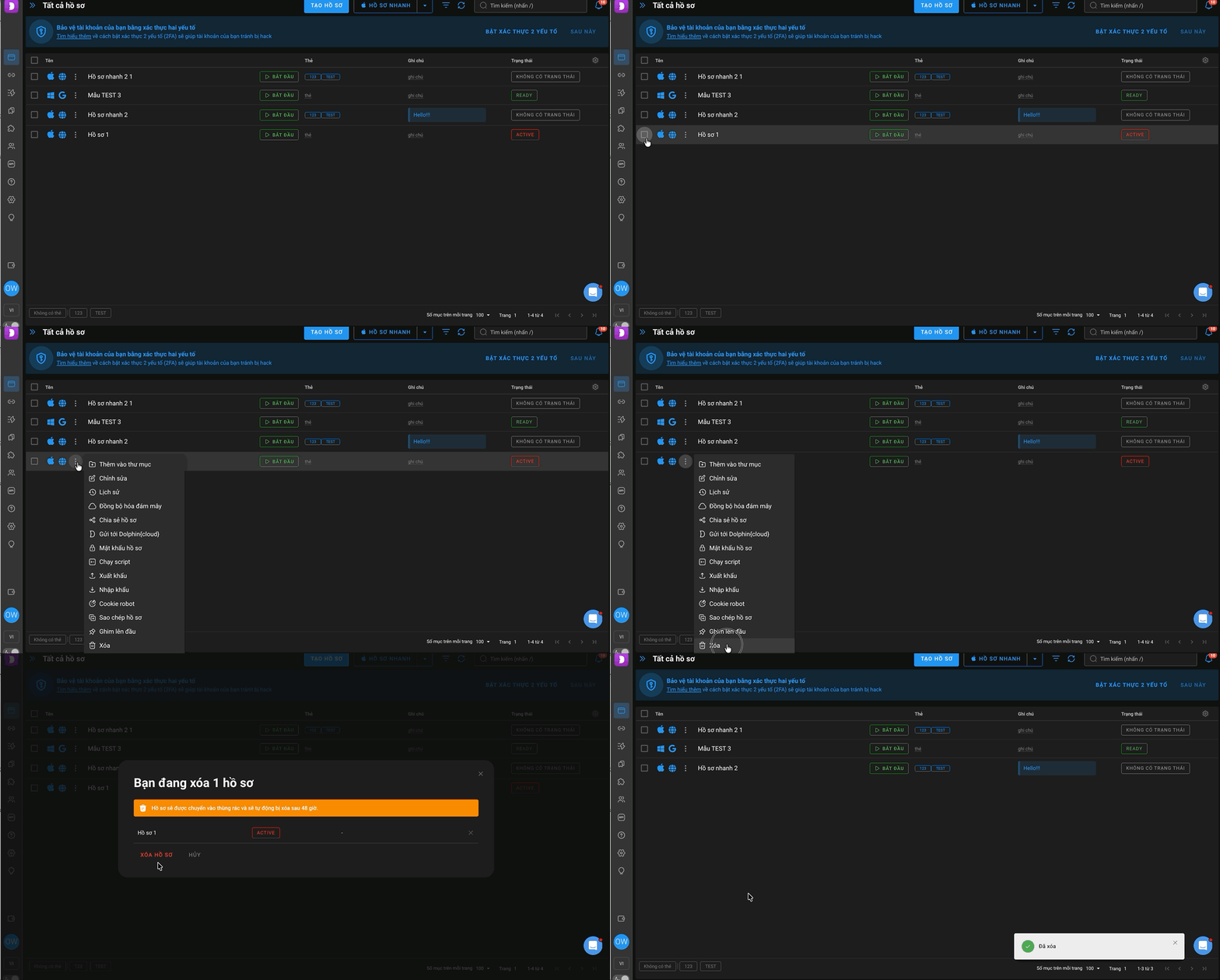
Để xóa một hồ sơ, hãy nhấp vào biểu tượng ba chấm cạnh tên hồ sơ, sau đó chọn "Xóa":
Xóa nhiều hồ sơ
Trên gói Free không thể xóa hồ sơ hàng loạt. Với gói này, bạn chỉ có thể xóa từng hồ sơ một: qua biểu tượng ba chấm cạnh tên hồ sơ ➡️ "Xóa", như đã mô tả ở trên.
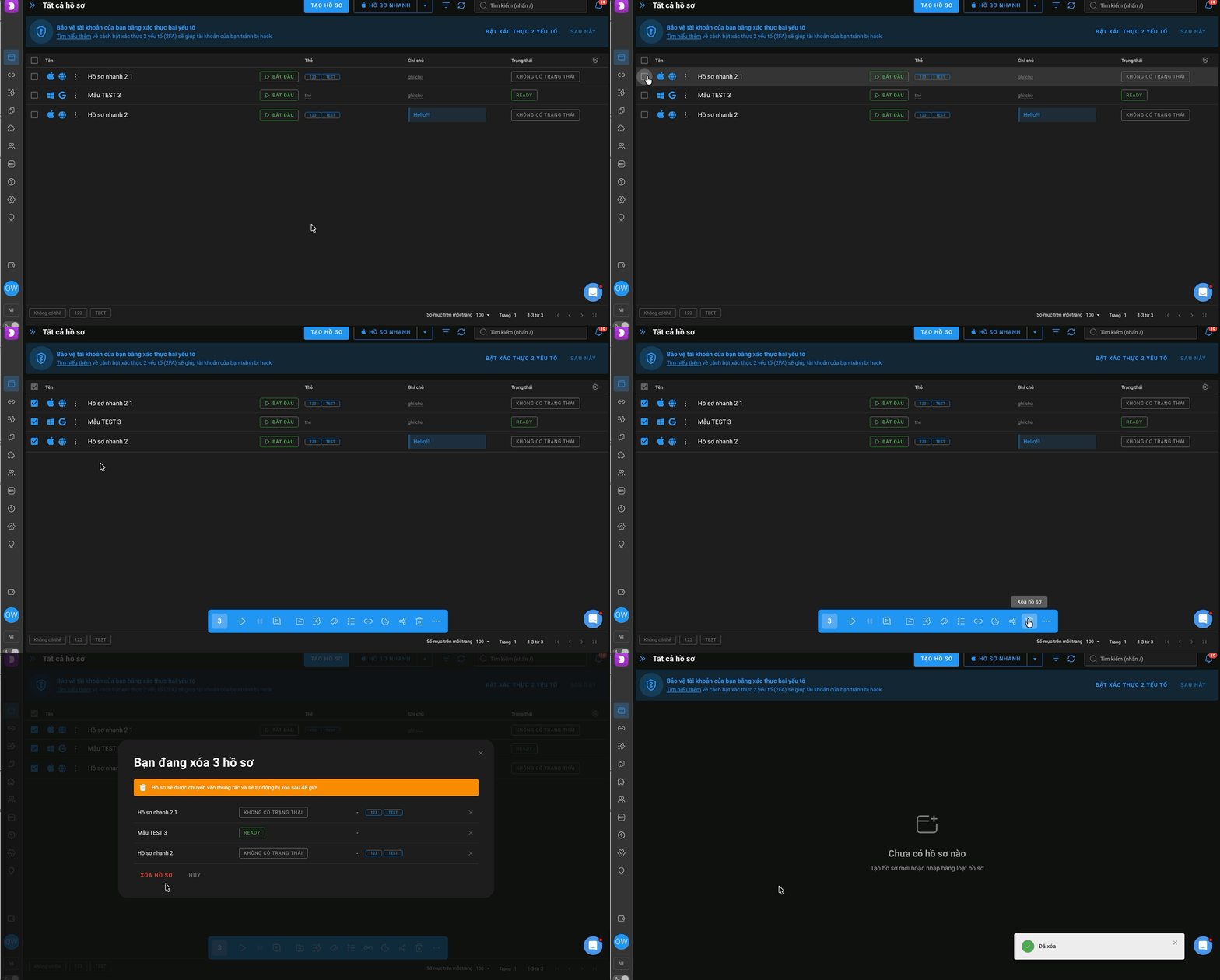
Nếu bạn cần xóa nhiều hồ sơ cùng lúc, hãy đánh dấu những hồ sơ bạn muốn và nhấp vào biểu tượng thùng rác ở thanh màu xanh xuất hiện bên dưới.
Một cửa sổ hộp thoại sẽ mở ra, nhấp "Xóa" để xác nhận hoặc "Hủy" để quay lại. Sau khi xóa, các hồ sơ sẽ biến mất khỏi danh sách chính.
❤️ Khôi phục
Trên gói Free, các hồ sơ đã xóa không thể khôi phục, kể cả sau khi thanh toán gói hoặc qua bộ phận hỗ trợ kỹ thuật. Người dùng sẽ nhận được thông báo tương ứng khi xóa.
Bạn có thể khôi phục hồ sơ từ thùng rác trên các gói Base, Team và Enterprise. Trên gói Starter, hồ sơ đã xóa cũng được lưu trong thùng rác 48 giờ, nhưng bạn chỉ có thể khôi phục chúng sau khi nâng cấp lên gói Base trở lên. Việc nâng cấp không kéo dài thời hạn này.

Bước 1: Vào thùng rác
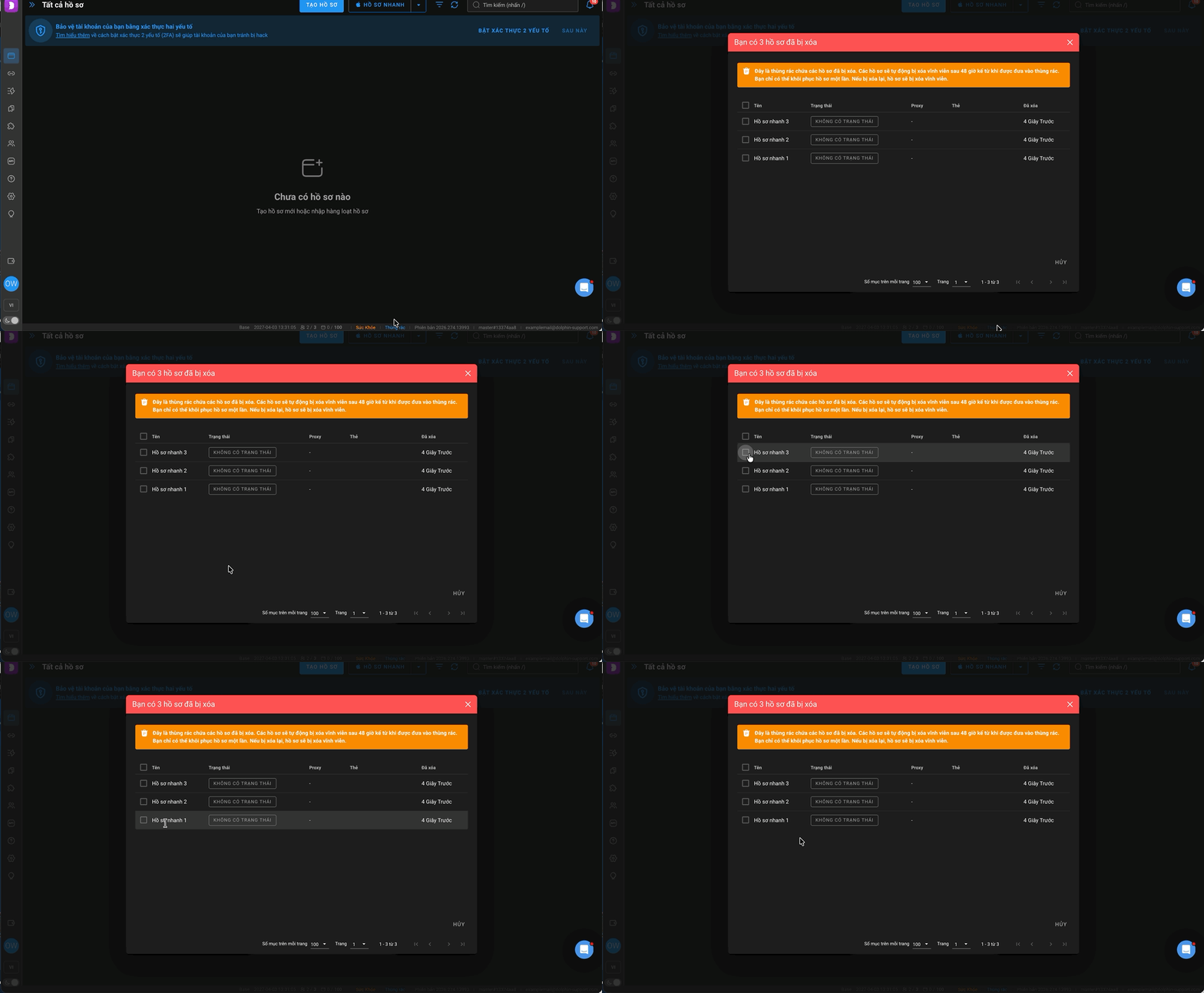
Sau khi xóa, các hồ sơ được chuyển vào thùng rác và lưu ở đó trong 48 giờ. Để mở thùng rác, hãy nhấp nút "Thùng rác" ở góc dưới bên phải, sau đó một cửa sổ sẽ hiện ra với danh sách tất cả hồ sơ đã xóa.
Bước 2: Chọn hồ sơ cần khôi phục
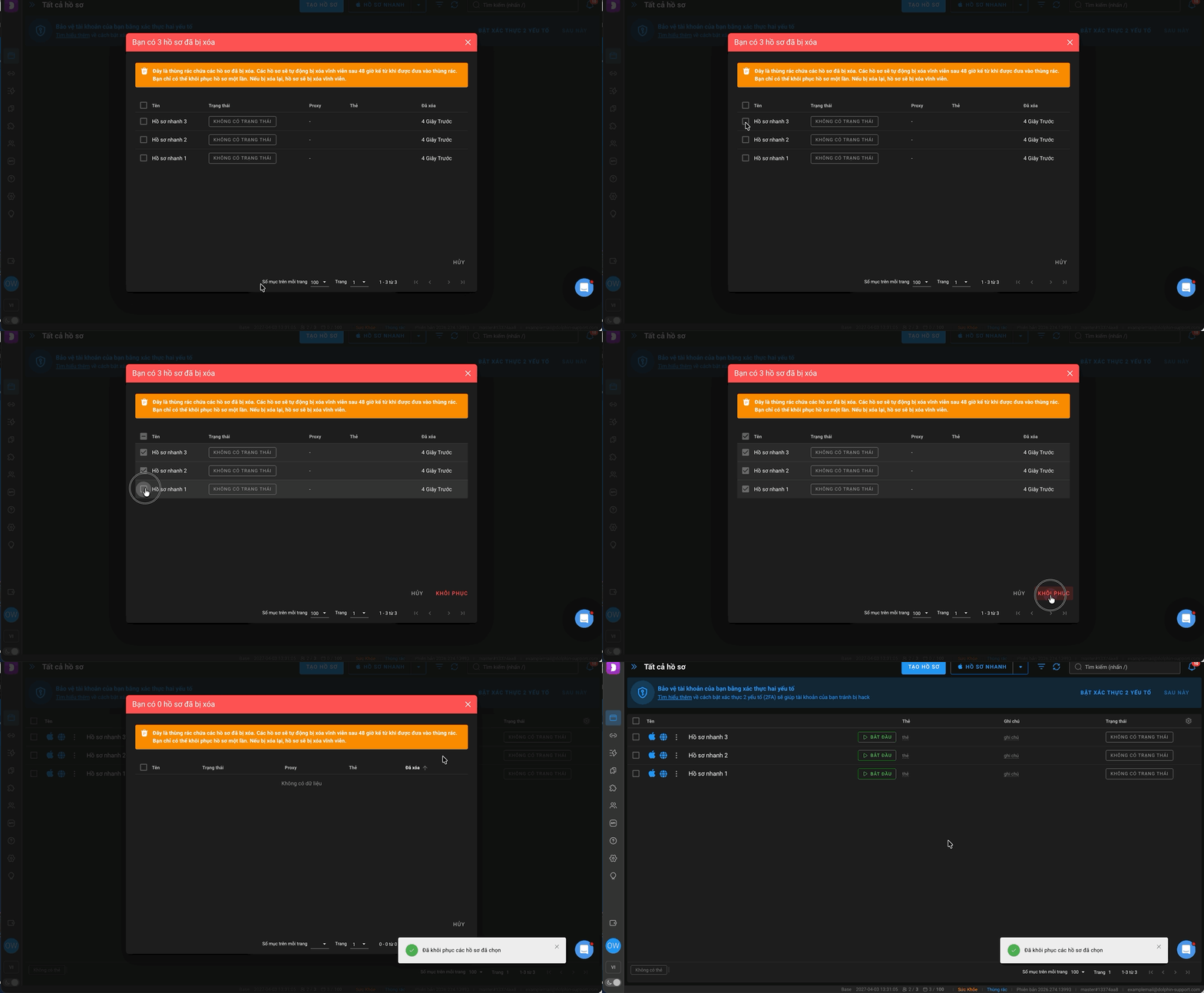
Đánh dấu những hồ sơ mong muốn và nhấp nút "Khôi phục".
Trên gói Starter, khi nhấp "Khôi phục", cửa sổ "Rất tiếc! Tính năng khôi phục hồ sơ từ thùng rác có sẵn trên gói Base trở lên" sẽ hiện ra. Nhấp "Thay đổi gói" và nâng cấp lên gói Base trở lên, sau đó chọn lại các hồ sơ trong thùng rác và nhấp "Khôi phục".
Bước 3. Kiểm tra hồ sơ trong danh sách chính
Hãy kiểm tra các hồ sơ trong danh sách hồ sơ trình duyệt. Sau khi khôi phục, các hồ sơ sẽ xuất hiện trở lại trong danh sách hồ sơ trình duyệt chung.
❗️ QUAN TRỌNG:
- Các hồ sơ không được khôi phục trong vòng 48 giờ sẽ bị xóa vĩnh viễn!
- Các hồ sơ đã từng được khôi phục một lần rồi bị xóa lại thì không thể khôi phục được nữa. Hồ sơ chỉ có thể được khôi phục MỘT lần.