
Tạo và chỉnh sửa hồ sơ trong Dolphin {anty}
Sau khi đăng nhập vào Dolphin{Anty}, mục "Hồ sơ trình duyệt" sẽ được mở đầu tiên:
- Tạo một hồ sơ 🌐
- Tạo hồ sơ hàng loạt ⚡️ ("Nhập khẩu hàng loạt")
- Sao chép hồ sơ 📋
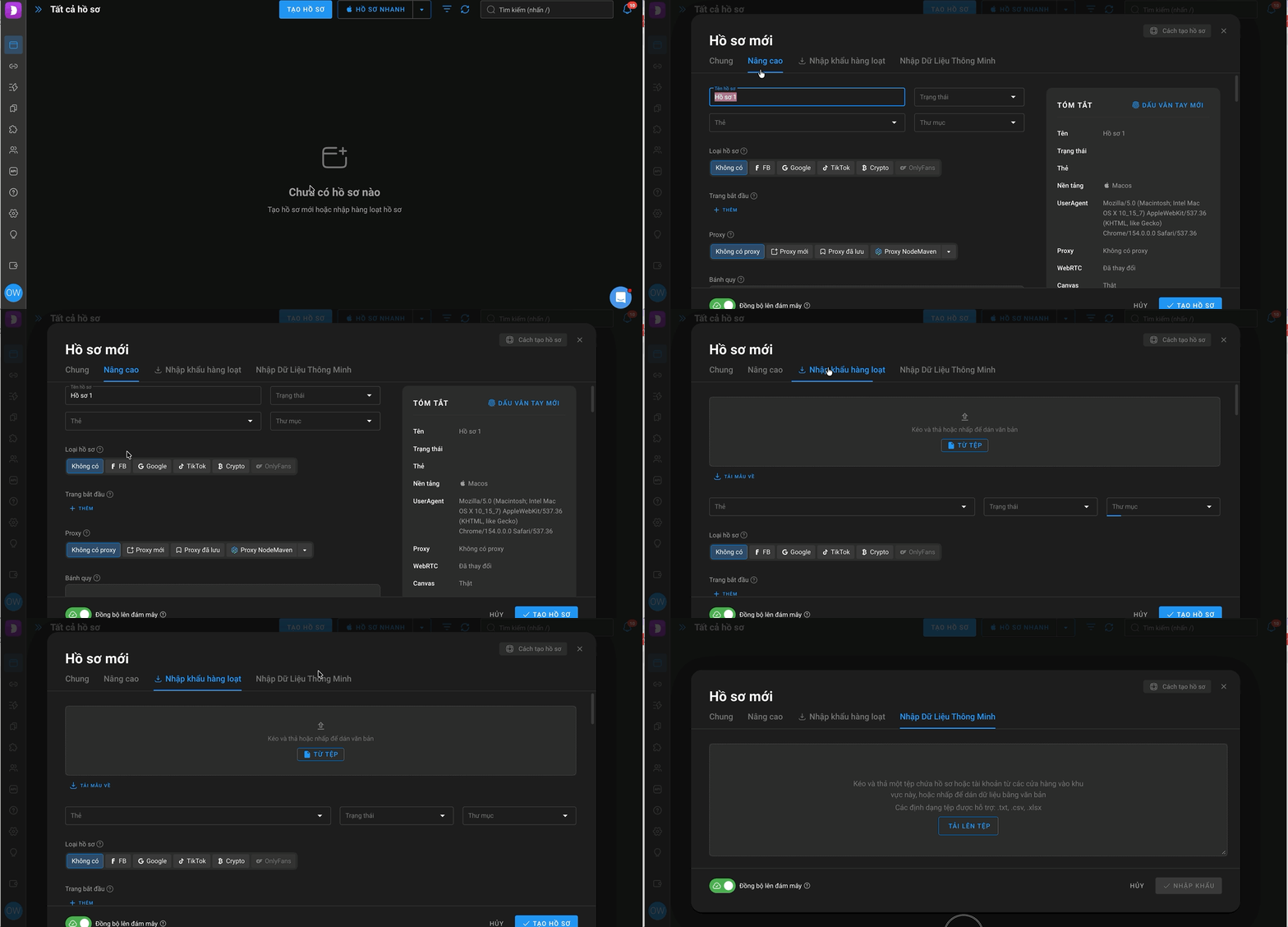
Tạo một hồ sơ 🌐
Để tạo hồ sơ và bắt đầu sử dụng trình duyệt:
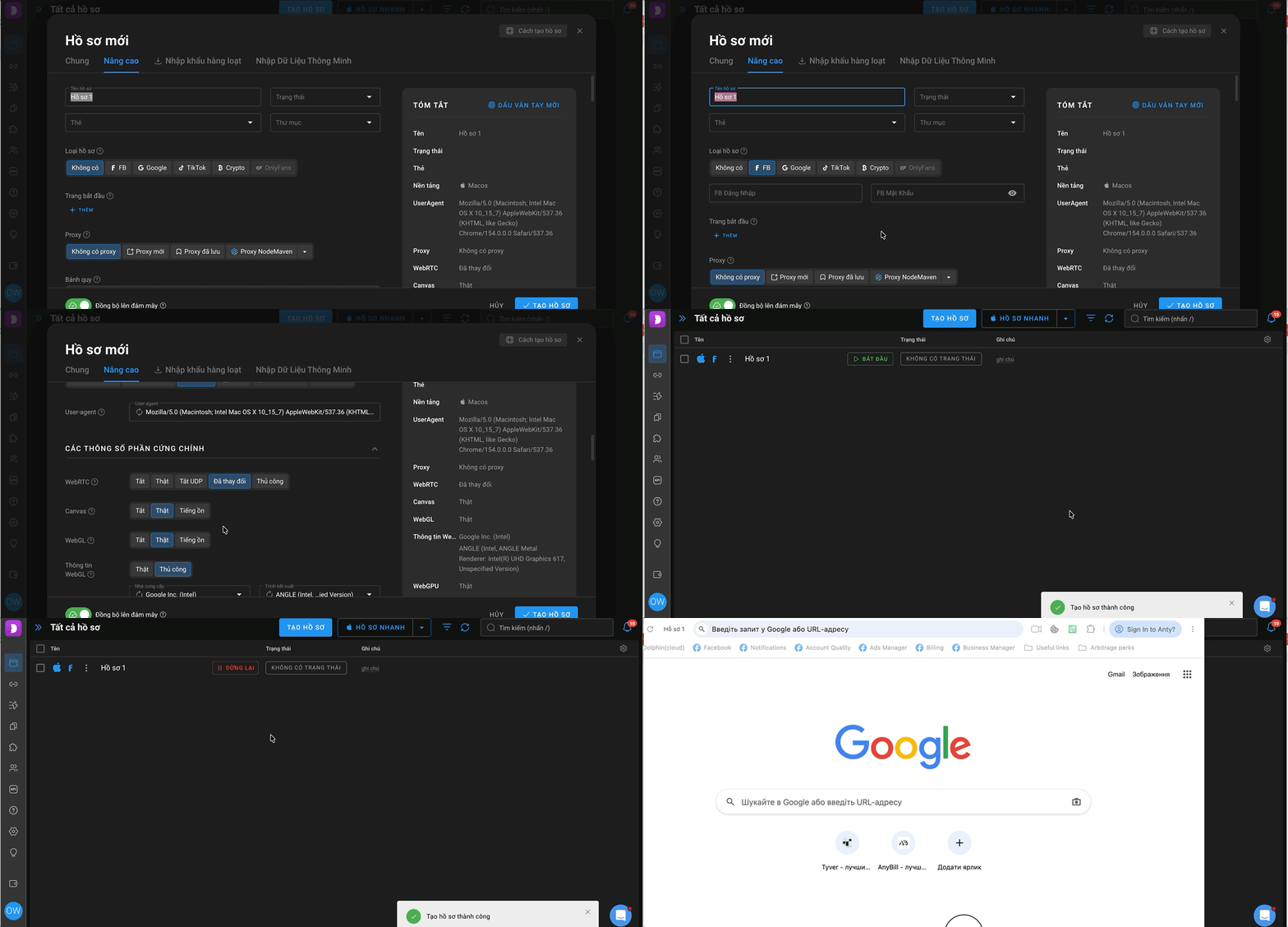
- Nhấp vào nút "Tạo hồ sơ" ở góc trên bên phải.
- Cửa sổ tạo hồ sơ sẽ hiện ra.
- Hồ sơ đã sẵn sàng để sử dụng — khi được tạo, hồ sơ sẽ mặc định được gán một fingerprint mới và duy nhất, nên bạn không cần tự tạo thủ công. Chỉ cần nhập tên hồ sơ, thêm proxy và cookie nếu cần (các định dạng cookie được hỗ trợ: JSON và Netscape), rồi chọn loại hồ sơ (FB, Google, TikTok, Crypto). Tùy chọn này chỉ nhằm mục đích quản lý và không ảnh hưởng đến hoạt động của hồ sơ. Nếu bạn định dùng hồ sơ cho nhiều trang khác nhau, chỉ cần chọn "Không có".
- Việc thay đổi fingerprint là tùy chọn — fingerprint đã mặc định là duy nhất. Nhưng nếu vì lý do nào đó các giá trị hiện tại không phù hợp với bạn, hãy nhấp "Dấu vân tay mới" và hồ sơ sẽ nhận một fingerprint khác. Chi tiết về ý nghĩa của tất cả các cài đặt.
- Sau đó, nhấp "Tạo hồ sơ".
💡 Sau khi hồ sơ được lưu, cookie đã thêm không hiển thị trong trường cookie: nếu bạn mở hồ sơ để chỉnh sửa, trường này sẽ trống. Điều này là bình thường: cookie được đưa thẳng vào hồ sơ trình duyệt và hiển thị ở đó.
Để bắt đầu làm việc, hãy nhấp nút "Bắt đầu", và hồ sơ trình duyệt sẽ mở ra với các cài đặt đã chỉ định.
Để đóng hồ sơ, chỉ cần đóng cửa sổ trình duyệt vừa mở. Hoặc bạn có thể nhấp nút "Dừng lại" trong cửa sổ ứng dụng Dolphin{Anty} — kết quả như nhau. 😉
Tạo hồ sơ hàng loạt ⚡️
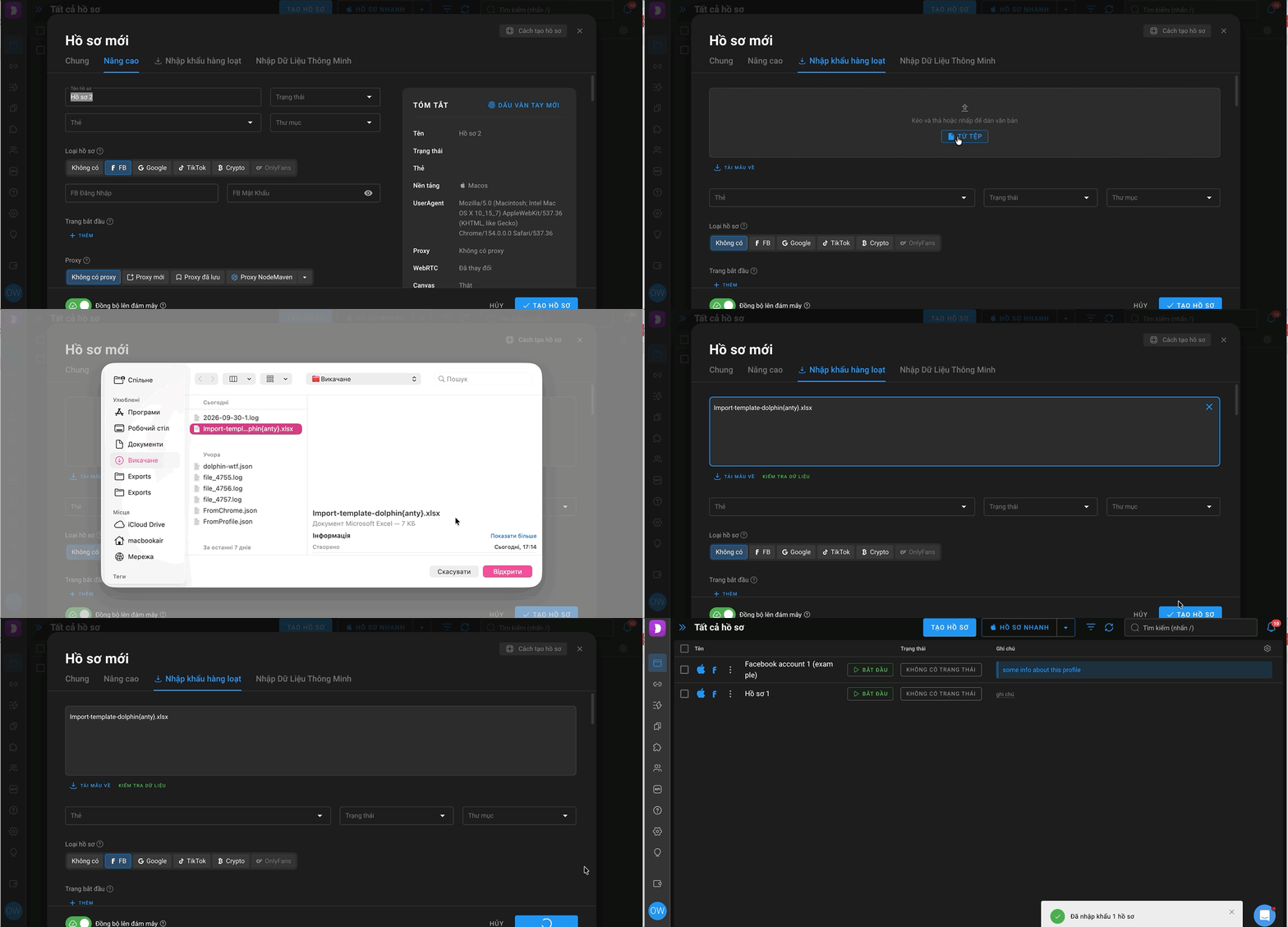
- Tải template theo liên kết — Import-template-dolphin{anty}.xlsx, hoặc nhấp "Tải mẫu về" ngay trong cửa sổ nhập hàng loạt.
- Điền vào template theo ví dụ có sẵn, không thay đổi các cột — chỉ cần nhập dữ liệu cần thiết cho từng hồ sơ (tên, cookie, proxy, user-agent, v.v.)
- Tải template đã điền lên hoặc nhấp vào "Từ tệp". Bạn cũng nên kiểm tra tính chính xác bằng nút "Kiểm tra dữ liệu".
- Chỉnh sửa các cài đặt nếu cần. OS và loại hồ sơ sẽ được đặt giống nhau cho tất cả hồ sơ từ file. Với các tham số còn lại, có các tùy chọn sau:
- Tắt — tham số sẽ bị tắt ở mỗi hồ sơ
- Thủ công — tham số sẽ giống nhau ở tất cả hồ sơ, theo giá trị bạn nhập
- Thật — tham số sẽ giống nhau ở tất cả hồ sơ
- Noise — tham số sẽ được che ở tất cả hồ sơ
- Ngẫu nhiên — tham số sẽ khác nhau ở từng hồ sơ
- Đã thay đổi — tham số sẽ khác nhau ở từng hồ sơ Các tham số Ngẫu nhiên cho từng hồ sơ có thể được đặt ở: proxy (từ file hoặc một proxy chung), user-agent (ngẫu nhiên hoặc từ file), WebRTC, WebGL info, bộ xử lý, bộ nhớ, địa chỉ MAC, tên thiết bị, màn hình, media.
- Nhấp "Tạo hồ sơ" ✅
🧠 Nhập Dữ Liệu Thông Minh
Nhập Dữ Liệu Thông Minh cho phép bạn tạo hồ sơ hàng loạt từ các file chứa tài khoản. Hệ thống tự động nhận diện cấu trúc dữ liệu và ánh xạ vào đúng các trường — bạn chỉ cần kiểm tra lại dữ liệu và nhấp "Nhập khẩu" 😉
Bắt đầu thế nào?
- Mở cửa sổ tạo hồ sơ và chuyển sang tab "Nhập Dữ Liệu Thông Minh". Bạn sẽ thấy một khu vực để kéo thả file hoặc nhấp vào để nhập dữ liệu dưới dạng văn bản. Các định dạng được hỗ trợ: .txt, .csv, .xlsx.
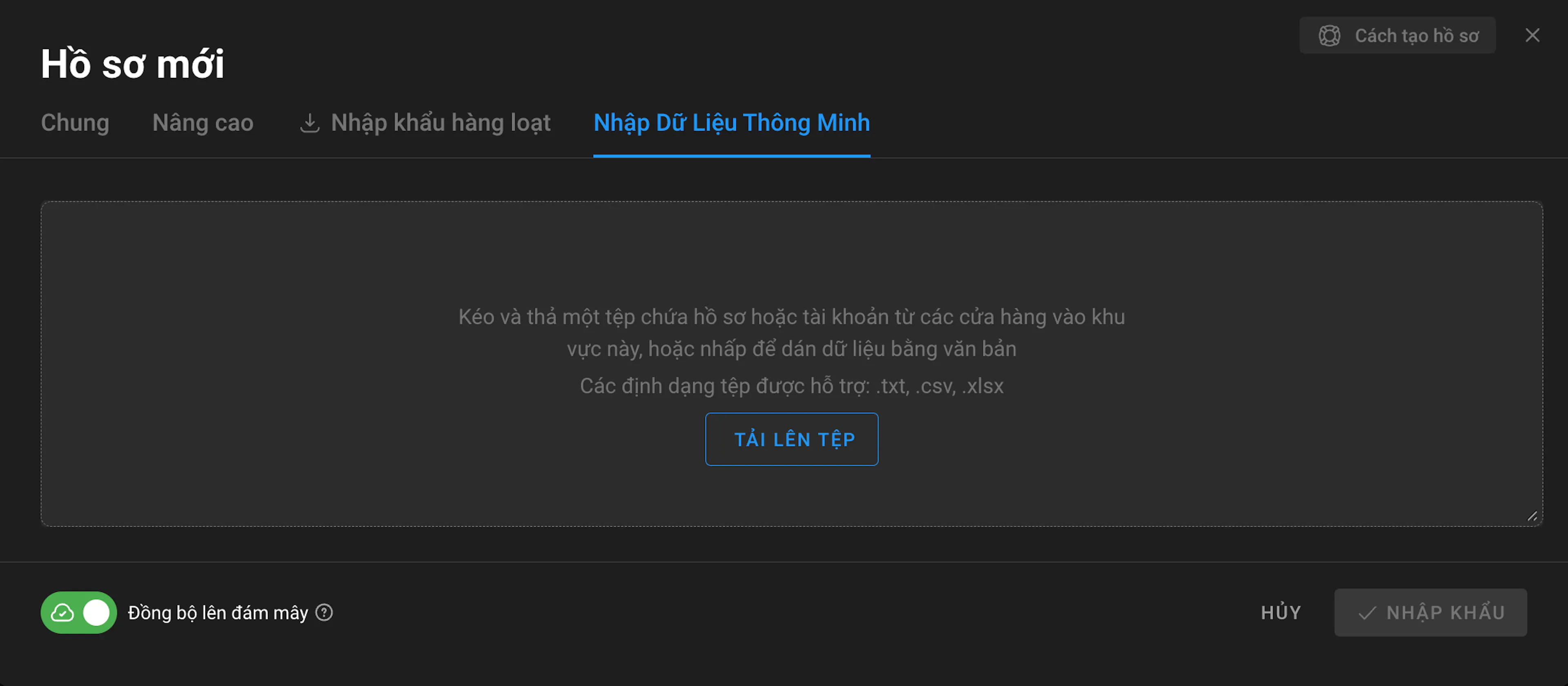
- Sau khi tải file lên, hệ thống sẽ hiển thị tên file và số lượng hồ sơ sẽ được tạo. Nhấp "Kiểm tra dữ liệu" để xem hệ thống đã nhận diện dữ liệu trong file như thế nào — một bảng sẽ mở ra với các cột: auth login, password, email login, email password, user-agent, cookies, proxy type, proxy, auth token, v.v.
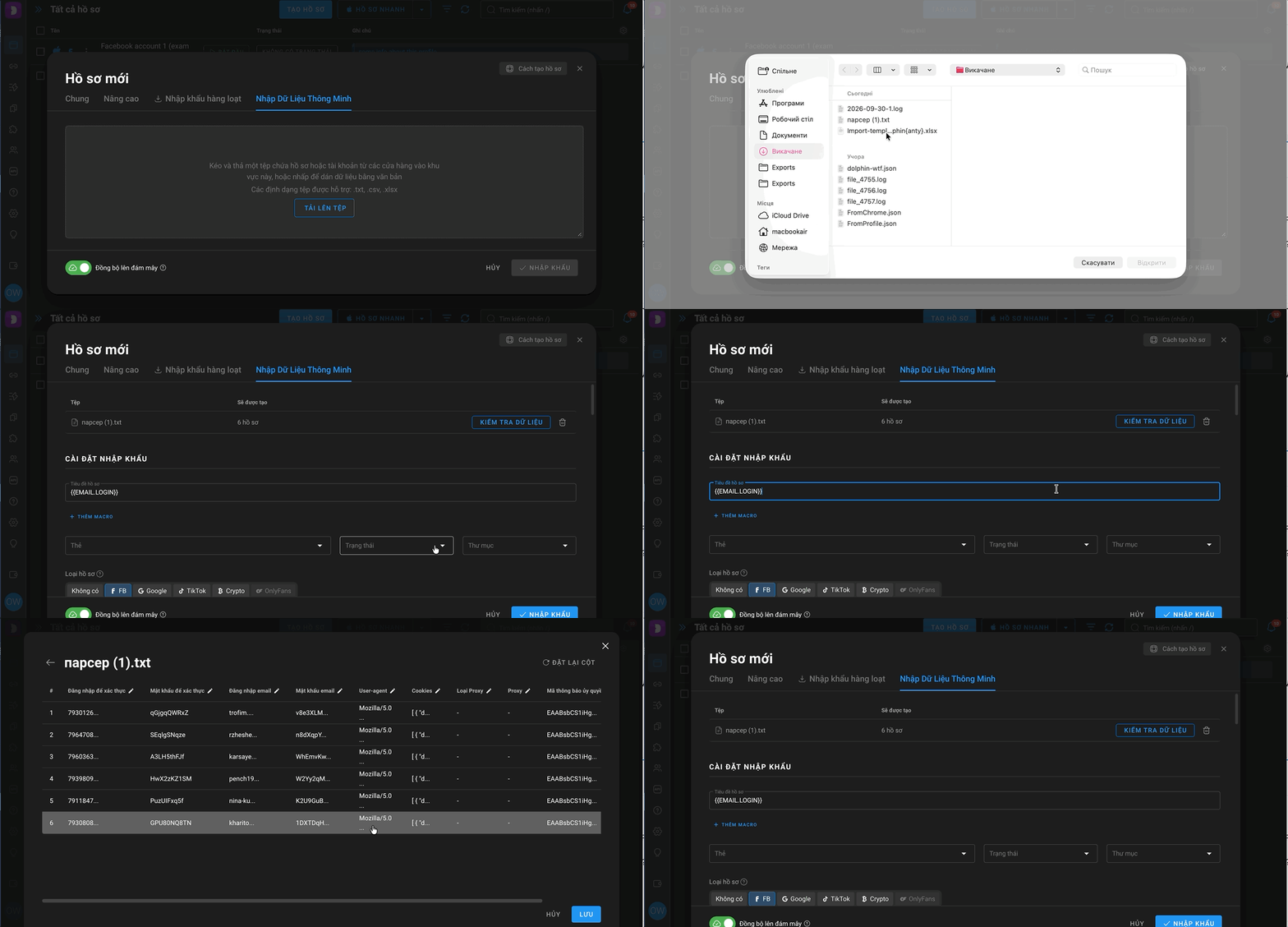
- Nếu hệ thống nhận diện sai điều gì đó, hãy nhấp vào biểu tượng bút chì cạnh tên cột bất kỳ. Trong cửa sổ mở ra, bạn có thể:
- Chỉ định bắt đầu phân tích từ dòng nào
- Chọn dấu phân cách: ; : | TAB SPACE
- Chọn đoạn dữ liệu cụ thể nào trong dòng sẽ được dùng cho cột đó. Nhấp "Lưu" khi xong ✅
- Bên dưới bạn sẽ thấy khối "Cài đặt nhập khẩu", nơi bạn có thể đặt:
- Tên hồ sơ: mặc định dùng macro
{{EMAIL.LOGIN}}. Nhấp "+ Thêm macro" để chọn trong các tùy chọn có sẵn:{{COUNT.ID}}- số thứ tự{{AUTH.LOGIN}}- login của tài khoản{{EMAIL.LOGIN}}- login của tài khoản email{{DATE}}- ngày hiện tại theo định dạng YYYY-MM-DD
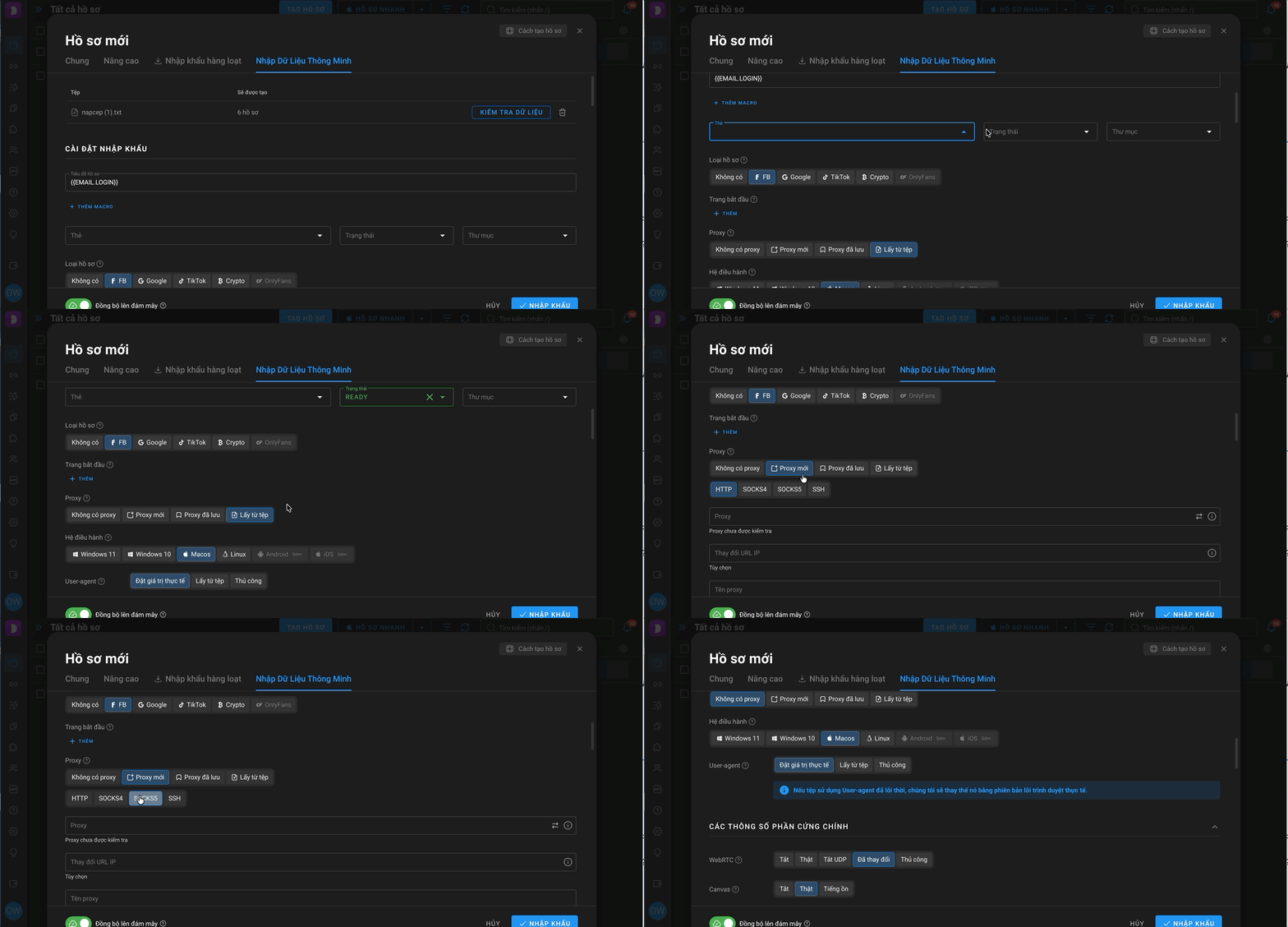
- Thẻ, Trạng thái, Thư mục: có thể gán ngay cho tất cả hồ sơ được nhập
- Loại hồ sơ: FB, Google, TikTok, Crypto, hoặc không chọn
- Trang khởi động
- Proxy: chọn "Không có proxy", tạo mới, chọn từ danh sách đã lưu, hoặc lấy "Từ tệp"
- OS: Windows 11, Windows 10, macOS, Linux
- User-agent: chọn "Đặt giá trị thực tế", "Từ tệp" hoặc "Thủ công". Nếu file chứa user-agent đã lỗi thời, hệ thống sẽ tự động thay bằng phiên bản engine trình duyệt hiện hành tại thời điểm đó.
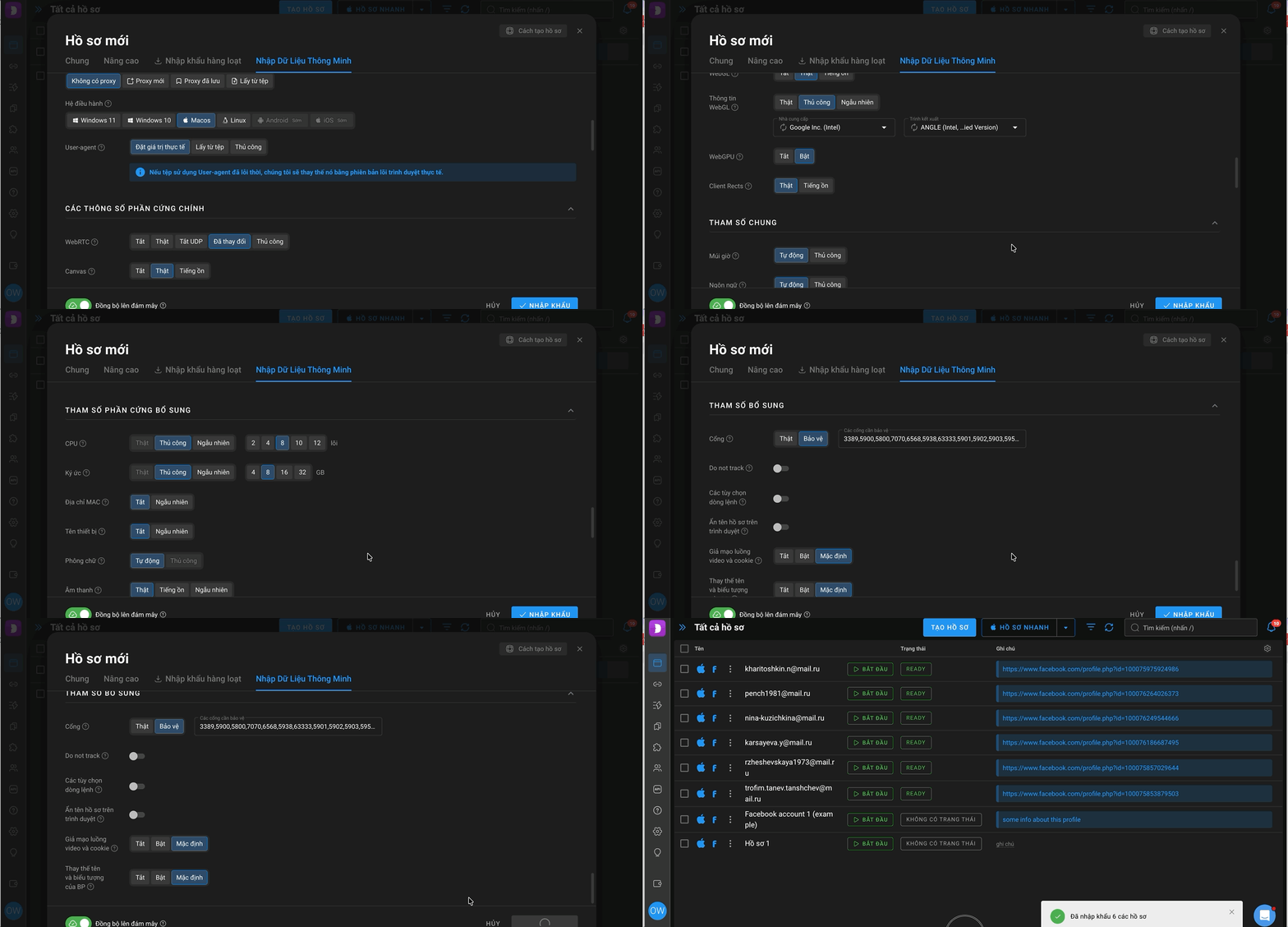
- Sau đó là các cài đặt phần cứng chính, giống như khi tạo hồ sơ thông thường. Khuyến nghị để nguyên giá trị mặc định.
- Khi mọi thứ đã sẵn sàng, hãy nhấp "Nhập khẩu" 🚀
Sao chép hồ sơ 📋
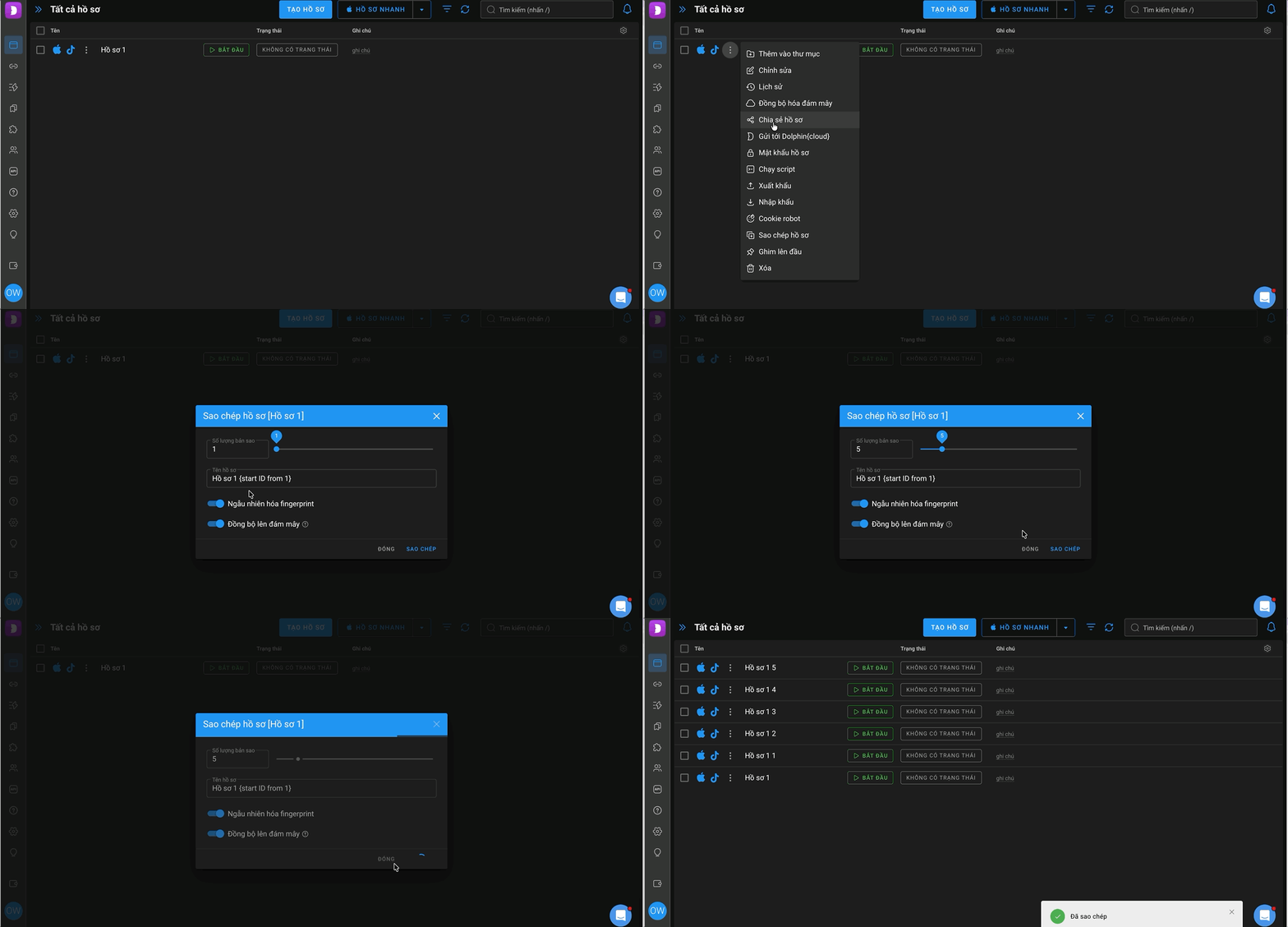
Nếu bạn đã có một hồ sơ được tạo sẵn và đã kiểm tra rằng nó hoạt động tốt, nhưng nếu bạn cần tạo nhanh nhiều hồ sơ giống nhau (hoặc có fingerprint khác nhau), hãy nhấp vào "ba chấm" cạnh tên hồ sơ, rồi chọn "Sao chép hồ sơ".
Tiếp theo, tùy chọn:
- Để các bản sao có cùng fingerprint và cài đặt, hãy tắt tùy chọn "Ngẫu nhiên hóa fingerprint"
- Để các bản sao có fingerprint và cài đặt khác nhau, hãy bật tùy chọn "Ngẫu nhiên hóa fingerprint"
Sau đó, nhấp vào "Sao chép" và xem kết quả 😉
💡 Nếu số lượng bản sao được chỉ định lớn hơn số lượng khả dụng của gói cước hiện tại, hệ thống sẽ tạo số lượng bản sao tối đa có thể.
Hồ sơ nhanh ⚡
Có sẵn trên các gói Base, Team hoặc Enterprise.
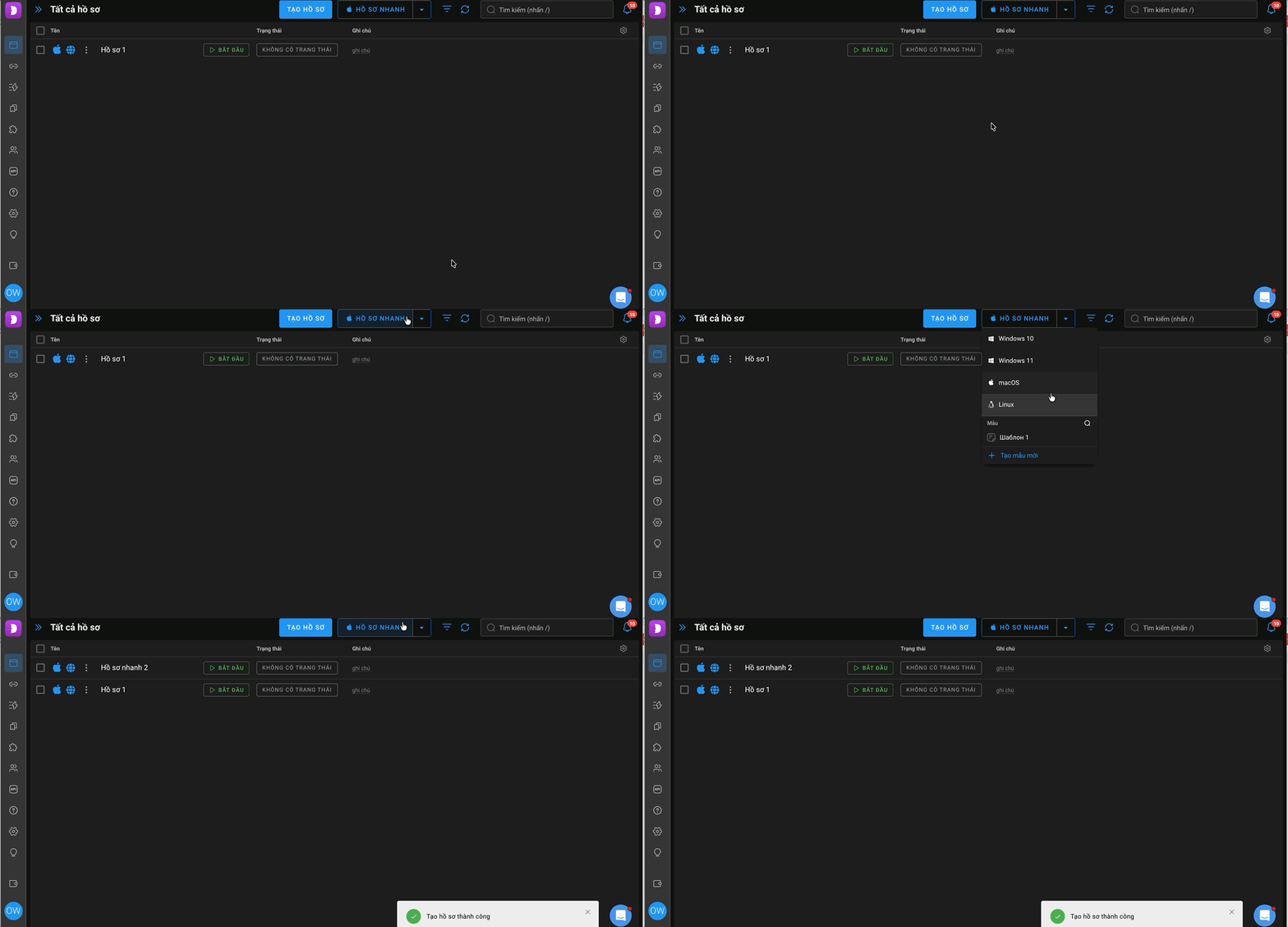
Nếu bạn không cần cấu hình gì và chỉ muốn có ngay một hồ sơ — hãy nhấp nút "Hồ sơ nhanh" ở bên phải nút "Tạo hồ sơ". Hồ sơ được tạo ngay lập tức, không qua cửa sổ cài đặt, và mặc định nhận một fingerprint ngẫu nhiên mới. Proxy, thẻ, loại hồ sơ và mọi thứ khác có thể điều chỉnh sau qua "Chỉnh sửa".
Chọn OS
Nhấp vào mũi tên bên phải nút "Hồ sơ nhanh", menu thả xuống sẽ hiển thị các tùy chọn: Windows 10, Windows 11, macOS, Linux.
OS đã chọn sẽ được ghi nhớ: tất cả hồ sơ nhanh tiếp theo sẽ được tạo với OS đó. Để thay đổi, chỉ cần mở lại menu qua mũi tên và chọn OS khác.
💡 Bên dưới danh sách OS, trong cùng menu đó, bạn sẽ thấy mục "Mẫu" — chi tiết ở phần tiếp theo.
Mẫu hồ sơ 📑
Mẫu giúp bạn khỏi phải cấu hình từng hồ sơ lại từ đầu. Bạn lưu một bộ tham số (loại hồ sơ, OS, proxy, fingerprint, v.v.) thành mẫu — và sau đó tạo hồ sơ từ nó chỉ trong một cú nhấp qua menu "Hồ sơ nhanh". Bạn có thể làm các mẫu khác nhau cho các tác vụ khác nhau và chuyển đổi giữa chúng.
⚠️ Tính năng này có sẵn từ gói Base trở lên. Ở gói Free và Starter, mẫu vẫn hiển thị trong menu, nhưng bạn chỉ có thể tạo chúng sau khi nâng cấp lên gói cao hơn.
Giới hạn mẫu theo gói cước:
- Base — tối đa 10 mẫu
- Team — tối đa 50 mẫu
- Enterprise — tối đa 1000 mẫu
Bạn chỉ nhìn thấy mẫu của chính mình — các thành viên khác trong nhóm có mẫu riêng của họ và bạn không có quyền truy cập vào đó.
Tìm mẫu ở đâu
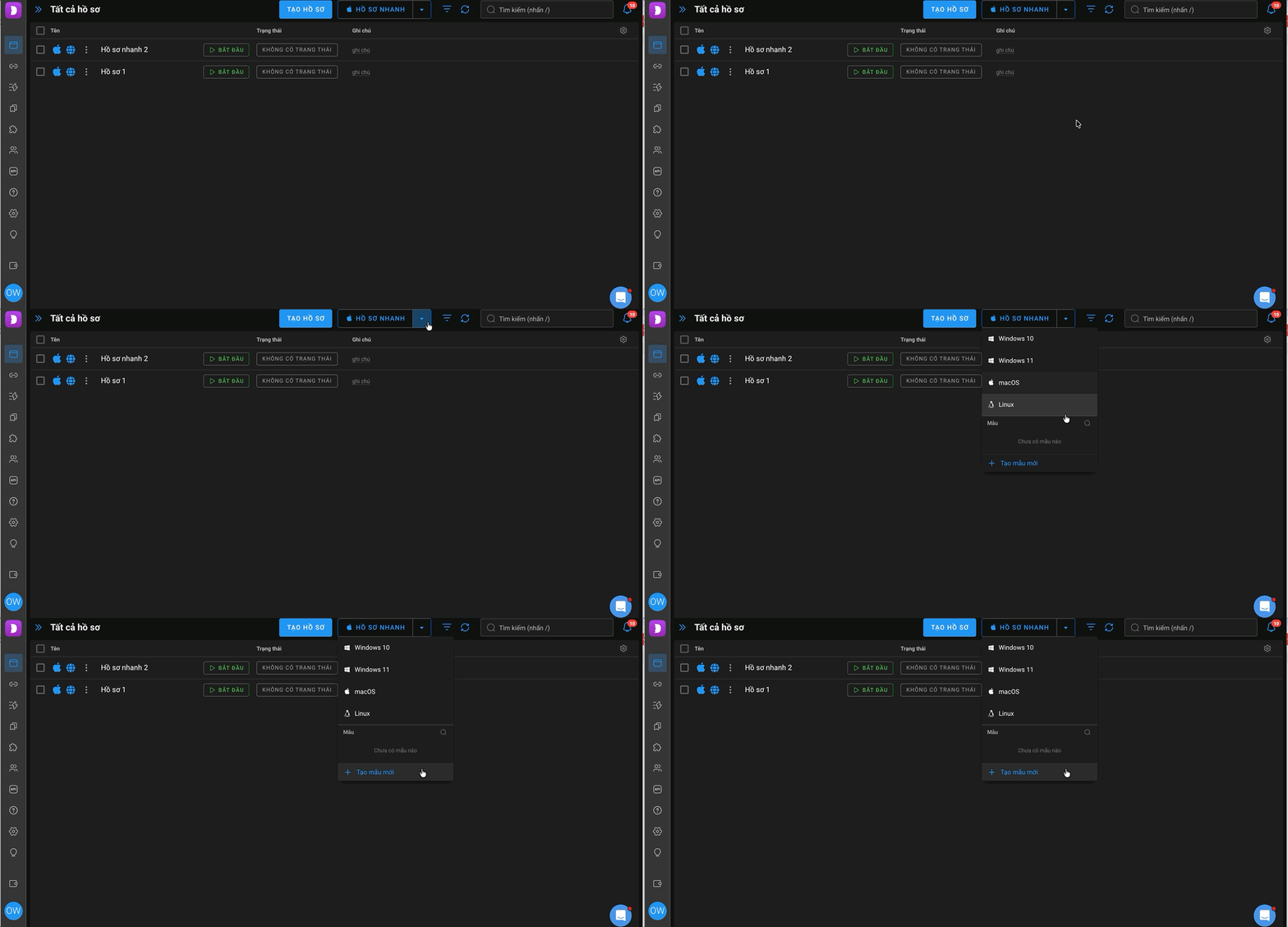
Mở menu qua mũi tên bên phải nút "Hồ sơ nhanh" — bên dưới danh sách OS là mục "Mẫu" với tất cả mẫu đã lưu cùng nút "+ Tạo mẫu mới".
Cách tạo mẫu ✅
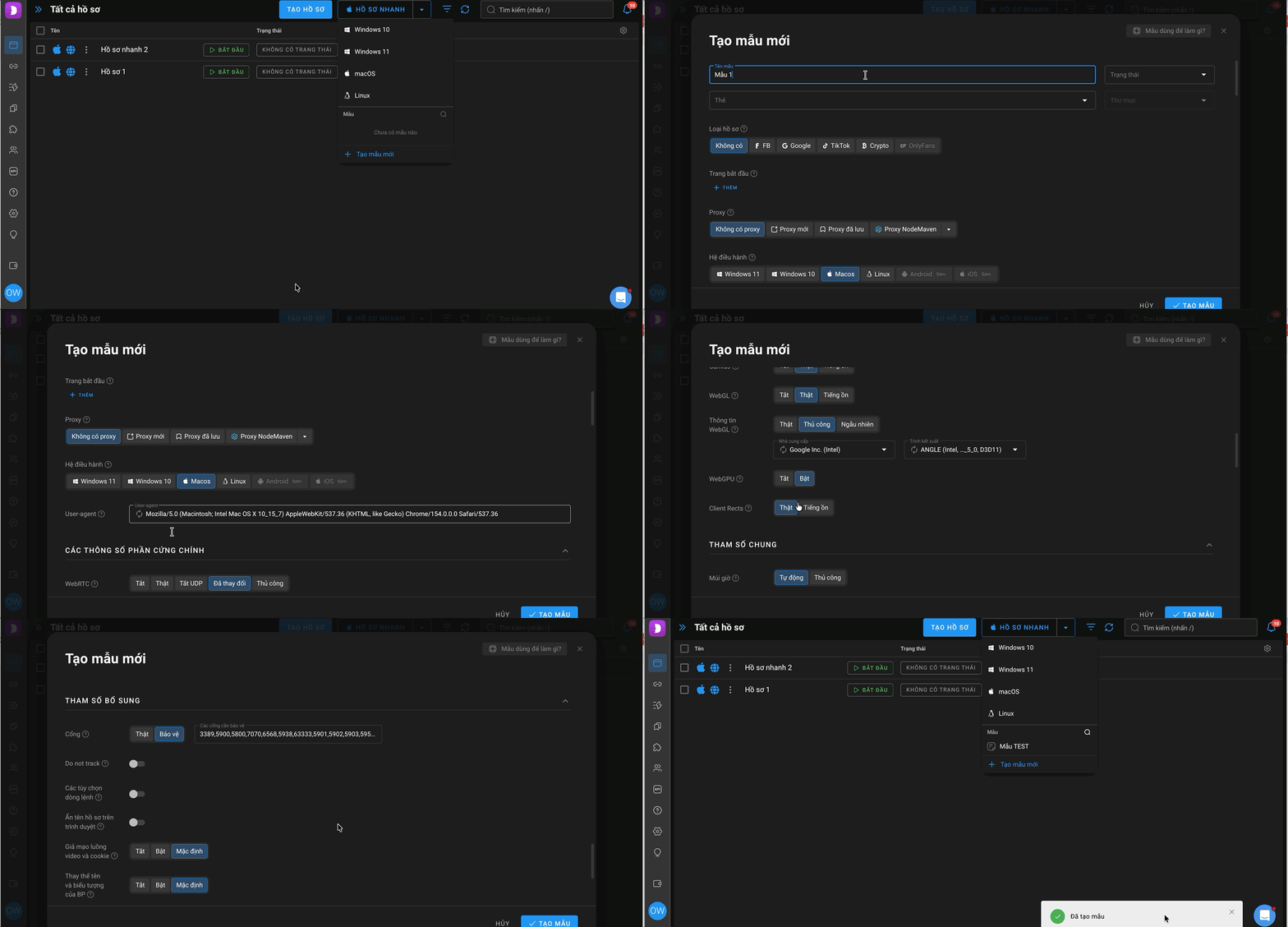
- Trong menu thả xuống "Hồ sơ nhanh", nhấp "+ Tạo mẫu mới".
- Cửa sổ thiết lập sẽ mở ra — nó giống với cửa sổ tạo hồ sơ thông thường. Hãy điền:
- Tên mẫu (bắt buộc)
- Trạng thái, Thẻ, Thư mục — tùy chọn
- Loại hồ sơ: FB, Google, TikTok, Crypto, OnlyFans, hoặc "Không có"
- Trang khởi động
- Proxy: không dùng proxy, tạo mới, chọn từ proxy có sẵn, hoặc proxy NodeMaven
- OS: Windows 11, Windows 10, macOS, hoặc Linux
- Bên dưới là các tham số phần cứng (fingerprint, màn hình, media, v.v.) — giống như khi tạo hồ sơ thông thường. Bạn có thể để nguyên mặc định.
- Nhấp "Tạo mẫu".
💡 Một mẫu chỉ có thể có một OS và một loại hồ sơ. Nếu bạn cần hồ sơ cho các trang hoặc hệ thống khác nhau — hãy tạo các mẫu riêng.
Cách tạo hồ sơ từ mẫu
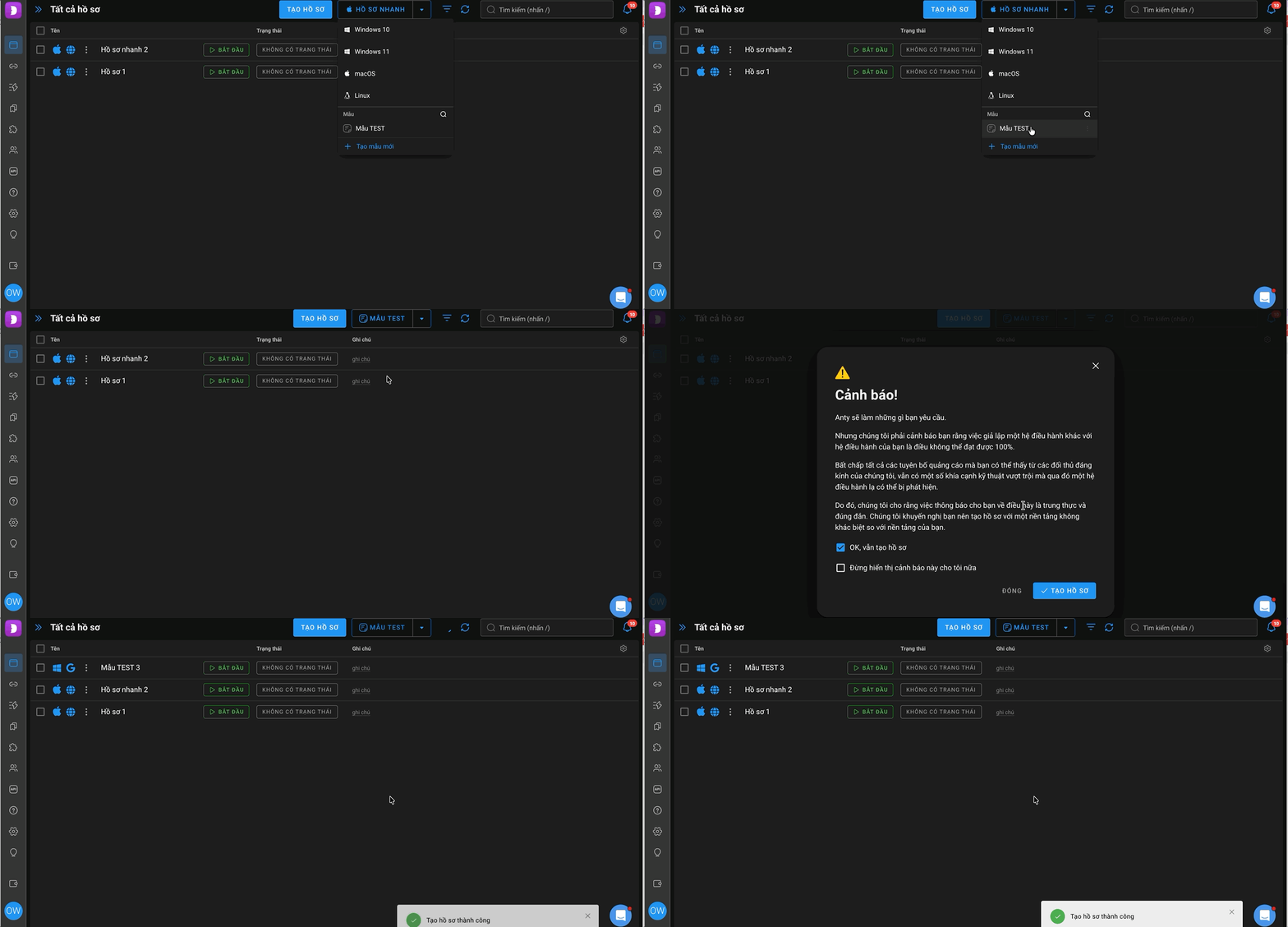
Trong menu "Hồ sơ nhanh", ở mục "Mẫu", chỉ cần nhấp vào mẫu bạn cần — một hồ sơ sẽ được tạo với các cài đặt của nó. Giới hạn hồ sơ của gói cước vẫn được áp dụng: bạn sẽ không thể tạo nhiều hơn mức cho phép.
Chỉnh sửa hồ sơ ✏️
Để chỉnh sửa hồ sơ (thay proxy, đổi cài đặt, thêm thẻ, v.v.), hãy nhấp vào "ba chấm" bên trái hồ sơ và chọn "Chỉnh sửa".
Bạn sẽ có thể chỉnh sửa các tham số "Chung" hoặc cấu hình các tham số "Nâng cao" của hồ sơ.
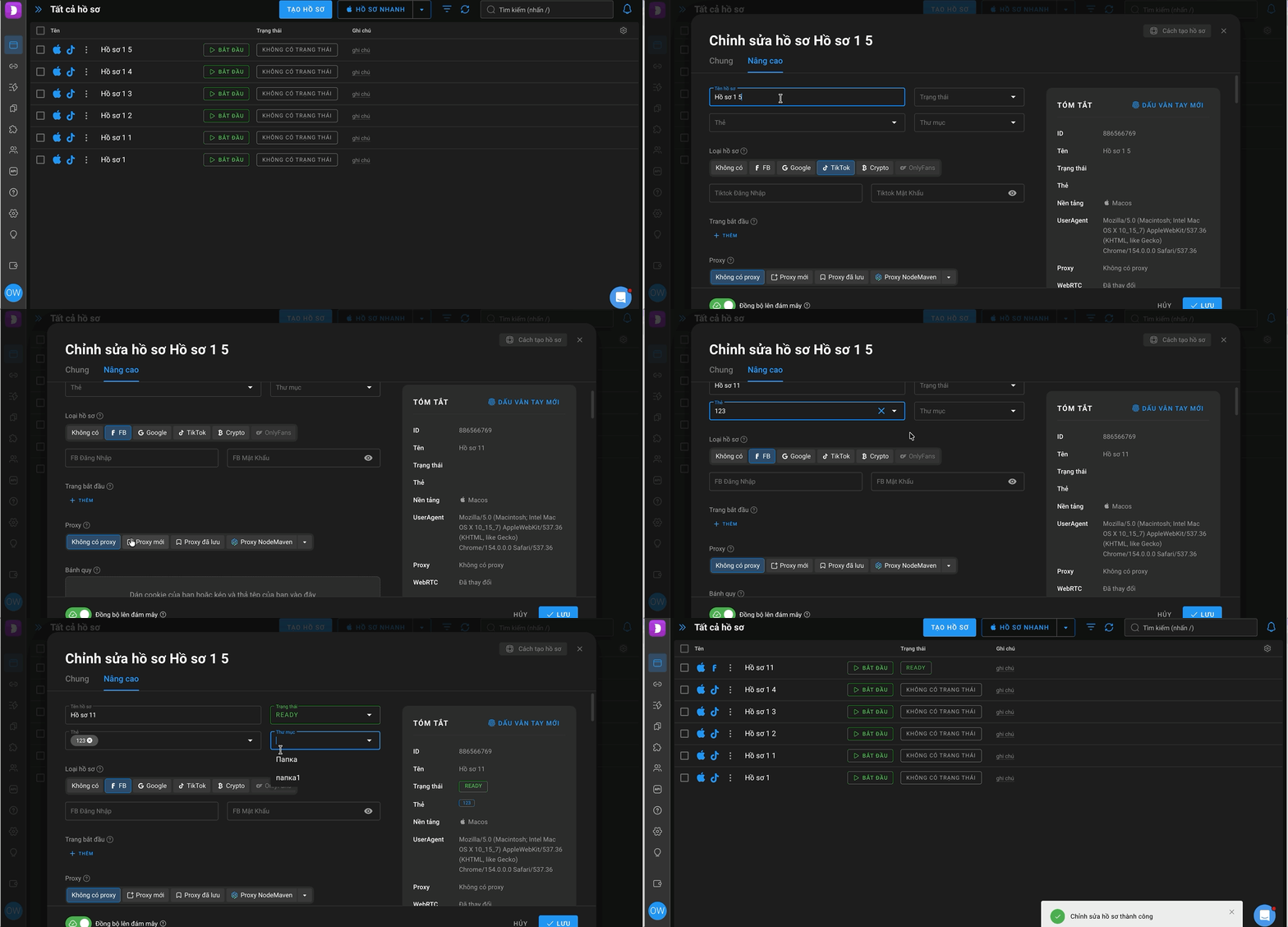
Cài đặt hồ sơ trình duyệt bao gồm các tham số như WebRTC, Canvas, WebGL, Client Rects, Múi giờ, Ngôn ngữ, Geo, GPU, Bộ nhớ, Màn hình, Thiết bị truyền thông, Cổng, Không theo dõi và các tham số khác.
Mọi hoạt động spoofing đều được thực hiện ở cấp engine trình duyệt, không có JS injection ✅
⚠️ Chỉ nên thay đổi các giá trị này khi bạn hiểu rõ mục đích và cách thức hoạt động của chúng.
Cài đặt mặc định là đủ cho công việc bình thường. Nếu bạn vẫn muốn thay đổi điều gì đó, các tham số sau có thể được thay đổi mà không ảnh hưởng đến khả năng chống phát hiện: múi giờ, ngôn ngữ, GEO, bộ xử lý, bộ nhớ, màn hình, media.
Chúng tôi khuyên không nên động vào tham số Không theo dõi, vì hầu hết các website đều theo dõi hành vi bên trong hồ sơ, và việc chặn theo dõi có thể ảnh hưởng tiêu cực đến hoạt động của hồ sơ.
Chi tiết về ý nghĩa của tất cả các cài đặt.
Sau khi thực hiện thay đổi, hãy nhấp "Lưu" ở góc trên bên phải. ✅