
Giao diện ứng dụng Dolphin {anty}
🌐 Hồ sơ trình duyệt
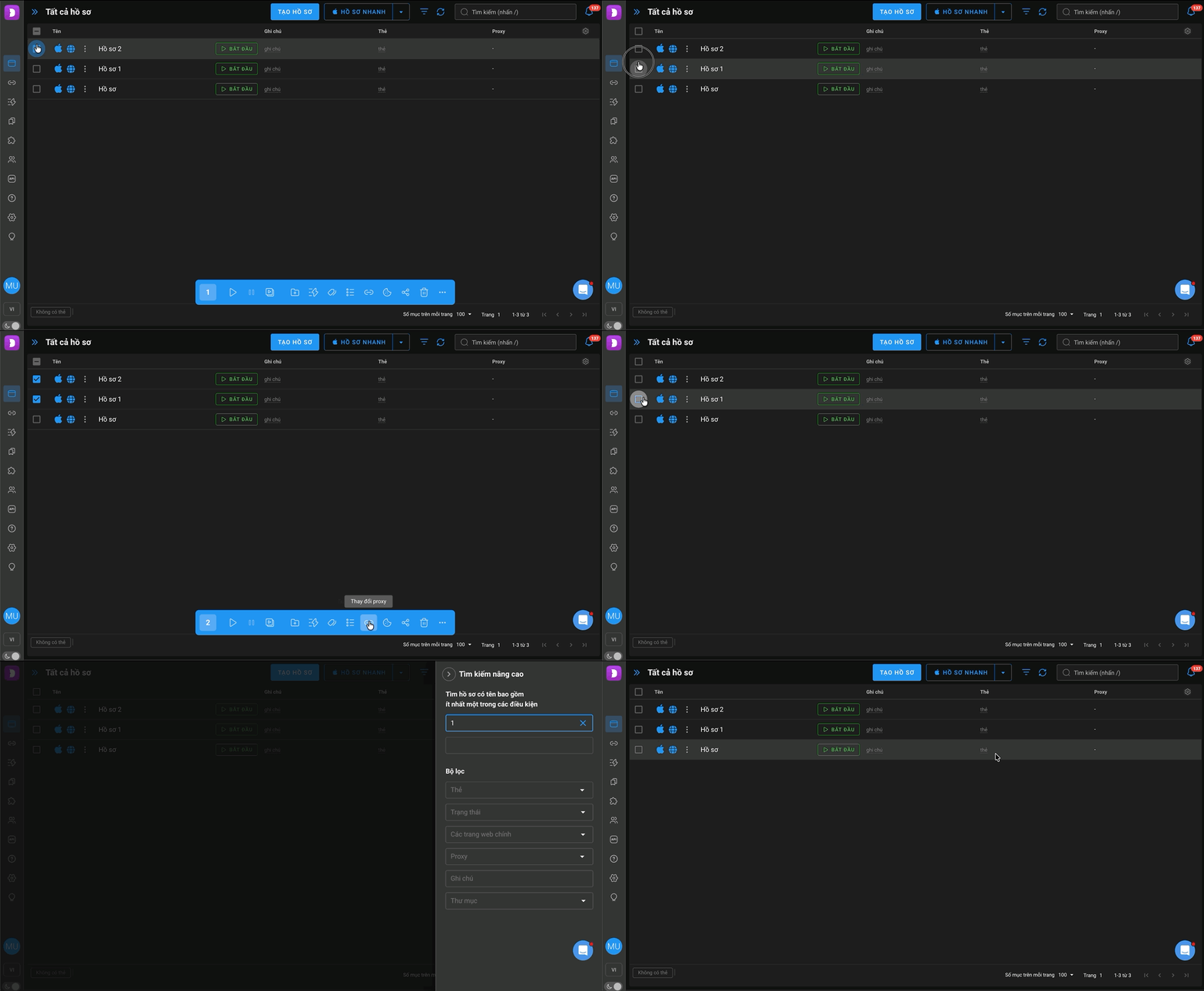
Trong mục này bạn có thể ⬇️
- Tạo, chỉnh sửa và khởi chạy hồ sơ;
- Thực hiện các thao tác hàng loạt với hồ sơ;
- Tìm hồ sơ cụ thể bằng thanh tìm kiếm hoặc bộ lọc;
- Tùy chỉnh các cột hiển thị trong danh sách hồ sơ.
🔗 Proxy
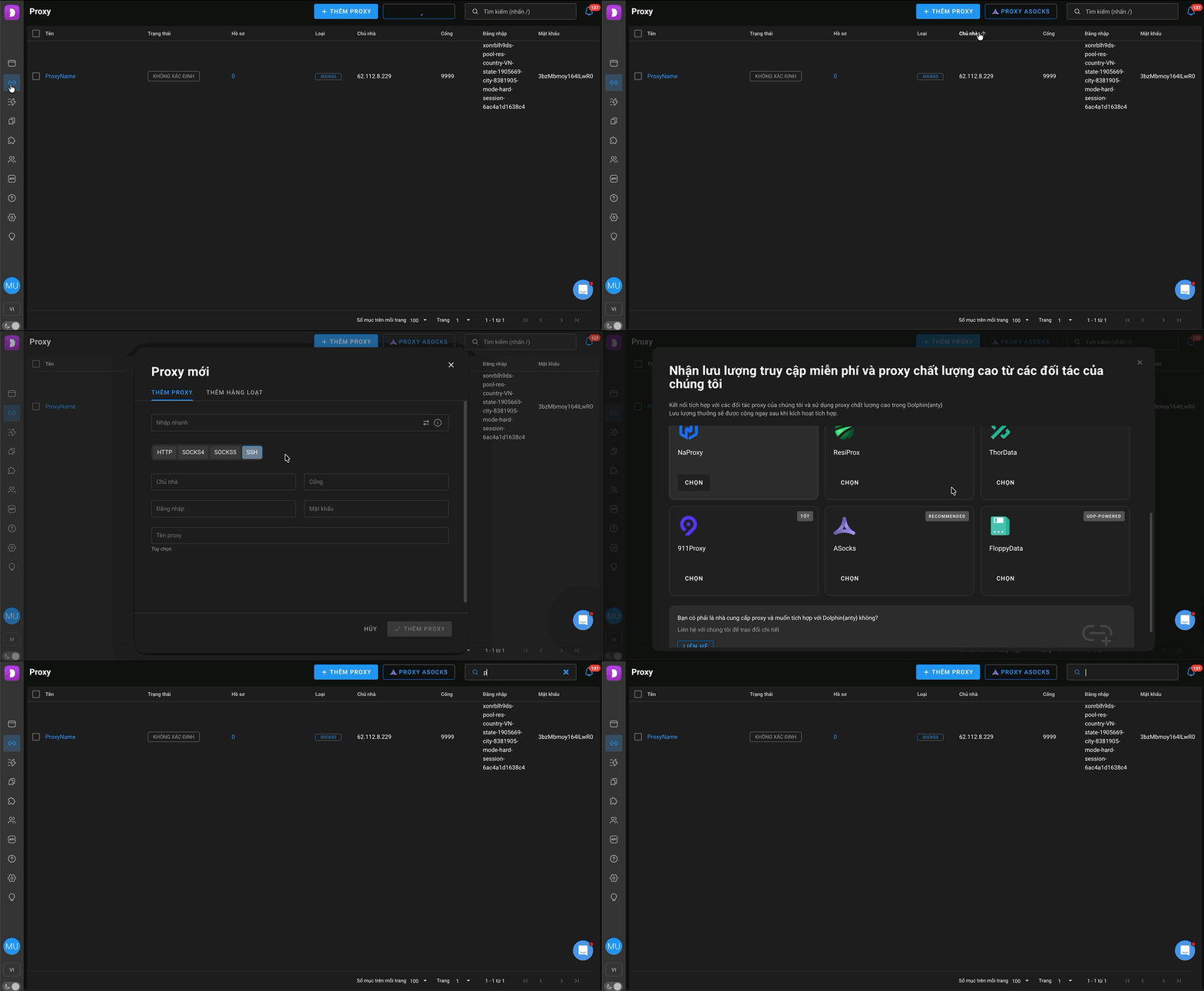
Trong mục này bạn có thể ⬇️
- Thêm, xóa và chỉnh sửa proxy;
- Chia sẻ proxy với các thành viên trong nhóm;
- Kiểm tra kết nối đến proxy hàng loạt hoặc từng cái;
- Tìm proxy bằng thanh tìm kiếm.
📝 Các kịch bản
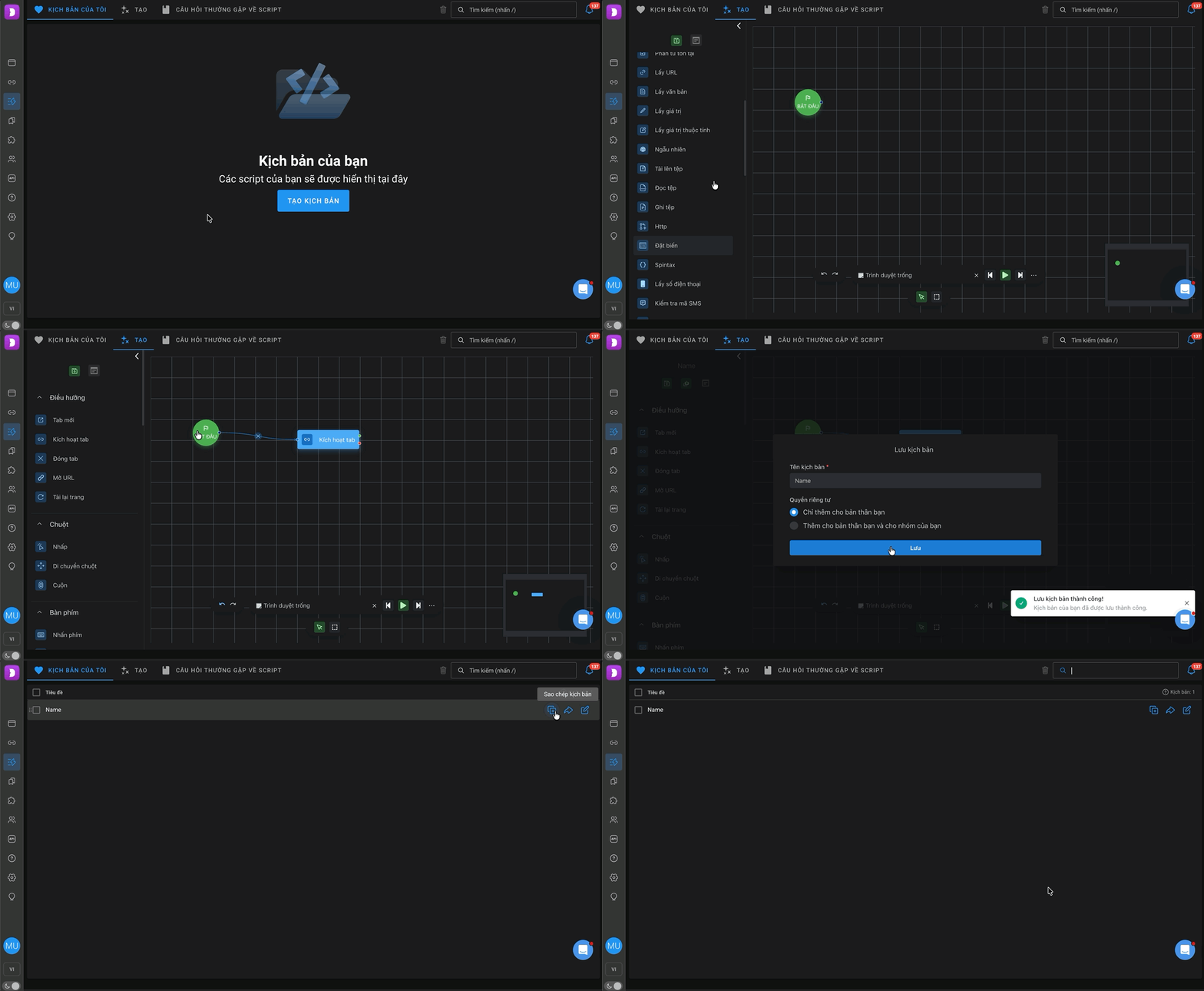
Trong mục này bạn có thể ⬇️
- Tạo, xóa, sao chép và chỉnh sửa script;
- Tìm chúng bằng thanh tìm kiếm;
- Chuyển tới FAQ của Scenario Builder.
ℹ️ Tìm hiểu thêm về việc làm việc với script tại đây
📑 Dấu trang
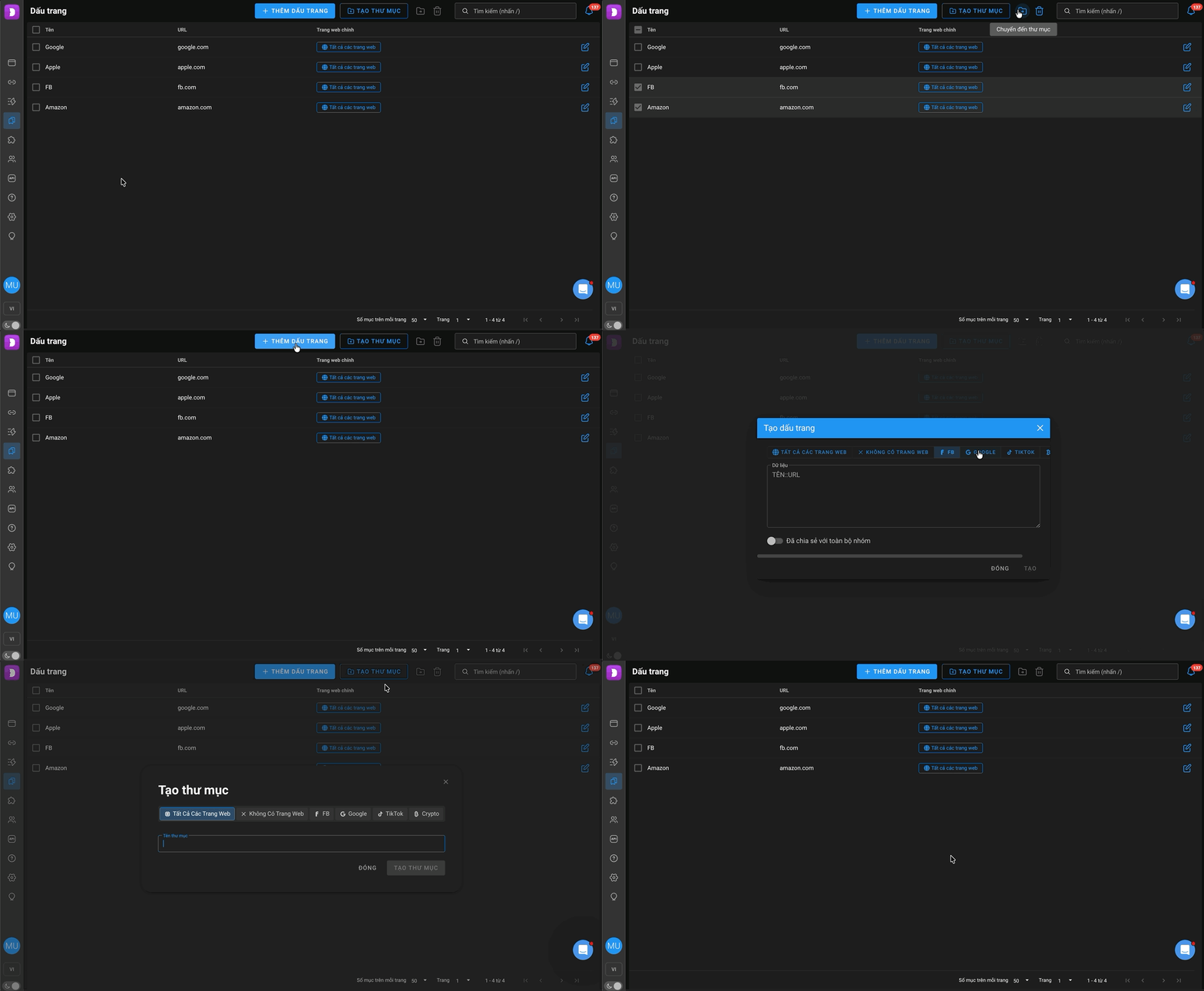
Trong mục này bạn có thể ⬇️
- Tạo và xóa dấu trang cho các nhóm hồ sơ;
- Chỉnh sửa các dấu trang đã tạo.
ℹ️ Tìm hiểu thêm về việc làm việc với dấu trang tại đây
🧩 Tiện ích mở rộng
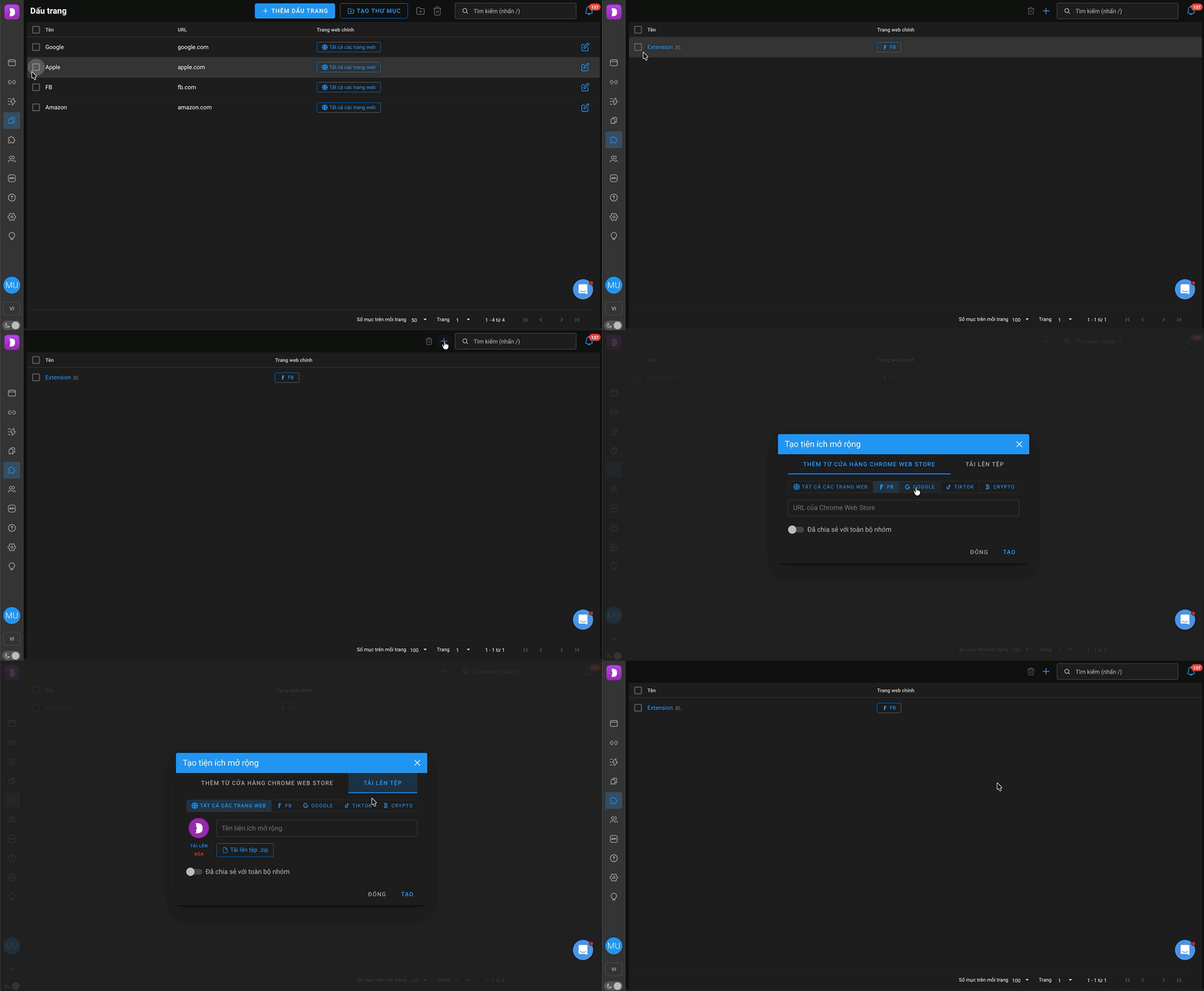
Trong mục này bạn có thể ⬇️
- Thêm tiện ích mở rộng cho các nhóm hồ sơ;
- Xóa tiện ích mở rộng.
ℹ️ Tìm hiểu thêm về việc thêm tiện ích mở rộng tại đây
👥 Người dùng
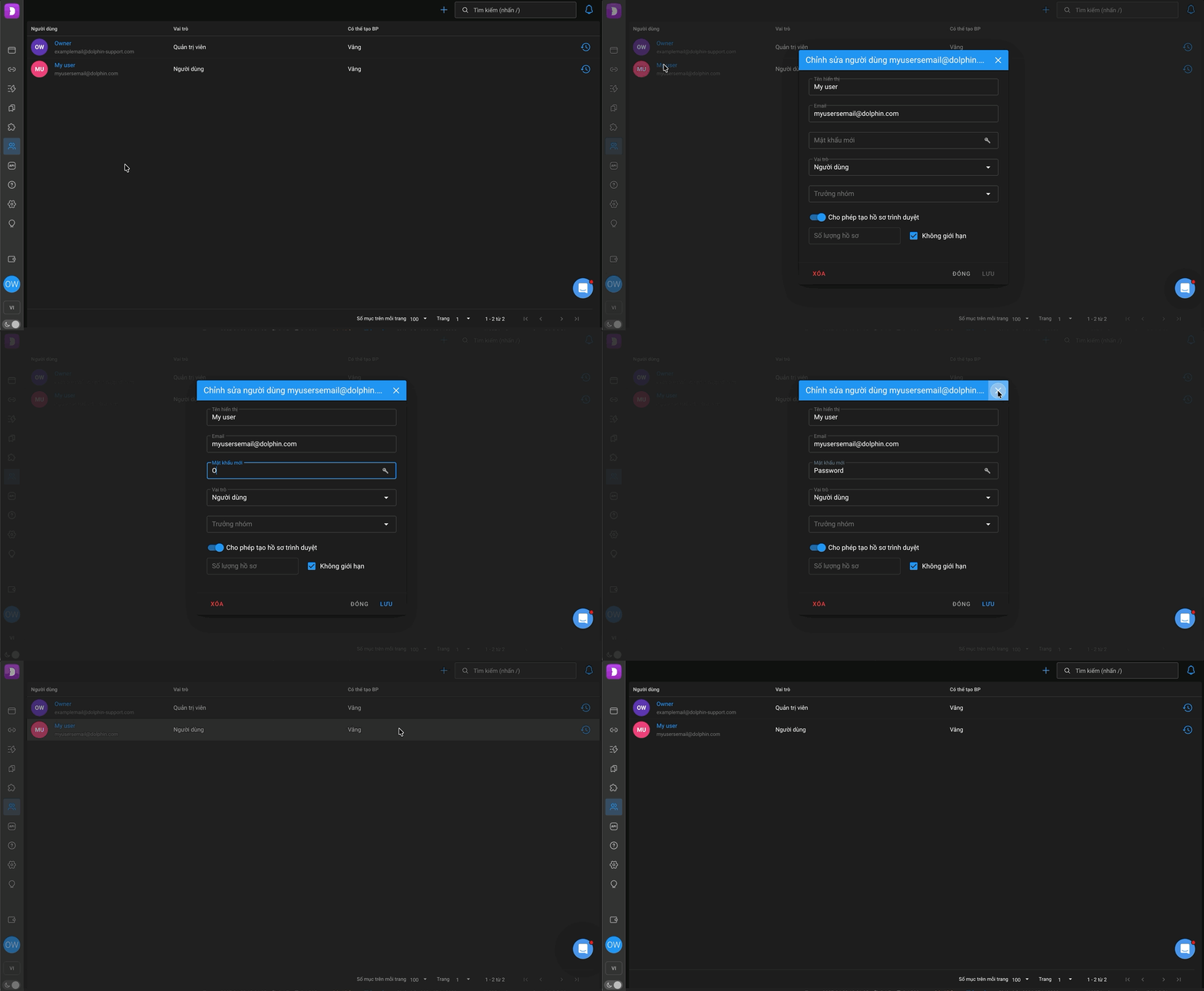
Trong mục này bạn có thể ⬇️
- Thêm và xóa người dùng để làm việc nhóm;
- Chỉnh sửa mật khẩu, email, quyền truy cập của người dùng.
ℹ️ Tìm hiểu thêm về việc tạo người dùng và làm việc nhóm tại đây
🪄 API
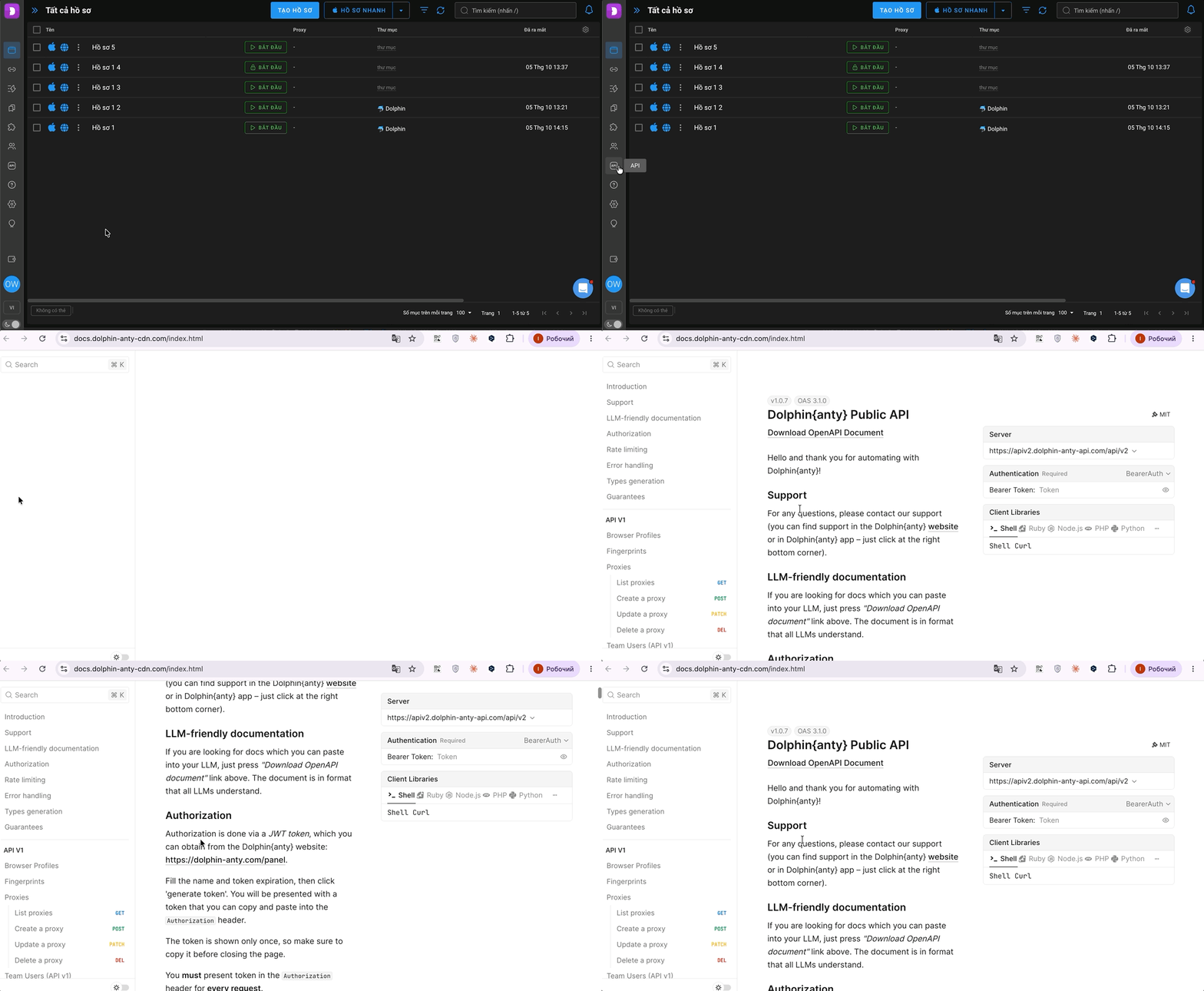
- Nếu bạn nhấp vào mục này, một liên kết để làm việc với API sẽ mở ra trong trình duyệt của bạn.
🤖 Tự động hóa
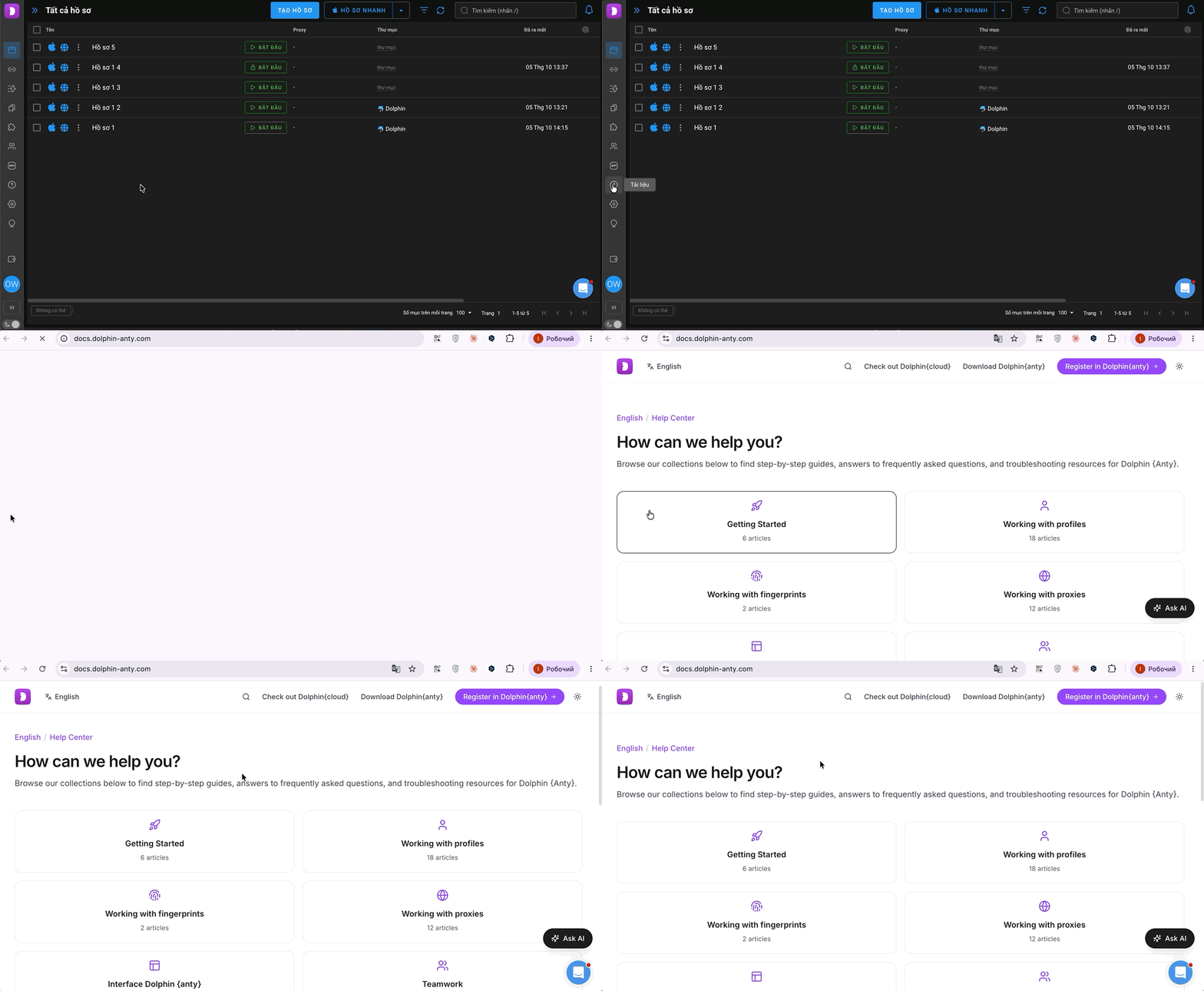
- Khi bạn nhấp vào mục này, một bài viết về tự động hóa trong Dolphin{anty} sẽ mở ra trong trình duyệt của bạn.
⚙️ Cài đặt
Trong mục này bạn có thể ⬇️
- Thiết lập tích hợp Dolphin {anty} và Dolphin {cloud} (FB ads token);
- Cài đặt khóa API cho tích hợp proxy;
- Các cài đặt chung bổ sung cho hồ sơ trình duyệt;
- Làm việc với danh sách người dùng tin cậy để chuyển hồ sơ;
- Thêm trạng thái và trang bắt đầu cho hồ sơ tại đây.
💡 Phản hồi
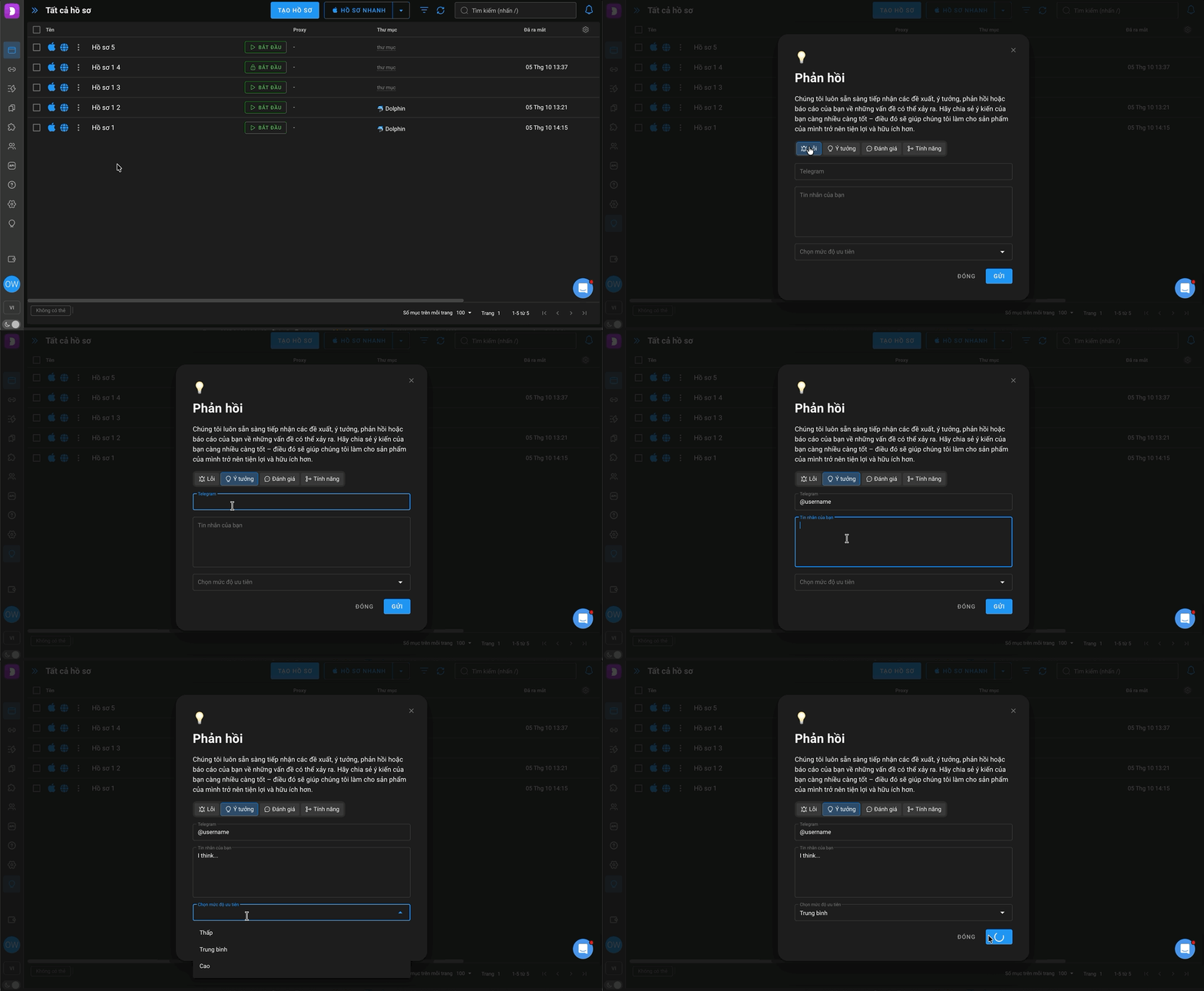
- Khi nhấp vào mục này trong menu, bạn có thể để lại phản hồi, đề xuất tính năng hoặc chia sẻ ý tưởng qua cửa sổ bật lên. Chỉ cần chỉ định Telegram của bạn để nhận được phản hồi và điền vào trường tin nhắn. 🧐
🚪 Đăng xuất
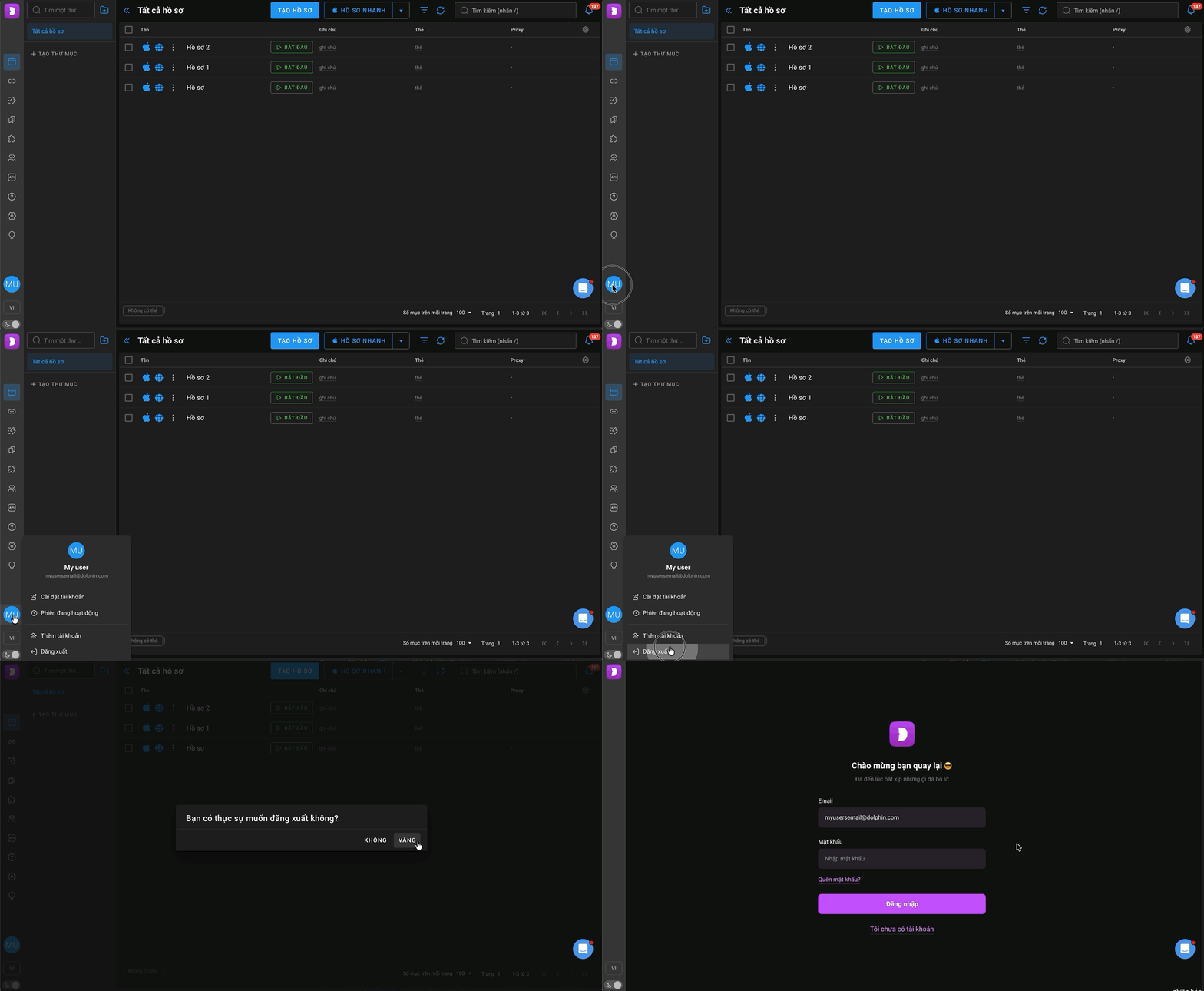
- Cho phép bạn đăng xuất khỏi tài khoản Dolphin{anty} của mình.
💵 Thanh toán ngay
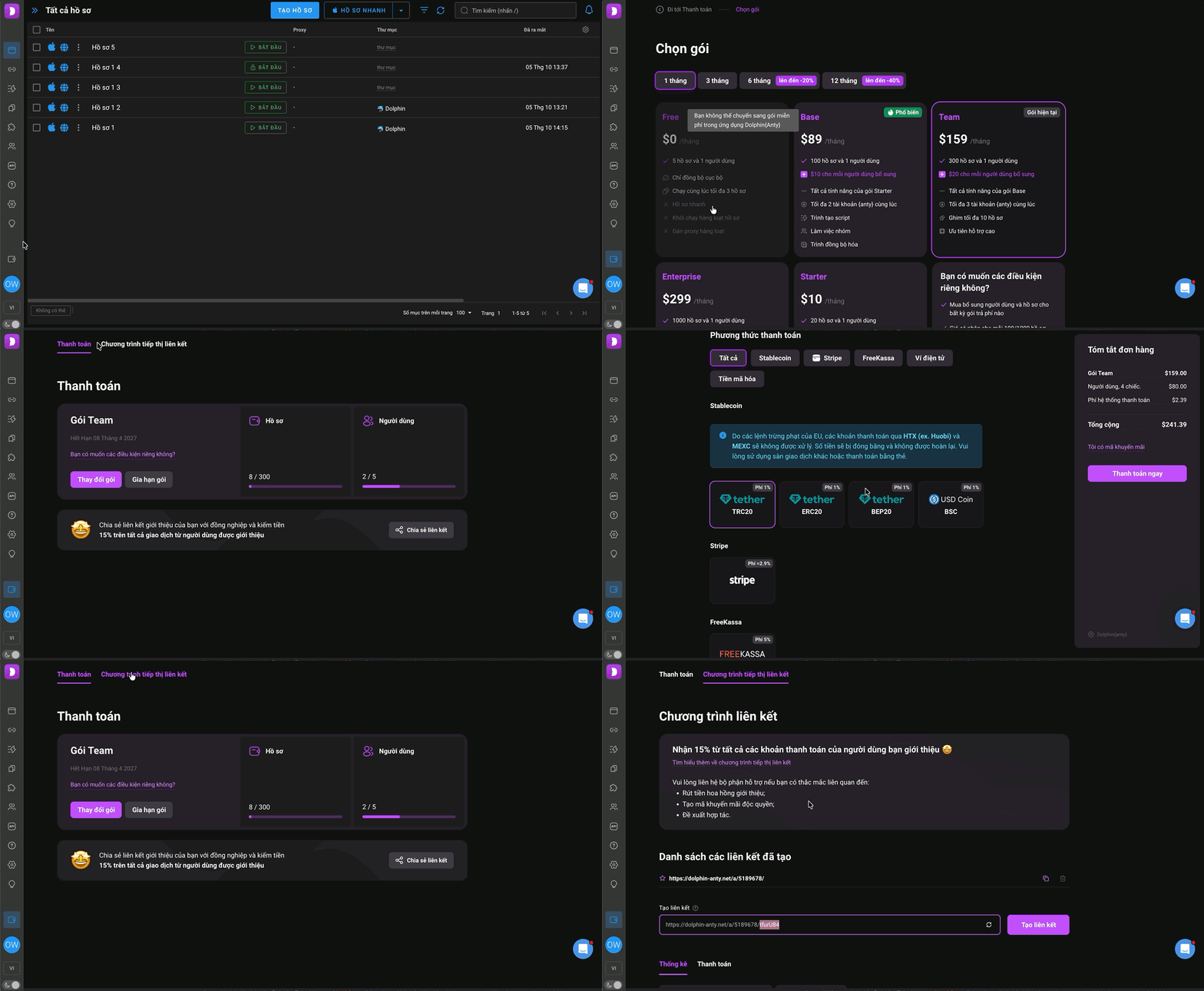
Trong mục này bạn có thể ⬇️
- Đổi hoặc thanh toán gói cước của bạn;
- Nâng cấp gói hoặc thay đổi điều kiện của gói.
ℹ️ Đọc thêm trong bài viết
🤝🏻 Hỗ trợ
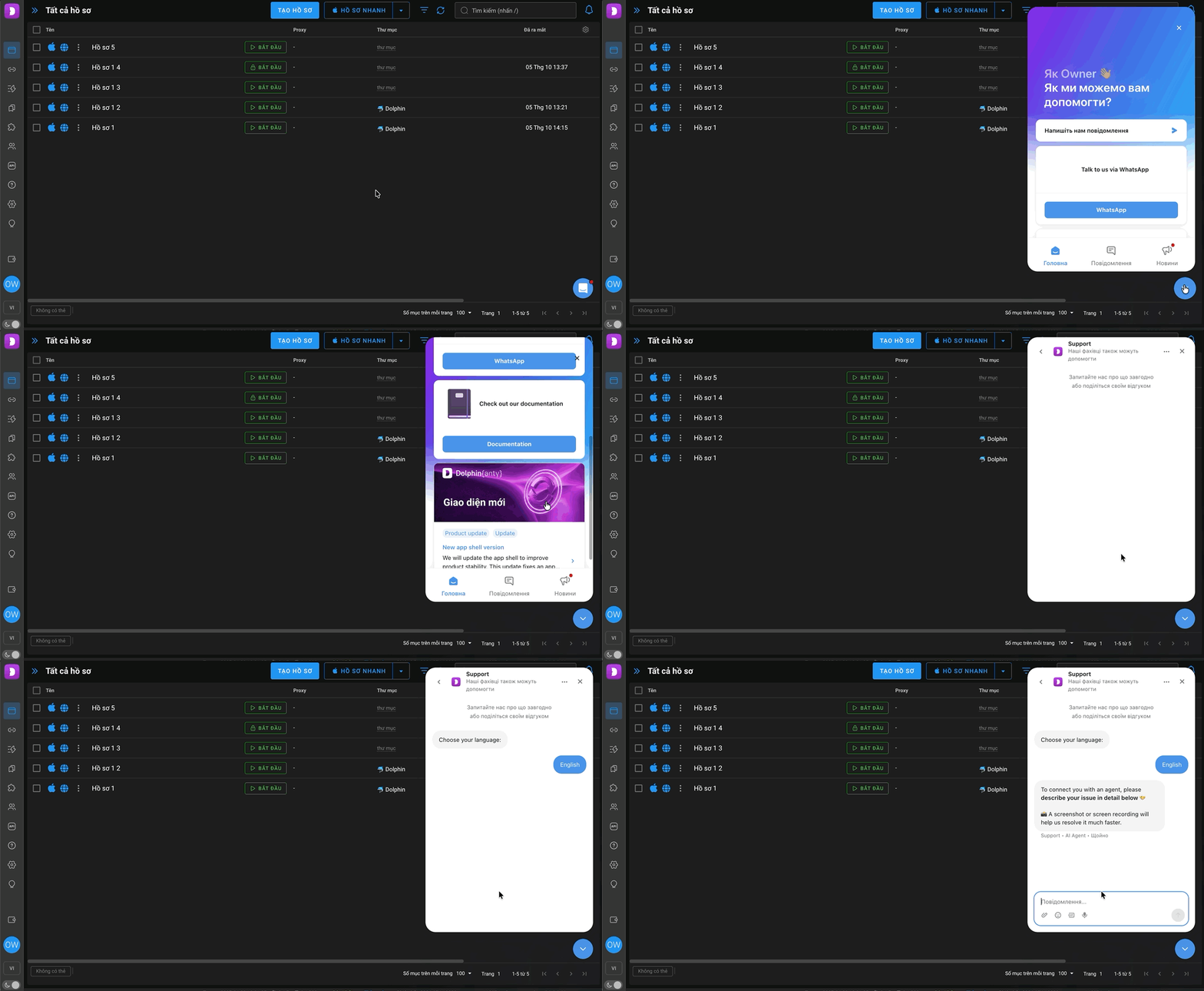
- Nếu bạn nhấp vào nút này, chat hỗ trợ sẽ mở ra, nơi bạn có thể đặt mọi câu hỏi của mình. 😉
ℹ️ Bạn cũng có thể viết cho bộ phận hỗ trợ qua bot telegram @dolphinsupport_en_bot
🌍 Chuyển ngôn ngữ
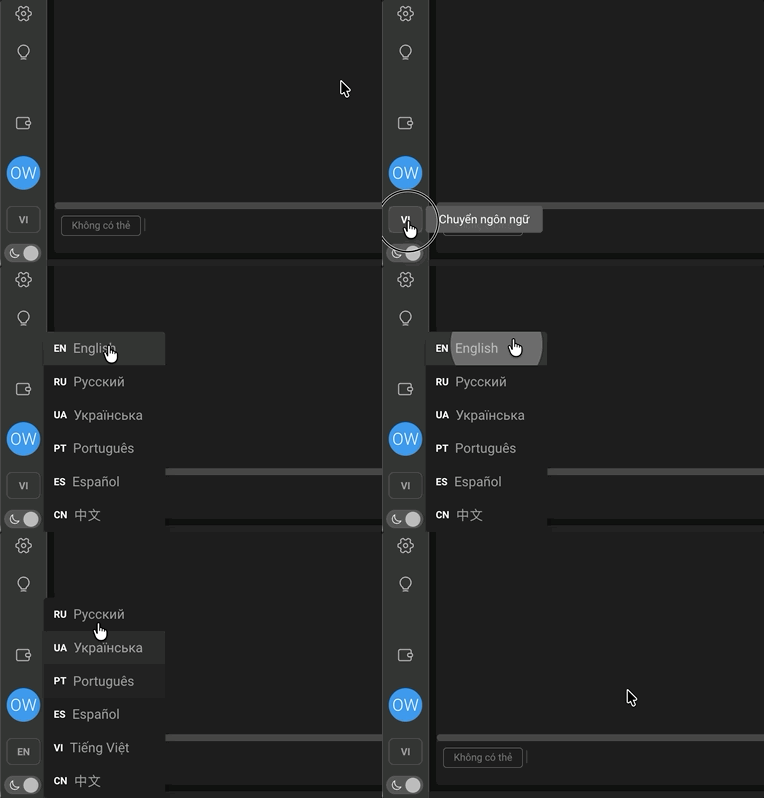
- Dùng nút này để đổi ngôn ngữ giao diện của Dolphin{anty}. Hiện có: Tiếng Nga, Tiếng Ukraina, Tiếng Anh, Tiếng Bồ Đào Nha, Tiếng Tây Ban Nha, Tiếng Việt, Tiếng Trung.
🌗 Chuyển giao diện
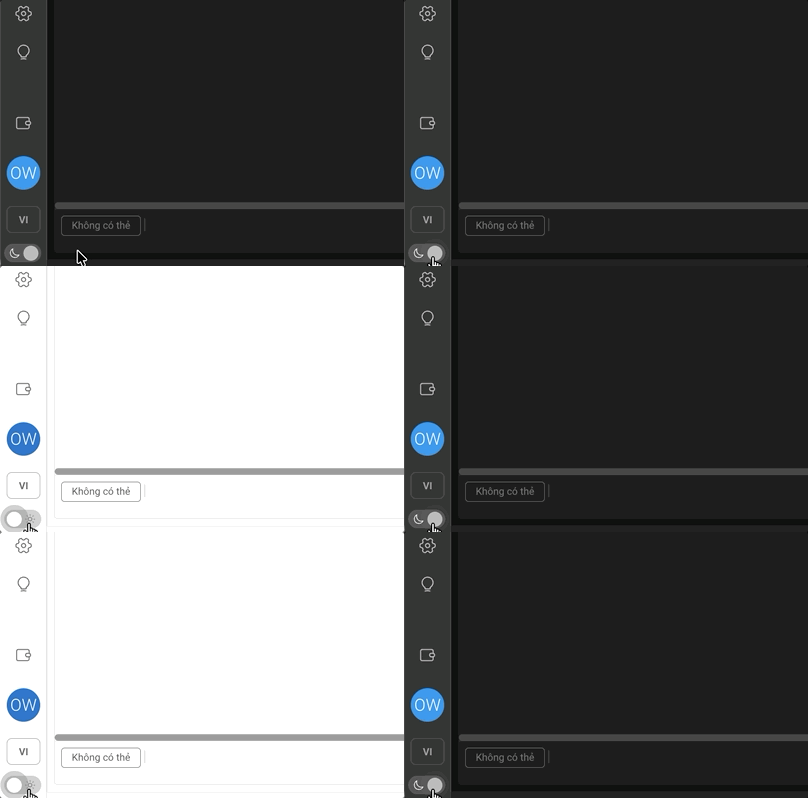
- Qua nút chuyển này, bạn có thể đổi giao diện của Dolphin{anty}. Có hai giao diện: tối và sáng.
ℹ️ Thanh trạng thái
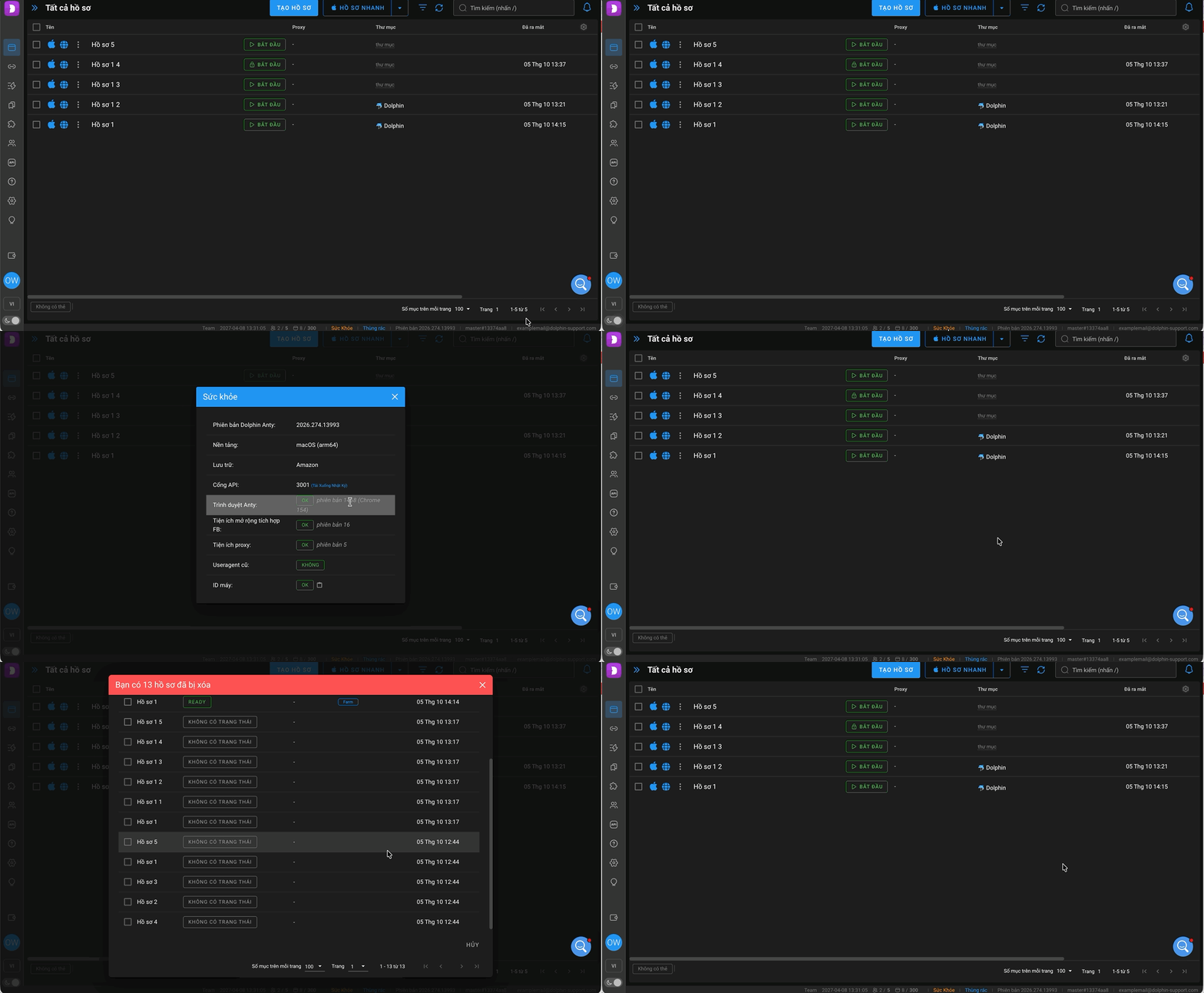
Tại đây bạn có thể xem các thông tin sau ⬇️
- Tên gói cước hiện tại.
- Ngày hết hạn của gói.
- Số lượng người dùng bổ sung (đã tạo / giới hạn tạo).
- Số lượng hồ sơ (đã tạo / giới hạn tạo).
- Trạng thái - nhấp vào đó sẽ hiển thị trạng thái của tất cả các thành phần cần thiết để Dolphin{anty} hoạt động đúng.
- Trạng thái - nhấp vào đó sẽ mở trang giám sát các dịch vụ của Dolphin{anty}.
- Thùng rác - tại đây bạn có thể khôi phục các hồ sơ đã xóa, chúng được lưu trong thùng rác 48 giờ.
- Phiên bản - của ứng dụng đã cài đặt.
- Nhánh - hiển thị “nhánh” của bản cập nhật.
- Email - email mà tài khoản được đăng ký.
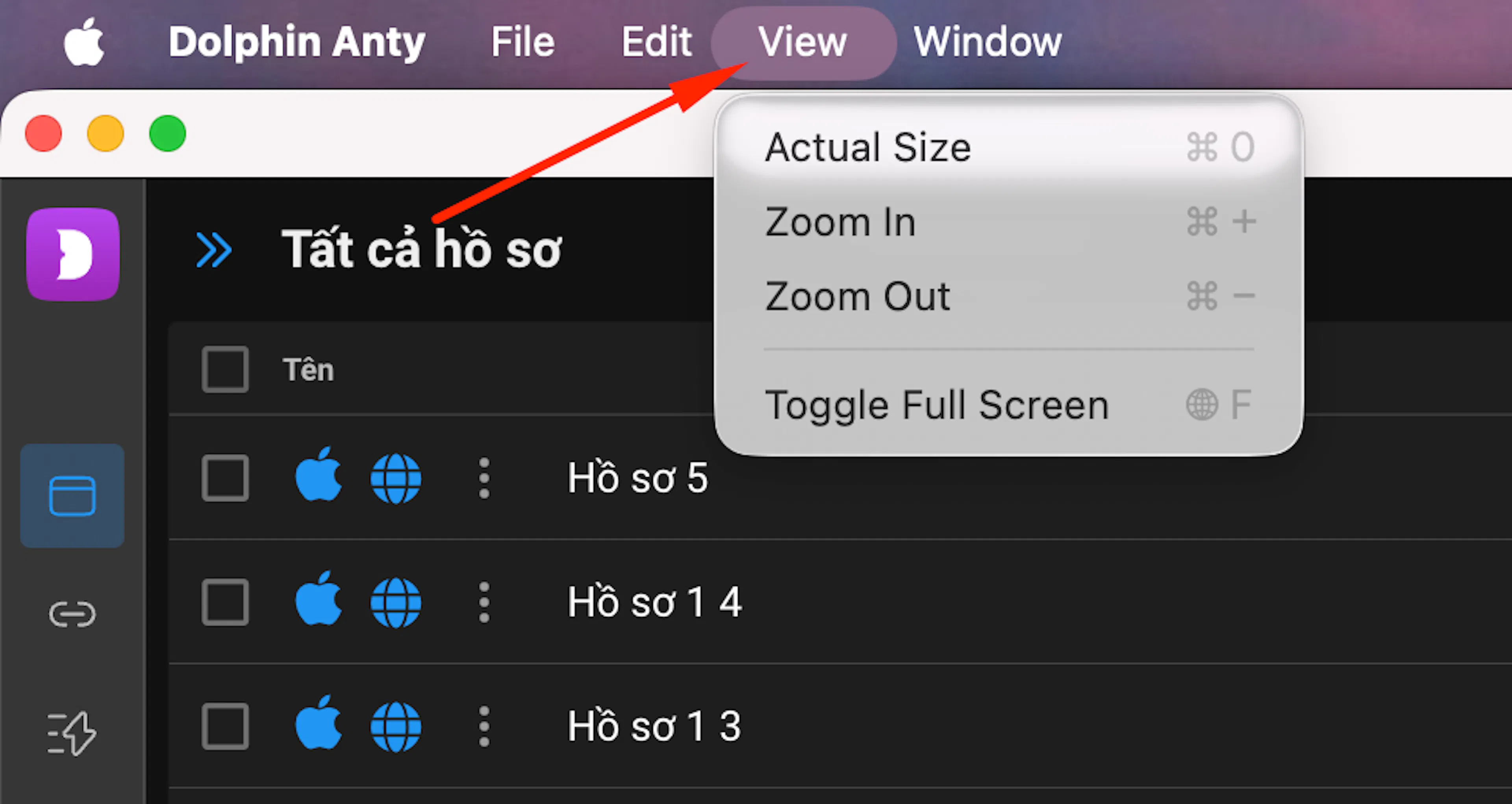
🔎 Làm sao để phóng to hoặc thu nhỏ giao diện ứng dụng?
🖥️ Với Windows:
Nhấn ALT, sau đó ở phía trên màn hình chọn View ➡️ Zoom Out hoặc In.
💻 Với Mac:
Ở phía trên chọn View ➡️ Zoom Out hoặc In.
Was this page helpful?