
Tích hợp Dolphin {anty} với Dolphin {cloud}
Trình duyệt Dolphin{anty} tích hợp với sản phẩm Dolphin{cloud} (tự động điền Facebook) thông qua một tiện ích mở rộng được tự động thêm vào mọi hồ sơ trình duyệt được tạo với loại "FB".
Nếu hồ sơ được tạo với loại không đúng và bạn cần thêm tiện ích mở rộng thủ công, bạn có thể tìm nó tại liên kết này. Bạn cũng có thể tìm hiểu cách thêm tiện ích mở rộng vào hồ sơ tại đây 😉
Tiện ích mở rộng cho phép bạn nhanh chóng chuyển tài khoản Facebook từ các hồ sơ Dolphin{anty} sang Dolphin{cloud} để chạy quảng cáo và thực hiện các thao tác khác với tài khoản.
🤔 Cần những gì?
- Bạn sẽ cần một Dolphin{cloud} đã đăng nhập, từ đó bạn cần lấy một khóa (token) đặc biệt để sử dụng khi thiết lập.
- Bạn sẽ cần một hồ sơ trình duyệt loại Facebook đã được cài sẵn tiện ích mở rộng chuyển tài khoản cho autofill của chúng tôi.
🔑 Làm sao lấy token Dolphin{cloud}?
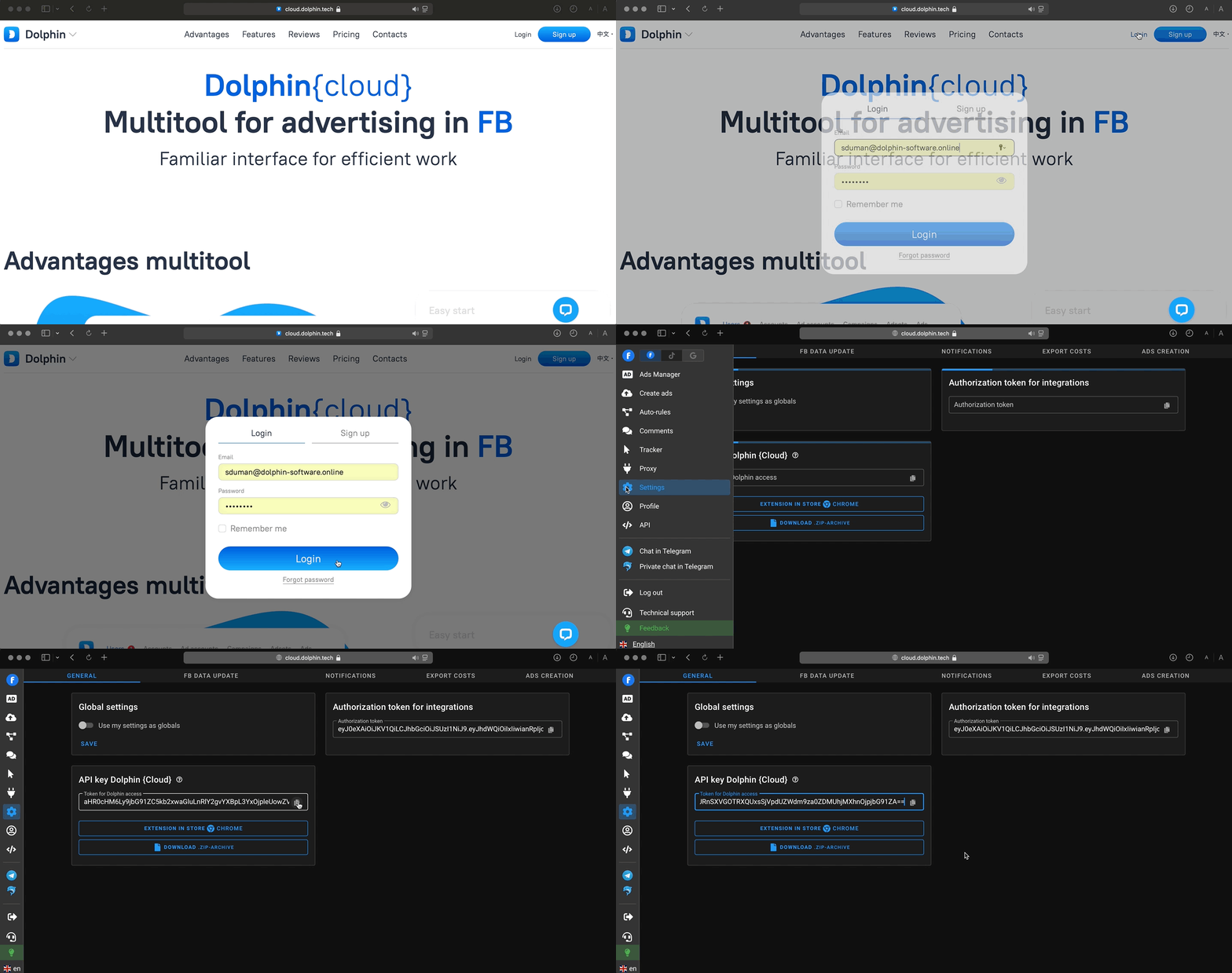
- Bạn cần mở Dolphin{cloud} và đăng nhập vào tài khoản của mình.
- Sau đó, bạn cần vào Cài đặt qua menu bên trái.
- Tiếp theo, bạn cần sao chép khóa từ trường “Access token to your Dolphin”.
🔐 Thêm token vào Dolphin{anty}
Để token được tự động chèn vào tiện ích mở rộng của mọi hồ sơ trình duyệt loại "FB", bạn cần thêm nó vào cài đặt trình duyệt. Như vậy, bạn sẽ không phải nhập token vào tiện ích mở rộng thủ công.
- Đầu tiên, bạn cần vào cài đặt Dolphin{anty}.
- Ở phía trên có khối “Tích hợp với Dolphin”, bạn cần chèn token vào trường đó, cuộn xuống cuối trang và nhấp nút “Lưu”.
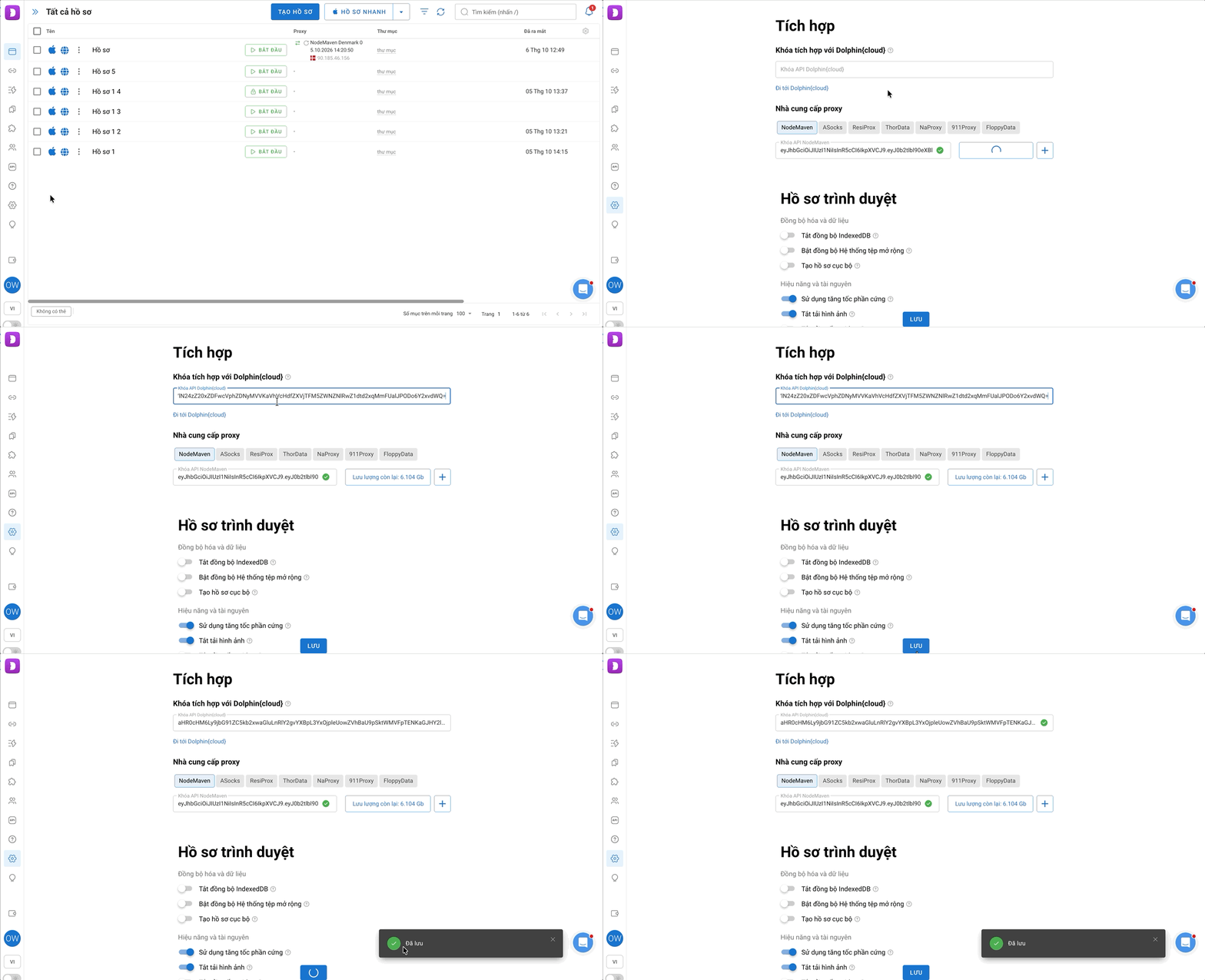
Xong 🎉 Giờ đây, token sẽ tự động được điền vào tiện ích mở rộng trong mọi hồ sơ trình duyệt loại Facebook.
➕ Thêm tài khoản FB vào Dolphin{cloud}
Trước khi thêm tài khoản Facebook vào Dolphin{cloud}, bạn cần:
- Tạo các hồ sơ trình duyệt với loại hồ sơ Facebook.
- Đăng nhập vào các tài khoản Facebook bên trong những hồ sơ trình duyệt đó.
Sau đó, tài khoản có thể được chuyển sang Dolphin{cloud} theo hai cách khác nhau.
Cách 1. Chuyển hàng loạt qua Dolphin{Anty}
Cách này được khuyến nghị để chuyển nhanh nhiều tài khoản sang Dolphin{cloud}.
- Mở danh sách hồ sơ trong Dolphin{Anty}.
- Chọn các hồ sơ cần thiết bằng ô đánh dấu.
- Trên thanh hành động hàng loạt màu xanh ở bên dưới, nhấp:
"Thêm" - "Gửi tới Dolphin{cloud}".
Trước khi chuyển, điều quan trọng là hồ sơ phải có cookie và proxy.
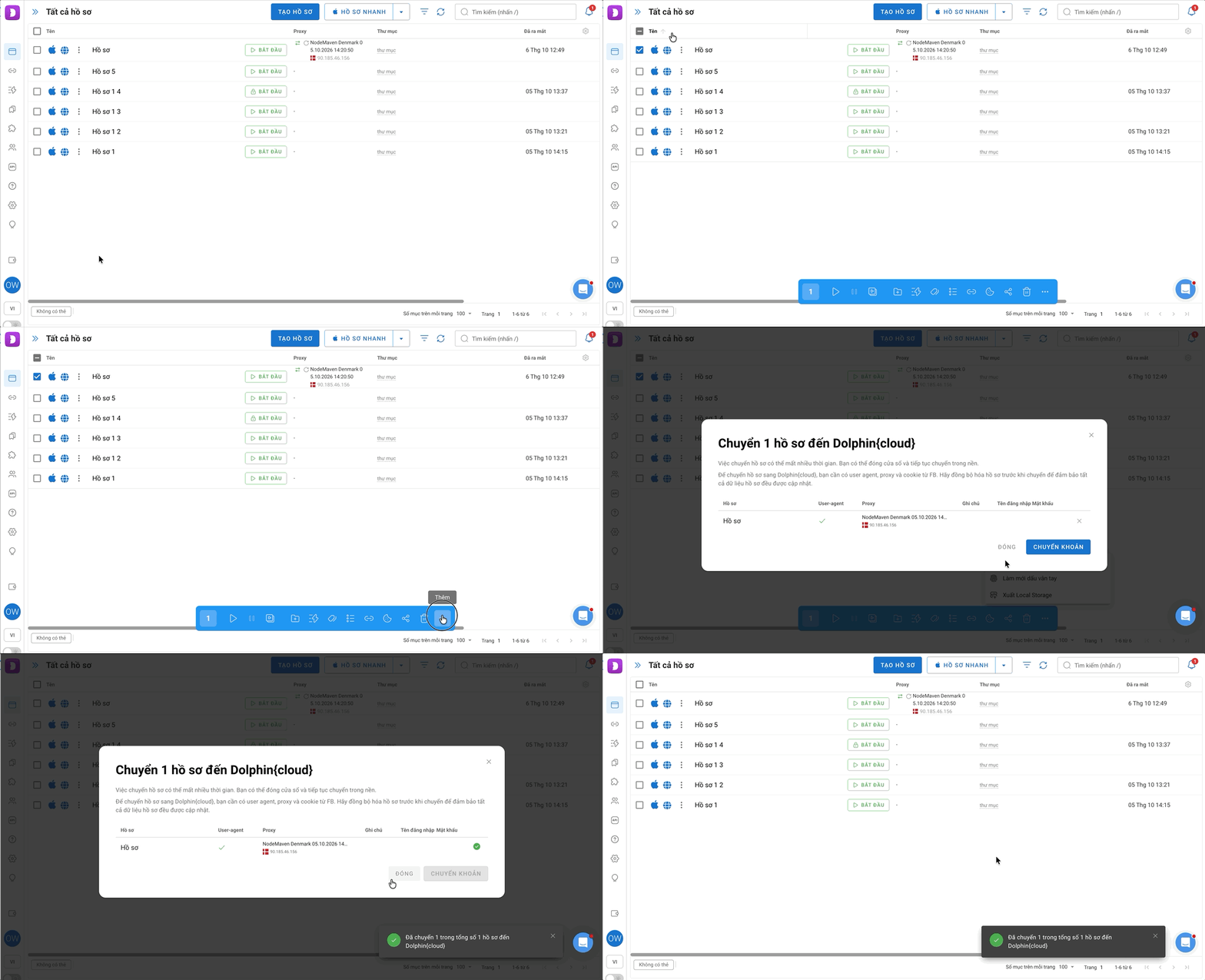
- Nhấp nút "Chuyển" và quá trình chuyển sang Dolphin{cloud} sẽ bắt đầu.
Cách 2. Thêm tài khoản qua tiện ích mở rộng Dolphin
- Mở hồ sơ cần thiết trong Dolphin{Anty}.
- Vào Ads Manager.
- Nhấp vào biểu tượng tiện ích mở rộng Dolphin.

Khi bạn nhấp vào biểu tượng, bạn sẽ thấy cửa sổ giao diện của tiện ích mở rộng:
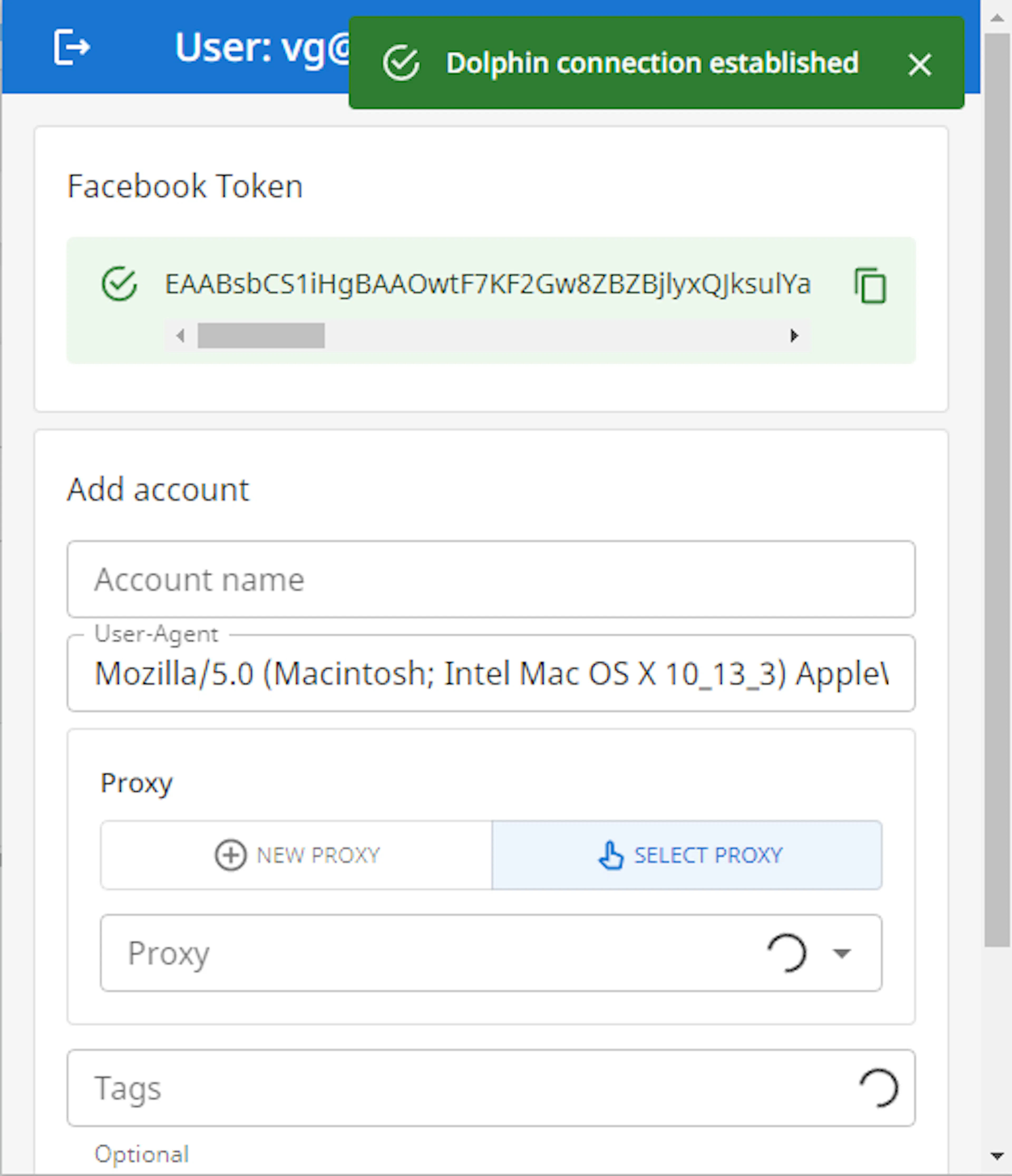
- Trong cửa sổ, bạn sẽ thấy token Facebook được sử dụng để thêm tài khoản vào Dolphin{cloud}. Các tùy chọn có sẵn là:
- Nhập tên của tài khoản.
- Chỉ định UserAgent của tài khoản hoặc để mặc định từ hồ sơ trình duyệt hiện tại (khuyến nghị).
- Chọn proxy (Bạn có thể chọn "không dùng proxy", thêm một proxy ngay trong cửa sổ tiện ích mở rộng, hoặc chọn từ các tùy chọn có sẵn trong autoload).
- Gán thẻ (tùy chọn).
- Chọn có thêm cookie của tài khoản này vào Dolphin{cloud} hay không.
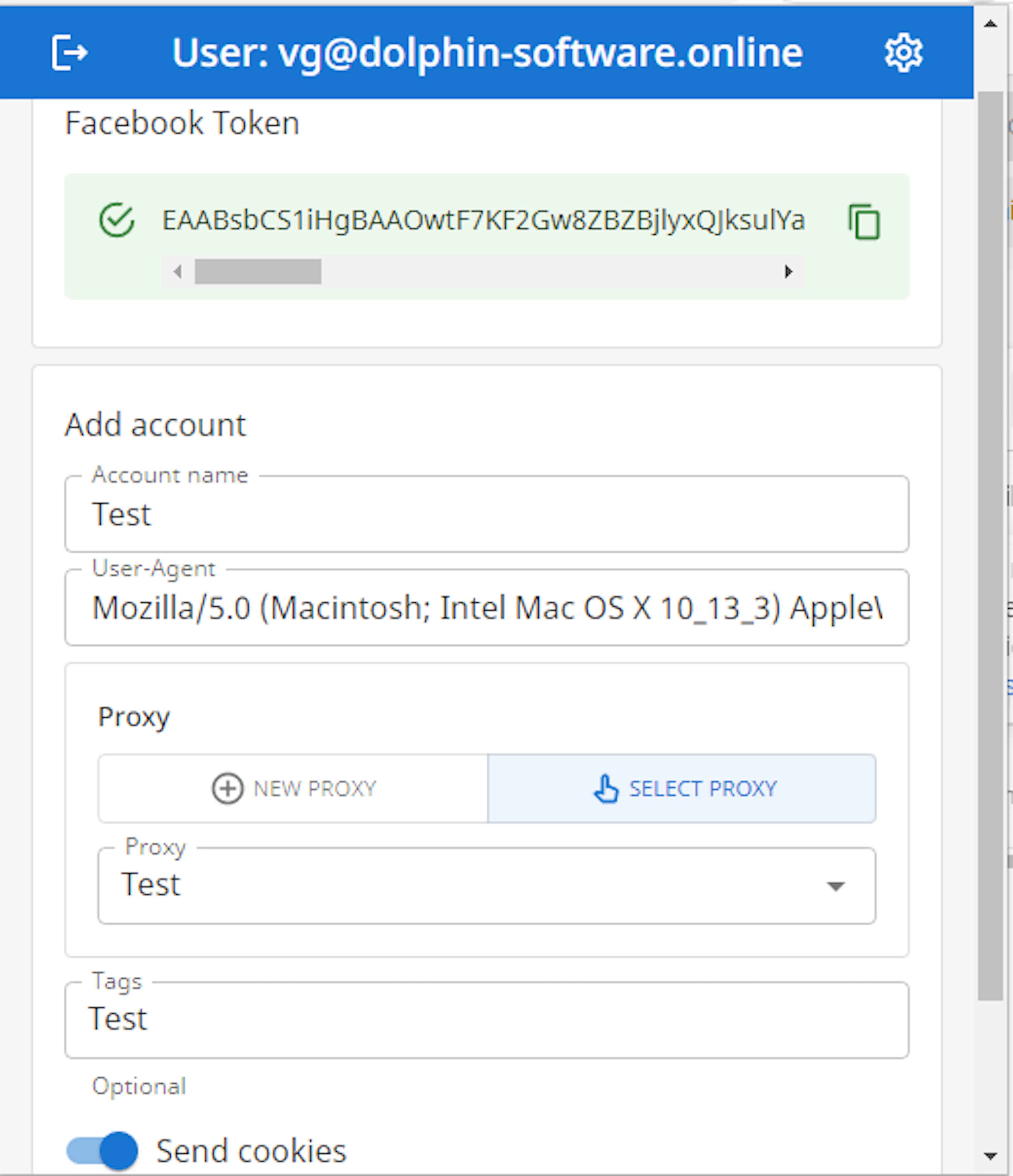
- Sau khi điền xong các tham số, hãy nhấp nút “Add account”, và tài khoản sẽ được thêm vào Dolphin{cloud}.
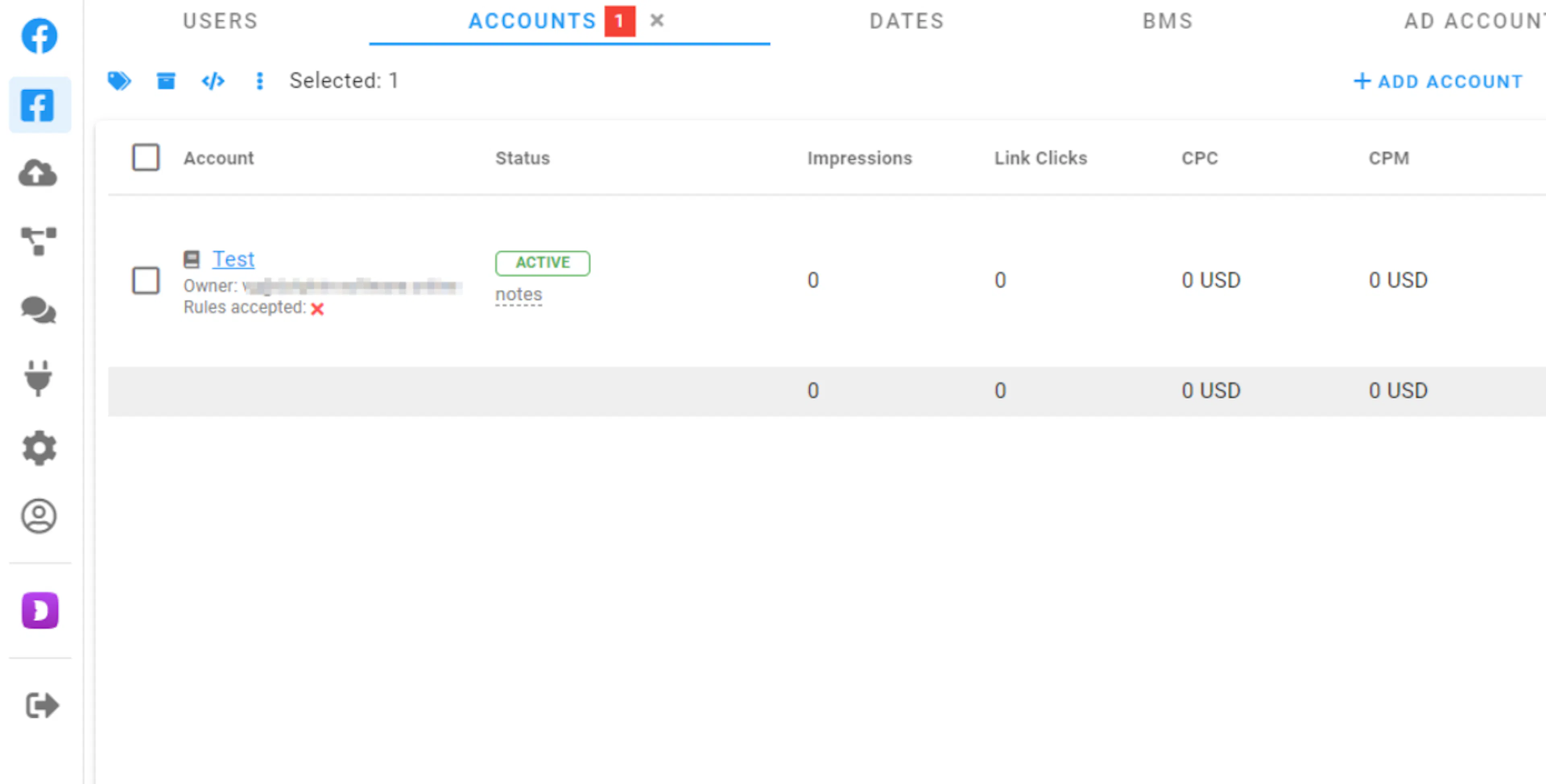
Nếu ở bất kỳ bước nào của việc tích hợp và thêm tài khoản bạn có câu hỏi hoặc gặp khó khăn, hãy viết cho bộ phận hỗ trợ kỹ thuật qua chat trên Dolphin{cloud} 🤝🏻.
🧐 Câu hỏi thường gặp
- Tôi có thể cài tiện ích mở rộng này vào một trình duyệt antidetect khác không?
Có, tiện ích mở rộng có thể được tải từ cửa hàng tiện ích mở rộng Chrome. - Tiện ích mở rộng không kết nối được tới Dolphin.
Có thể có nhiều nguyên nhân, ví dụ user agent đã lỗi thời, token truy cập Dolphin không đúng, hoặc các vấn đề liên quan đến proxy của bạn. Để được hỗ trợ xử lý chi tiết, vui lòng liên hệ bộ phận hỗ trợ kỹ thuật của chúng tôi qua website của chúng tôi.