For the complete documentation index, see https://docs.dolphin-anty.com/llms.txt. Every page is also available as Markdown: add .md to its URL, or request it with an Accept: text/markdown header.
Dolphin {cloud} và {parser}Cách làm việc với Dolphin {parser}
Cách làm việc với Dolphin {parser}
🤔 Đó là gì?
Dolphin{parser} là một microservice cho phép nhập nhanh các tài khoản mua từ các shop, chuyển chúng sang định dạng cần thiết cho trình duyệt antidetect hoặc cho autofill.
Hiện tại, tích hợp chỉ có với Dolphin{anty} và Dolphin{cloud}, nhưng chúng tôi dự định sẽ thêm tích hợp với các antidetect phổ biến khác trong tương lai. 🙌🏻
👋🏻 Làm quen với Dolphin Parser
Bạn sẽ thấy gì khi vào trang của parser ⬇️
Trường để thêm dữ liệu bằng văn bản.
Nút Chọn tệp từ thư mục, bạn cũng có thể kéo thả tệp thủ công vào trường này.
Nút phân tích - nút này lấy dữ liệu, sắp xếp thành các cột và phân bổ tương ứng.
⚡️Phân tích tài khoản
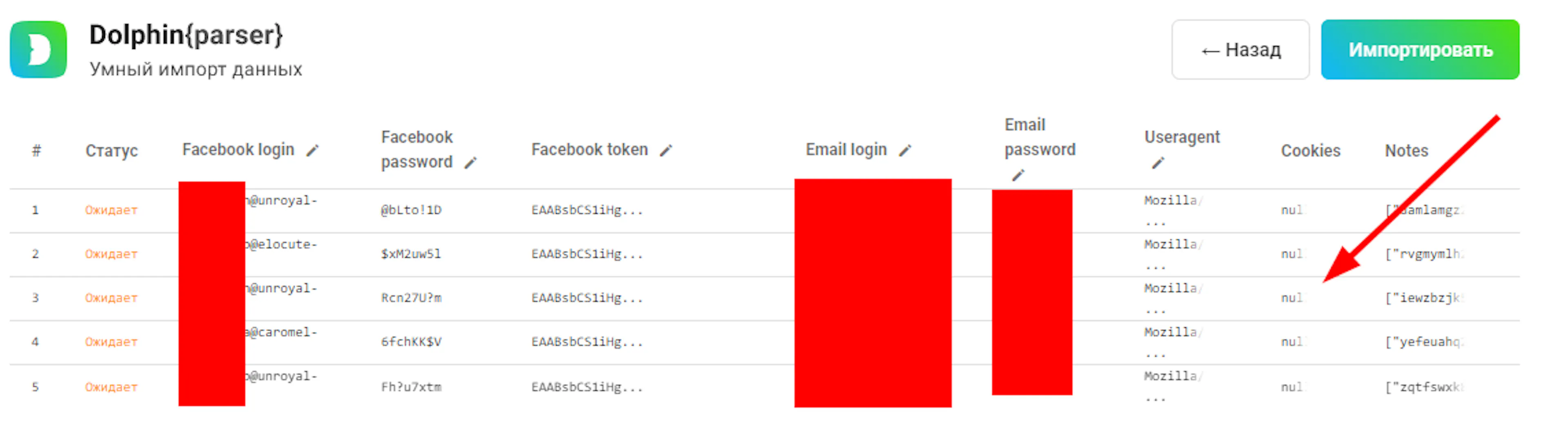
Trong ví dụ, 5 tài khoản đã được thêm. Bạn có thể thấy dữ liệu thu thập được được phân bổ theo các cột 👀
Nhấn Nhập khẩu nếu mọi dữ liệu đã được thêm đúng, hoặc nhấn Quay lại nếu bạn thấy có lỗi hoặc có gì đó chưa được thêm.
Sau đó, một cửa sổ sẽ mở ra, nơi có thể chọn:
Nhập vào đâu - Hiện tại bạn chỉ có thể chọn giữa Dolphin{anty} hoặc Dolphin {Server}, mà chúng tôi khuyến nghị. Tuy nhiên, chúng tôi sẽ sớm thêm khả năng chọn bất kỳ trình duyệt nào trong danh sách.
Email/tên đăng nhập tài khoản của bạn - trường này bắt buộc và email phải được đăng ký trong Dolphin{anty}.
Tên hồ sơ - Bạn có thể tự đặt tên, nhưng khi đó tất cả hồ sơ sẽ có cùng một tên, hoặc dùng các Macro có sẵn để đặt tên duy nhất cho chúng: {{COUNT.ID}} — số thứ tự {{FB.LOGIN}} — login của tài khoản Facebook {{EMAIL.LOGIN}} — login của tài khoản email {{DATE}} — ngày hiện tại theo định dạng 2023-01-01
Chọn hệ điều hành mà hồ sơ sẽ được tạo trên đó. Tốt nhất là chọn OS trùng với máy tính của bạn.
Đặt UserAgent đúng - Người bán tài khoản thường chỉ định một phiên bản Chrome đã lỗi thời trong tham số User-Agent, có thể cũ từ 6 tháng trở lên. Chúng tôi khuyên nên cập nhật cài đặt này, vì một số tiện ích mở rộng bạn thêm vào tài khoản có thể không hoạt động với User-Agent cũ, dẫn đến các sự cố tiềm ẩn. Nếu bạn đang dùng User-Agent tùy chỉnh, bạn có thể tắt tính năng này.
Sau khi thêm, trạng thái sẽ chuyển thành "Hoàn thành", và bạn sẽ thấy các tài khoản với đầy đủ dữ liệu ngay trong Dolphin{anty}.
Việc thêm vào Dolphin{cloud} được thực hiện theo quy trình sau:
Chúng ta cũng có thể dùng macro.
Sao chép đoạn văn bản kết quả đã được chuẩn bị theo định dạng Dolphin{cloud} của chúng tôi và dán nó vào Autoload bằng tính năng nhập hàng loạt. Bạn chỉ cần thêm các proxy cần thiết cho các tài khoản.
Vậy là xong, tài khoản được thêm với đầy đủ thông tin đã cho, rất đơn giản và nhanh chóng. 🎉
☝🏻Các vấn đề có thể gặp và cách khắc phục
Khi thêm tài khoản từ các shop, có thể phát sinh nhiều vấn đề khác nhau, phần lớn không liên quan đến phần mềm của chúng tôi.🤔
Cookie không được thêm. Hãy kiểm tra xem các dấu ngoặc đã đủ chưa, cookie bình thường bắt đầu như sau: [{‘domain’:‘’ và kết thúc bằng ‘}], cũng hãy kiểm tra dấu ’ - chúng thường cũng là thừa, ví dụ như thế này: [{‘domain’:‘’ và kết thúc bằng ‘}’].
Nếu không có dữ liệu nào khác được thêm, hoặc chỉ có hai cột đầu tiên và cookie, điều này có thể do định dạng dữ liệu của người bán không có dấu phân cách hoặc thiếu dấu phân cách. Các dấu phân cách có thể dùng:
Nếu có vấn đề sau khi tài khoản đã được thêm, ví dụ không đăng nhập được hoặc thiếu thành phần, vui lòng liên hệ bộ phận hỗ trợ kỹ thuật của chúng tôi qua trang web hoặc Telegram. Chúng tôi sẽ cùng nhau chuyển vấn đề tới đội ngũ phát triển hoặc xác định nguyên nhân.