
Làm việc nhóm trong Dolphin {anty}
Dolphin{anty} có tính năng làm việc nhóm cho phép bạn thêm từng người dùng riêng, gán vai trò cho họ và cùng nhau làm việc với trình duyệt antidetect.
Lưu ý: Bạn chỉ có thể thêm người dùng bổ sung vào nhóm trên các gói Base, Team và Enterprise.
Tạo và xóa người dùng 👥
Để tạo người dùng bổ sung và bắt đầu làm việc nhóm, nếu bạn đã mua suất người dùng bổ sung trong gói cước, hãy vào mục "Người dùng" và nhấn "+" để thêm người dùng mới.
Sau đó, một cửa sổ sẽ mở ra, nơi bạn cần nhập tên người dùng hiển thị, e-mail của người dùng, mật khẩu và chọn vai trò.
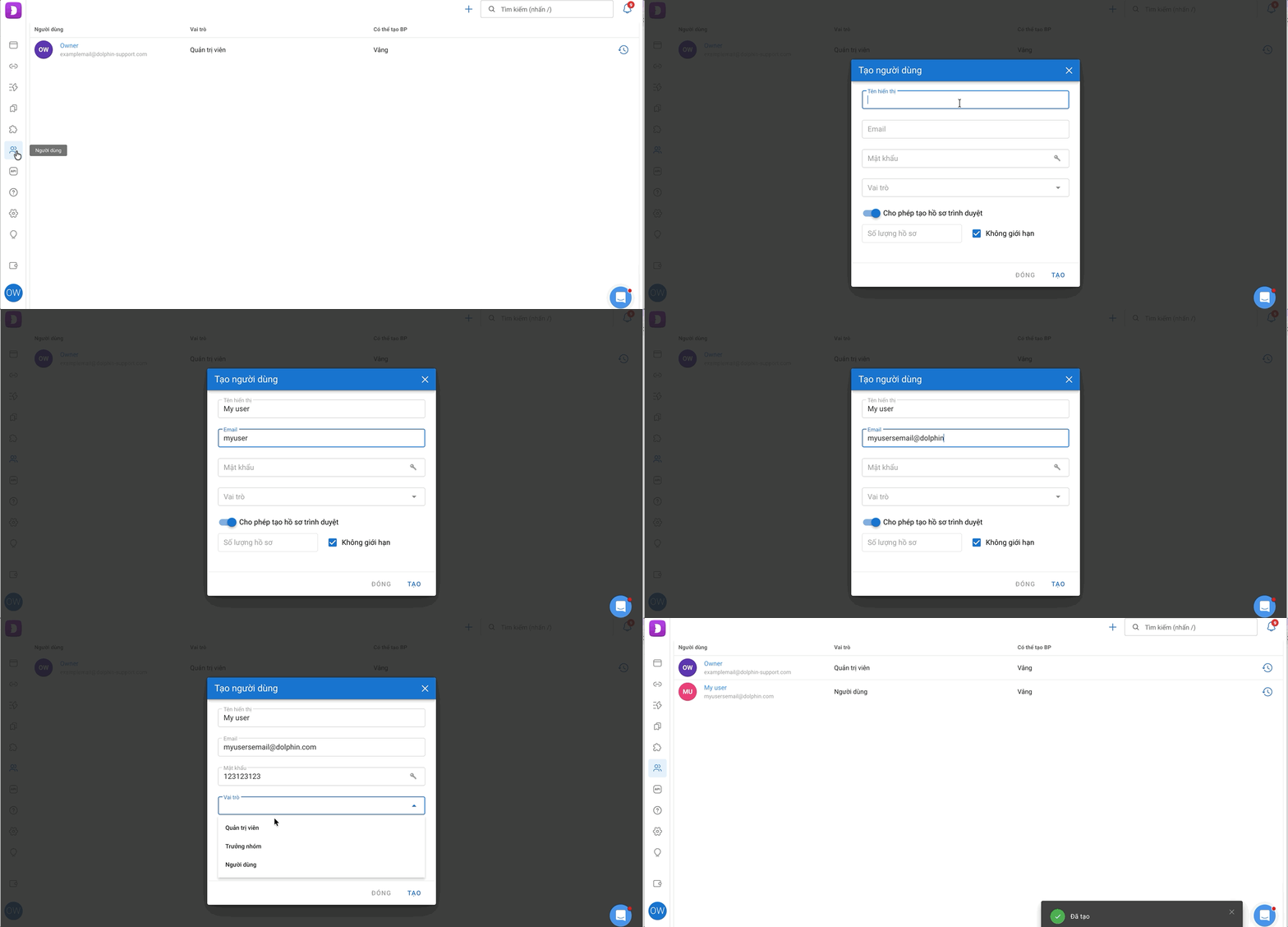
Bạn chỉ có thể dùng email chưa được đăng ký trong Dolphin để tạo người dùng.
Vai trò người dùng ⬇️
- Quản trị viên: Có toàn quyền với mọi tính năng và mọi người dùng. Quản trị viên có thể xem, chỉnh sửa và sử dụng hồ sơ của tất cả người dùng, chỉ định Trưởng nhóm, thay đổi vai trò và mật khẩu của người dùng, cũng như tạo và xóa người dùng và Trưởng nhóm.
- Trưởng nhóm: Chỉ quản lý những người dùng được quản trị viên phân công cho mình. Trưởng nhóm có thể xem, khởi chạy và chỉnh sửa hồ sơ của các người dùng đó, nhưng không có quyền đổi mật khẩu, xóa hay tạo người dùng. Mọi việc phân công và thay đổi quyền truy cập đều do quản trị viên thực hiện.
- Người dùng: Có thể tạo và xóa hồ sơ, sử dụng chúng và chia sẻ hồ sơ với các thành viên khác trong nhóm. Người dùng cũng quản lý proxy của mình và có quyền truy cập cài đặt hồ sơ, nhưng không thể đổi mật khẩu hay quản lý người dùng khác. Khi trưởng nhóm hoặc quản trị viên chia sẻ hồ sơ với một người dùng, họ có thể chỉ định những thao tác nào được phép thực hiện với các hồ sơ đó.
Xóa người dùng 🗑️
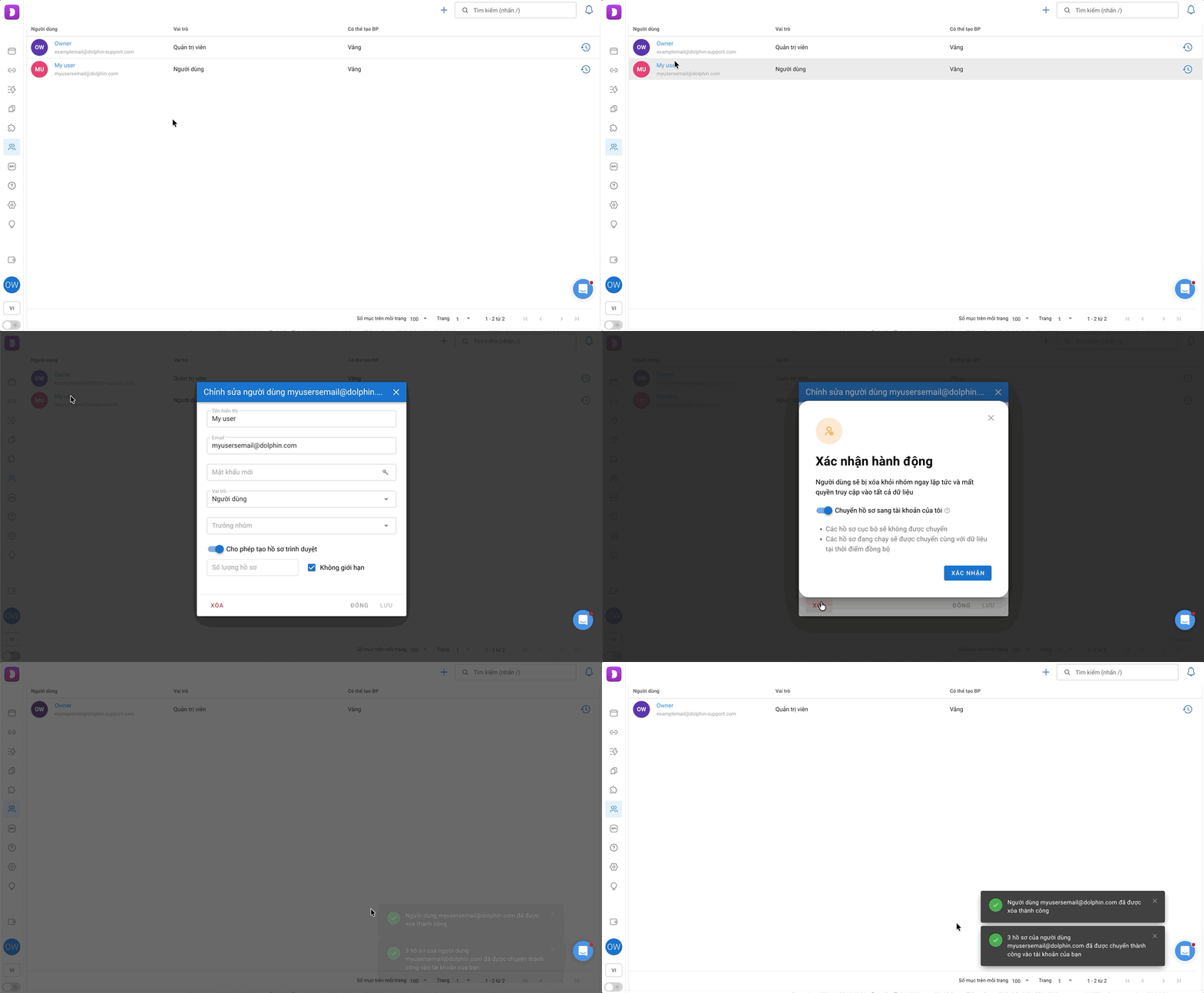
Khi một người dùng bị xóa, họ sẽ bị loại khỏi nhóm ngay lập tức và mất quyền truy cập vào mọi dữ liệu. Trước khi xóa, bạn có thể bật tùy chọn "Chuyển hồ sơ sang tài khoản của tôi" - tùy chọn này sẽ tự động chuyển tất cả hồ sơ đang hoạt động của người dùng bị xóa sang cho bạn, với dữ liệu tại thời điểm đồng bộ hóa. Lưu ý rằng các hồ sơ cục bộ sẽ không được chuyển.
(Cách chuyển hồ sơ theo cách khác?)
Giới hạn việc tạo hồ sơ 🔐
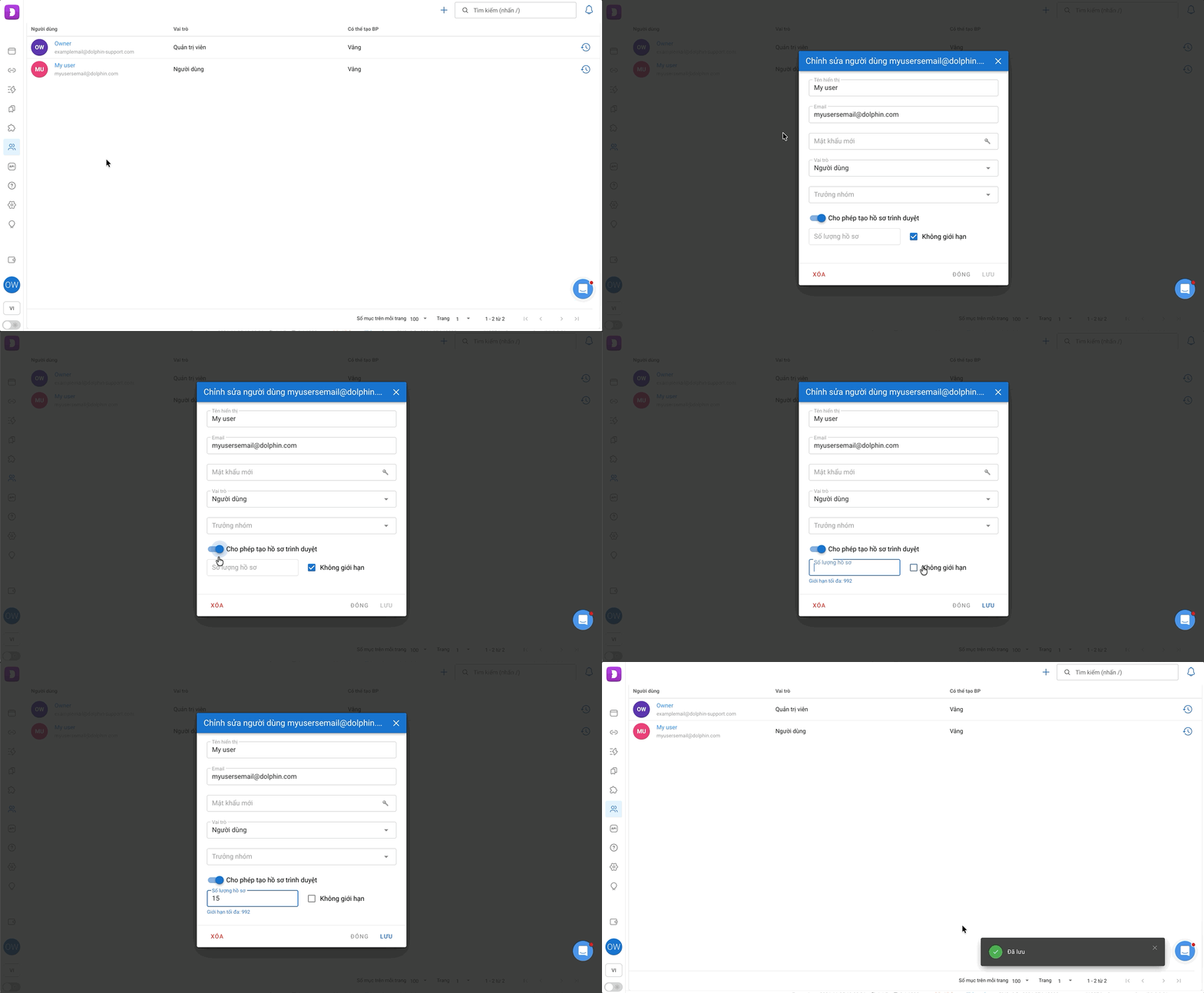
Khi tạo hoặc chỉnh sửa người dùng, bạn có thể giới hạn số hồ sơ mà họ tạo được, ví dụ để họ không dùng hết toàn bộ giới hạn. Để làm điều này, chỉ cần mở cửa sổ chỉnh sửa người dùng, hoặc ngay khi tạo họ, bỏ chọn ô “Không giới hạn” và nhập số lượng giới hạn mong muốn vào trường nhập liệu, hoặc cấm hẳn việc tạo hồ sơ.
Xem hồ sơ của người dùng 👀
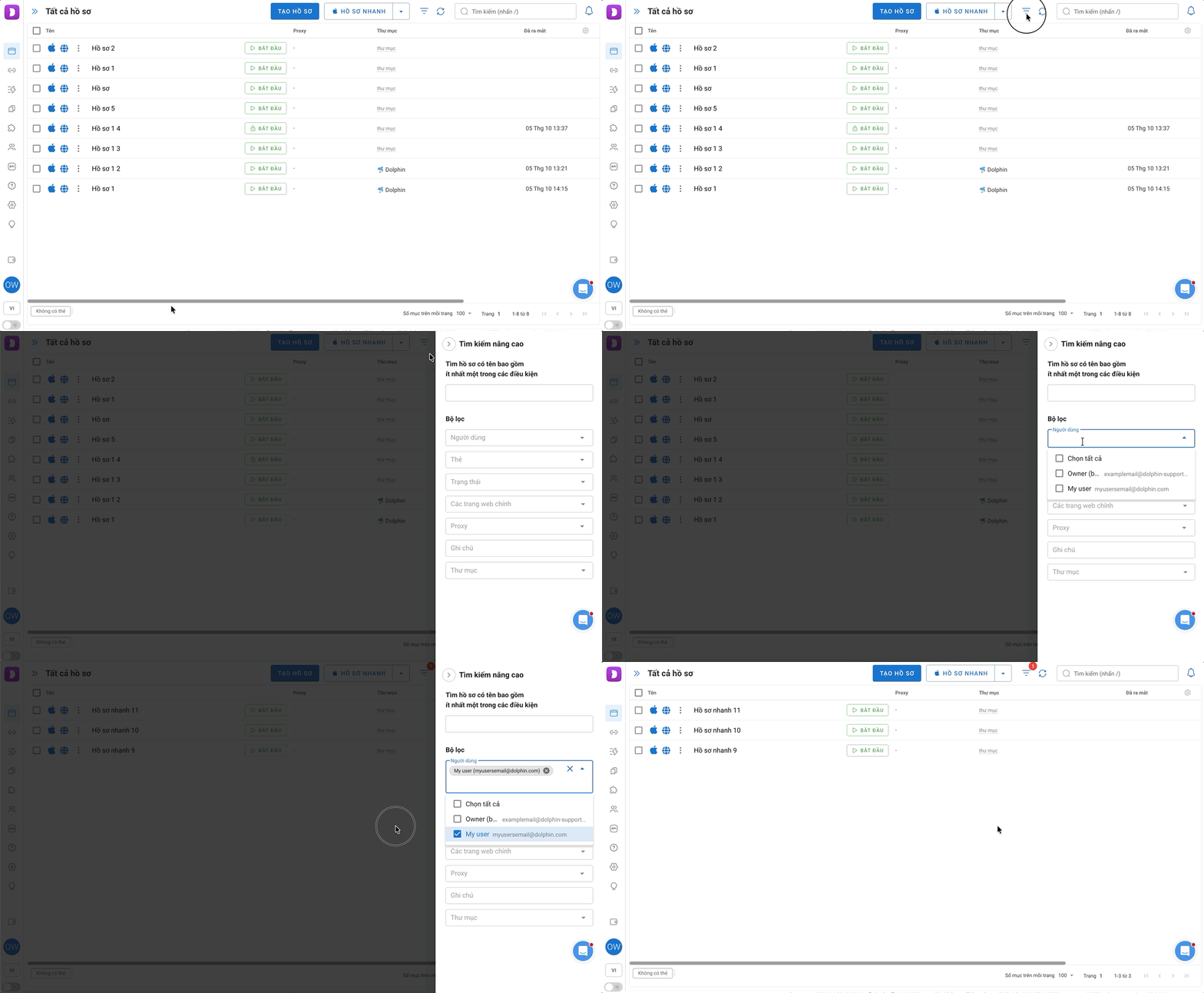
Để xem tất cả hồ sơ của một người dùng bổ sung, bạn cần vào mục "Hồ sơ trình duyệt", sau đó nhấp "Bộ lọc" ở góc trên bên phải và trong cài đặt bộ lọc, chọn người dùng mà bạn muốn xem hồ sơ. Sau đó, hồ sơ của người dùng đã chọn sẽ được hiển thị trong danh sách chung.
Phiên hoạt động của người dùng 🖥️
Trong mục "Người dùng", bạn có thể xem những thiết bị nào đang đăng nhập vào tài khoản của một thành viên trong nhóm và kết thúc các phiên đó khi cần. Điều này hữu ích, ví dụ, khi một nhân viên đã rời nhóm, mất quyền truy cập vào thiết bị của mình, hoặc trong danh sách xuất hiện một lần đăng nhập từ địa chỉ IP lạ.
Ai có thể xem phiên của ai:
- Quản trị viên: phiên của tất cả thành viên trong nhóm
- Trưởng nhóm: phiên của chính mình và phiên của những người dùng được quản trị viên phân công cho mình
- Người dùng: chỉ phiên của chính mình
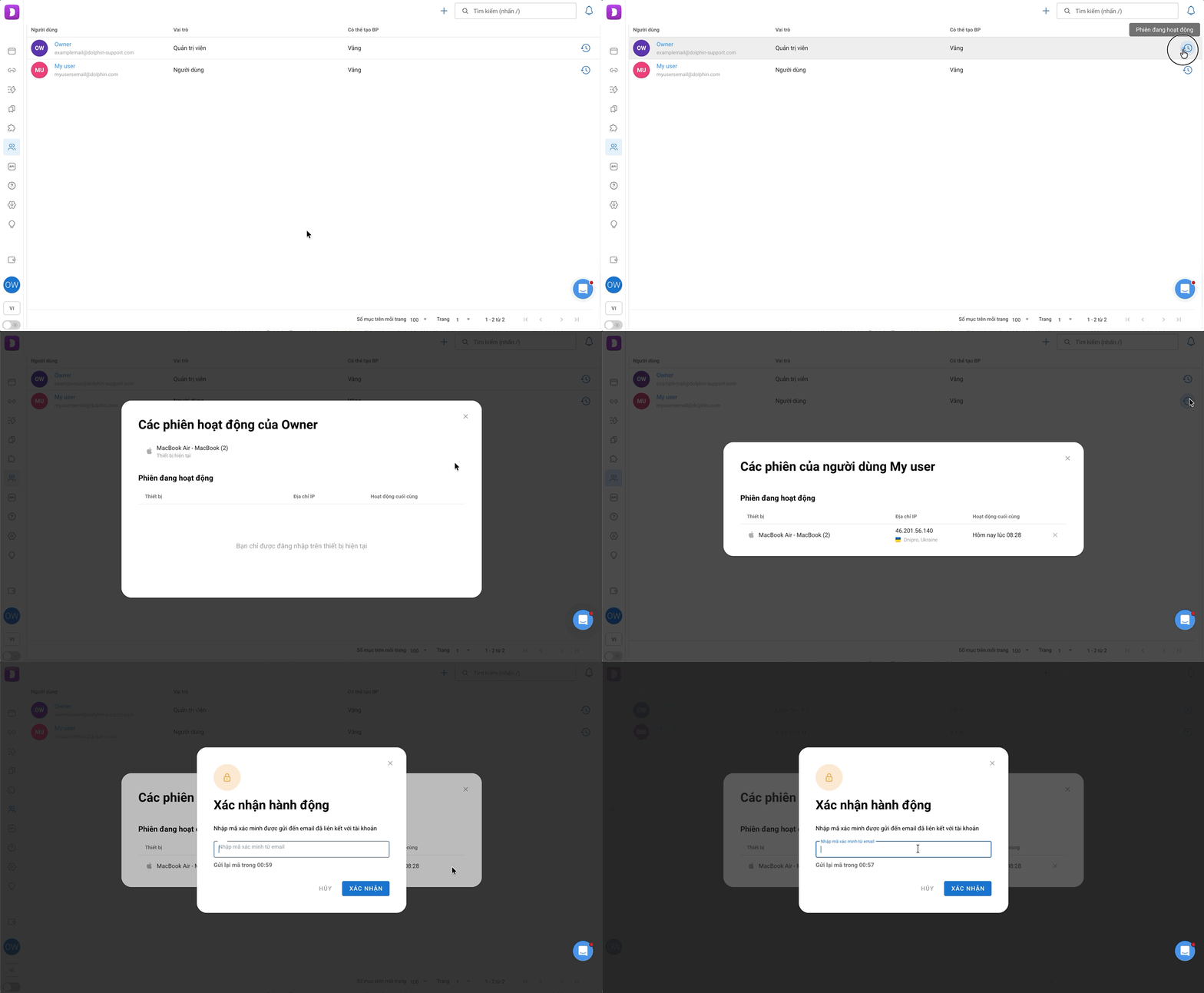
Để mở danh sách phiên, hãy vào mục "Người dùng" và nhấp vào biểu tượng đồng hồ ở bên phải người dùng cần xem.

Phiên của chính bạn 👤
Nếu bạn mở các phiên của chính tài khoản mình, cửa sổ "Phiên đang hoạt động" sẽ xuất hiện và hiển thị:
- Thiết bị hiện tại: thiết bị bạn đang dùng để làm việc
- Danh sách các phiên khác: tên thiết bị, địa chỉ IP và thời gian hoạt động cuối cùng
Có hai cách để kết thúc phiên:
- Từng phiên một: nhấp vào dấu chéo ở bên phải phiên cần kết thúc, khi đó chỉ phiên đăng nhập trên thiết bị đó bị kết thúc.
- Tất cả cùng lúc: nhấp "Kết thúc các phiên khác", khi đó tất cả các phiên trừ thiết bị hiện tại sẽ bị kết thúc.
Phiên của người dùng khác 👥
Nếu bạn mở các phiên của một thành viên trong nhóm, cửa sổ "Các phiên của người dùng" sẽ xuất hiện với danh sách tất cả các phiên đang hoạt động của họ: thiết bị, địa chỉ IP kèm vị trí và thời gian hoạt động cuối cùng.
Để kết thúc bất kỳ phiên nào, hãy nhấp vào dấu chéo "Kết thúc" ở bên phải phiên đó.
Quan trọng! Việc kết thúc phiên luôn cần được xác nhận bằng mã:
- nếu tài khoản đã bật xác thực hai yếu tố (2FA), bạn sẽ cần mã 6 chữ số từ ứng dụng xác thực;
- nếu chưa bật 2FA, mã sẽ được gửi đến email liên kết với tài khoản.
Cách chia sẻ hoặc chuyển hồ sơ trình duyệt ⬇️
Cách chuyển? ➡️
Để chuyển hoàn toàn một hồ sơ sang người dùng khác (hồ sơ sẽ biến mất ở bạn và xuất hiện ở người được chuyển), bạn cần chọn hồ sơ hoặc các hồ sơ mong muốn. Một thanh hành động sẽ xuất hiện ở bên dưới, tại đó bạn chọn "Chuyển".
Sau đó, một cửa sổ sẽ mở ra, nơi bạn có thể nhập email của người dùng và chuyển hồ sơ đã chọn cho họ. Bạn cũng có thể chọn chuyển hồ sơ kèm proxy hay không.
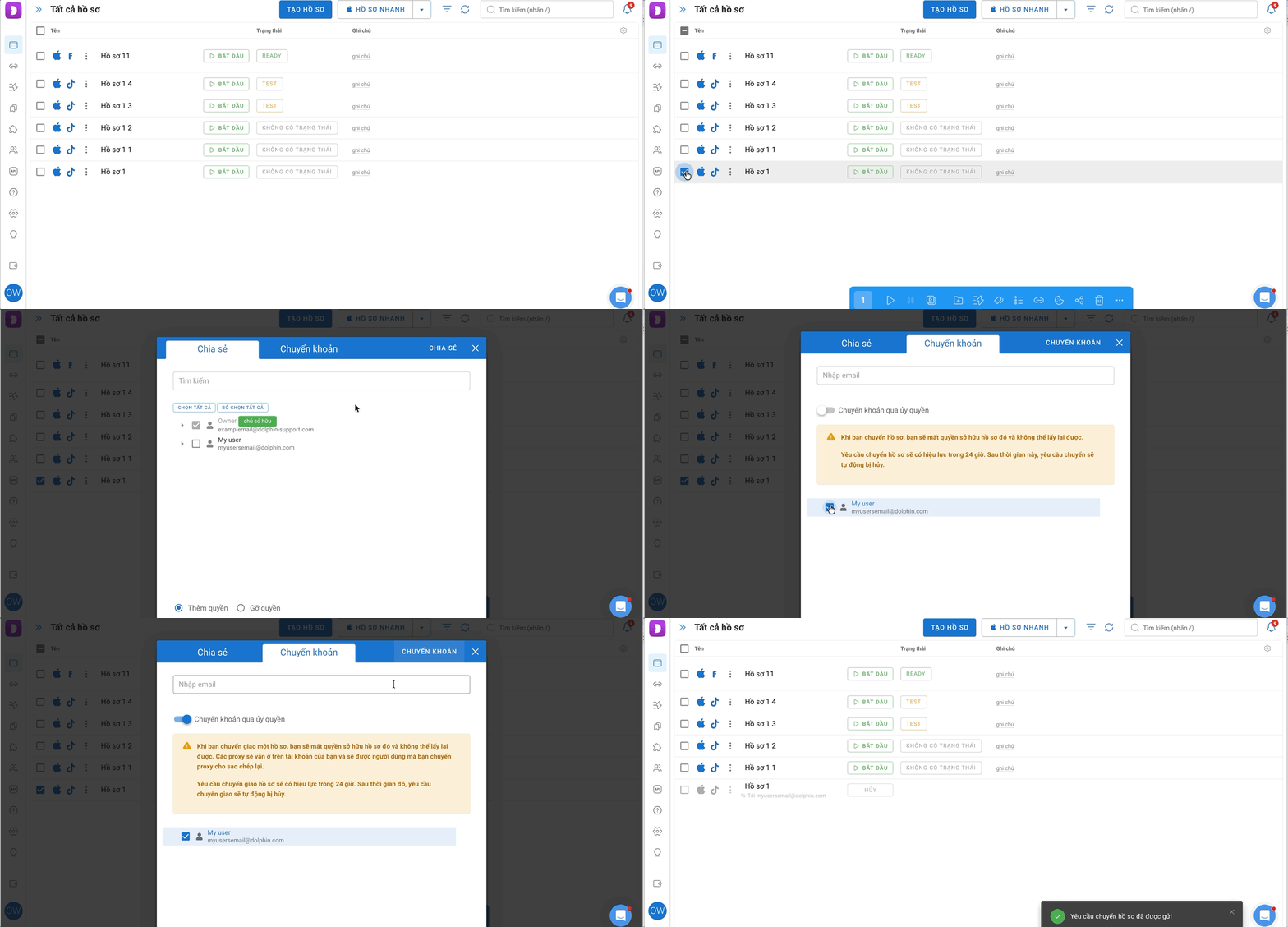
Cần lưu ý rằng sau khi một hồ sơ hoặc các hồ sơ được chuyển đi, chúng sẽ biến mất và chỉ người được chuyển mới nhìn thấy. Nhưng nếu đó là người dùng trong nhóm, quản trị viên và trưởng nhóm vẫn có thể thấy chúng qua bộ lọc.
Điều kiện chuyển hồ sơ trình duyệt (trình bày theo định dạng "bên chuyển → bên nhận"):
Free → Free ❌ Free → Trả phí ❌ Trả phí → Free ✅ Trả phí → Trả phí✅
Các gói trả phí: Starter, Base, Team, Enterprise
Các gói miễn phí: Free với 5 hồ sơ
Cách chia sẻ? ➡️
Có hai cách để chia sẻ hồ sơ (cấp quyền đối với hồ sơ):
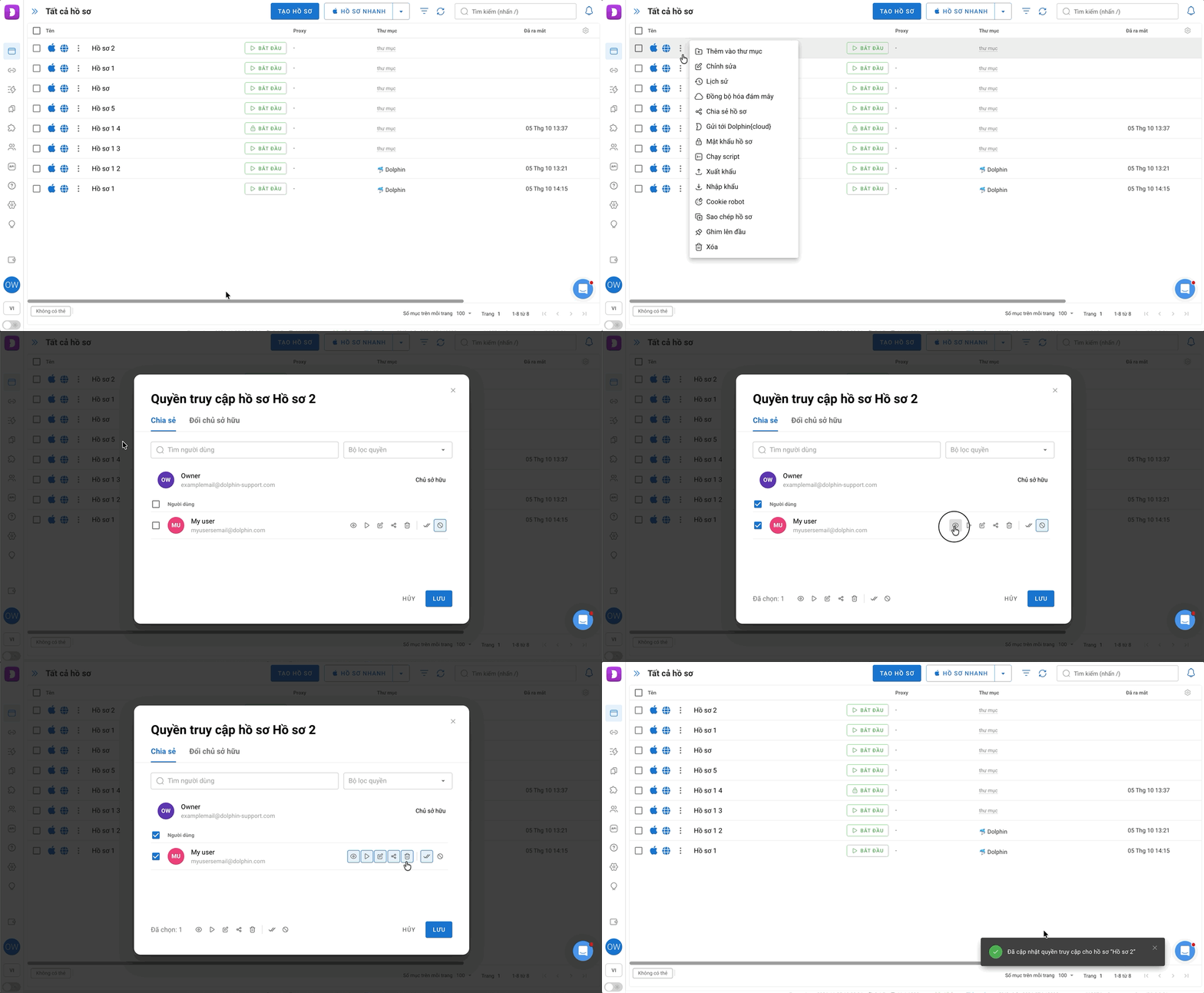
- Chọn các hồ sơ cần thiết và nhấp "Chuyển" trên thanh hành động như đã mô tả ở trên, sau đó chọn mục "Chia sẻ" trong cửa sổ. Tiếp theo, chọn chia sẻ hồ sơ với thành viên nào trong nhóm và cấp những quyền nào, rồi nhấp "Chia sẻ". Nếu cần thu hồi quyền đối với hồ sơ từ người dùng, bạn cần chỉ định những quyền nào sẽ bị gỡ và chọn "Xóa quyền" ở bên dưới.
- Cách làm cho từng hồ sơ riêng lẻ: ở bên trái tên hồ sơ, di chuột vào "ba chấm" và chọn "Hiển thị quyền". Cửa sổ này hiển thị tất cả quyền truy cập vào hồ sơ và những người dùng đã được cấp quyền. Tại đây bạn có thể thu hồi hoặc cấp quyền truy cập vào hồ sơ ngay lập tức, rồi nhấp "Lưu".
Chia sẻ proxy ⛓️
Để chia sẻ proxy cũng có hai cách:
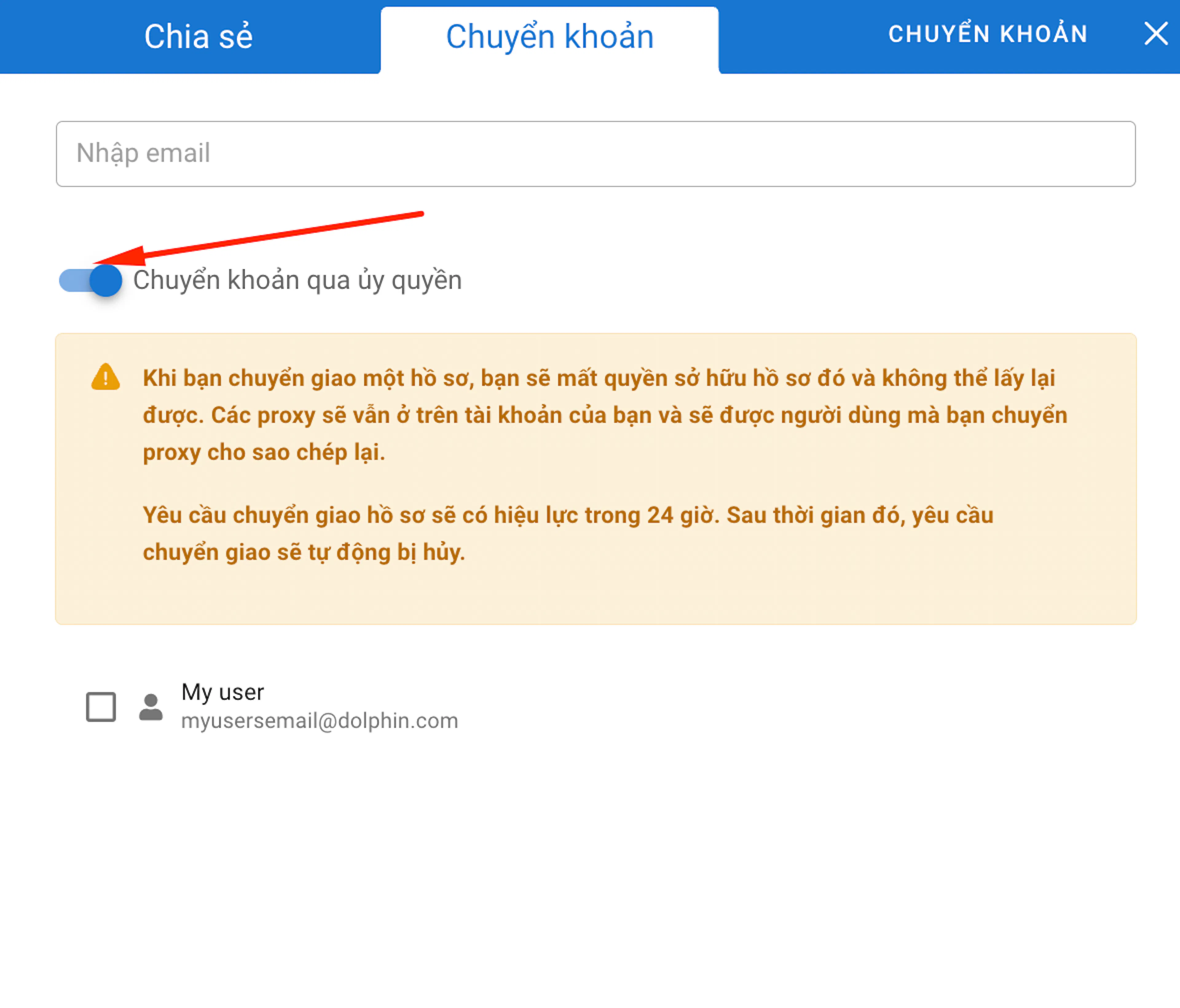
- Khi chuyển hồ sơ cho một người dùng, hãy bật thanh trượt "Chuyển cùng proxy".
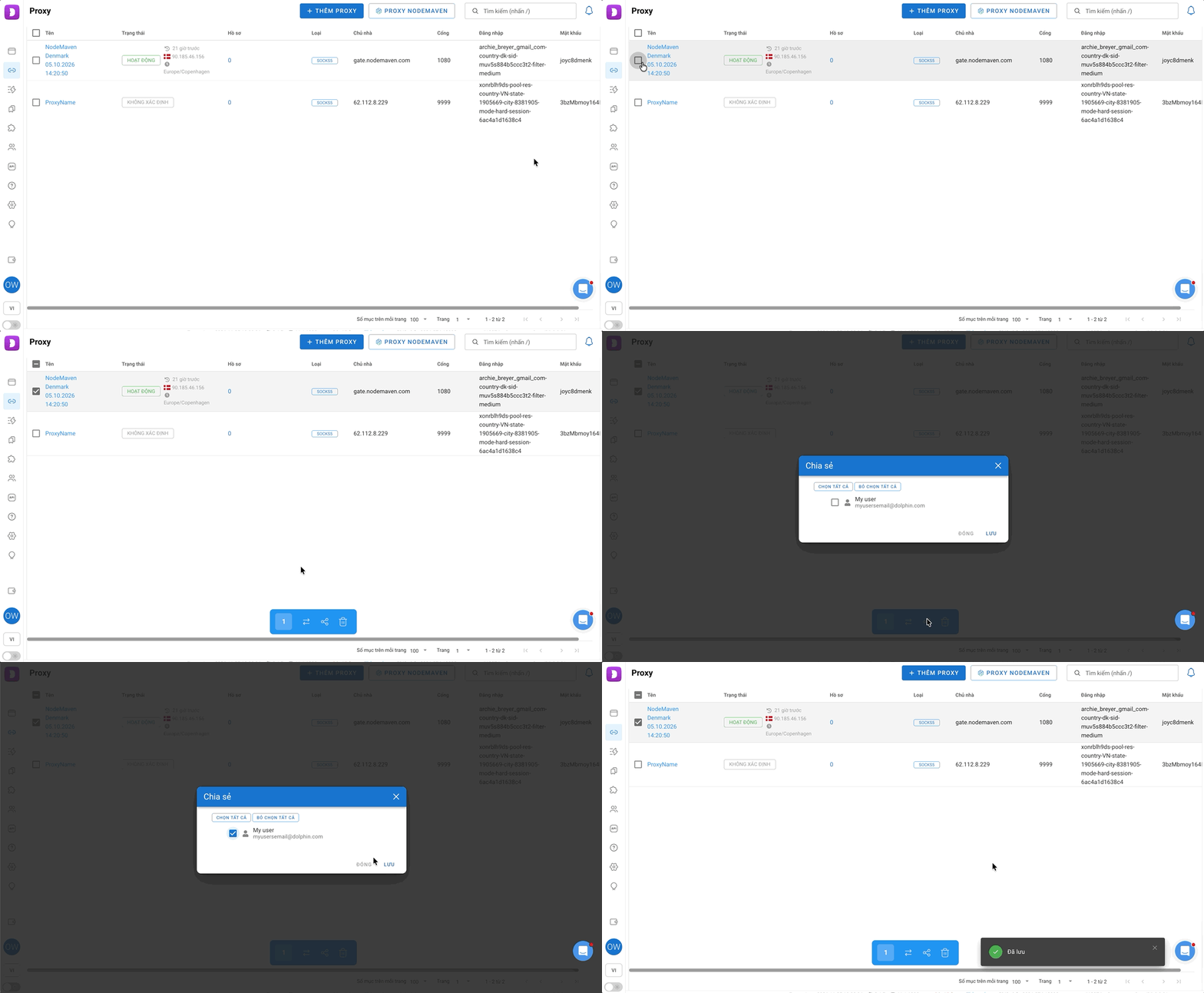
- Vào mục "Proxy", chọn proxy cần thiết và nhấp "Chia sẻ" ở phía trên bên phải màn hình. Sau đó, một cửa sổ sẽ mở ra, nơi bạn có thể chọn chia sẻ proxy này với ai, hoặc ngược lại, thu hồi quyền truy cập proxy từ người khác, rồi nhấp "Lưu".
Chia sẻ thư mục 📁
Bạn có thể chia sẻ thư mục với các thành viên khác trong nhóm để họ xem và làm việc với các hồ sơ bên trong.
Có hai cách thiết lập việc chia sẻ:
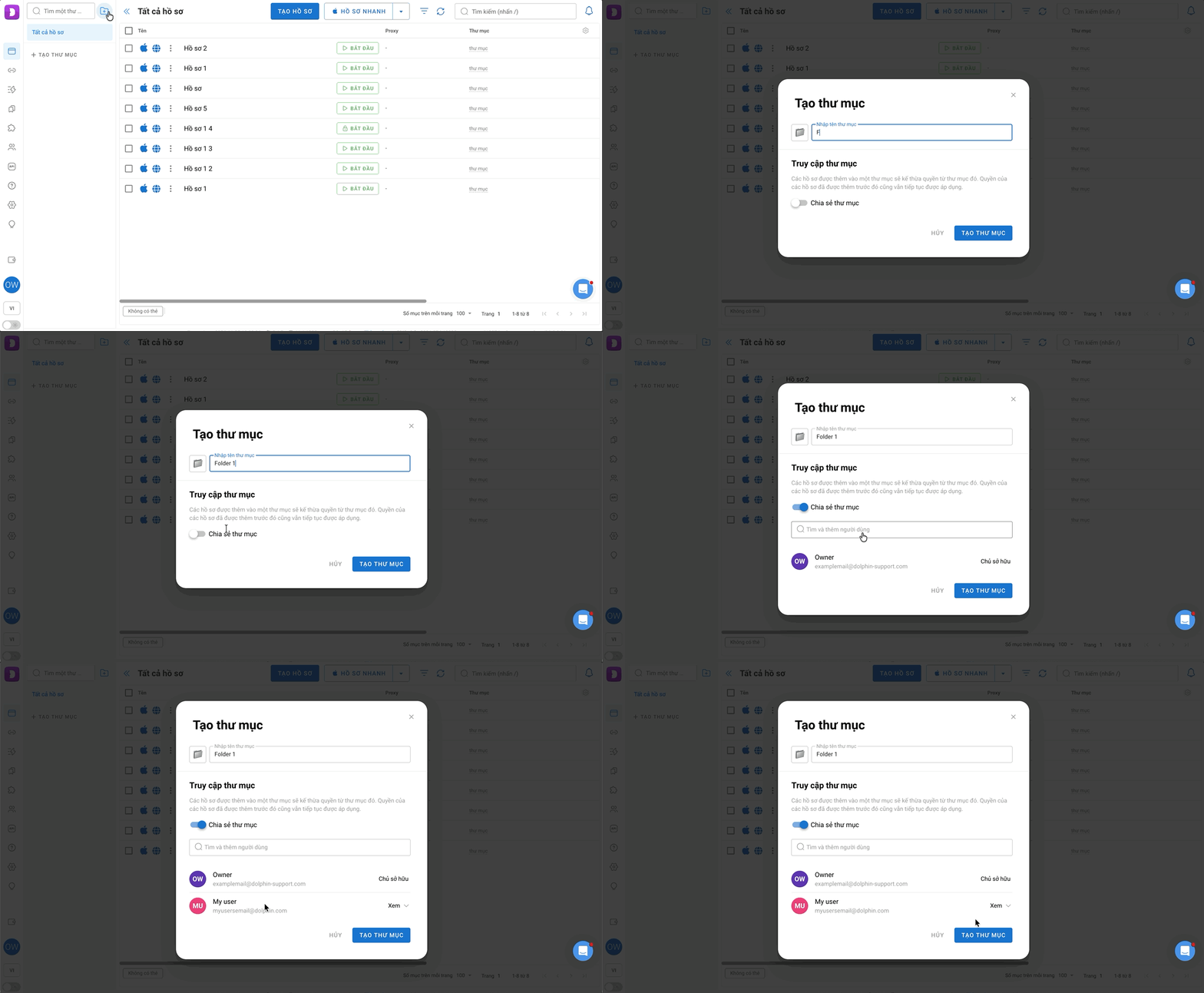
Khi tạo thư mục — cửa sổ tạo đã có sẵn nút gạt "Chia sẻ thư mục". Hãy bật nó, chọn những người dùng bạn cần và cấu hình quyền truy cập ngay cả trước khi thư mục được tạo. Rất tiện khi bạn đã biết ai sẽ cần quyền truy cập 😉
Với thư mục đã có — di chuột vào thư mục mong muốn, nhấp menu ba chấm bên phải và chọn "Chỉnh sửa". Trong cửa sổ mở ra, hãy bật "Chia sẻ thư mục" 🔓
Trong cả hai trường hợp, sau khi bật chia sẻ, một danh sách thả xuống người dùng sẽ xuất hiện, nơi bạn có thể tìm thành viên mình cần.
Bạn cũng có thể tìm theo email bằng cách gõ địa chỉ vào thanh tìm kiếm.
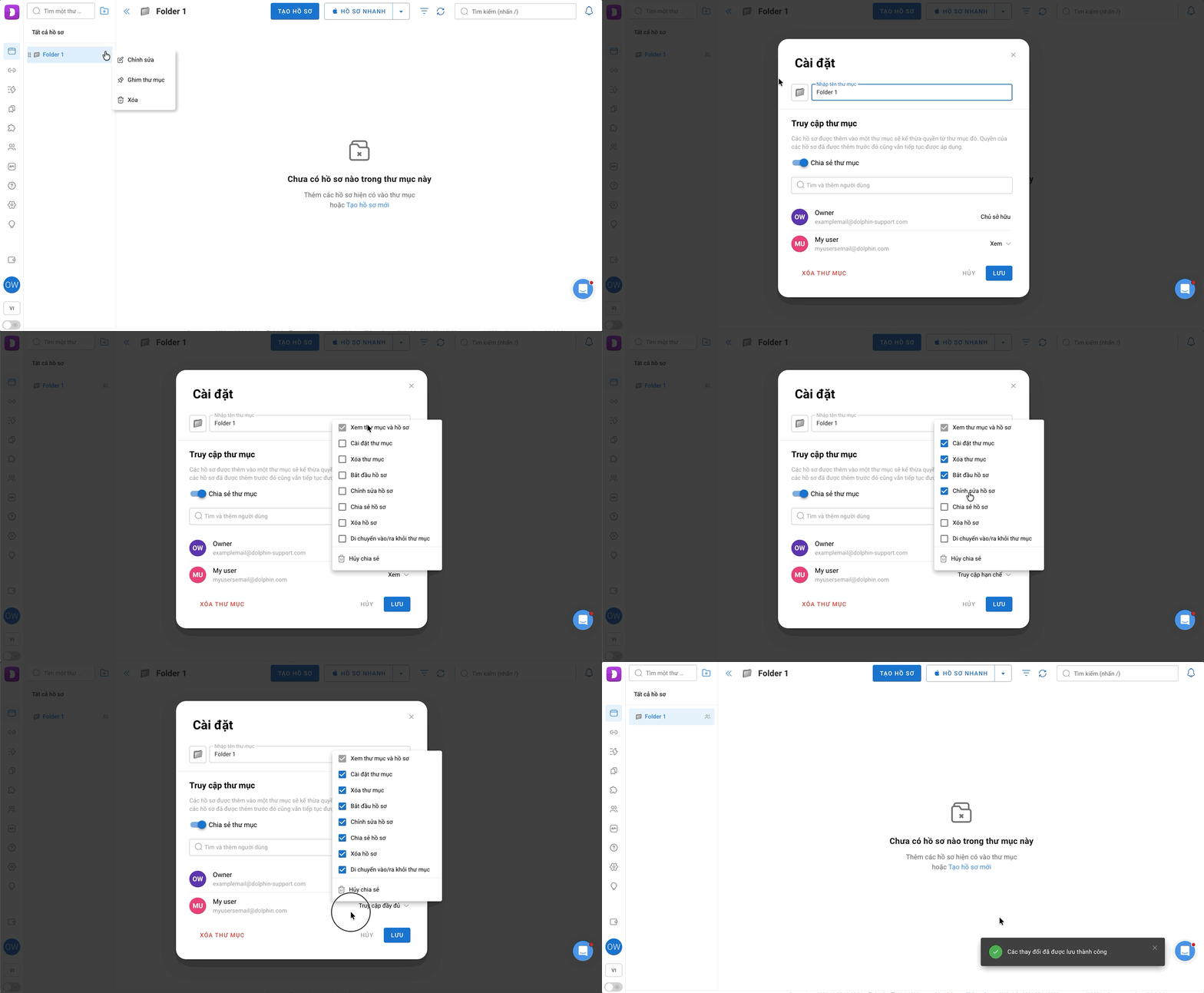
Khi chia sẻ thư mục, bạn có thể tinh chỉnh quyền truy cập cho từng người dùng. Dưới đây là các quyền hiện có:
- Xem thư mục và hồ sơ — người dùng có thể thấy thư mục và các hồ sơ trong đó.
- Cài đặt thư mục — có thể thay đổi các thông số của thư mục.
- Xóa thư mục — có thể xóa thư mục.
- Bắt đầu hồ sơ — có thể khởi chạy hồ sơ từ thư mục.
- Chỉnh sửa hồ sơ — có thể thay đổi cài đặt của hồ sơ.
- Chia sẻ — có thể chia sẻ hồ sơ với người khác.
- Xóa hồ sơ — có thể xóa hồ sơ khỏi tài khoản.
- Di chuyển vào/ra khỏi thư mục — có thể thêm và gỡ hồ sơ khỏi thư mục.
Điều này cho phép bạn, ví dụ, chỉ cấp cho nhân viên quyền xem và khởi chạy hồ sơ mà không cho phép chỉnh sửa hay xóa bất cứ thứ gì 👌
Để thu hồi quyền truy cập của một người dùng, hãy nhấp "Hủy chia sẻ" ở cuối danh sách quyền.