
Hoạt động trong hồ sơ và phiên của người dùng
Khi làm việc theo nhóm, điều quan trọng là biết ai đang làm việc trong hồ sơ và từ thiết bị nào. Nếu cùng một hồ sơ được mở trên nhiều thiết bị cùng lúc, việc đồng bộ dữ liệu có thể bị lỗi và một phần thông tin trong hồ sơ có thể bị mất.
Dolphin{anty} có ba công cụ để kiểm soát việc làm việc chung:
- Chỉ báo khởi chạy hồ sơ: cho biết ai đã khởi chạy hồ sơ và trên thiết bị nào
- Chặn khởi chạy song song: không cho khởi chạy hồ sơ khi hồ sơ đang được mở bởi ai đó trong nhóm
- Phiên hoạt động của người dùng: cho biết những thiết bị nào đang đăng nhập vào tài khoản và cho phép kết thúc các phiên không cần thiết
Chỉ báo khởi chạy hồ sơ 👀
Chỉ báo hiển thị ngay trong danh sách hồ sơ: hồ sơ có đang chạy hay không, ai đã khởi chạy và trên thiết bị nào. Các biểu tượng chỉ báo hiển thị ở bên trái nút khởi chạy.
Cách bật ⚙️
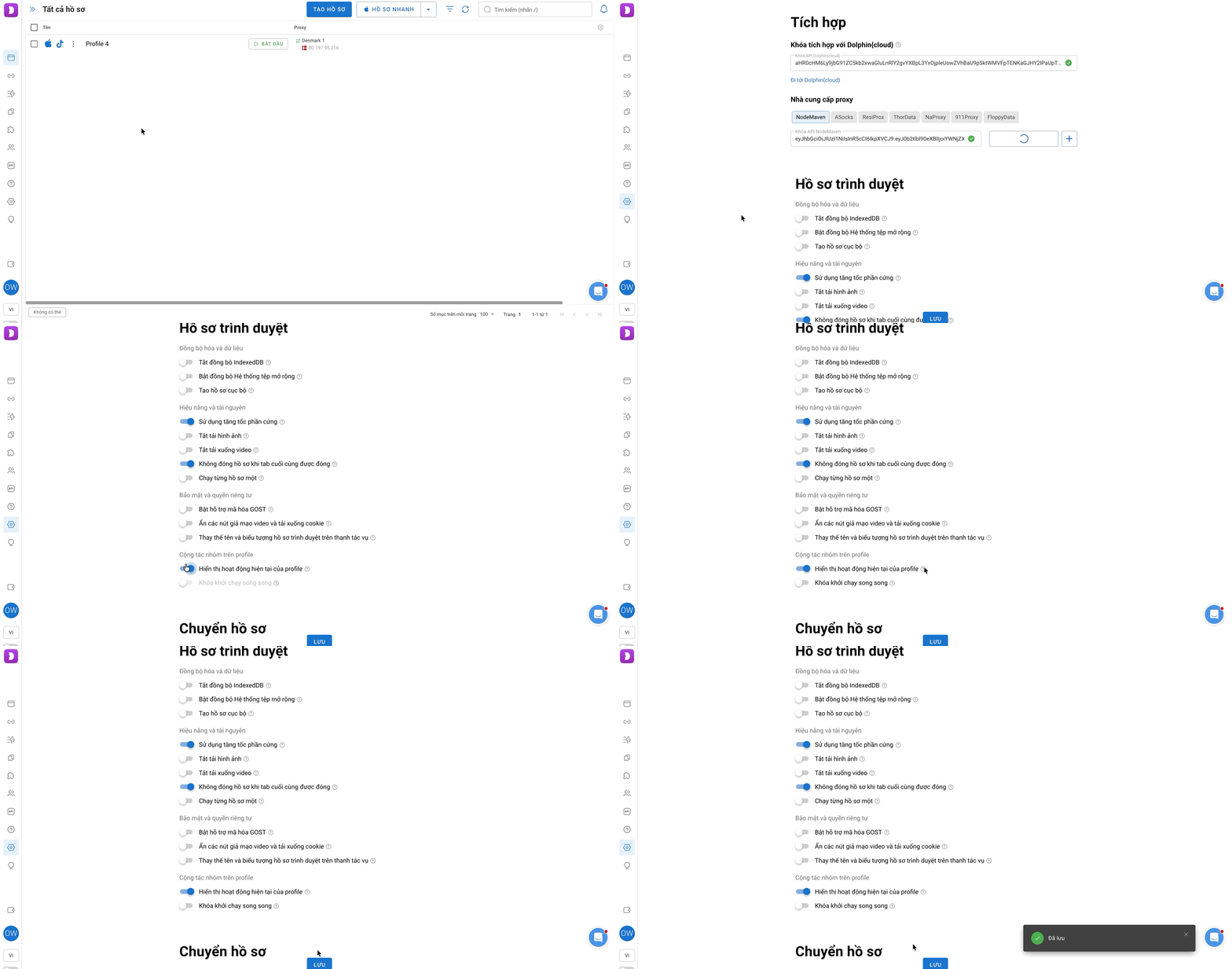
- Mở "Cài đặt" ➡️ "Hồ sơ trình duyệt".
- Trong khối "Làm việc chung với hồ sơ", bật công tắc "Hiển thị hoạt động hiện tại của hồ sơ".
- Nhấp "Lưu".
Quan trọng! Chỉ Quản trị viên của nhóm mới có thể bật chỉ báo. Cài đặt áp dụng ngay cho toàn bộ nhóm; với các thành viên khác, công tắc không hoạt động. Mặc định, chỉ báo bị tắt.
Khả dụng theo gói 💳
- Thấp hơn Base: chỉ báo không khả dụng; khi thử bật, bạn sẽ được đề xuất đổi gói.
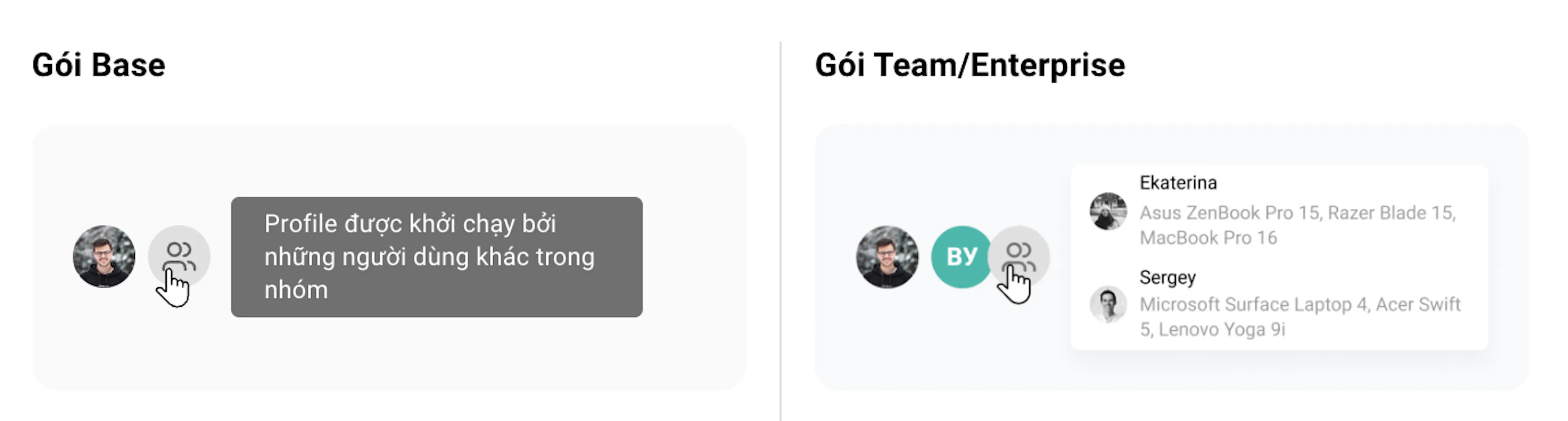
- Base: chỉ báo hoạt động có giới hạn, chỉ cho hồ sơ của chính bạn. Bạn thấy các lần khởi chạy của chính mình, kể cả trên thiết bị khác, và một biểu tượng chung cho biết hồ sơ đã được ai đó trong nhóm khởi chạy, không có chi tiết.
- Team trở lên: chỉ báo khả dụng đầy đủ.
Ai thấy gì 👥
Trên các gói Team trở lên:
- Quản trị viên và Trưởng nhóm: thấy tất cả lần khởi chạy kèm chi tiết, cả trong hồ sơ của mình lẫn hồ sơ được chia sẻ với họ
- Người dùng: trong hồ sơ của mình thấy tất cả lần khởi chạy kèm chi tiết; trong hồ sơ được chia sẻ, chỉ thấy các lần khởi chạy của chính mình và biểu tượng chung "hồ sơ đang được người dùng khác trong nhóm khởi chạy", không có chi tiết
Chi tiết khởi chạy: tên người dùng, email và thiết bị đang chạy hồ sơ.
Cách đọc chỉ báo 🔍

- Biểu tượng của bạn: khi di chuột qua, bạn thấy mình đã khởi chạy hồ sơ này trên những thiết bị nào. Nếu hồ sơ chỉ đang mở trên thiết bị hiện tại, một gợi ý sẽ cho biết điều đó.
- Biểu tượng của người dùng khác: khi di chuột qua, bạn thấy tên, email và thiết bị của người đã khởi chạy hồ sơ. Bên cạnh biểu tượng của bạn hiển thị tối đa hai biểu tượng như vậy.
- Biểu tượng hình người: xuất hiện nếu hồ sơ đang được nhiều người dùng hơn khởi chạy. Khi di chuột qua, bạn thấy có bao nhiêu người dùng đã khởi chạy hồ sơ; khi nhấp vào, danh sách tất cả các lần khởi chạy kèm tên, email và thiết bị sẽ mở ra. Bạn có thể tìm kiếm trong danh sách theo tên hoặc email.
Quan trọng! Chỉ báo chỉ hoạt động với các hồ sơ đã bật đồng bộ đám mây. Nếu đồng bộ bị tắt, chỉ hiển thị lần khởi chạy của chính bạn trên thiết bị hiện tại.
Chặn khởi chạy song song 🔒
Tính năng chặn không cho khởi chạy hồ sơ nếu hồ sơ đó đã đang chạy ở ai đó trong nhóm trên bất kỳ thiết bị nào. Khi hồ sơ đang mở, nút khởi chạy của những người khác không hoạt động. Hồ sơ sẽ có thể khởi chạy lại khi đã được đóng ở mọi nơi.
Quan trọng! Tính năng chặn khả dụng trên các gói Base trở lên. Mặc định, tính năng này bị tắt trên tất cả hồ sơ.
Cho toàn bộ nhóm 🌐
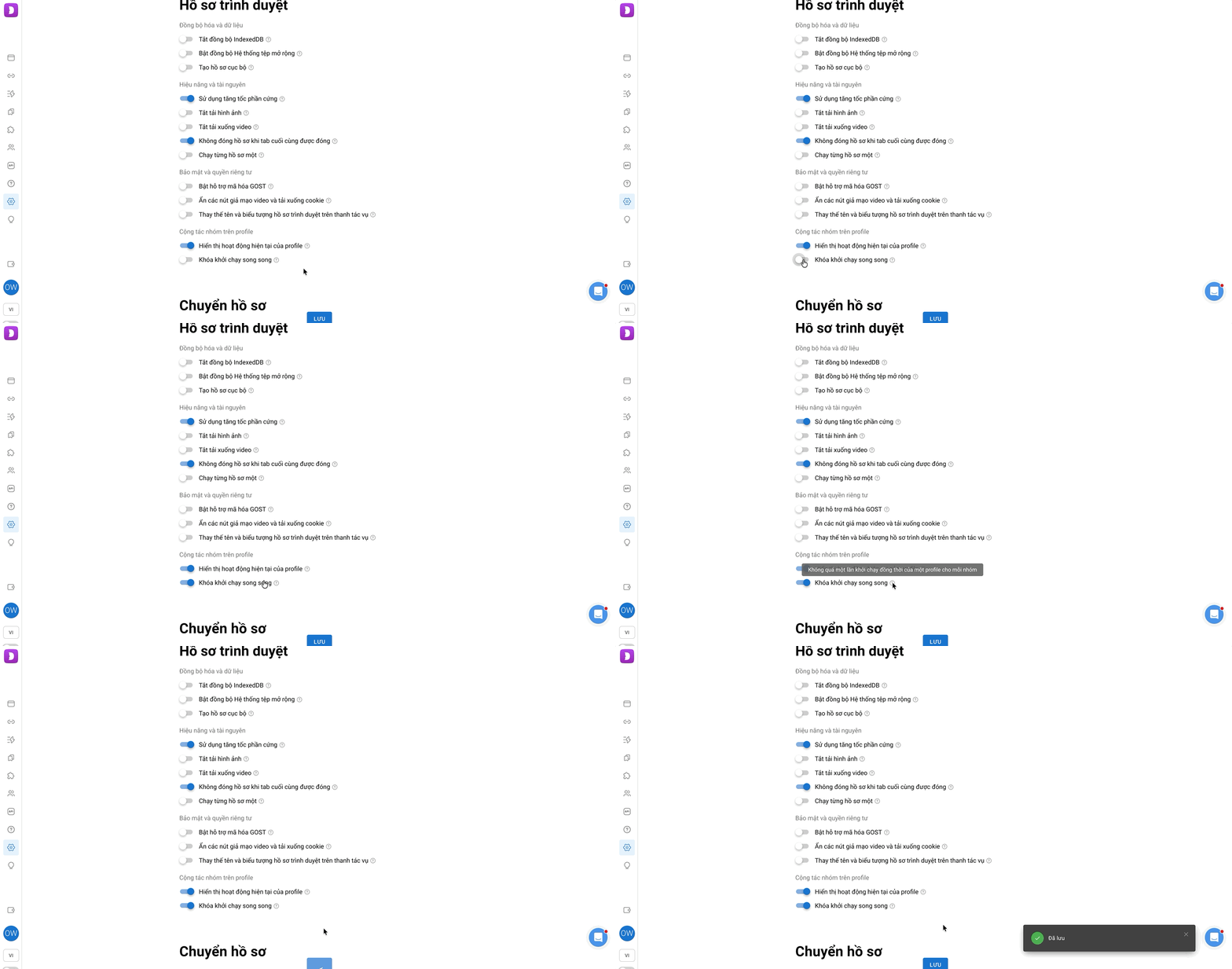
- Mở "Cài đặt" ➡️ "Hồ sơ trình duyệt".
- Trong khối "Làm việc chung với hồ sơ", bật công tắc "Chặn khởi chạy song song".
- Nhấp "Lưu".
Chỉ Quản trị viên của nhóm mới có thể thay đổi cài đặt chung. Hồ sơ mới tự động nhận cài đặt này.
Cho từng hồ sơ 🎯
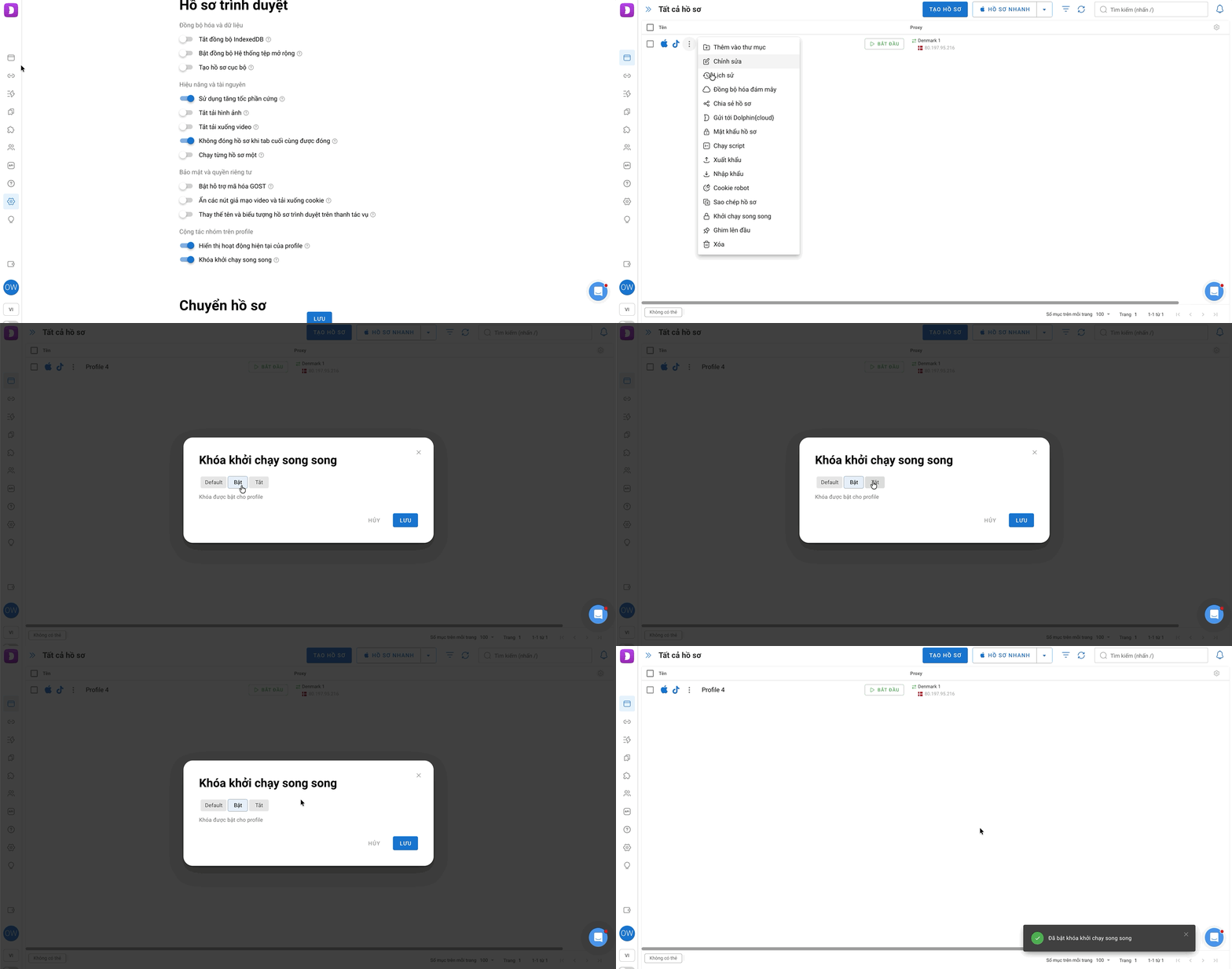
- Nhấp vào ba chấm ở bên phải hồ sơ và chọn "Khởi chạy song song".
- Trong cửa sổ "Chặn khởi chạy song song", chọn một trong các tùy chọn:
- Mặc định: hồ sơ kế thừa cài đặt của nhóm. Bên dưới bộ chọn bạn có thể thấy cài đặt đang bật hay tắt.
- Bật: tính năng chặn trên hồ sơ này được bật, bất kể cài đặt của nhóm.
- Tắt: tính năng chặn trên hồ sơ này bị tắt, bất kể cài đặt của nhóm.
- Nhấp "Lưu".
Cài đặt của hồ sơ được ưu tiên hơn cài đặt của nhóm. Nếu sau đó thay đổi cài đặt chung, các hồ sơ đã chọn "Bật" hoặc "Tắt" sẽ không kế thừa thay đổi đó.
Ai có thể thay đổi tính năng chặn:
- Quản trị viên: cho toàn bộ nhóm, trong hồ sơ của mình và trong hồ sơ được chia sẻ với họ
- Trưởng nhóm: trong hồ sơ của mình và trong hồ sơ được chia sẻ với họ
- Người dùng: chỉ trong hồ sơ của mình
Quan trọng! Nếu tại thời điểm bật tính năng chặn, hồ sơ đã đang mở trên nhiều thiết bị, hồ sơ sẽ không tự đóng. Các lần khởi chạy mới chỉ khả dụng sau khi hồ sơ được đóng ở mọi nơi.
Tính năng chặn hiệu quả nhất khi dùng cùng chỉ báo: nếu hồ sơ đang bận, các biểu tượng sẽ cho thấy ngay hồ sơ đang mở ở ai.
Phiên hoạt động của người dùng 🖥️
Trong mục "Người dùng", bạn có thể xem những thiết bị nào đang đăng nhập vào tài khoản của một thành viên trong nhóm và kết thúc các phiên đó khi cần. Điều này hữu ích, ví dụ, khi một nhân viên đã rời nhóm, mất quyền truy cập vào thiết bị của mình, hoặc trong danh sách xuất hiện một lần đăng nhập từ địa chỉ IP lạ.

Ai có thể xem phiên của ai:
- Quản trị viên: phiên của tất cả thành viên trong nhóm
- Trưởng nhóm: phiên của chính mình và phiên của những người dùng được quản trị viên phân công cho mình
- Người dùng: chỉ phiên của chính mình
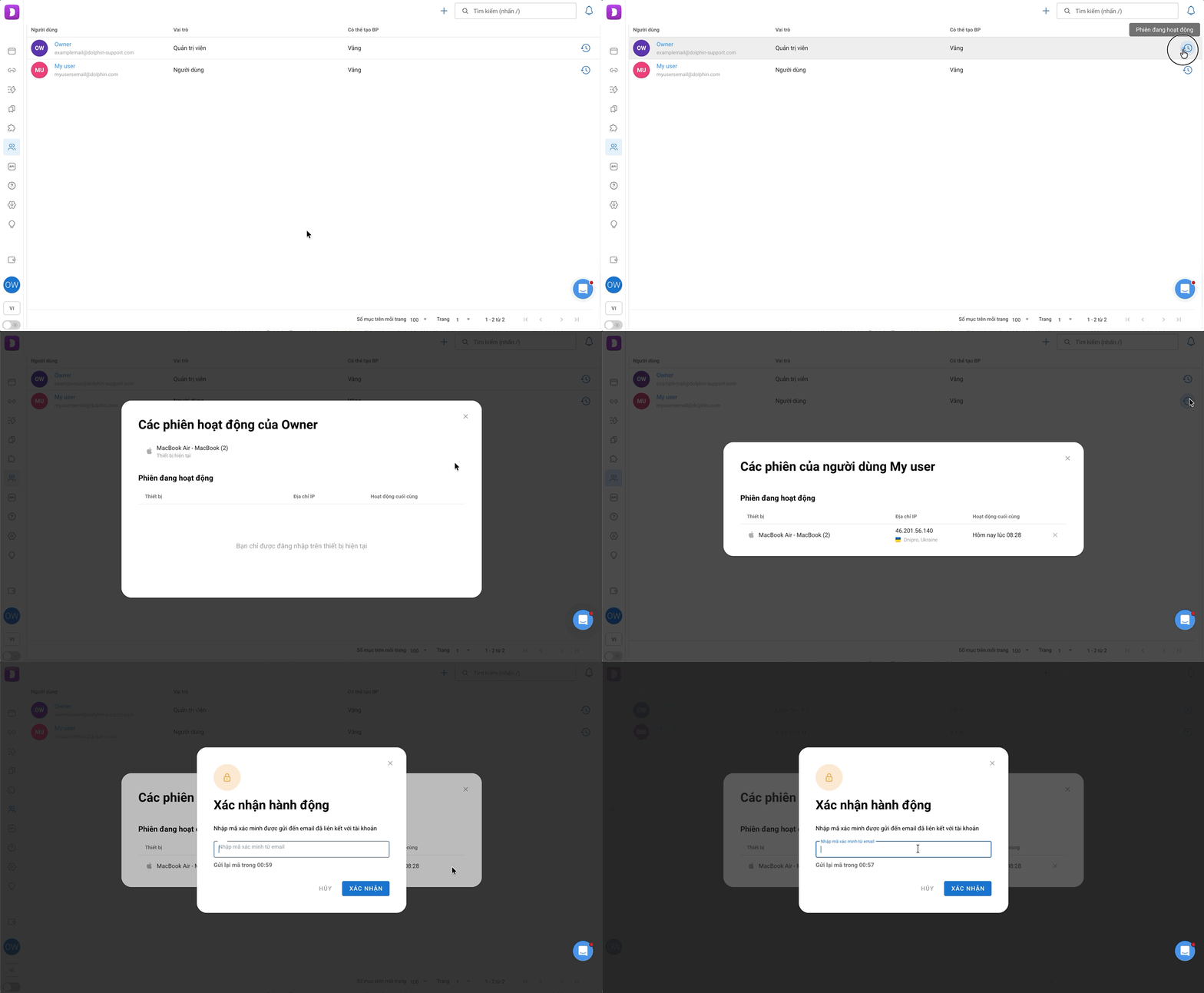
Để mở danh sách phiên, hãy vào mục "Người dùng" và nhấp vào biểu tượng đồng hồ ở bên phải người dùng cần xem.
Phiên của chính bạn 👤
Nếu bạn mở các phiên của chính tài khoản mình, cửa sổ "Phiên đang hoạt động" sẽ xuất hiện và hiển thị:
- Thiết bị hiện tại: thiết bị bạn đang dùng để làm việc
- Danh sách các phiên khác: tên thiết bị, địa chỉ IP và thời gian hoạt động cuối cùng
Có hai cách để kết thúc phiên:
- Từng phiên một: nhấp vào dấu chéo ở bên phải phiên cần kết thúc, khi đó chỉ phiên đăng nhập trên thiết bị đó bị kết thúc.
- Tất cả cùng lúc: nhấp "Kết thúc các phiên khác", khi đó tất cả các phiên trừ thiết bị hiện tại sẽ bị kết thúc.
Phiên của người dùng khác 👥
Nếu bạn mở các phiên của một thành viên trong nhóm, cửa sổ "Các phiên của người dùng" sẽ xuất hiện với danh sách tất cả các phiên đang hoạt động của họ: thiết bị, địa chỉ IP kèm vị trí và thời gian hoạt động cuối cùng.
Để kết thúc bất kỳ phiên nào, hãy nhấp vào dấu chéo "Kết thúc" ở bên phải phiên đó.
Quan trọng! Việc kết thúc phiên luôn cần được xác nhận bằng mã:
- nếu tài khoản đã bật xác thực hai yếu tố (2FA), bạn sẽ cần mã 6 chữ số từ ứng dụng xác thực;
- nếu chưa bật 2FA, mã sẽ được gửi đến email liên kết với tài khoản.