
启动错误
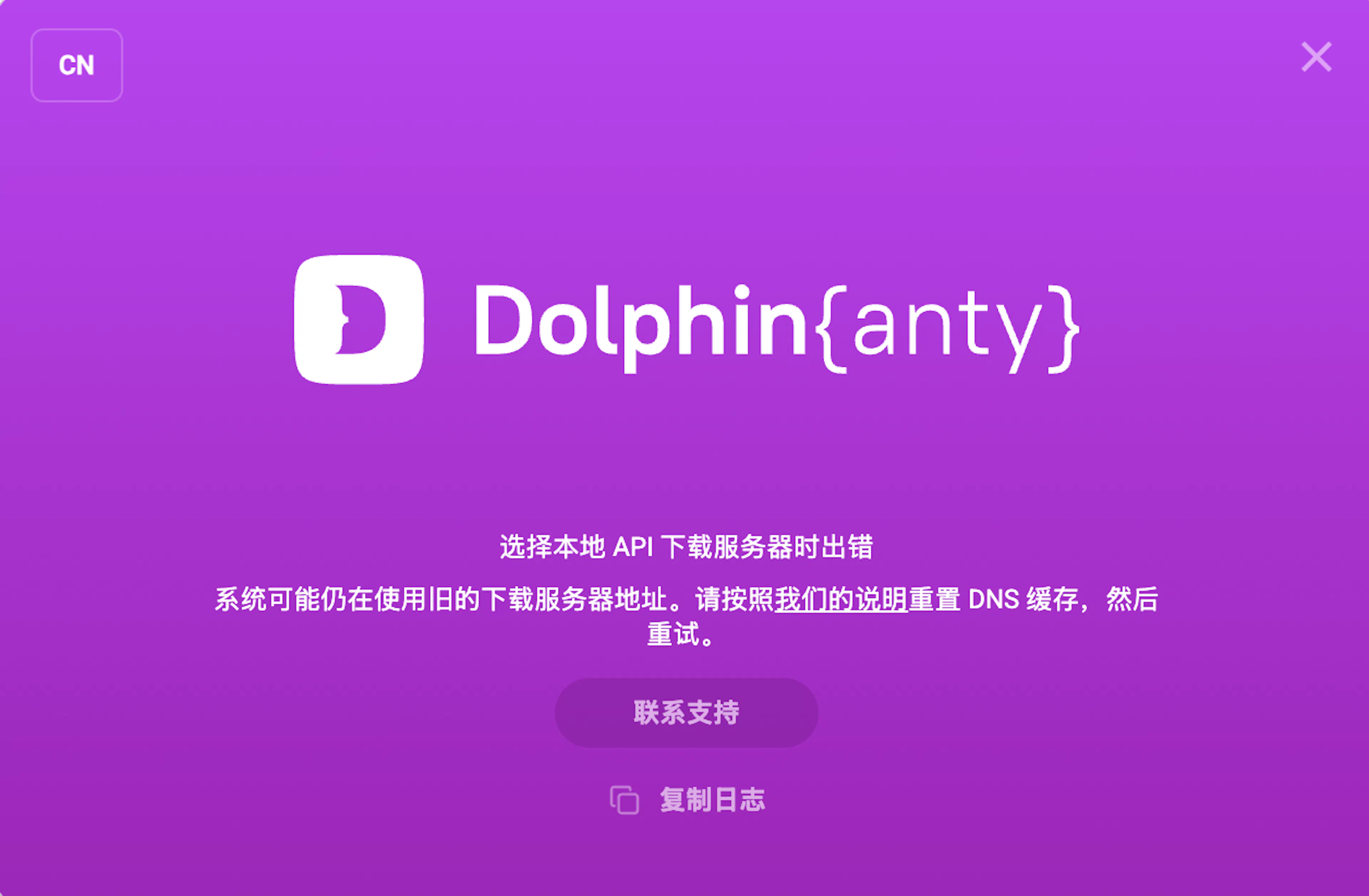
如果应用在启动阶段出现问题,并停在“紫色界面”上,可能有几种原因和对应的解决方法。下面我们来逐一分析 🤔
可能出现的错误 ⬇️
- 选择 Local API 下载主机时出错(Error while choosing host to download local-api)
- 下载 Local API 时出错(Error while loading Local API)
- 选择界面主机时出错(Error while choosing interface host)
- 正在确定界面主机(Defining interface host)
- 获取设备标识时出错(Error obtaining machine ID)
- Local API Error: EBUSY: resource busy or locked
原因 🫨
这类错误表示由于某些原因,应用无法连接服务器、下载所需组件或无法启动。 可能的原因有:
- 网络连接不稳定,包括使用移动网络
- 网络运营商阻止访问 Dolphin{anty} 服务器
- 开启了 VPN,但所选服务器不合适
- 杀毒软件拦截了应用文件的下载或运行,有时没有任何提示
- 系统环境变量中设置了代理
- 应用文件损坏或版本过旧,或者应用无法访问自己的文件夹
- 所需文件被其他进程占用
- 无法获取设备标识,例如 Windows 注册表编辑受到限制
如何解决?🤔
下面介绍出现以下错误时的处理方法:
🔹选择 Local API 下载主机时出错(Error while choosing host to download local-api)
🔹下载 Local API 时出错(Error while loading Local API)
请按顺序尝试以下方法:如果一种方法无效,再尝试下一种。
✅ 方法 1:重启
重启应用。如果错误出现在下载界面,请点击“重试”。如果仍然无效,请重启电脑。
如果当时应用正在更新,请等待更新完成。
✅ 方法 2:网络
- 网络运营商阻止访问服务器。 关闭 Dolphin{anty},开启你所在国家可用的任意 VPN,例如 1.1.1.1 或 PlanetVPN,然后重新启动应用。也可以连接其他网络(最好是其他运营商的网络),或使用手机热点。
- 在已开启 VPN 的情况下应用无法启动。 在 VPN 中更换服务器。如果仍然无效,请关闭 VPN,在不使用 VPN 的情况下启动 Dolphin{anty}。
- 你正在使用移动网络。 请连接 Wi-Fi 或有线网络,然后重启应用。
✅ 方法 3:清除 DNS 缓存
按照如何清除 DNS 缓存中的步骤清除 DNS 缓存,然后重启应用。
✅ 方法 4:杀毒软件
把 Dolphin{anty} 的文件夹加入杀毒软件白名单:
- Windows:
C:\Program Files\Dolphin Anty和%appdata%\dolphin_anty; - macOS: “应用程序”文件夹中的 Dolphin Anty 应用和
~/Library/Application Support/dolphin_anty。
如果仍然无效,请关闭或卸载杀毒软件,然后重启应用。
✅ 方法 5:环境变量中的代理(Windows)
有些程序会把代理写入系统变量,导致应用无法连接。
- 按 Win + R,输入
sysdm.cpl,然后按 Enter。 - 打开“高级”选项卡,点击“环境变量”。
- 如果存在
HTTP_PROXY、HTTPS_PROXY和ALL_PROXY变量,请删除它们。或者重新开启添加这些变量的程序。 - 重启 Dolphin{anty}。
✅ 方法 6:覆盖安装
下载最新版本的应用,直接覆盖旧版本安装。配置文件和设置都会保留。
✅ 方法 7:无法访问应用文件夹
请先检查杀毒软件(方法 4)。如果仍然无效,请以管理员身份运行应用:右键点击 Dolphin{anty} 快捷方式,选择“以管理员身份运行”。
✅ 方法 8:完全重新安装
按照下方说明完全重新安装应用。
如果以上方法都没有帮助,请在应用内或网站上联系客服,也可以通过 Telegram 联系客服:@dolphinsupport_en_bot。
下面介绍出现以下错误时的处理方法:
🔹选择界面主机时出错(Error while choosing interface host)
🔹正在确定界面主机(Defining interface host)
解决方法与上面的 Local API 错误相同:请按顺序尝试方法 1 到方法 8。
下面介绍出现以下错误时的处理方法:
🔹获取设备标识时出错(Error obtaining machine ID)
✅ 方法 1: 重启应用。
✅ 方法 2: 下载最新版本,直接覆盖旧版本安装。
✅ 方法 3: 关闭应用,删除安装文件夹中的 resources 文件夹(Windows 上为 C:\Program Files\Dolphin Anty\resources),然后重新安装应用。
✅ 方法 4(仅限 Windows): 解除注册表编辑限制:操作说明见常见问题应用中的“应用无法启动”→“如何解除注册表编辑限制”。
如果错误文本中包含 getMachineHash timed out,修改注册表无济于事,请只使用方法 1-3。
如果以上方法都没有帮助,请在应用内或网站上联系客服,也可以通过 Telegram 联系客服:@dolphinsupport_en_bot。
下面介绍出现以下错误时的处理方法:
🔹Local API Error: EBUSY: resource busy or locked
✅ Local API Error: EBUSY: resource busy or locked:原因和解决方法都很简单。可能是应用本身的进程卡在后台,这时请打开 Task Manager(任务管理器,按 Ctrl+Shift+Esc),结束所有“dolphin_anty.exe”进程,然后重新启动 Dolphin{anty}。或者直接重启电脑,再重新运行程序。
如果以上方法都没有帮助,请在应用内或网站上联系客服,也可以通过 Telegram 联系客服:@dolphinsupport_en_bot。
如果以上方法都无效,请使用此方法。旧的数据文件夹不会被删除,之后可以把配置文件迁移过来。
在哪里找到 dolphin_anty 文件夹
- Windows:按 WIN + R,输入 %appdata%,打开 Roaming ➡️ dolphin_anty。
- macOS:在 Finder(访达)中选择“前往文件夹”,输入 ~/library/,打开 Application Support ➡️ dolphin_anty。
- Linux:~/.config/dolphin_anty。
操作步骤 ⬇️
- 关闭所有配置文件和 Dolphin{anty}。
- 把
dolphin_anty文件夹重命名为_dolphin_anty。 如果_dolphin_anty已存在,不要删除它,改用_dolphin_anty_2、_dolphin_anty_3等名称。 - 下载并安装最新版本,启动后等待加载完成。
- 配置文件没有加载出来?请关闭应用,把重命名后的文件夹中的
browser_profiles文件夹移到新的dolphin_anty中。
重新安装后,应用设置会被重置。
macOS 上的更新错误 🍏
🔹Cannot update while running on a read-only volume. The application is on a read-only volume. Please move the application and try again(或 Please move the application out of the Downloads directory)
当 macOS 以只读模式从 Downloads(下载)文件夹或直接从 .dmg 镜像运行应用时,就会出现此错误。在这种模式下,应用无法安装更新。
✅ 解决方法:
- 完全关闭 Dolphin{anty}。
- 打开 Finder(访达),进入 Downloads(下载)文件夹或你下载应用的文件夹。
- 把扩展名为 .app 的应用文件移到 Applications(应用程序)文件夹。
- 从 Applications(应用程序)文件夹启动应用。
之后更新就能正常安装了。