
Dolphin {anty} 快速入门
欢迎 🤗
Dolphin{anty} 是一款用于管理多个账号的防关联浏览器。每个浏览器配置文件都有自己的数字指纹(会替换 20 多项设备和浏览器参数)和自己的代理,因此网站不会把你的账号互相关联起来。
它适用于多账号管理、流量套利和广告投放。你可以和团队一起使用配置文件,并通过脚本构建器或 API 自动完成日常操作。
感谢你选择 Dolphin{anty}。我们准备了一份分步清单,帮助你尽快上手。🚀
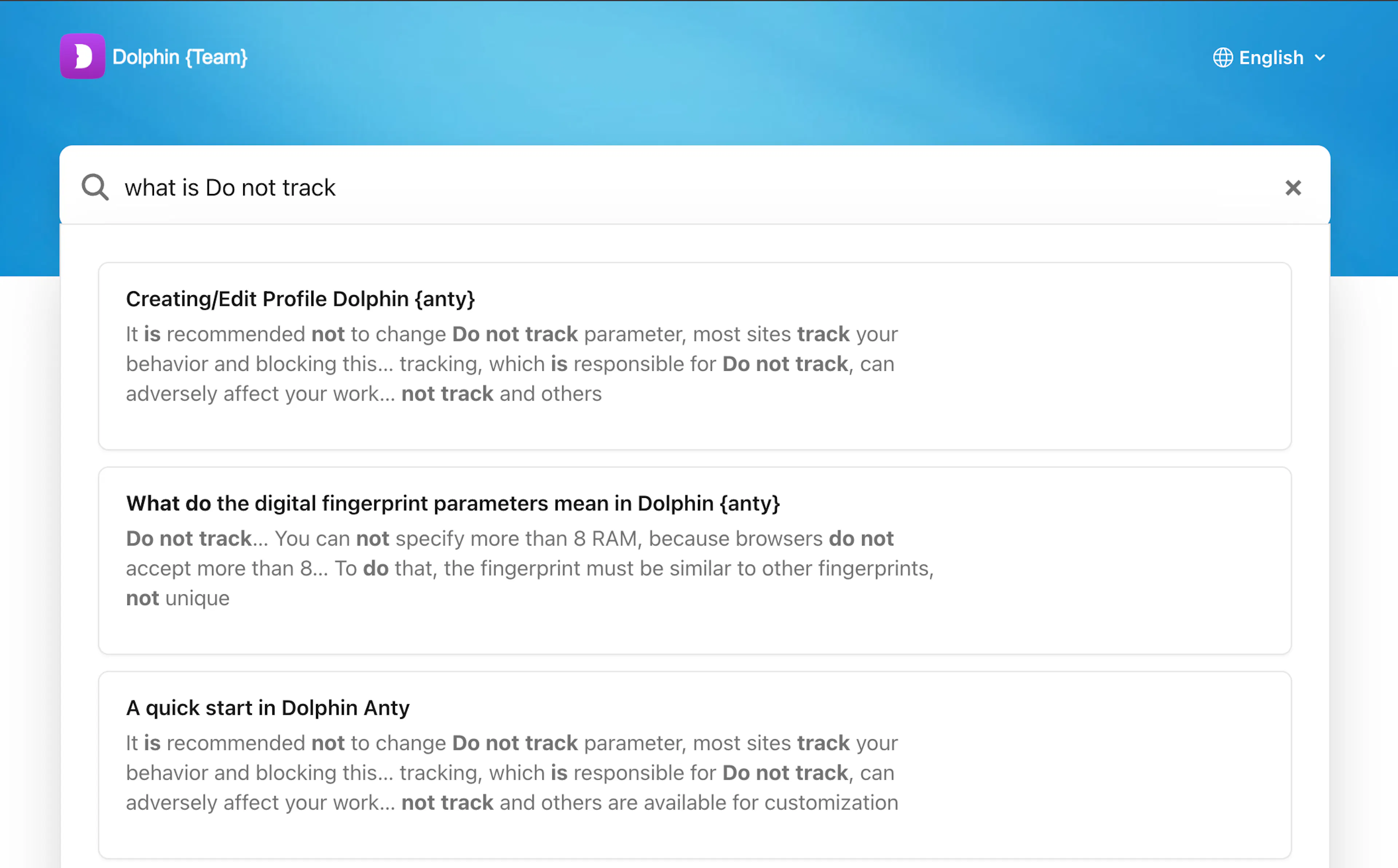
如果你有任何问题,可以查看帮助中心:那里有大量文章,几乎所有问题的答案都能找到。你可以用关键词搜索,帮助中心会为你列出相关文章 👌
如何下载和安装?🖥️
首先,把 Dolphin{Anty} 安装文件下载到你的电脑上。
Dolphin{Anty} 浏览器支持三种操作系统:Windows、Linux 和 macOS。另外,macOS 版本同时适用于 M1 - M5 和 Intel 处理器。🍏
➡️ 下载和安装步骤:
- 前往下载页面 https://dolphin-anty.com/en/download/
- 网站会自动识别你的操作系统并开始下载对应版本。如果下载没有开始,请点击你的操作系统图标下方的“Download”(下载)按钮
- 下载完成后,运行安装文件
- 然后完成安装流程,启动 Dolphin{Anty} 🐬
- 启动时会出现下载窗口,浏览器会下载最新更新和所需组件。
- 下载完成后会打开登录窗口。如果你已经有账号,输入 email 和密码登录即可。如果还没有账号,请看下一节。

注册账号 📋
注册有两种方式:直接在应用中注册,或在网站上注册。两种方式得到的是同一个账号,选择你方便的方式即可。
两种方式需要填写的信息相同:
- ✉️ 邮箱
- 🔑 安全的密码
- 👤 Telegram (用于联系或验证)
- % 促销码(如果有)
- ✅ 同意服务条款和隐私政策 (最好先读一遍)
方式 1:在应用中注册 📱
- 启动已安装的 Dolphin{Anty},会打开登录窗口。
- 点击“我还没有账号”。
- 在打开的注册窗口中填写上面列出的信息。
- 点击“创建账号”。
方式 2:在网站上注册 🌐
- 打开我们的网站:dolphin-anty.com 或镜像站 dolphin-anty.net
- 点击“Registration”(注册)按钮
- 填写上面列出的信息。
- 点击“创建账户”按钮。

重要❗️ 如果注册时出现“Something went wrong...”(出现问题)提示,请联系我们的支持团队,专家会帮你查明原因并解决 🙌🏻。
注册之后 ✅
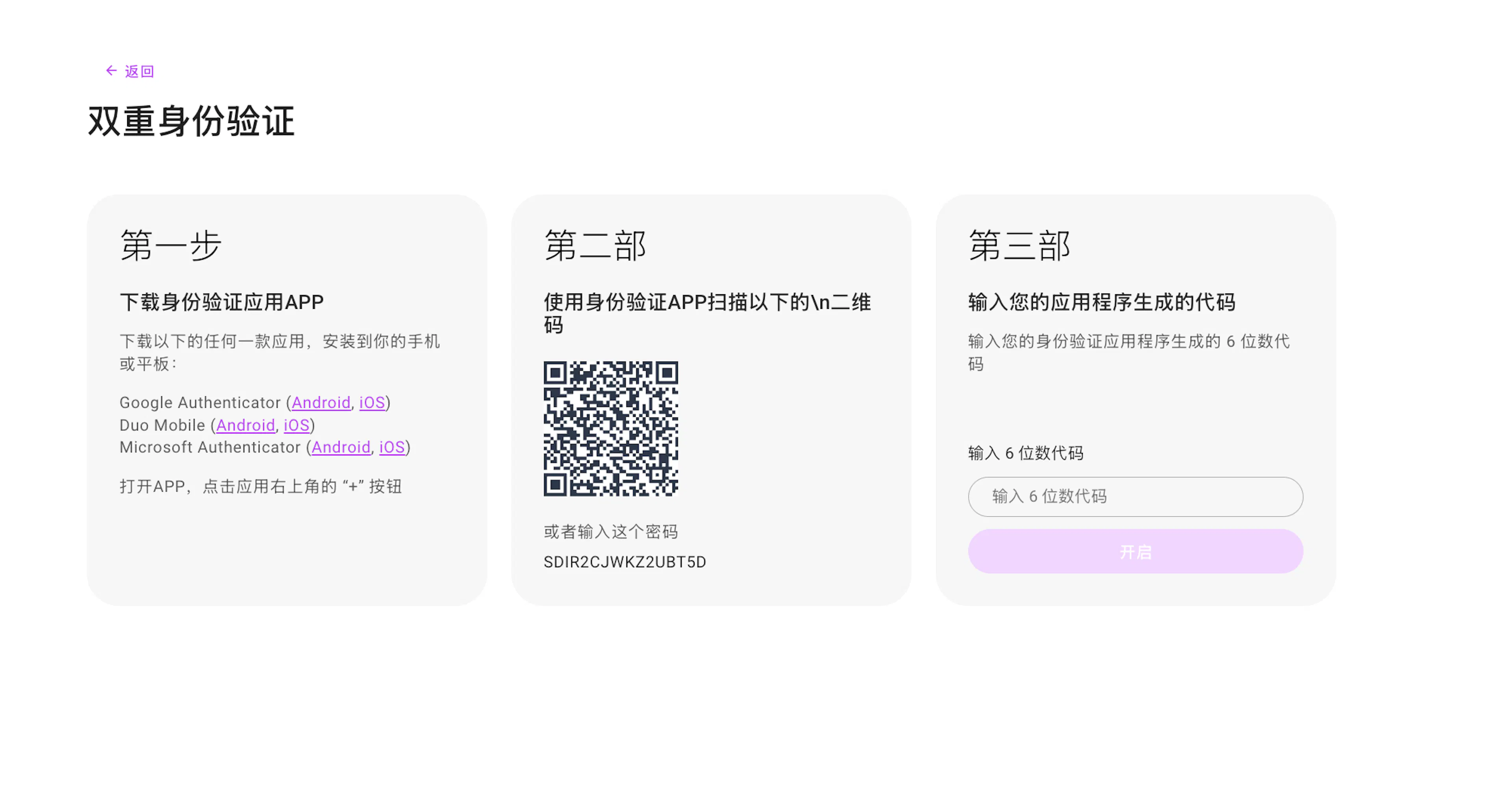
- 系统会建议你开启双重身份验证。我们建议开启,以保护你的数据,你也可以之后在网站的个人账号中开启。
- 所有新账号都会获得 Free 套餐,其中包含 3 个可以无限期使用的免费配置文件(目前如此)。如果需要更多配置文件,可以直接在网站的个人账号中购买,账号的所有信息也都显示在那里。套餐详情请看这里
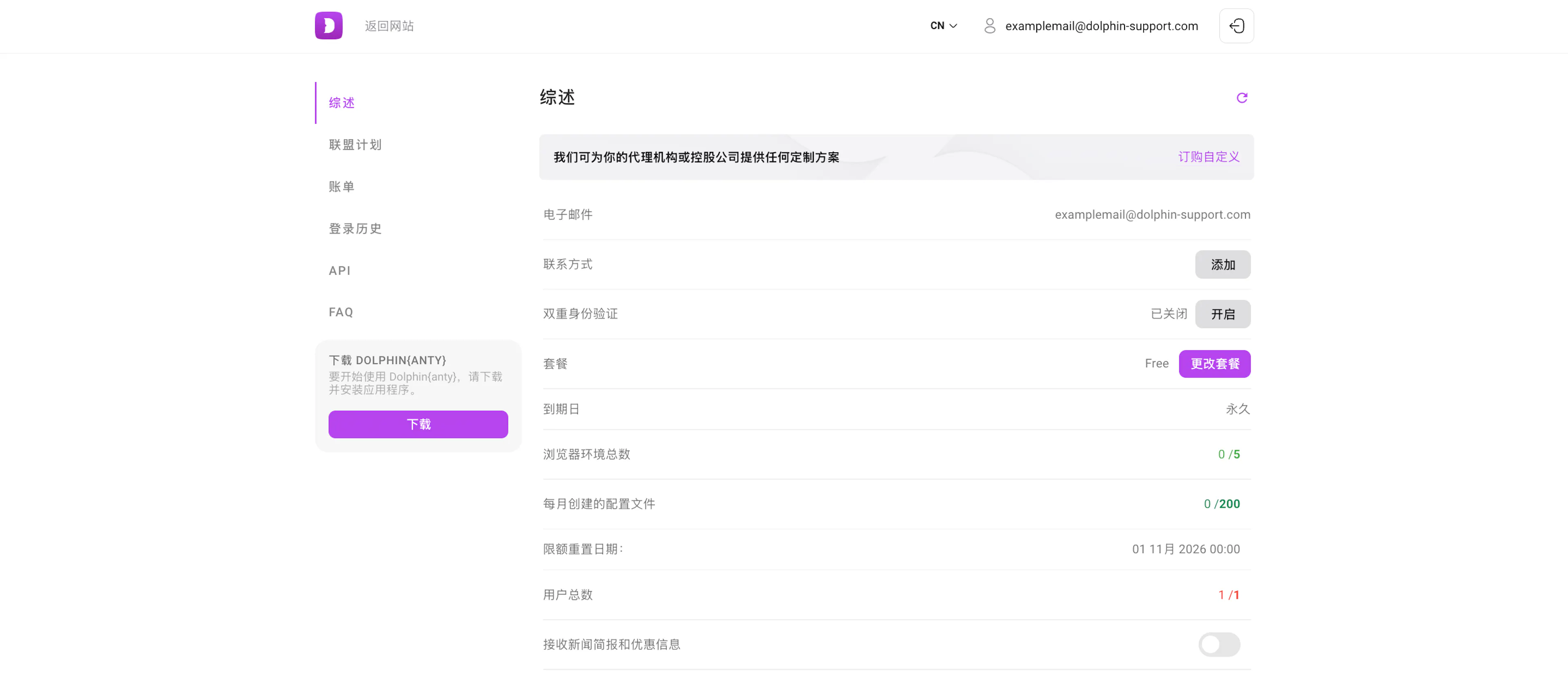
- 注册完成。🚀 同一个 email 和密码既可以登录应用,也可以登录网站上的个人账号。
如何创建第一个配置文件并了解设置?⚙️
登录 Dolphin{Anty} 后,首先打开的是“浏览器配置文件”部分。 要创建配置文件并开始使用防关联浏览器,请按以下步骤操作 ⬇️
- 点击右上角的“创建配置文件”按钮。
- 会打开配置文件创建窗口。
- 接下来只需填写配置文件名称,填写代理 (如果有且需要),添加 Cookies (如有需要),并选择配置文件类型 (即配置文件用于哪个网站,它不影响任何设置,只是为了方便)。如果配置文件不是用于某个特定网站,而是用于多个网站,请选择“不指定”。
- 如果需要更新指纹(例如对默认值不满意),点击“新指纹”。
- 然后点击右下角的“创建配置文件”。
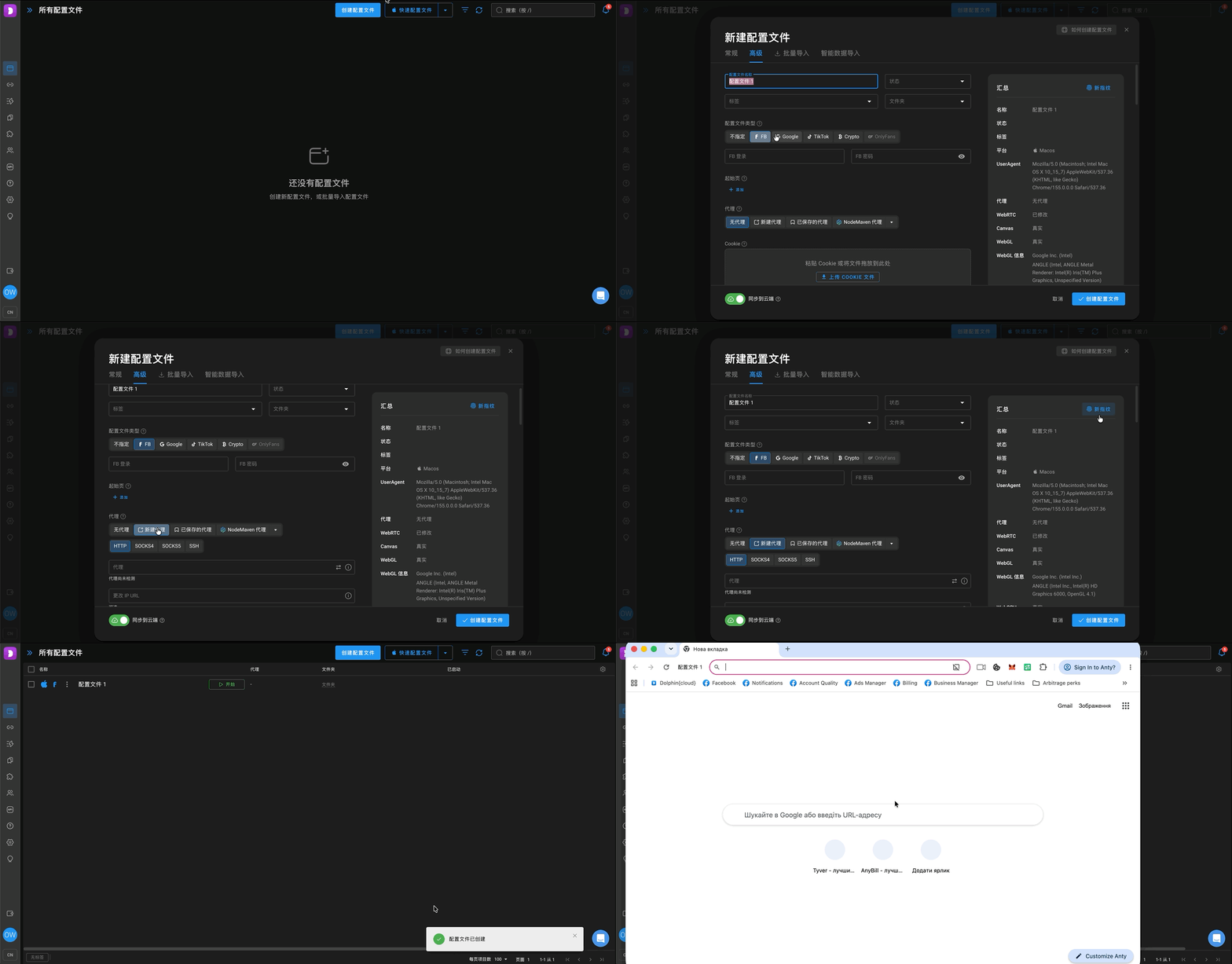
- 配置文件已经可以使用了 🚀 点击“开始”按钮即可开始工作。
随后会打开浏览器配置文件,并使用之前设置好的参数。 - 要关闭配置文件,只需关闭打开的浏览器窗口即可。也可以不关闭窗口,而是在 Dolphin{Anty} 应用窗口中点击“停止”按钮,效果相同。
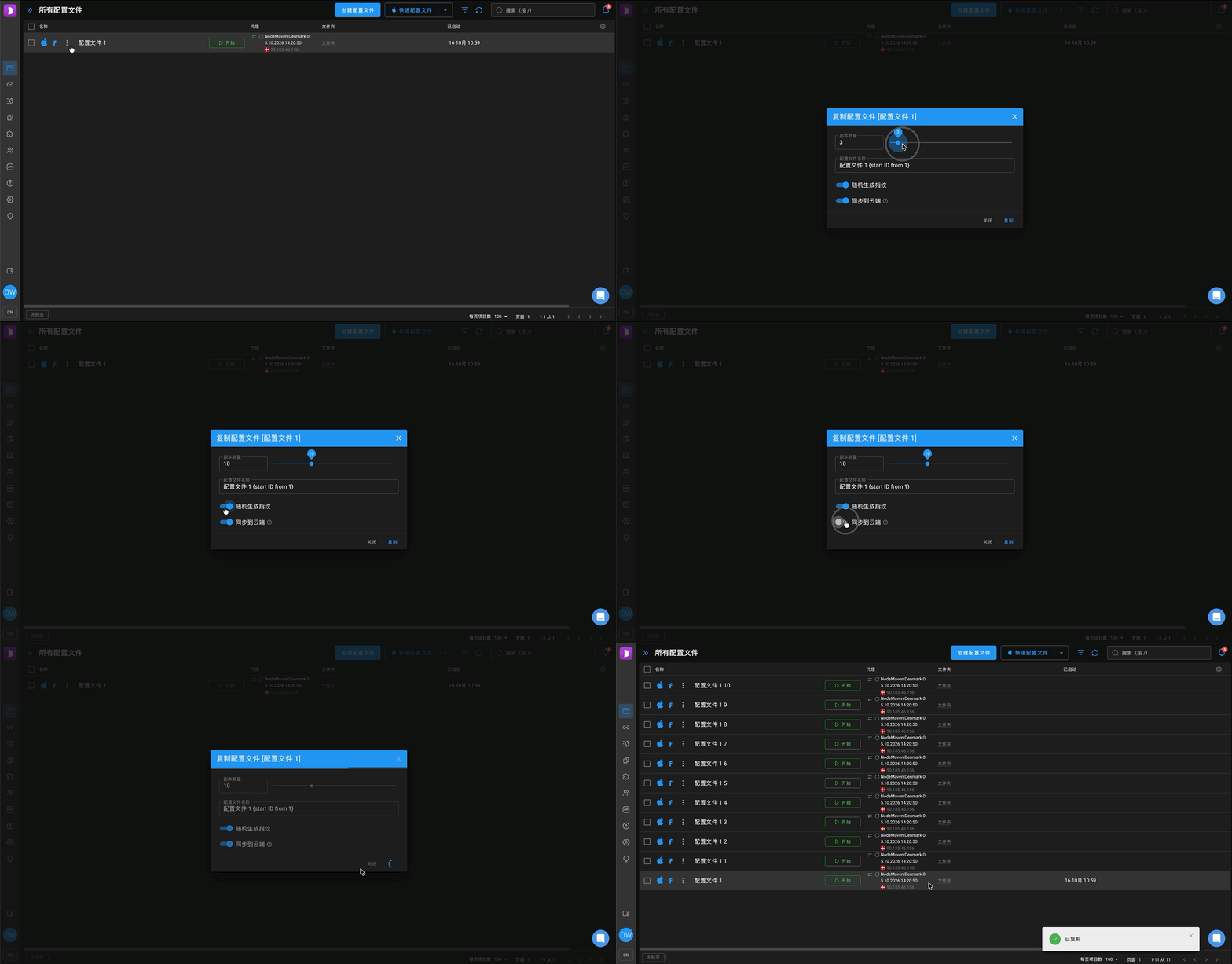
- 如果一次需要很多这样的配置文件,可以点击配置文件名称旁边的“三个点”,选择“复制配置文件”,然后填写副本数量,并开启“随机生成指纹”参数 (这样各配置文件的指纹会互不相同)。
重要提示:如果账号使用的是 Free 套餐,而副本数量超过 3 个,系统会创建尽可能多的副本。
浏览器配置文件的设置中可能有你不熟悉的参数,我们来简单了解一下:
- WebRTC、Canvas、WebGL、Client Rects、时区、语言、地理位置、CPU、内存、屏幕、媒体设备、端口、Do not track 等参数都可以自定义。所有替换都在 Chrome 浏览器内核层面完成,不使用 JS 注入。✅
- 建议只有在你清楚要改什么以及为什么要改时,才修改这些参数的值。🤔
- 默认设置就足以正常使用。如果你仍想修改,时区、语言、地理位置、CPU、内存、屏幕、媒体设备这些参数可以放心修改,不会影响防关联效果。我们建议不要修改 Do not track 参数:大多数网站都会追踪用户行为,而阻止这种追踪(这正是 Do not track 的作用)可能会对配置文件的使用产生不良影响。
如何添加代理、标签和状态,以及为什么要添加❔
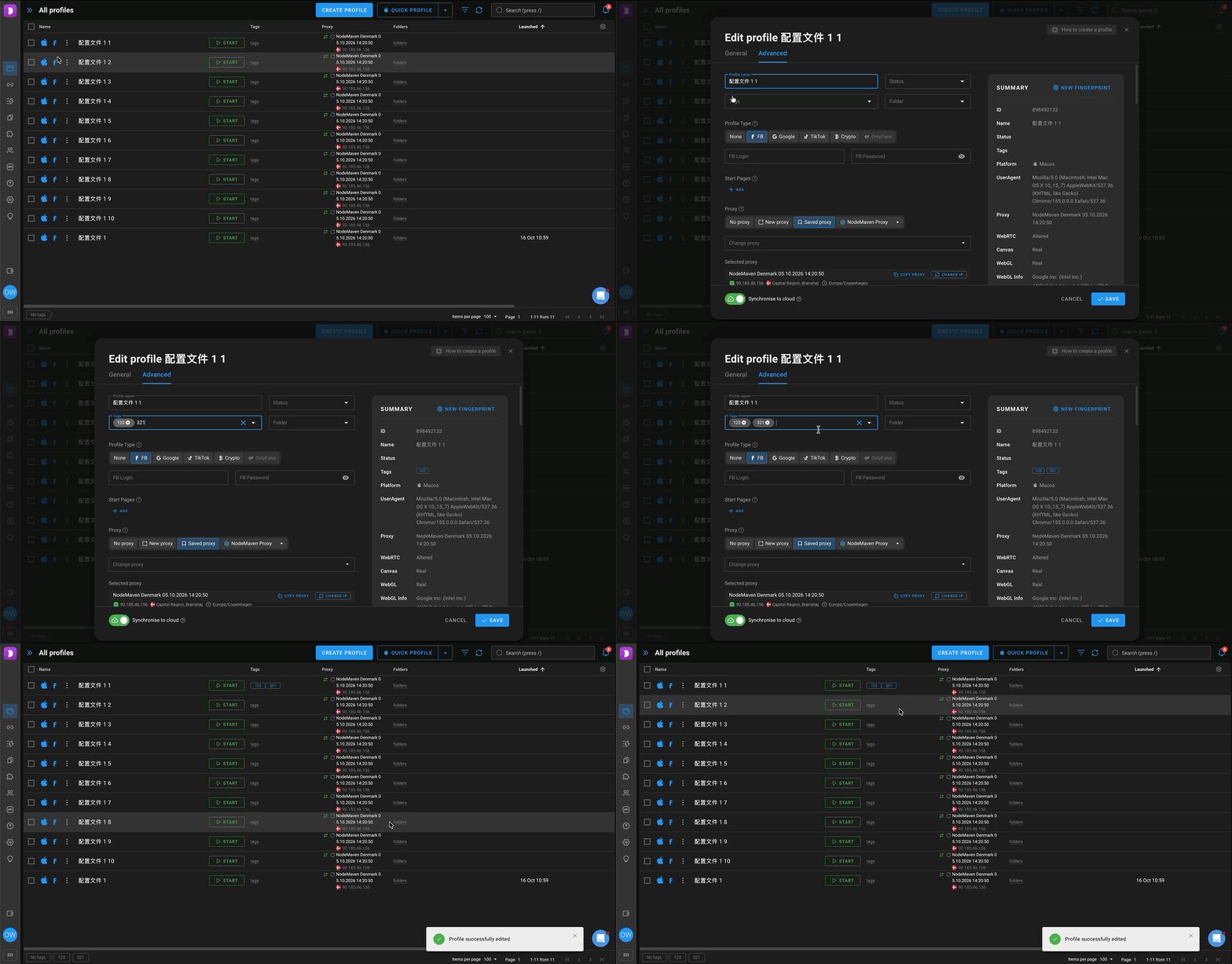
创建配置文件后,你可以为它们添加必要的信息,这样在配置文件列表中更容易查找,也不用逐个打开检查状态。标签、状态和备注就是为此准备的。 添加标签的步骤 ⬇️
- 选择需要的配置文件。
- 点击“三个点” (配置文件名称旁边) ➡️ “编辑”。
- 在“标签”字段中输入需要的标签,可以输入多个不同的标签,数量不限。标签会保存在系统中,以后创建配置文件时也可以使用。
- 点击“保存”,标签就会分配给该配置文件。
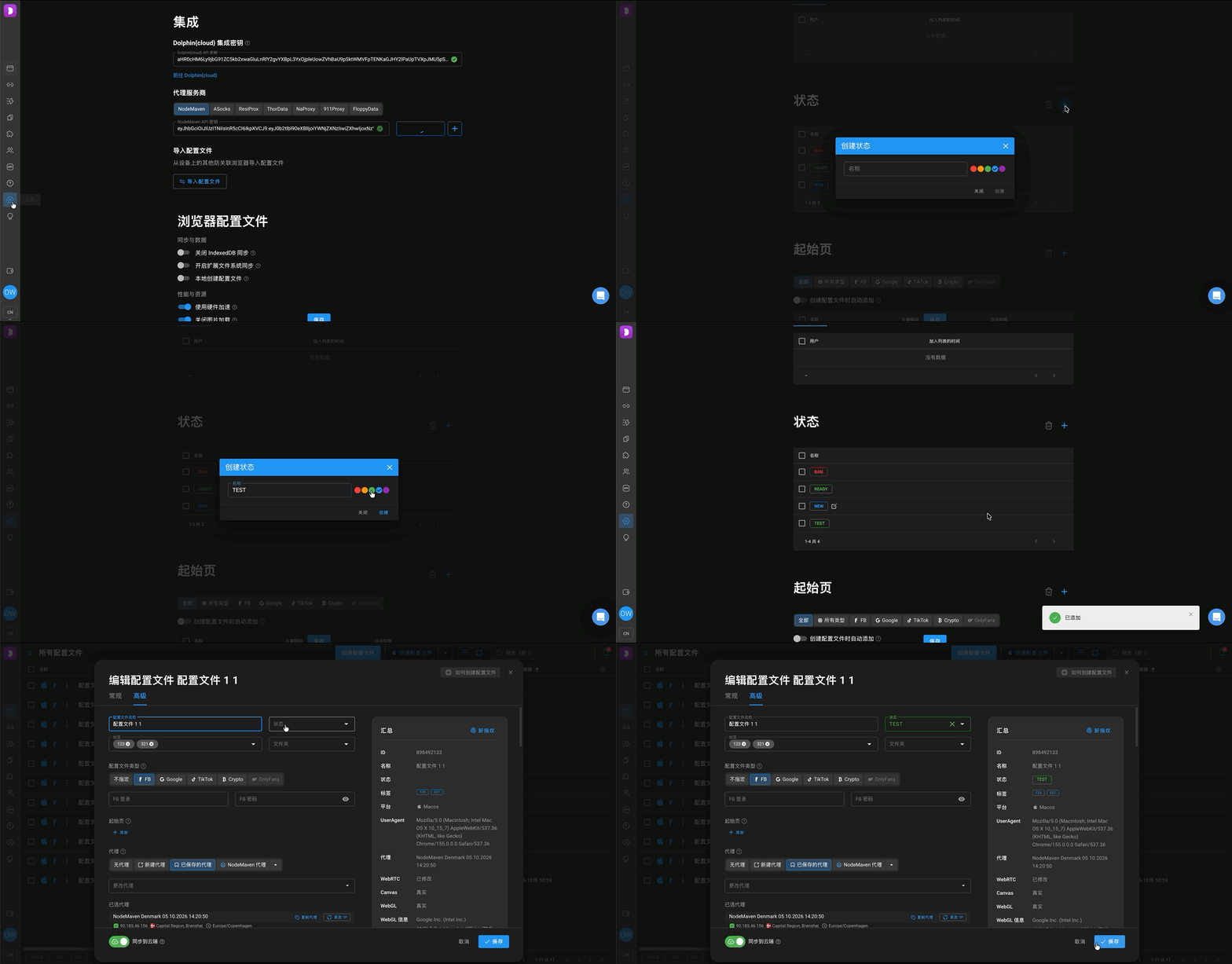
添加状态的方法类似,但需要提前创建状态。
- 在左侧菜单中进入“设置” (齿轮图标)。
- 在“状态”子菜单中点击“+”图标。
- 输入状态名称并选择颜色。
- 点击“创建”。
之后按照添加标签的步骤操作即可,只是不在“标签”字段,而是在“状态”字段中选择状态 👌
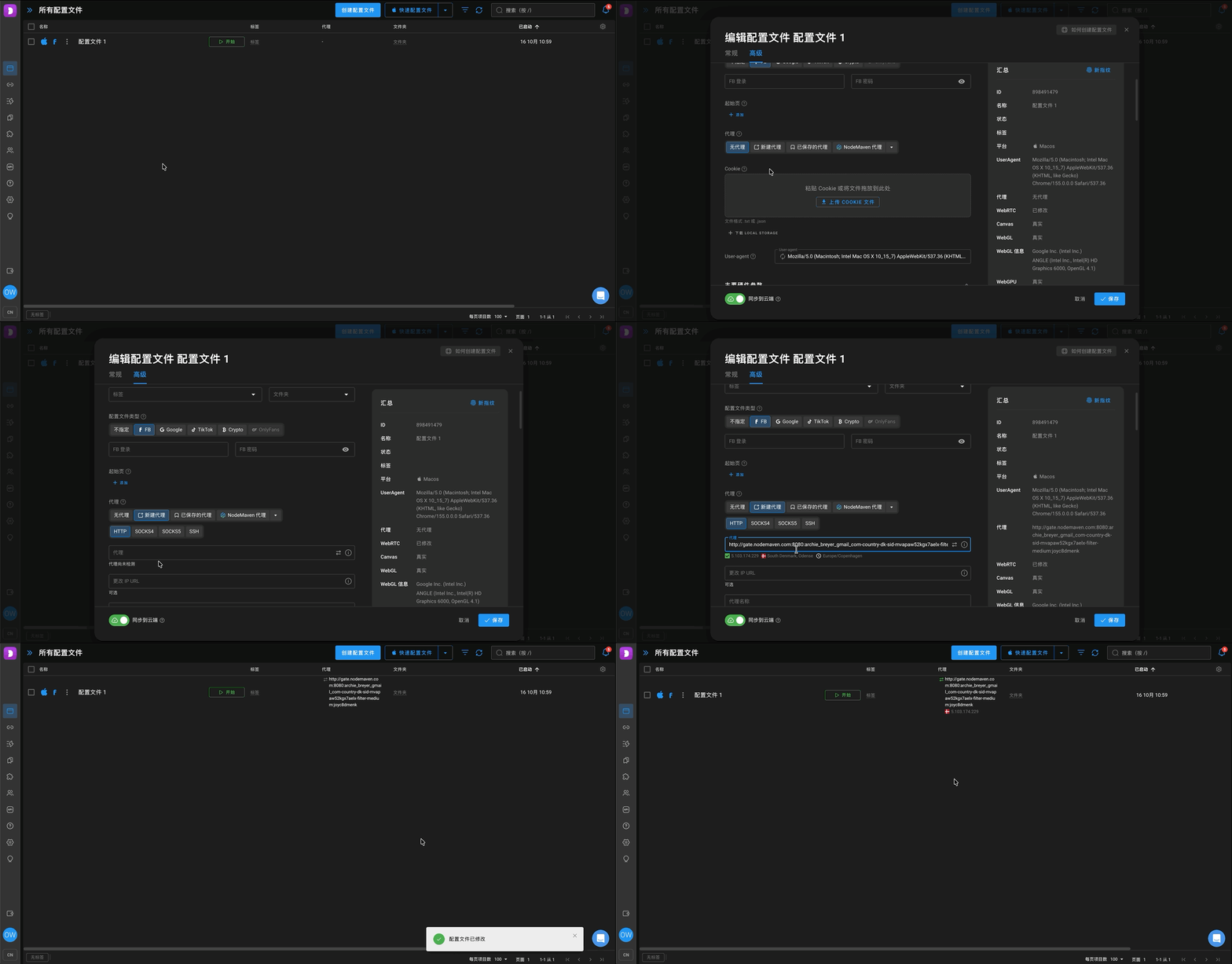
如果需要更改你的位置 (城市、国家),最好使用代理。代理有不同的格式,最常见的是:protocol://ip:port:login:pass
例如:http://131.11.43.11:13143:name:1kjkdsq - 这是其中一种格式 protocol : ip : port : login : password.
要更换配置文件中的代理,请按以下步骤操作:
- 选择配置文件。
- 点击“三个点” ➡️ “编辑”
- 在代理字段中选择“新建代理”。
- 输入新的代理并等待检测完成。
- 点击“保存”,代理就分配给该配置文件了。😉
如何为团队创建附加用户?👥
👤 附加用户是用于团队协作的账号功能,可以在团队成员之间分配配置文件,并管理某位成员对浏览器配置文件的访问和权限。
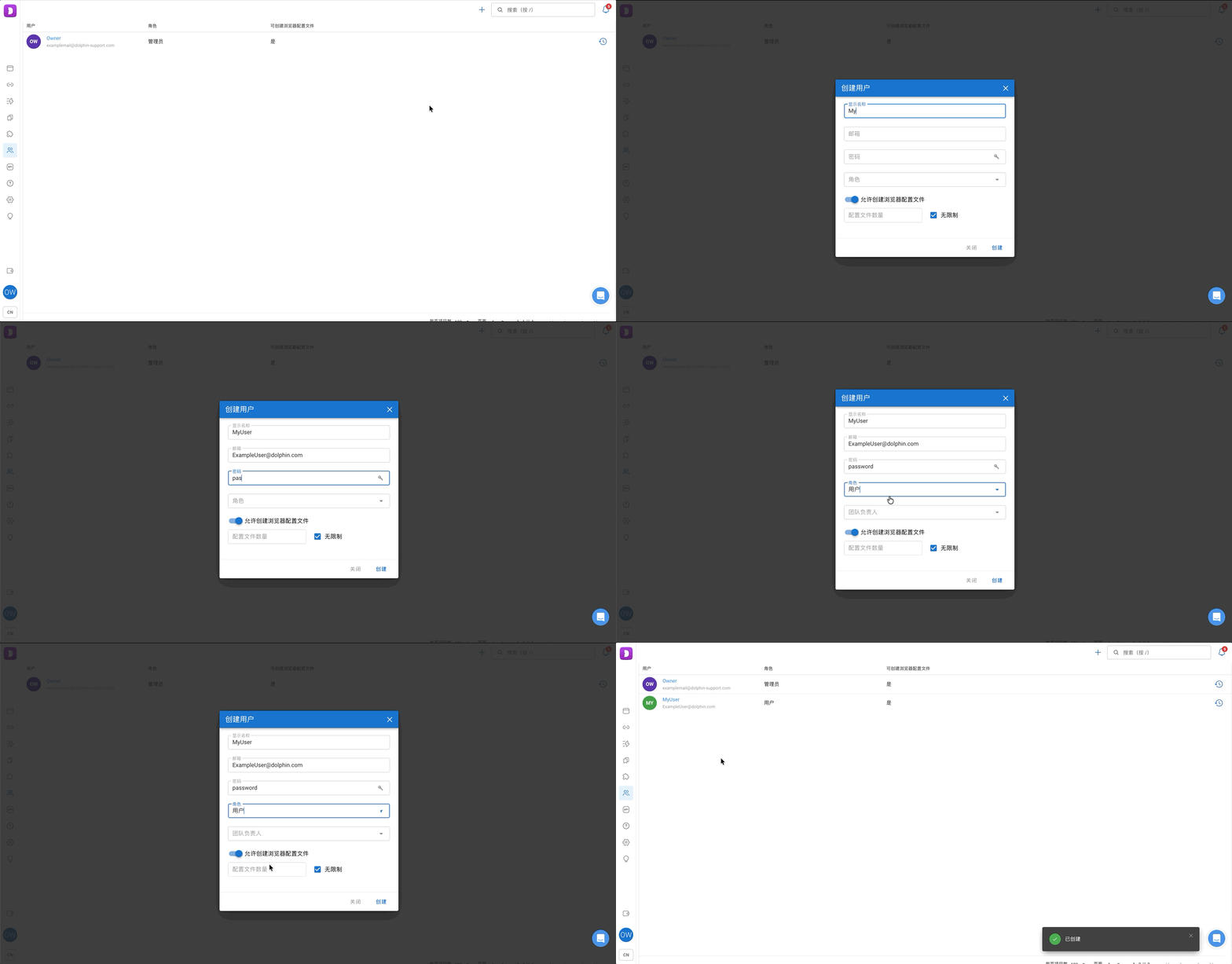
创建用户非常简单 ⬇️
- 在 Dolphin{Anty} 的左侧菜单中选择“用户” 👥
- 点击右上角的“+”。
- 输入用户名、email (最好填写真实存在的邮箱,以便找回账号)、密码,并选择“角色”。 角色可以是“管理员”、“团队负责人”或“用户”。 关于角色和团队协作的更多信息 - 请看这里 🔗,简单来说: “管理员”对自己和他人的配置文件都有权限。 “团队负责人”对自己的配置文件以及分配给他的用户的配置文件有权限。 “用户”只对自己的配置文件有权限。
- 点击“创建”。
- 之后该账号会出现在团队的用户列表中。🎉
如何转移或共享配置文件?🤝🏻
创建好配置文件和用户后,你可以与团队成员共享配置文件,也可以把配置文件转移到任意账号 (甚至可以转移到团队以外的账号)。
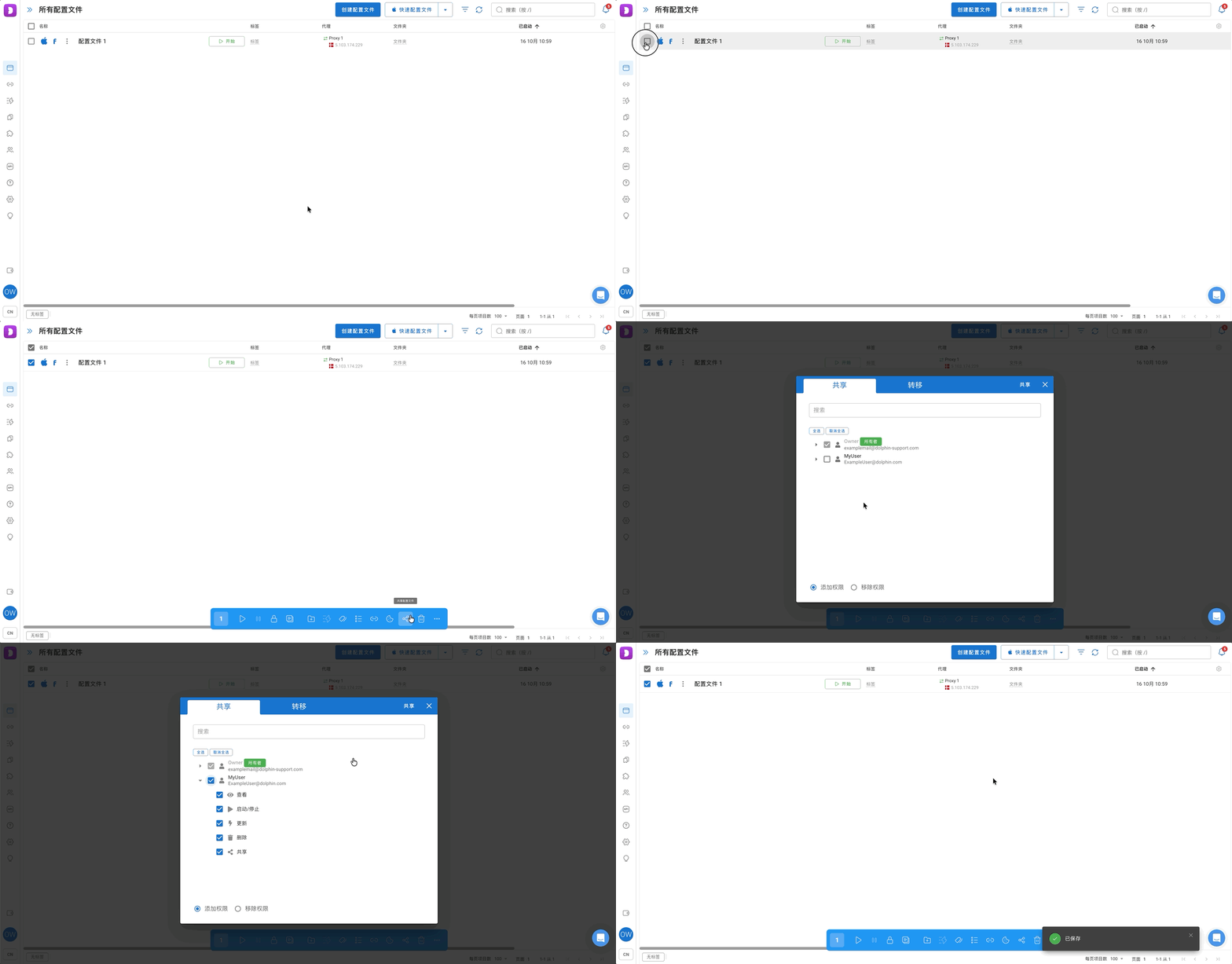
🔵 共享配置文件的步骤:
- 选择要共享的配置文件。
- 点击底部出现的菜单中的箭头图标 (转移配置文件)。
- 进入“共享”选项卡。
- 输入要共享对象的 email,或勾选复选框 (只能与团队成员共享)。你也可以打开复选框旁边的菜单,设置所需的配置文件权限。
- 点击右上角的“共享”按钮共享配置文件。
🔵 要把配置文件转移到另一个团队,或转移给团队内外的其他用户 (配置文件将完全归接收者所有),请按以下步骤操作:
- 选择要转移的配置文件。
- 点击底部出现的菜单中的箭头图标 (转移配置文件)。
- 进入“转移”选项卡。
- 输入接收者的 email,并选择是否连同代理一起转移 (配置文件可以转移给任何用户,不限于团队成员)。
- 点击右上角的“转移”按钮完成转移。
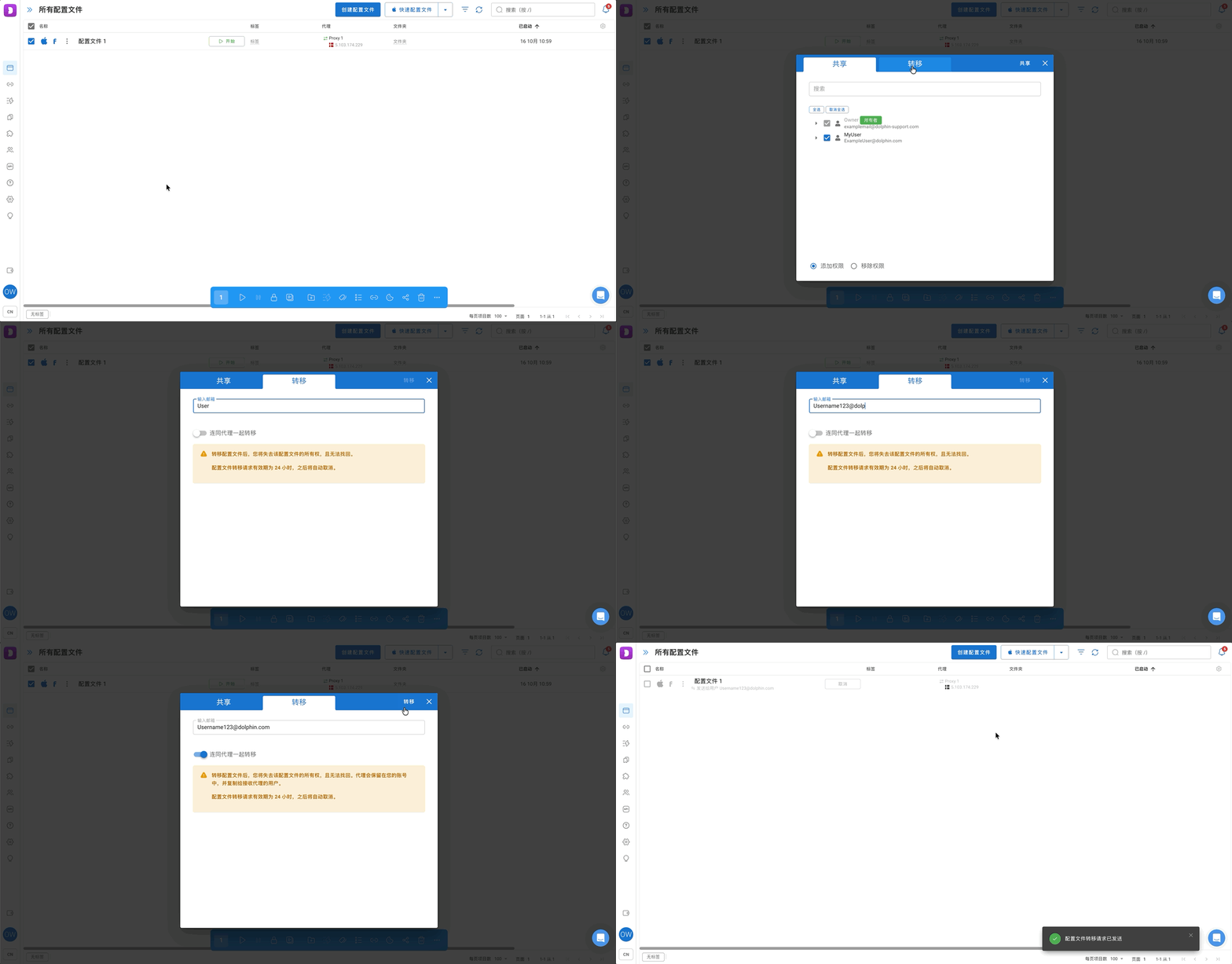
转移后,配置文件会从转移者的账号中移除。这个功能适合养号并出售账号的用户。不过转移配置文件时要小心,务必确认输入的 email 地址正确无误。