
在 Linux 上安装 Dolphin {anty}
安装前 ⬇️
首先,从官方网站下载最新版本。
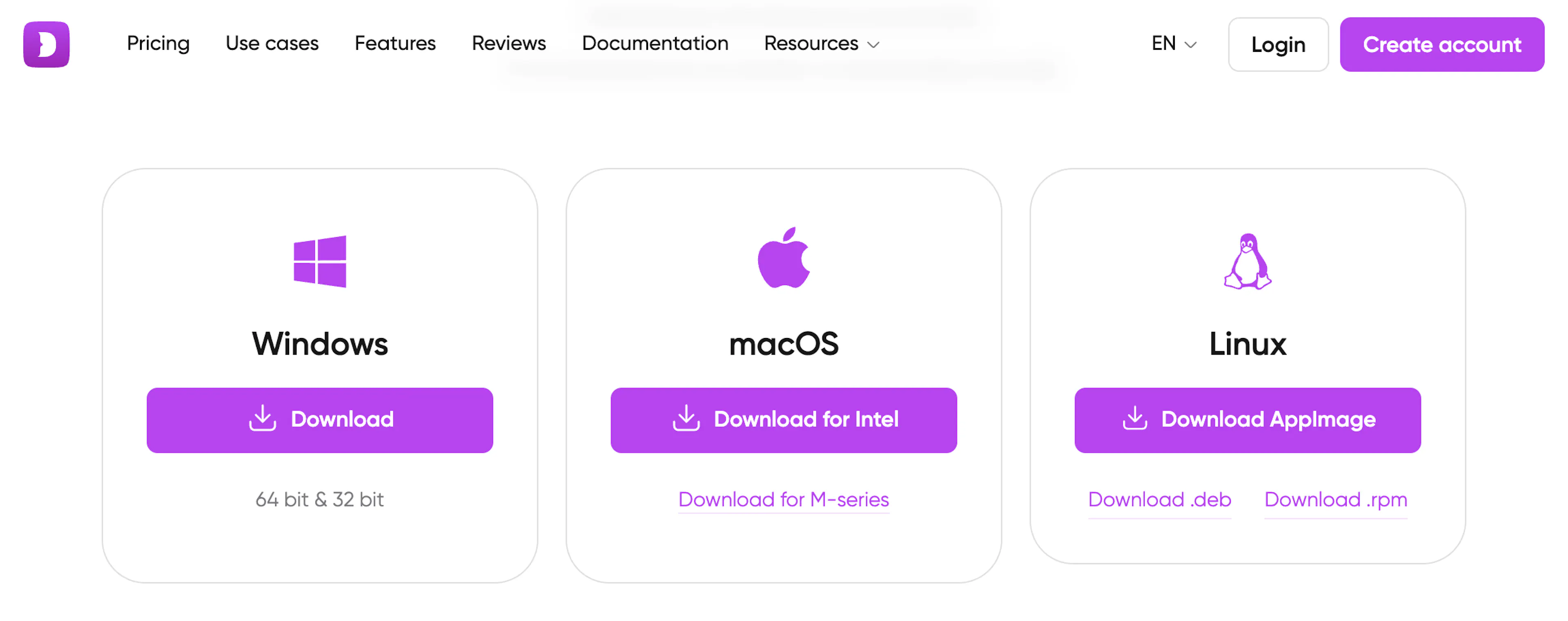
基于 Linux 的系统有 3 种应用格式:
- .AppImage — Linux 通用格式,几乎适用于所有发行版:只需让文件可执行并运行即可。本质上它是应用的便携版。
- .deb — 适用于基于 Debian/Ubuntu 的发行版的安装文件(例如:Ubuntu、Linux Mint、Pop!_OS)。可以通过 “dpkg / apt” 命令安装,也可以双击文件安装。
- .rpm — 适用于基于 Red Hat/Fedora/openSUSE 的发行版的安装包(例如:Fedora、CentOS、RHEL、openSUSE)。使用 “rpm -i” 命令安装。
要在任何基于 Linux 的系统上安装防关联浏览器,需要先打开终端:在桌面上右键点击并选择“Open in Terminal”(在终端中打开),或使用快捷键 CTRL+ALT+T。
终端命令 🤖
接下来,在终端中输入以下命令:
sudo apt update
这条命令会更新 Linux 系统中的软件包列表。软件包本身不会升级,只刷新列表。
sudo apt upgrade
这条命令会把系统中已安装、且有可用更新的所有软件包(根据之前更新的列表)升级到已配置软件源中的最新版本。
sudo apt install fuse
FUSE(Filesystem in Userspace,用户空间文件系统)是一个接口,允许用户空间程序向 Linux 内核导出文件系统。简单来说,它是程序运行所必需的工具 😉 了解更多
开始安装 🚀
使用 cd 命令进入下载的防关联浏览器文件所在的文件夹:
cd Downloads/
这条命令会在终端中进入文件所在的文件夹。路径和文件夹名称可能因语言或 Linux 发行版而不同(例如,文件夹可能叫 Downloads)。
接下来输入以下命令进行检查:
ls
这条命令会显示当前文件夹中的文件列表。列表中应该能看到格式为 .appimage / .deb / .rpm 的 dolphin-anty-linux 文件。
之后,根据适合你系统的文件格式,安装方法有所不同:
⚠️ 重要!
Ubuntu 版本必须为 22.04 或更高(其他发行版也应与此版本相当),libc 库版本至少为 2.28。
Was this page helpful?