
在 Dolphin {anty} 中创建配置文件的常见错误
一些刚开始使用防关联浏览器的用户会遇到问题。🤔
例如,社交网络立刻封禁养好的账号,数字指纹被识别为不唯一,等等。
用户常常以为这些问题是防关联浏览器工作不正常造成的。实际上,问题更多出在用户自己的操作上。
我们整理了主要的错误,并说明了如何避免。👍
⛔️ 错误 1:多个账号同时使用一个代理
🔸 错误是什么 - 用户让多个账号和浏览器同时使用同一个 IP。
😯 会导致什么 - 流量来源的反欺诈算法发现不同账号之间有相同的数据,就会认为这些账号相互关联。只要其中一个账号违反网站规则,其他账号也可能受到怀疑,甚至全部被封禁。
✅ 正确做法 - 每个账号使用单独的 IP。手机号、邮箱、银行卡等也是一样:各账号的信息不应相同。如果每个账号的数据都是唯一的,流量来源发现它们之间关联的风险就会低得多。
❗️错误 2:使用了不合适的代理
🔸 错误是什么 - 一些用户购买便宜的代理或使用免费代理。预算有限的新手常常这样做。
😯 会导致什么 - 便宜代理的 IP 往往早已被封禁,并被列入搜索引擎、社交网络等大型流量来源的“黑名单”。
✅ 正确做法 - 虽然有些用户多年来一直用便宜的代理也没有被封,但这只是例外。移动代理和住宅代理更适合流量套利。关于代理类型的更多信息,请看我们的文章。
🙅🏻♂️ 错误 3:完全不使用代理
🔸 错误是什么 - 用户在防关联浏览器中创建了指纹,却不使用代理。
😯 会导致什么 - 虽然浏览器和设备指纹变了,但连接和位置信息仍然相同。你可以做一个简单的实验来验证:
- 分别在普通浏览器和未设置代理的防关联浏览器配置文件中打开 pixelscan。
- 你会看到浏览器参数可以不同。
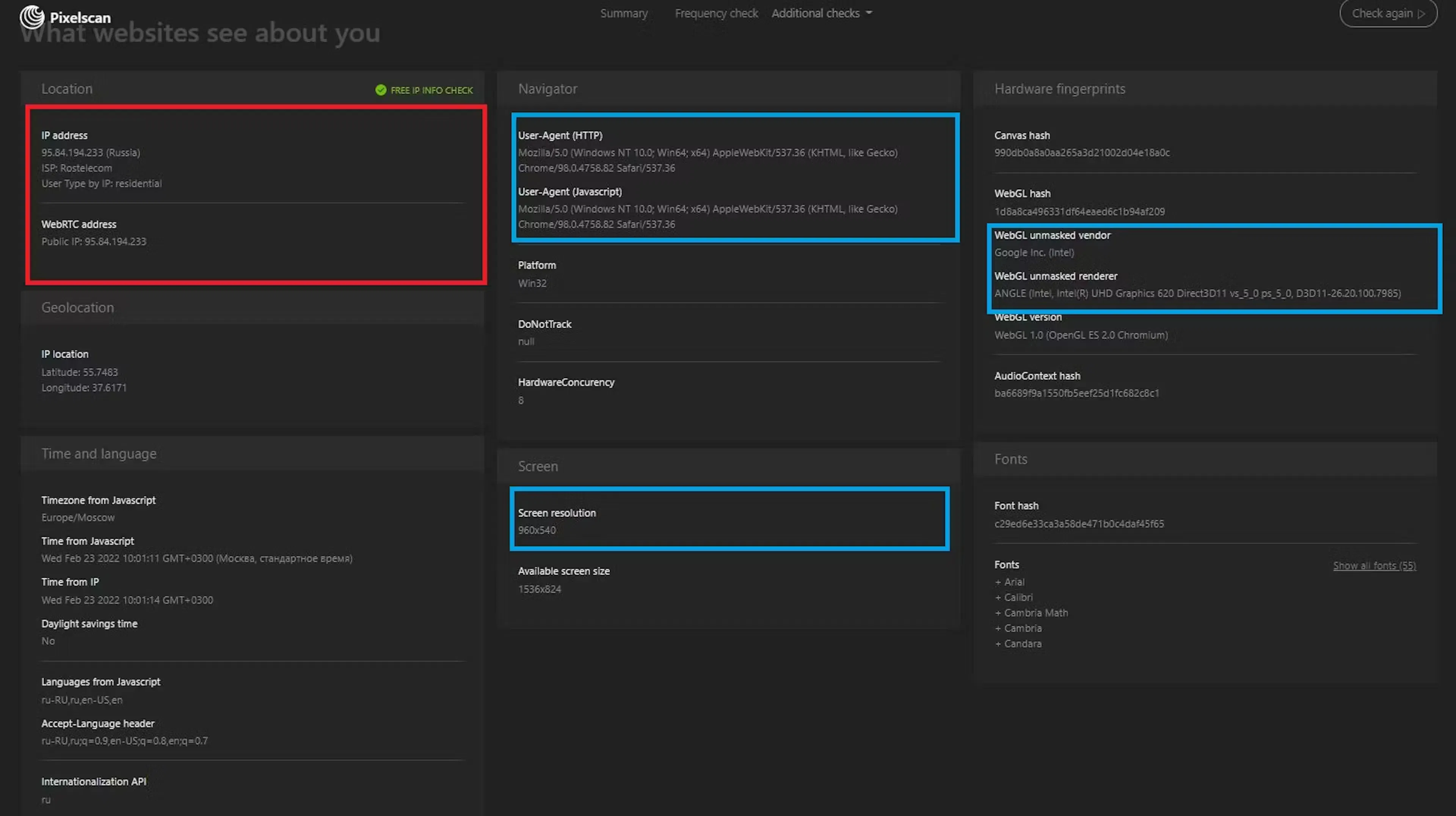
因此,网站的安全算法会把数据相同的账号全部关联起来,结果要么立即被封,要么在之后某个账号违规时被封。
✅ 正确做法 - 为了让你的数字指纹不与其他账号的数据重合,请使用代理。有些用户说他们用最简单的数据中心代理也多年没被封过,但这只是例外,而不是常态。
😤 错误 4:在故障期间尝试使用防关联浏览器
🔸 错误是什么 - 在故障或攻击期间,尝试给账号添加新数据、启动广告活动,或者照常使用防关联浏览器工作。
😯 会导致什么 - 最好的情况是你无法登录防关联浏览器,最坏的情况是可能失去配置文件中的账号。
✅ 正确做法 - 我们会在 Telegram 频道中及时发布防关联浏览器的所有新闻和更新,出现问题或攻击时也会通知(这种情况很少见)。
例如,2022 年 2 月 17 日 Coinlist 开售当天,我们的防关联浏览器 Dolphin{anty} 遭到攻击,部分用户因此有几个小时无法正常工作。虽然问题并非我们造成,我们仍尽快恢复了稳定运行。
订阅频道,开始工作前先看看是否有问题。🤝🏻
😒 错误 5:没有必要却自己修改数字指纹
🔸 错误是什么 - 在 Dolphin{anty} 中,用户既可以一键获得现成的数字指纹,也可以单独调整指纹参数。一些用户听信网上未经验证的建议,在不了解这些参数作用和可能后果的情况下手动修改指纹参数。
😯 会导致什么 - 一些参数可能看起来不真实,网站的安全系统会据此判断你不是真实用户,可能导致账号被封或其他问题。
✅ 正确做法 - 除非你确切知道各项设置之间的关系,否则不建议自己修改数字指纹。因为数字指纹中的每个参数都会以特定方式与其他设置组合,甚至相互关联。 如果设置不当,得到的指纹可能会让反欺诈系统立刻判断出你在隐藏真实指纹。而 Dolphin{anty} 防关联浏览器只使用真实用户的数字指纹,因此我们的指纹一定能通过反欺诈系统的检查。
💢 错误 6:使用购买的账号附带的错误 User-Agent
🔸 错误是什么 - 出售账号时,卖家通常会给买家 Cookie 或 User-Agent,这样买家无需输入用户名和密码就能使用账号,网站安全系统发现换人登录的风险也更低。但有时卖家提供的数据无效或不合适。
😯 会导致什么 - 网站的安全系统会立刻发现输入的数据不正确,并封禁账号。 ✅ 正确做法 - 从提供账号质保的可靠卖家处购买账号。这类店铺也难免出现人为失误,但出了问题会在质保期内爽快地更换账号。如果从个人卖家处购买,很可能没有质保,对方也可能拒绝更换。
⭕️ 错误 7:数字指纹中使用了不同的操作系统
🔸 错误是什么 - 有时用户在一个操作系统上创建浏览器配置文件,却在指纹中指定了另一个操作系统。例如,账号在 Windows 上创建并运行,指纹中却是 macOS。
😯 会导致什么 - 读取系统参数时,流量来源的反欺诈系统可能会发现:虽然你的数字指纹是 macOS,字体却来自 Windows。这会让账号受到怀疑,甚至直接被封。
✅ 正确做法 - 遗憾的是,目前还没有任何防关联浏览器能 100% 解决字体问题。因为每个操作系统都有两类字体:通用字体和系统字体。通用字体包括 Arial、Times New Roman、Verdana 等,所有操作系统上都有。系统字体则是独有的,例如 macOS 有自己特有的系统字体 BlinkMacSystemFont,Windows 上就没有。
因此,如果在 Windows 设备上创建带 macOS 指纹的配置文件,安全系统就会发现字体不一致。
解决这个问题有几种方法:
- 在创建账号并将用来访问账号的同一操作系统上创建数字指纹。团队协作时,最好所有用户都使用相同的操作系统。例如,大家都用 Windows,而你也会从 Windows 访问账号,那么指纹就应设置为 Windows。
- 在配置文件中手动设置字体。如果由于某种原因,你必须使用指纹操作系统与实际系统不一致的配置文件,请把“字体”设置切换为“手动”。在这个模式下,你可以精确选择配置文件对外显示哪些字体,并删除声明的操作系统上不应存在的字体。这不能完全消除问题,但能大大降低被识别的风险,因为字体是反欺诈系统检查指纹时最先查看的参数之一。
不过需要明白: 有些信号不可避免地取决于实际硬件,例如图形栈、GPU、时序和系统库的行为。产品可以替换包括字体在内的大部分参数,但仅在浏览器层面完全模拟另一个操作系统是不可能的。因此,最可靠的做法仍然是在创建配置文件时所用的同一操作系统上使用它。
- 使用 Linux。把 Linux 安装为第二个操作系统,并把能找到的 macOS 和 Windows 字体都下载到上面。设置好这些字体后,就用这个系统来创建指纹。Linux 的优势在于灵活,加载各种字体后,安全系统发现不一致的风险会降低。