
Підключення ШІ-агента до Dolphin {anty} через Dolphin MCP
Загальні відомості 📜
Dolphin MCP дає змогу підключити до Dolphin{anty} свого ШІ-агента: Claude Code, Cursor, Codex, Claude Desktop або будь-якого іншого, який уміє працювати з MCP-серверами.
Після підключення агенту достатньо написати, що потрібно зробити, і він зробить це сам. Наприклад:
- "Створи 10 профілів у папці Тест і постав їм тег new"
- "Покажи, які профілі зараз запущені"
- "Перевір усі мої проксі"
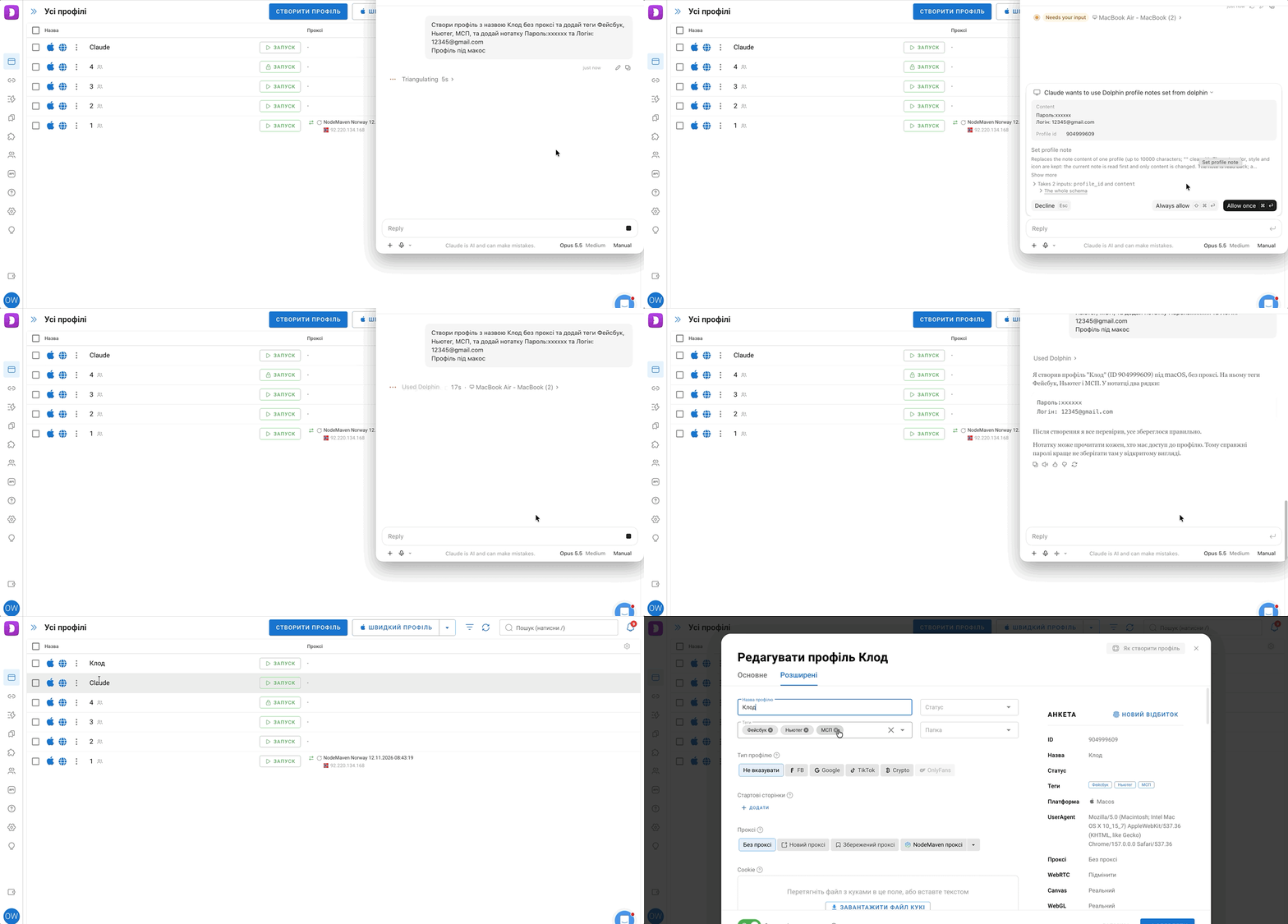
Агент працює з профілями, проксі, папками, тегами, статусами, нотатками, командою, передачею профілів, розширеннями, закладками та стартовими сторінками. Детальніше - у розділі Що вміє агент нижче.
🔵 Dolphin MCP чи chrome-devtools-mcp?
- Dolphin MCP керує акаунтом: створює, налаштовує і запускає профілі, працює з проксі, папками та тегами
- chrome-devtools-mcp працює всередині відкритого профілю: відкриває сторінки, клікає, заповнює форми. Як його підключити - у статті Підключення ШІ-агента до профілю Dolphin {anty} через chrome-devtools-mcp
Профіль для chrome-devtools-mcp не потрібно запускати через Dolphin MCP: Dolphin MCP запускає профіль у звичайному режимі, і chrome-devtools-mcp до нього не підключиться. Скрипт із тієї статті запускає профіль сам.
Що знадобиться ✅
- Тариф Starter або вище
- Dolphin{anty}, який уже хоча б раз запускали
- ШІ-агент, який уміє підключати MCP-сервери на комп'ютері: Claude Code, Cursor, Codex, Claude Desktop (на Linux його немає) або інший
Встановлювати Node.js не потрібно. А от чат ChatGPT підключити не вийде: він приймає лише сервери за посиланням з інтернету, а Dolphin MCP працює прямо на комп'ютері.
⚠️ На macOS додаток має лежати в папці "Програми"
Якщо запустити його з DMG-образу або із "Завантажень", агент зможе підключитися лише по HTTP. Додаток про це попередить.
Крок 1. Увімкнення MCP ⚙️
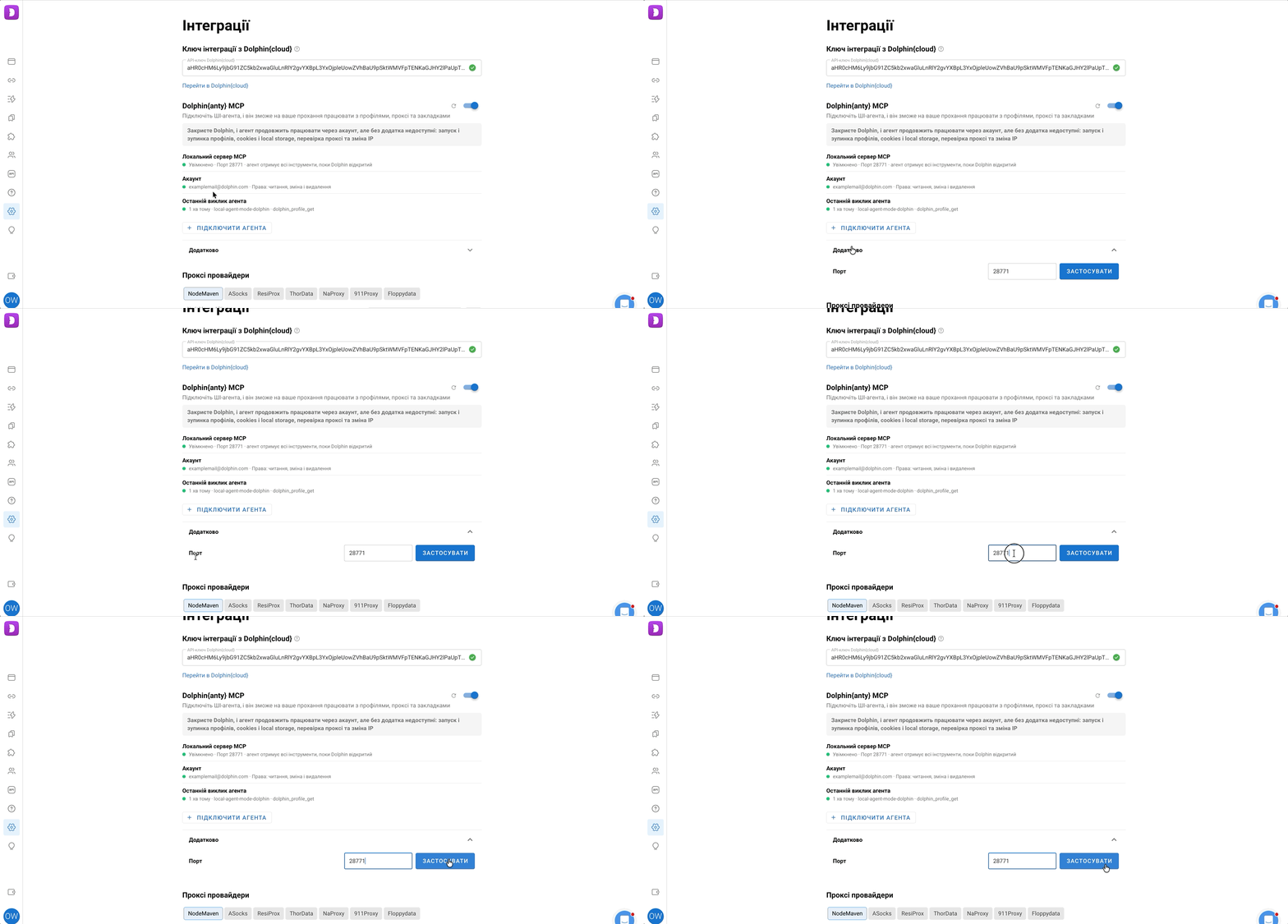
- Відкрити налаштування Dolphin{anty}. Угорі, серед інтеграцій, є розділ Dolphin{anty} MCP
- Увімкнути перемикач праворуч від заголовка розділу. У рядку Локальний сервер MCP з'явиться Увімкнено і Порт 28771
Крок 2. Підключення агента 🔌
- Натиснути Підключити агента і вибрати вкладку свого агента
- Скопіювати готові налаштування і додати їх агенту:
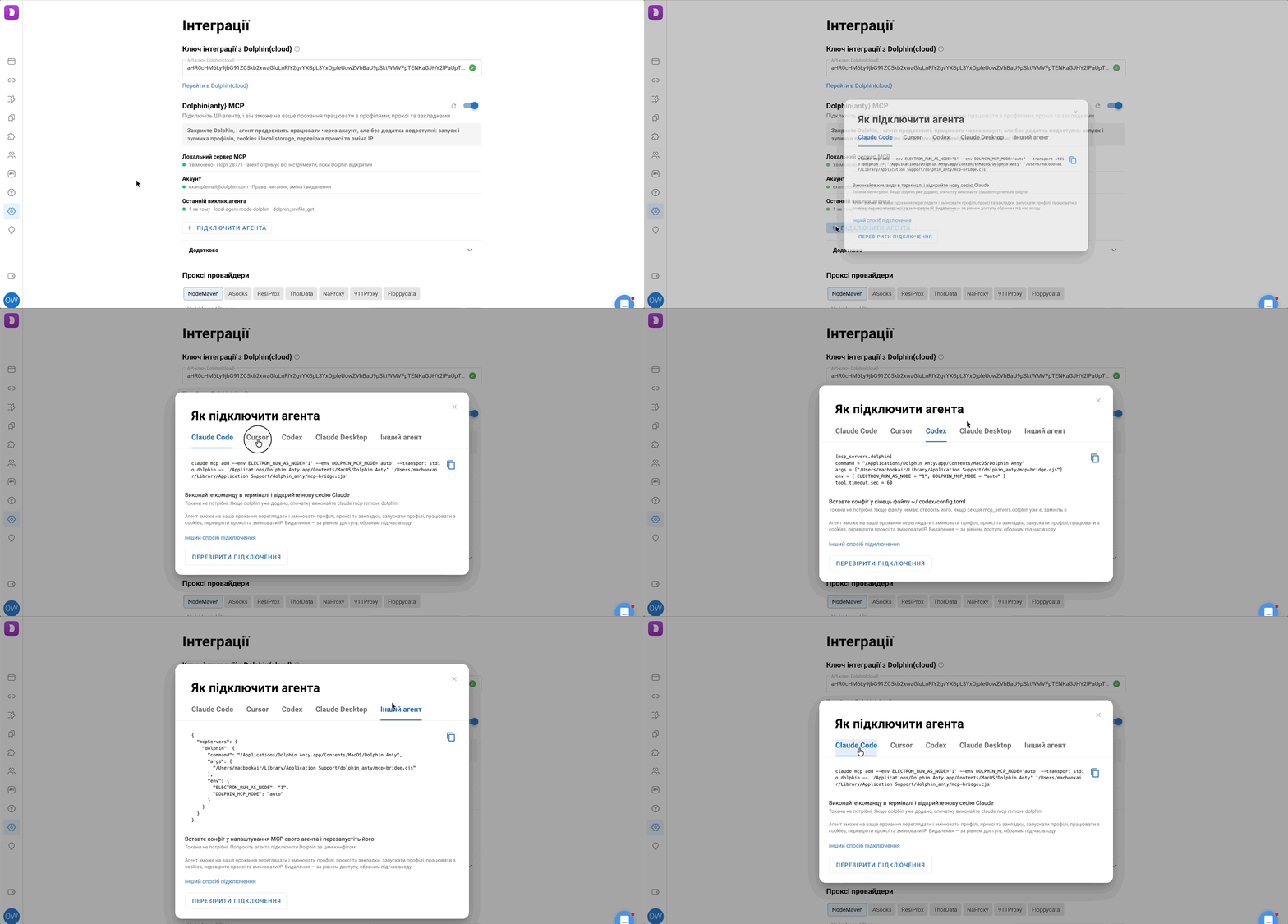
Виконати скопійовану команду в терміналі і відкрити нову сесію Claude Code. Команда сама додасть сервер dolphin, редагувати файли вручну не потрібно.
Якщо сервер dolphin уже додавали раніше, спочатку потрібно видалити його:
claude mcp remove dolphin
- Відкрити Cursor Settings - Tools & MCP - New MCP Server
- Вставити налаштування у файл, що відкрився, і зберегти його
Це файл ~/.cursor/mcp.json (на Windows %USERPROFILE%\.cursor\mcp.json). Якщо в ньому вже є інші сервери, потрібно додати лише блок dolphin всередину mcpServers, а не замінювати весь файл.
Вставити налаштування в кінець файлу ~/.codex/config.toml (на Windows %USERPROFILE%\.codex\config.toml).
Якщо файлу немає, його потрібно створити. Якщо в ньому вже є секція [mcp_servers.dolphin], її потрібно замінити новою.
- Відкрити Settings - Developer - Edit Config
- Вставити налаштування у файл і зберегти його
- Перезапустити Claude Desktop через меню
Це файл ~/Library/Application Support/Claude/claude_desktop_config.json на macOS і %APPDATA%\Claude\claude_desktop_config.json на Windows. Якщо в ньому вже є інші сервери, потрібно додати лише блок dolphin всередину mcpServers, а не замінювати весь файл.
Вставити налаштування в налаштування MCP свого агента і перезапустити його.
Можна й простіше: надіслати налаштування агенту в чат і попросити його підключити Dolphin.
ℹ️ Токенів у налаштуваннях немає, зате є шляхи до Dolphin{anty} на цьому комп'ютері. Тому копіювати їх потрібно зі свого додатка, а не з чужого комп'ютера чи з інструкцій.
Крок 3. Перевірка підключення 🔍
- Перезапустити агента
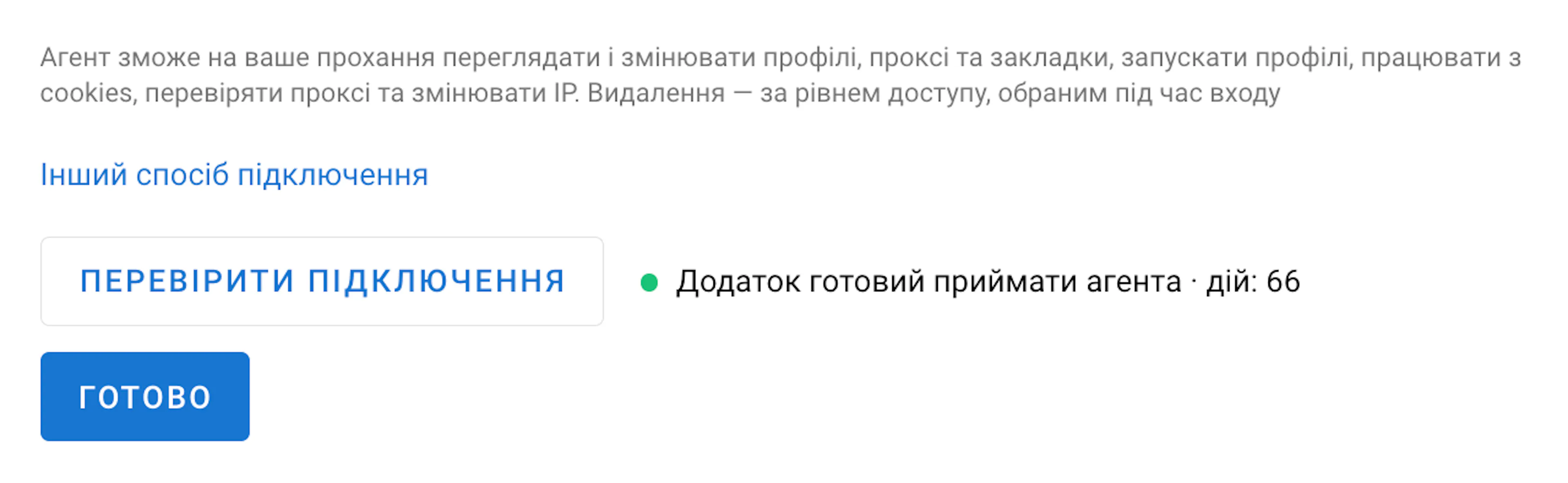
- Натиснути Перевірити підключення. Якщо все гаразд, з'явиться Додаток готовий приймати агента і кількість дій, доступних агенту
- Написати агенту, наприклад: "Покажи список моїх профілів Dolphin"
- Натиснути Оновити статус: у рядку Останній виклик агента з'являться час, агент і дія
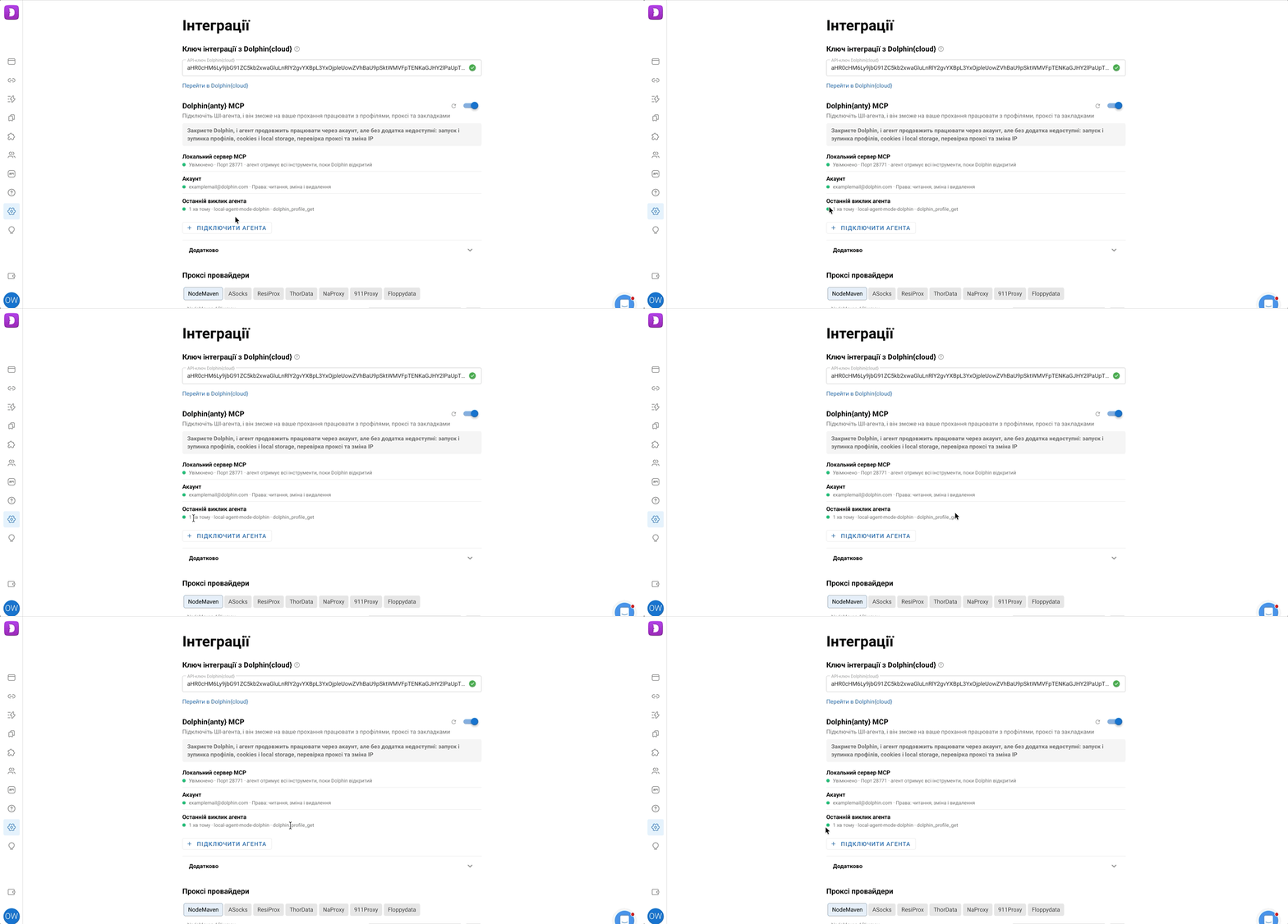
✅ Готово! Тепер агент працює з акаунтом, поки відкритий Dolphin{anty}. Щоб він працював і при закритому додатку, потрібно увійти в акаунт, про це нижче 👇
Інші способи підключення 🔀
Вхід в акаунт і рівні доступу 🔑
Одразу після підключення агент працює через відкритий додаток. Він може переглядати і змінювати дані, запускати профілі й вивантажувати cookies, але не може нічого видаляти, передавати профілі, змінювати доступи і завантажувати cookies.
Увійти в акаунт варто, якщо потрібно:
- щоб агент працював, навіть коли Dolphin{anty} закритий
- самому вибрати, що агенту можна, а що ні
Як увійти:
- У рядку Акаунт натиснути Увійти. У браузері відкриється особистий кабінет
- Перевірити акаунт і команду, вибрати рівень доступу і підтвердити. На це є 5 хвилин. Якщо вкладку випадково закрили, натиснути Увійти знову
- У рядку Акаунт з'являться email і рівень доступу. Тепер додаток можна закривати
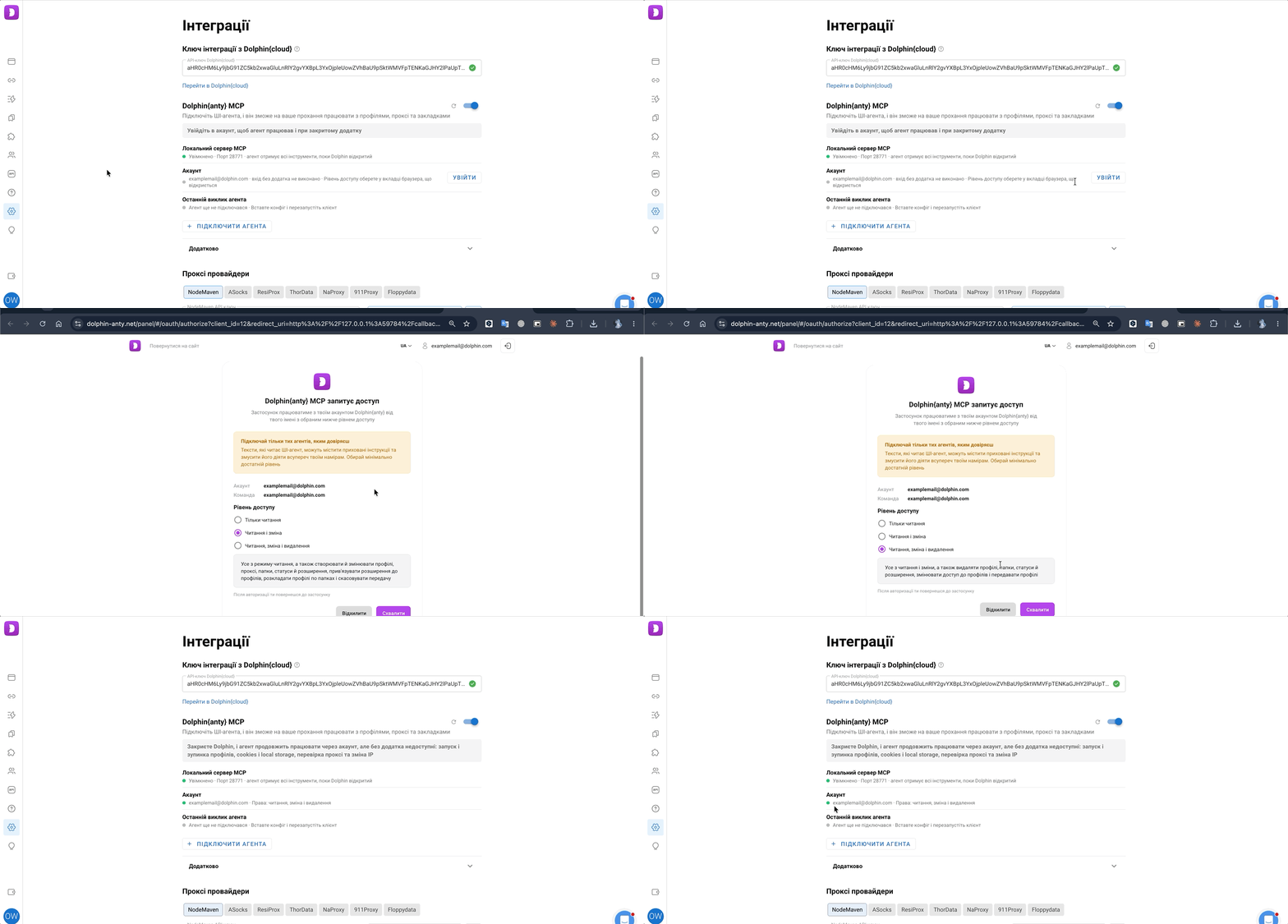
Рівні доступу:
- Лише читання - агент тільки дивиться: профілі, проксі, папки, теги, статуси, нотатки, учасників команди, розширення, закладки та стартові сторінки. Нічого не змінює, не запускає профілі і не вивантажує cookies, навіть якщо додаток відкритий
- Читання і зміна (вибраний за замовчуванням) - агент ще створює і змінює профілі, папки, статуси й нотатки, створює проксі, ставить і знімає теги, додає розширення, закладки та стартові сторінки. Може скасувати свою передачу профілю, але нічого не видаляє
- Повний контроль - агенту можна все: видаляти, передавати профілі, приймати і відхиляти передачі, змінювати доступи до профілів, завантажувати cookies і local storage
Як змінити рівень:
- В особистому кабінеті на сторінці MCP-підключення відкликати підключення
- У додатку натиснути Оновити статус
- Знову натиснути Увійти і вибрати інший рівень
ℹ️ Корисно знати:
- Якщо агент місяць нічого не робив через акаунт, увійти потрібно знову
- Якщо вхід відкликали або він закінчився, обмеження рівня теж зникають: при відкритому додатку агент знову працює як без входу
- В агента ті самі права в команді, що й у користувача. Більше, ніж може сам користувач, агент не зробить
- На одному комп'ютері MCP працює лише для 1 акаунта додатка. Якщо зайти в додаток під іншим акаунтом, вхід агента скинеться, а в нового акаунта MCP буде вимкнений. Після повернення у свій акаунт потрібно знову увімкнути MCP, натиснути Увійти, а старе підключення відкликати в особистому кабінеті
Що вміє агент 🤖
Агент працює майже з усім, що є в акаунті:
- Профілі: знайти, створити (по одному або до 100 за раз), перейменувати, поставити теги, стартові сторінки і нотатки, видалити, запустити і зупинити
- Проксі: створити, перевірити, змінити IP
- Папки, теги і статуси
- Команда: доступи до профілів і передача профілів
- Розширення, закладки і стартові сторінки
- Cookies і local storage: вивантажити і завантажити
А ще агент може просто розповісти, що відбувається: показати списки, статуси, запущені профілі і хто має доступ.
ℹ️ Запуск і зупинка профілів, cookies і local storage, зміна і перевірка проксі та зміна IP працюють лише при відкритому додатку.
Чого агент не робить:
- Не працює всередині профілю: не відкриває сторінки, не клікає, не заповнює форми. Для цього є chrome-devtools-mcp
- Не змінює відбиток і проксі вже створеного профілю, це робиться в додатку
- Бачить профілі з паролем, але не змінює їх, не запускає і не вивантажує їхні cookies
- Не чіпає оплату і тарифи, не запрошує і не видаляє учасників команди, не змінює паролі профілів
- Не працює із синхронізатором і сценаріями, не відновлює профілі з кошика
- Не бачить логін, пароль і посилання зміни IP проксі, лише знає, що вони є
- Поки не вміє запускати профіль у режимі автоматизації і створювати проксі NodeMaven
ℹ️ У Cursor є обмеження на кількість активних інструментів. Якщо інструменти Dolphin не вміщуються, зайві можна вимкнути в налаштуваннях Cursor.
Безпека 🛡️
Агент діє від імені користувача і з його правами в команді. Тому варто пам'ятати про кілька речей:
⚠️ Важливо
- Агент читає назви профілів, нотатки, теги, імена папок і проксі. Текст, написаний там, він може сприйняти як команду
- Видаляти, передавати профілі, змінювати доступи і завантажувати cookies агент може лише з рівнем Повний контроль
- Під час передачі профілю з проксі отримувач побачить логін і пароль проксі. Якщо ти в білому списку в отримувача, передача пройде одразу, і скасувати її буде не можна
- Токен з особистого кабінету і токен для HTTP зберігаються в налаштуваннях агента відкритим текстом
- Вивантажені файли cookies і local storage лежать у папці додатка до 24 годин. Якщо вимкнути MCP, вони видаляться одразу
Як відкликати доступ 🚫
Щоб повністю відключити агента:
- Вимкнути перемикач Dolphin{anty} MCP у додатку на кожному комп'ютері, де він увімкнений
- В особистому кабінеті на сторінці MCP-підключення натиснути Відкликати всі
Якщо зробити щось одне:
- Відкликати в особистому кабінеті - протягом хвилини агент перестане працювати без додатка. Але поки додаток відкритий і MCP у ньому увімкнений, агент продовжить працювати
- Вимкнути MCP - агент перестане працювати на цьому комп'ютері, а на інших продовжить
- Відкликання не видаляє вже вивантажені файли cookies, а вимкнення MCP видаляє їх одразу
Також усі підключення відкликаються під час зміни або скидання пароля акаунта. На тарифі Free і після закінчення підписки агент не працює, а після оплати знову працює без нового входу.
Якщо агент не підключається 🛠️
-
Порт 28771 вже зайнятий
Розгорнути Додатково внизу розділу, натиснути Змінити порт, ввести вільний порт від 1024 до 65535 і натиснути Застосувати. Агента, підключеного командою, переналаштовувати не потрібно, а в підключеного по HTTP потрібно змінити порт в адресі
-
MCP вимкнений
Увімкнути перемикач у розділі Dolphin{anty} MCP
-
Агент пише, що потрібен запущений додаток
Відкрити Dolphin{anty}: запуск профілів, cookies, перевірка і зміна IP проксі працюють лише з ним
-
"Додаток не приймає агента"
Увійти в додаток або дочекатися завантаження акаунта
-
"Вхід без додатка виконано в інший акаунт"
Натиснути Увійти знову під своїм акаунтом
-
"У браузері виконано вхід в інший акаунт"
Увійти в особистий кабінет під акаунтом додатка і знову натиснути Увійти
-
"Додаток запущено з тимчасової папки" (macOS)
Перенести додаток у папку "Програми"
-
"Налаштування MCP недоступні в цій оболонці додатка" або розділу MCP немає
Оновити додаток. Якщо розділу немає і після оновлення, написати в підтримку
-
Агент не бачить інструменти Dolphin
Перезапустити агента, зокрема після оновлення додатка
-
Агент не може створити профіль одразу з проксі
Створити профіль без проксі і призначити проксі в додатку
-
Кнопка "Увійти" не відкриває браузер
Підключити агента через токен з особистого кабінету, див. Інші способи підключення вище
-
Перевірка підключення не пройшла
Натиснути Скопіювати звіт і надіслати його в підтримку