
Підключення ШІ-агента до профілю Dolphin {anty} через chrome-devtools-mcp
Загальні відомості 📜
За допомогою chrome-devtools-mcp браузерний профіль Dolphin{anty} можна віддати під керування ШІ-агенту: Claude Code, Cursor або будь-якому іншому MCP-клієнту. Агент зможе сам відкривати сторінки, клікати, заповнювати форми, читати вміст і робити скриншоти.
Є один нюанс: просто прописати порт у налаштуваннях MCP один раз не вийде. Коли профіль запускається через API з параметром automation=1, Dolphin{anty} щоразу видає йому новий випадковий порт. Тому MCP-клієнт запускає не сам chrome-devtools-mcp, а невеликий скрипт-обгортку, який спочатку знаходить актуальний порт, а потім передає його далі.
Як скрипт знаходить порт:
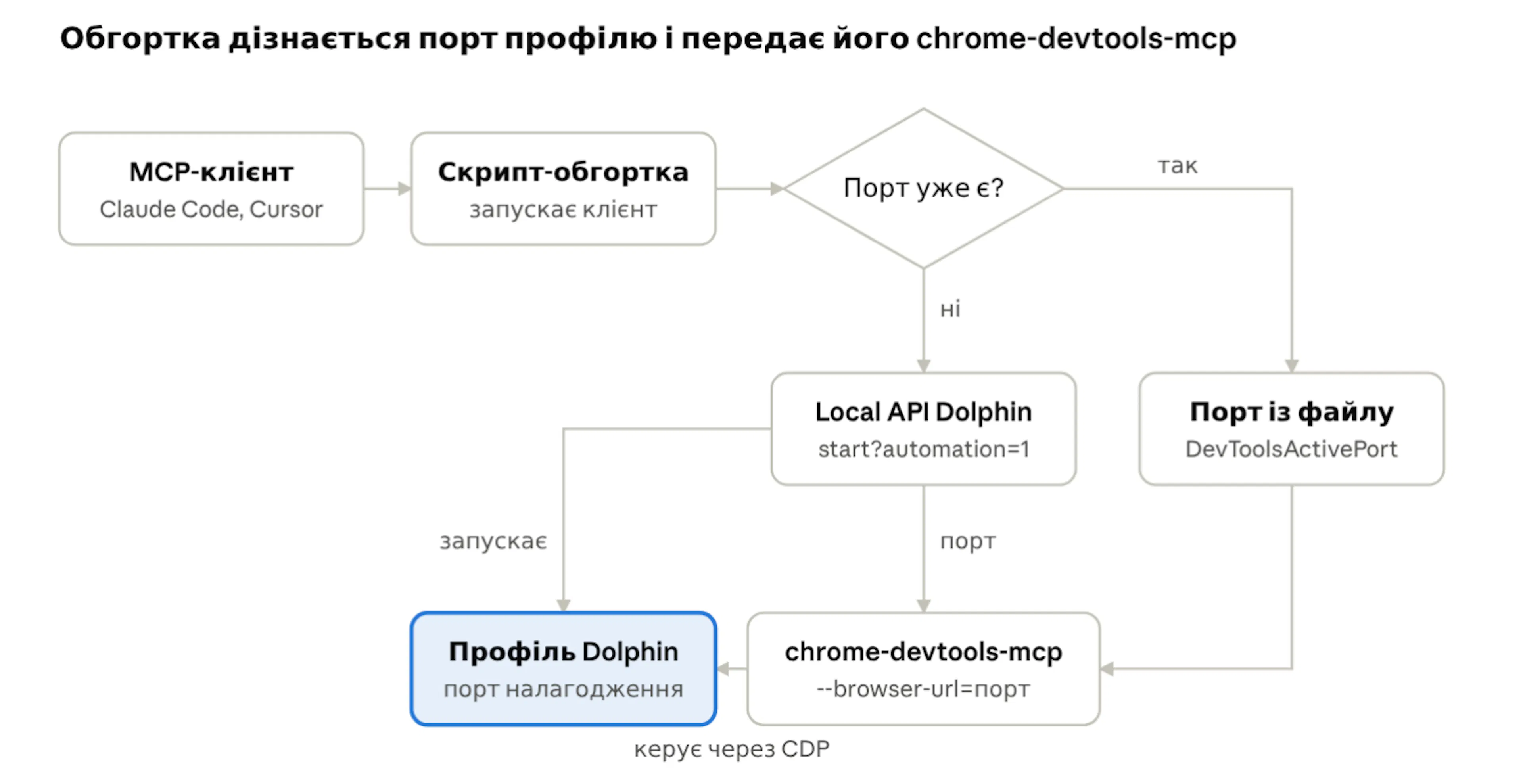
- Профіль уже відкритий у режимі автоматизації → скрипт бере порт зі службового файлу профілю
- Профіль закритий → скрипт сам запускає його через API і бере порт із відповіді
Після цього chrome-devtools-mcp підключається до профілю, і агент може з ним працювати.
ℹ️ Якщо автоматизація раніше не використовувалася, варто спочатку зазирнути в статтю Базова автоматизація Dolphin {anty}: там докладно описано, як влаштований запуск профілю через API і звідки береться порт.
Що знадобиться ✅
- Платний тариф Dolphin{anty}. На тарифі Free автоматизація недоступна, запит на запуск поверне помилку 402
- Запущений і авторизований Dolphin{anty}. Увійти можна звичайним способом або через API токен
- Node.js версії 18 або новіший (підійде будь-яка LTS-версія). Завантажити можна на nodejs.org
- MCP-клієнт, який уміє запускати локальні (stdio) сервери: Claude Code, Cursor, VS Code, Windsurf, Claude Desktop та інші
- ID профілю, який потрібно підключити. Його видно в правому верхньому куті вікна редагування профілю в Dolphin{anty}
⚠️ Профіль має бути закритий перед запуском MCP-сервера
Якщо відкрити профіль з інтерфейсу Dolphin{anty} звичайним способом, у нього не буде порту налагодження, і агент до нього не підключиться. Скрипт сам запустить профіль у потрібному режимі.
Крок 1. Збереження скрипта-обгортки 💾
Скрипт один для всіх систем: macOS, Windows і Linux.
- Створити постійну папку для скрипта, наприклад
~/mcp/на macOS і Linux абоC:\mcp\на Windows - Створити в ній файл
dolphin-devtools-mcp.mjs - Вставити у файл код нижче і зберегти
Що робить скрипт:
- Шукає файл
DevToolsActivePortу папці профілю. Якщо файл є і порт відповідає, використовує цей порт - Якщо ні, запускає профіль запитом
GET http://127.0.0.1:3001/v1.0/browser_profiles/<ID>/start?automation=1і бере порт із поляautomation.portу відповіді - Запускає chrome-devtools-mcp зі знайденим портом. Прапорці
--no-usage-statisticsі--no-performance-cruxвимикають надсилання статистики та адрес сторінок у Google
⚠️ Якщо локальний API працює не на порту 3001
Зазвичай локальний API Dolphin{anty} працює на порту 3001, але якщо цей порт зайнятий іншою програмою, застосунок візьме інший. Актуальний порт видно у вікні Здоров'я / Health, яке відкривається в нижньому рядку Dolphin{anty}. У такому разі в скрипті потрібно замінити 3001 на актуальний порт (він трапляється у двох місцях).
Профілі Dolphin{anty} зберігаються тут (скрипт знаходить папку сам, це для довідки):
~/Library/Application Support/dolphin_anty/browser_profiles/<ID>/data_dir/
%APPDATA%\dolphin_anty\browser_profiles\<ID>\data_dir\
~/.config/dolphin_anty/browser_profiles/<ID>/data_dir/
Крок 2. Підключення сервера до MCP-клієнта 🔌
Кожен профіль підключається окремим MCP-сервером зі своїм імʼям.
Виконати в терміналі з папки проєкту одну команду:
claude mcp add dolphin-123456789 -- node /Users/USERNAME/mcp/dolphin-devtools-mcp.mjs 123456789
Де USERNAME це імʼя користувача в системі, а 123456789 це ID профілю. На Windows шлях до скрипта буде вигляду C:\mcp\dolphin-devtools-mcp.mjs.
За замовчуванням сервер буде доступний лише в цій папці. Щоб він працював у всіх проєктах, потрібно додати --scope user одразу після імені сервера:
claude mcp add dolphin-123456789 --scope user -- node /Users/USERNAME/mcp/dolphin-devtools-mcp.mjs 123456789
Додати запис у налаштування MCP-серверів клієнта (так само налаштовуються Windsurf і Claude Desktop):
{
  "mcpServers": {
    "dolphin-123456789": {
      "command": "node",
      "args": ["/Users/USERNAME/mcp/dolphin-devtools-mcp.mjs", "123456789"]
    }
  }
}
Де USERNAME це імʼя користувача в системі, а 123456789 це ID профілю.
На Windows шлях у JSON пишеться з подвійними зворотними скісними рисками:
"args": ["C:\\mcp\\dolphin-devtools-mcp.mjs", "123456789"]
ℹ️ Якщо клієнт не може знайти node, у полі command потрібно вказати повний шлях до нього. Дізнатися шлях можна командою which node на macOS і Linux або where node на Windows.
Крок 3. Перевірка підключення 🔍
Якщо все налаштовано правильно, профіль відкриється сам під час старту MCP-клієнта, а агент побачить його вкладки.
- Закрити профіль у Dolphin{anty}, якщо він відкритий
- Перезапустити MCP-клієнт або почати нову сесію: сервери підключаються на старті. Перший запуск буде довшим за звичайний, бо chrome-devtools-mcp завантажується з інтернету
- Перевірити статус сервера. У Claude Code це команда
claude mcp list, у сервера має бути статус Connected. В інших клієнтах статус видно в налаштуваннях MCP - Попросити агента: "Покажи список відкритих вкладок". Агент викличе інструмент
list_pagesі покаже вкладки профілю
✅ Готово! Тепер агенту доступно близько 30 інструментів, серед них navigate_page, click, fill_form, take_snapshot, take_screenshot і list_pages.
Безпека та обмеження 🛡️
⚠️ Агент отримує повний доступ до профілю
Агент бачить усі вкладки профілю і може читати та змінювати дані в будь-якій із них: пошту, рекламні кабінети, платіжні сторінки, гаманці в розширеннях. Тому підключати варто лише ті профілі, у яких агенту можна працювати. Найкраще завести для нього окремий профіль без зайвих сесій.
- Профіль відкривається під час старту MCP-клієнта, а не в момент запиту до агента. Якщо це заважає, сервер можна вмикати лише на час роботи. У Claude Code він видаляється командою
claude mcp remove dolphin-123456789 - Після роботи профіль залишається відкритим разом із портом налагодження. Порт доступний лише з цього компʼютера, але локальні програми можуть до нього підключитися. Профіль потрібно закрити в Dolphin{anty} або надіслати запит
GET http://127.0.0.1:3001/v1.0/browser_profiles/123456789/stop - Прапорець
--autoConnectз Dolphin{anty} не працює. Він шукає папку звичайного Chrome, а профілі Dolphin{anty} зберігаються в іншому місці