Cómo añadir un proxy en Dolphin {anty}
Hay varias formas de añadir un proxy en Dolphin ⬇️
- Al crear un perfil
- Al editar un perfil
- Editar o añadir un proxy en la pantalla Proxy
- Añadir/editar proxies en masa a través del Panel de Control de Perfiles Masivos (disponible solo en planes de pago)
Añadir al crear o editar un perfil
Puedes leer sobre el proceso de creación de un perfil aquí.
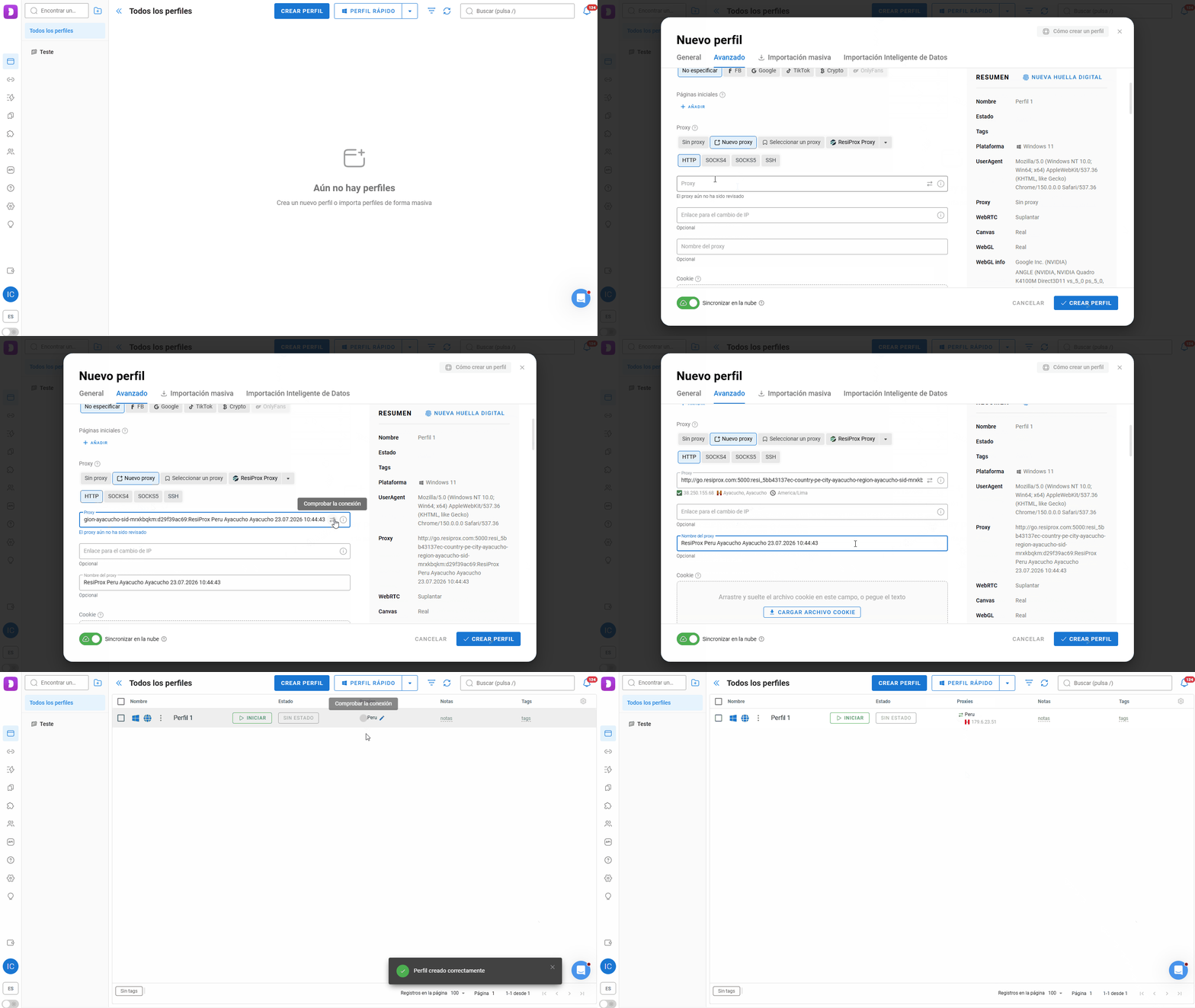
Primero, debes seleccionar “Nuevo proxy” y luego introducir el proxy en uno de los formatos de entrada compatibles⬇️.
- host:port
- host:port:login:password
- login:password@host:port
Además, a la izquierda de cualquier proxy, puedes especificar el TIPO de proxy, por ejemplo ⬇️
http://192.168.0.1:8000socks5://login:password@192.168.0.1:8000socks4://192.168.0.1:8000:login:password
Después de introducirlos, puedes hacer clic en las flechas en el borde derecho de la línea para comprobar su conexión, geolocalización y zona horaria.
También hay una línea de entrada “Enlace para cambiar IP”. Si tienes proxies rotativos, al insertar el enlace que se proporciona al comprar dichos proxies, aparecerá el botón de cambio de IP en la pantalla de perfiles.
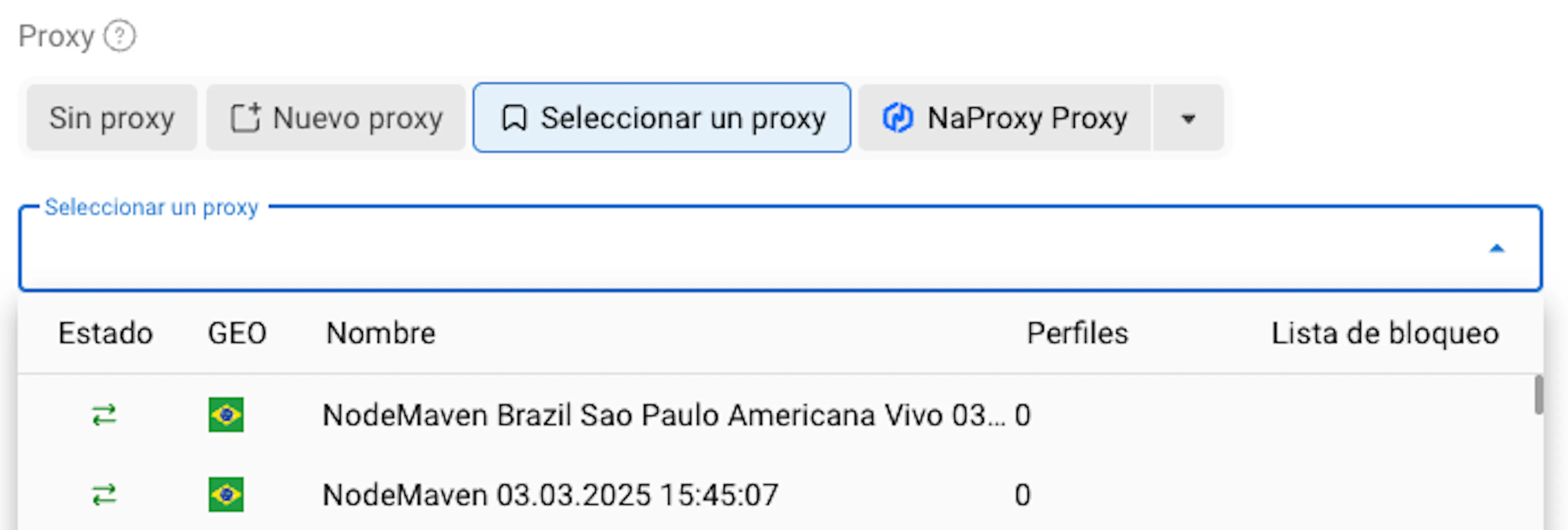
O, si ya se han añadido proxies anteriormente, puedes seleccionar uno de la lista de proxies creados.
Agregar mediante la pantalla “Proxy”
El proceso es exactamente el mismo, solo necesitas hacer clic en el botón “Agregar Proxy” en el centro de la pantalla, o en la parte superior derecha junto a la barra de búsqueda, y repetir el proceso descrito arriba.
Editar o añadir proxies en un perfil
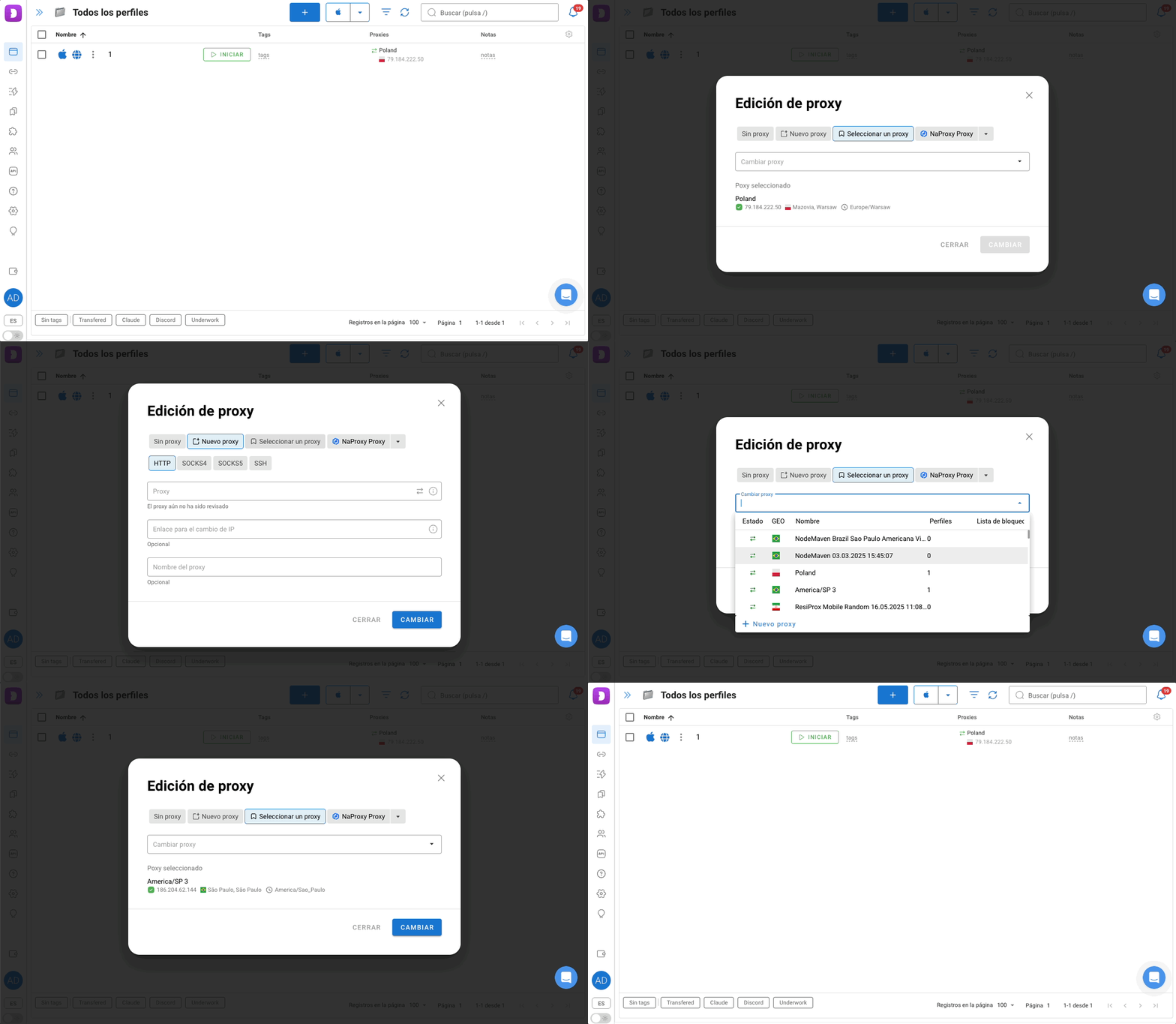
En la pantalla “Perfiles de navegador”, debes encontrar la columna “Proxy” y luego, a la derecha de su nombre, hacer clic en el lápiz, y luego, de forma similar a la opción anterior, puedes añadir o editar un proxy seleccionando 1 de 3 opciones ⬇️.
- Sin proxy
- Nuevo proxy
- Seleccionar un proxy (si has creado uno anteriormente)
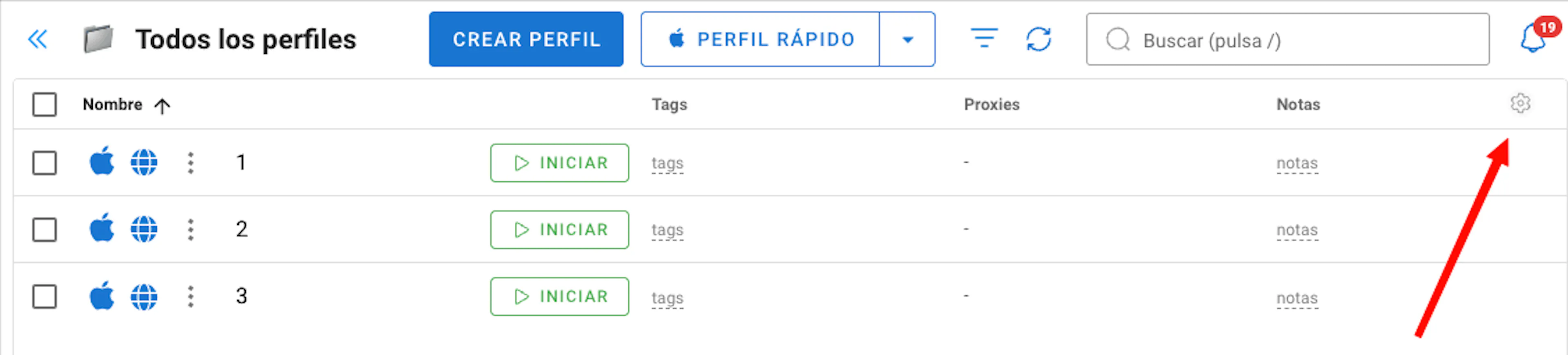
Necesitas añadir una columna haciendo clic en “Personalizar columnas”; aquí puedes seleccionar todas las columnas que necesites para mayor comodidad o eliminar las columnas innecesarias.
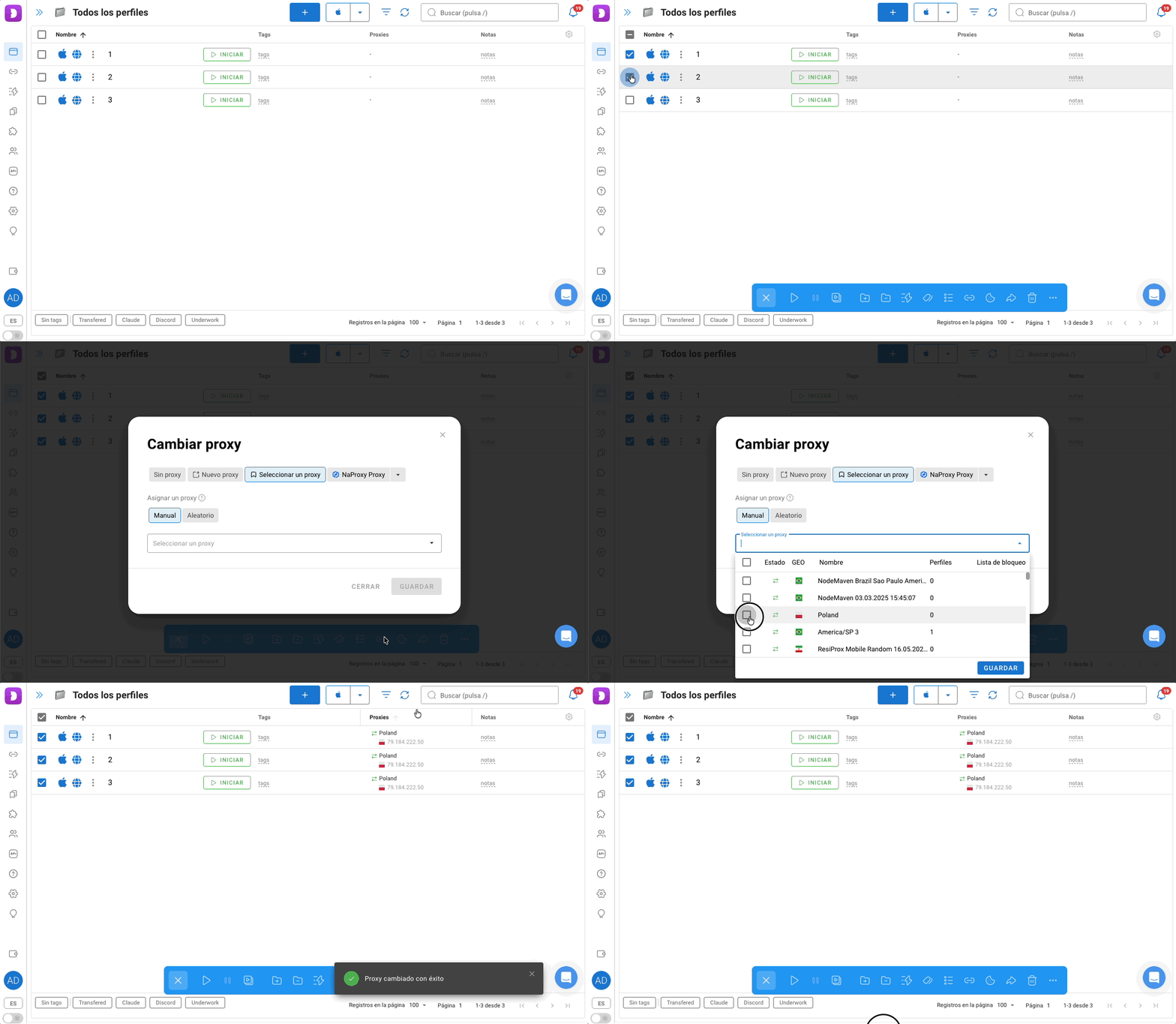
Edición masiva o añadir proxies a perfiles
Esta funcionalidad está disponible solo en planes de pago
- Solo necesitas seleccionar con la casilla los perfiles en los que quieres cambiar el proxy
- En la barra de acciones que aparece en la parte inferior, haz clic en “Change Proxy”
- Por analogía con las opciones descritas arriba: Sin proxy - eliminar proxies de los perfiles Nuevo proxy - añadir proxies a los perfiles seleccionados Seleccionar proxy -establecer un proxy creado previamente.
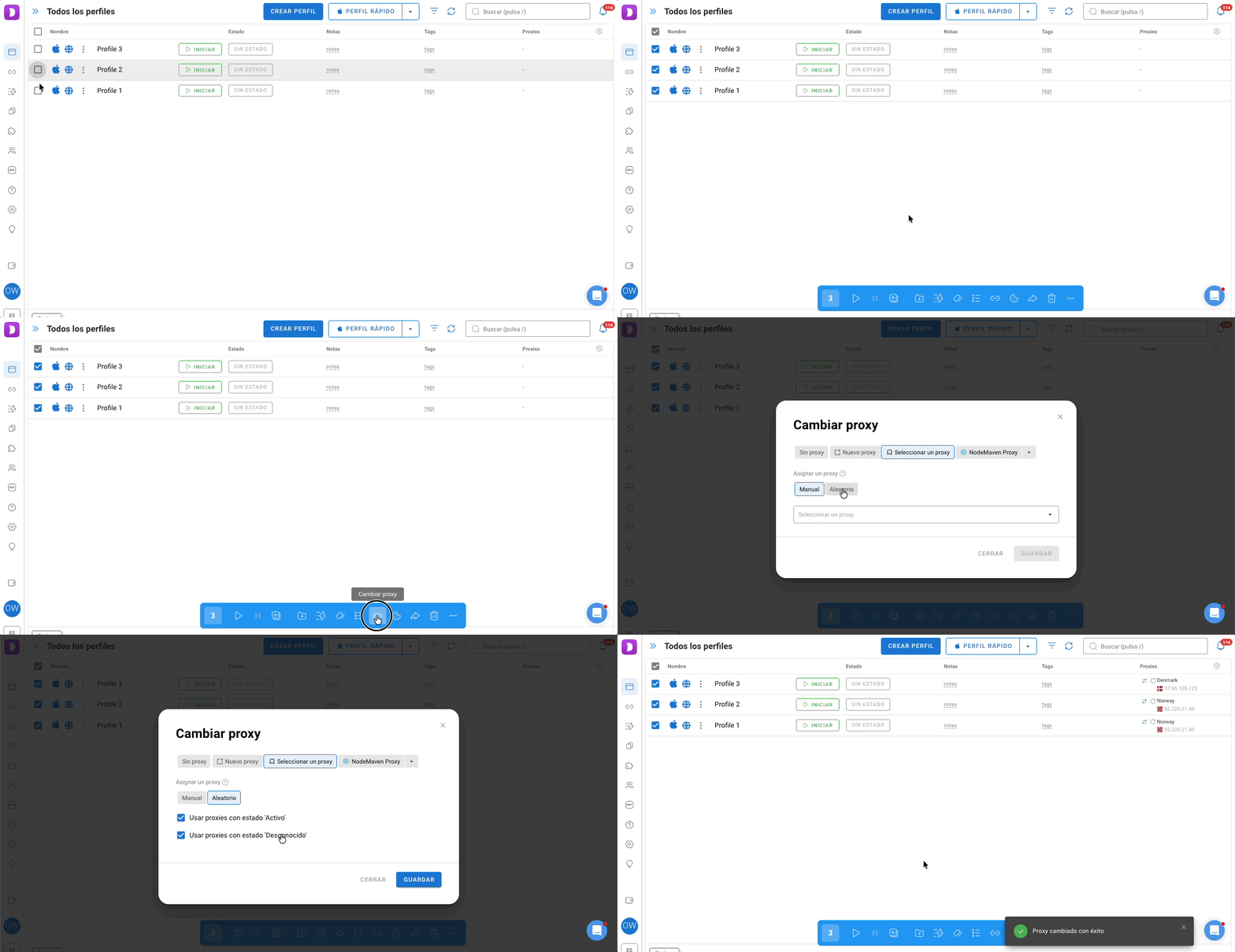
- Si es necesario, puedes aleatorizar la selección de proxies.
Para ello, selecciona "Aleatorio" y decide si se usarán solo los proxies verificados con el estado "ACTIVO" o todos los proxies (estado "DESCONOCIDO").
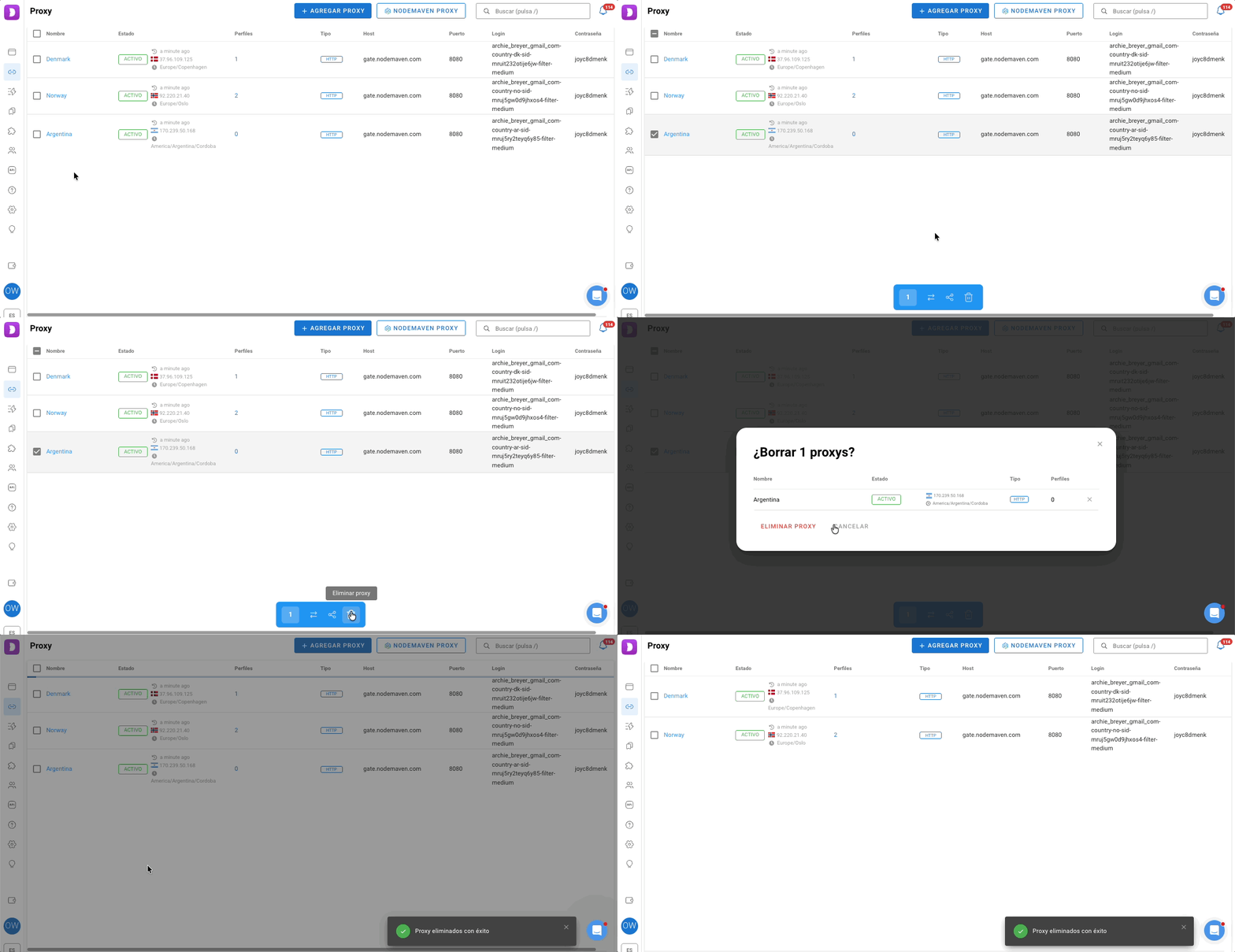
Cómo eliminar un proxy 🗑️
Es importante distinguir entre dos acciones ⬇️
Quitar el proxy de un perfil. Si quieres que el perfil funcione sin proxy, basta con establecer el valor en "Sin proxy" al editar el perfil (como se describe arriba). El proxy permanece en tu lista de proxies guardados y podrás asignarlo de nuevo más adelante.
Eliminar el proxy por completo. Si ya no necesitas el proxy, ve a la pantalla "Proxy", marca el proxy con la casilla y haz clic en "Eliminar" en la barra de acciones azul que aparece.