
Comprobar el proxy en Dolphin {anty}
En Dolphin{anty} mi proxy no funciona - ¿qué hacer?
Vamos a intentar averiguarlo 🤔
Importante ❗️
Cabe señalar de inmediato que en condiciones normales, antidetect-browser no puede afectar el funcionamiento del proxy de ninguna manera; simplemente no tiene esa funcionalidad, solo lo conecta al perfil del navegador y no controla su funcionamiento.
🛠️ El proxy no funciona - causas y soluciones
Cuando la aplicación muestra que no hay conexión al proxy o el perfil no se abre y aparece el error “Error al comprobar la conexión con el proxy”
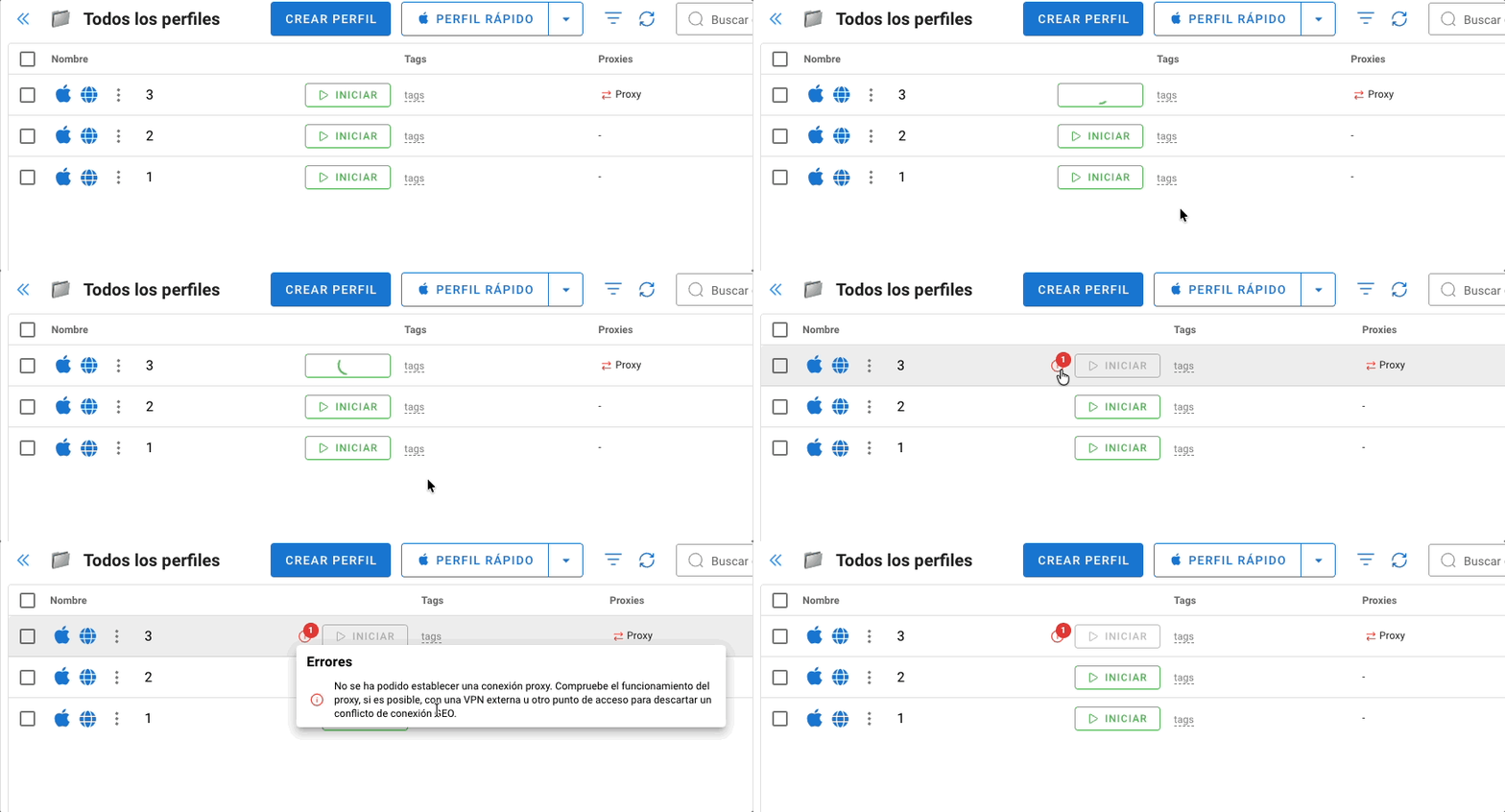
Aparece de la siguiente manera: ⬇️
- ➡️ El perfil no se inicia y aparece un signo de exclamación rojo junto al botón “ Iniciar” al hacer clic en él, y se muestra el mensaje “No se ha podido establecer una conexión proxy. Compruebe el funcionamento del proxy, si es posible, con una VPN externa o otro punto de acesso para descartar un conflicto de conexión GEO.”
- ➡️ Al comprobar un proxy, aparecen “flechas rojas” en la pantalla de perfiles o un estado rojo “Error” en la pantalla de proxies
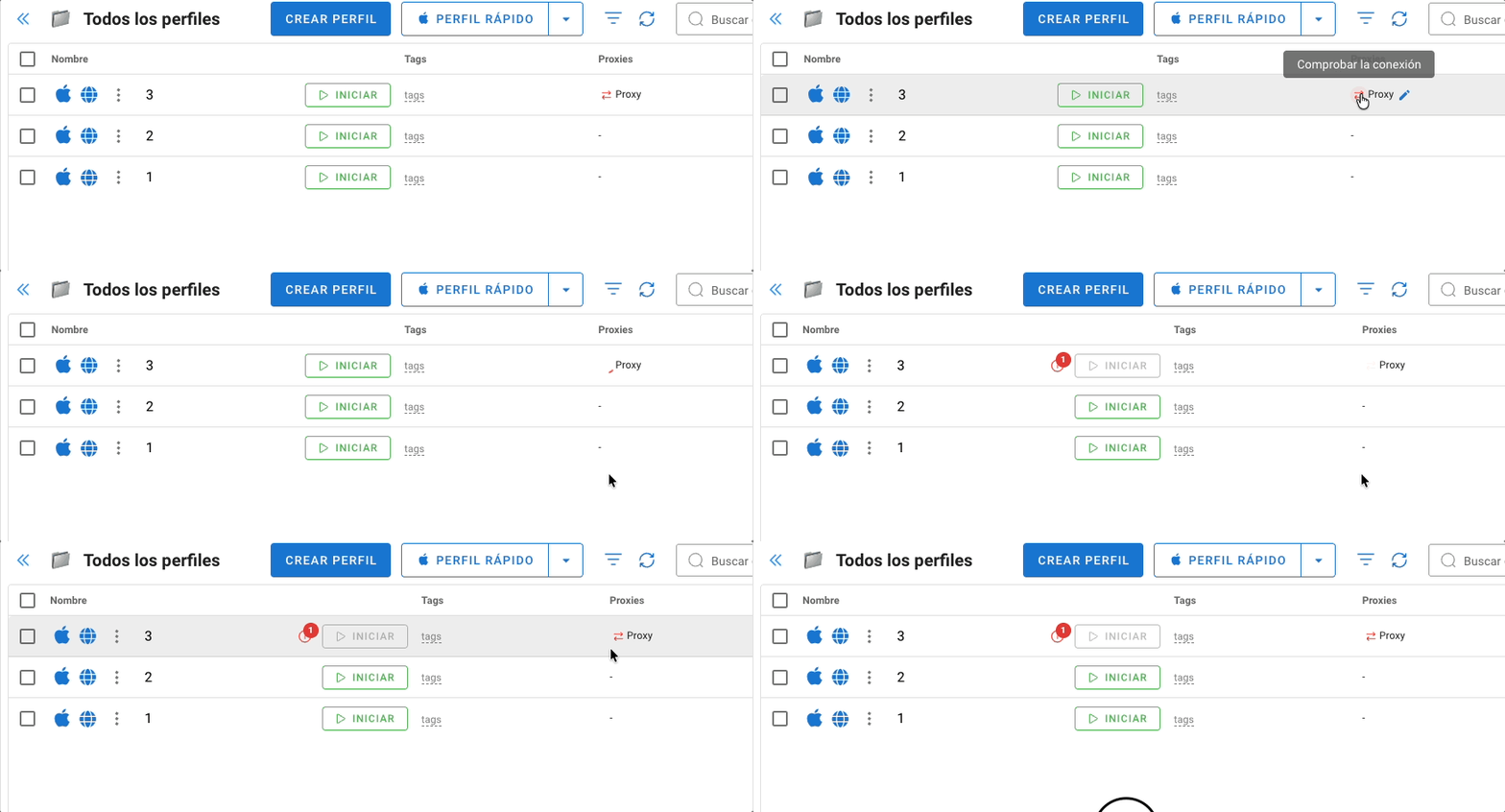
Esto podría significar uno de los problemas 🛠️
- No se puede conectar desde esta conexión en particular (proveedor de Internet) al servidor proxy
- El servidor proxy no responde, es decir, los proxies en sí no funcionan (incluso si el sitio del vendedor dice que funcionan; no siempre es información correcta).
- El comprobador de proxies en Dolphin{anty} no puede conectarse y verificar este proxy en particular (extremadamente raro porque usamos un servicio de confianza con el que no hay problemas en modo normal).
Let's see option by option:
🌐 Verificación de proxies con servicios de terceros
También puedes comprobar proxies en cualquier servicio de verificación de proxies. Uno de ellos, por ejemplo, es proxy6.net/checker ⬇️.
- Debes introducir el proxy en el formato IP:PUERTO:USUARIO:CONTRASEÑA
- Introduce cualquier sitio cuya accesibilidad se vaya a comprobar (la conexión se comprueba: servidor del sitio ➡️ servidor proxy ➡️ sitio)__.
- Selecciona si definir la ubicación del proxy y resolver captcha
- Haz clic en “Verificar proxy”

Después de eso, el resultado de la prueba se mostrará en la parte inferior:

Se na coluna “Status” ⬇️
- ✅ Marca de verificación verde - todo está bien y el proxy está funcionando
- ❌ Cruz roja - los proxies definitivamente no están funcionando y puedes contactar inmediatamente al vendedor para solicitar un proxy de reemplazo.
Si ves una marca de verificación verde aquí y el proxy no funciona en el navegador antidetect, entonces debes probar con una VPN o cambiar de red (más detalles arriba en la sección “Proxy no funciona - cuáles son las razones y soluciones”). Es importante entender que el sitio comprueba la conexión con el proxy desde sí mismo (es decir, desde el servidor donde está alojado el propio sitio) y no desde el equipo en el que se abre.
ℹ️ ¿Qué hacer si un sitio no se abre?
Si en el perfil del navegador con proxy algunos sitios no se abren, por ejemplo: Facebook, Google, Yandex, Twitter, pero al mismo tiempo el resto de los sitios sí se abren, el problema está definitivamente del lado del vendedor del proxy, porque el sitio bloquea la conexión desde ese proxy; debes contactar al vendedor a través del soporte.