
通过 Dolphin MCP 将 AI 智能体连接到 Dolphin {anty}
概述 📜
Dolphin MCP 可以把你自己的 AI 智能体连接到 Dolphin{anty}:Claude Code、Cursor、Codex、Claude Desktop,或其他任何能使用 MCP 服务器的智能体。
连接后,只需告诉智能体要做什么,它就会自己完成。例如:
- "在 Test 文件夹中创建 10 个配置文件,并给它们加上 new 标签"
- "显示当前正在运行的配置文件"
- "检查我所有的代理"
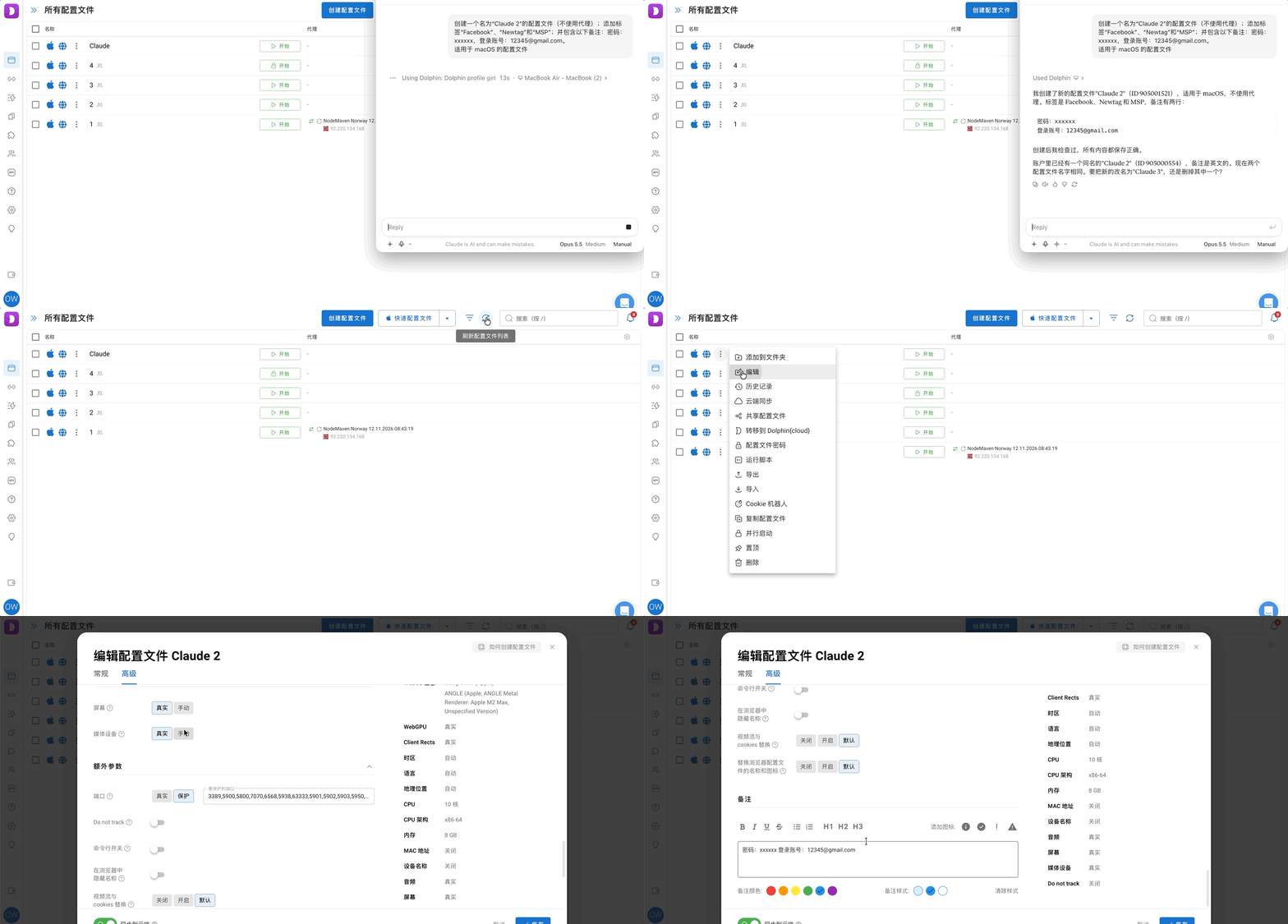
智能体可以处理配置文件、代理、文件夹、标签、状态、备注、团队、配置文件转移、扩展程序、书签和起始页。详情见下方 智能体能做什么 一节。
🔵 Dolphin MCP 还是 chrome-devtools-mcp?
- Dolphin MCP 管理账号:创建、设置和启动配置文件,处理代理、文件夹和标签
- chrome-devtools-mcp 在已打开的配置文件内部工作:打开页面、点击、填写表单。连接方法见 通过 chrome-devtools-mcp 将 AI 智能体连接到 Dolphin {anty} 配置文件
不需要通过 Dolphin MCP 启动给 chrome-devtools-mcp 用的配置文件:Dolphin MCP 以普通模式启动配置文件,chrome-devtools-mcp 无法连接。那篇文章中的脚本会自行启动配置文件。
准备工作 ✅
- Starter 及以上套餐
- Dolphin{anty},并且至少启动过一次
- AI 智能体,能够在电脑上连接 MCP 服务器:Claude Code、Cursor、Codex、Claude Desktop(没有 Linux 版)或其他智能体
无需安装 Node.js。不过无法连接 ChatGPT 聊天:它只接受通过互联网链接提供的服务器,而 Dolphin MCP 直接运行在电脑上。
⚠️ 在 macOS 上,应用必须位于"应用程序"文件夹中
如果从 DMG 镜像或"下载"文件夹启动,智能体只能通过 HTTP 连接。应用会对此发出提示。
第 1 步:开启 MCP ⚙️
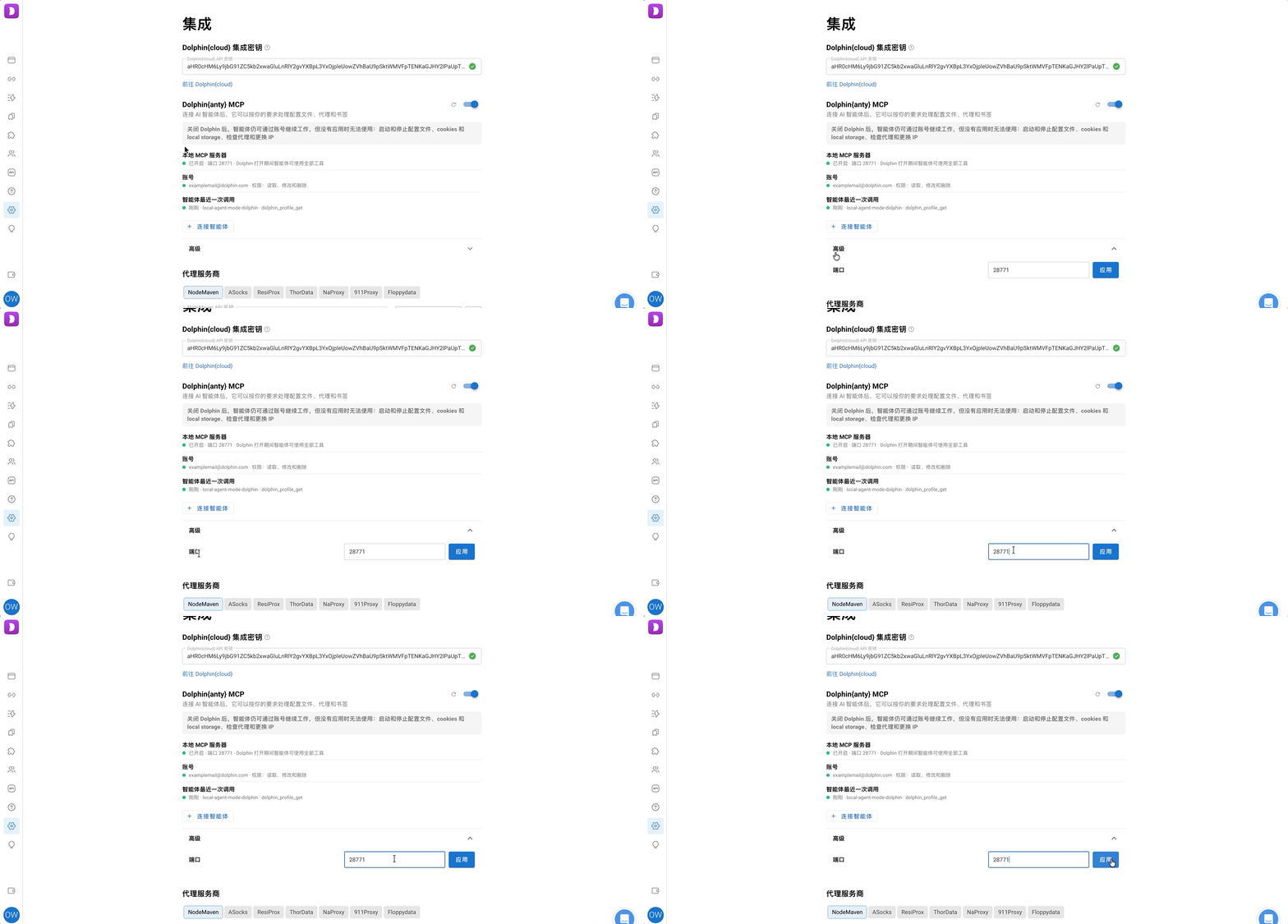
- 打开 Dolphin{anty} 设置。顶部的集成部分中有 Dolphin{anty} MCP 区域
- 打开区域标题右侧的开关。本地 MCP 服务器 一行会显示 已开启 和 端口 28771
第 2 步:连接智能体 🔌
- 点击 连接智能体,选择对应智能体的选项卡
- 复制现成的设置,并添加到智能体中:
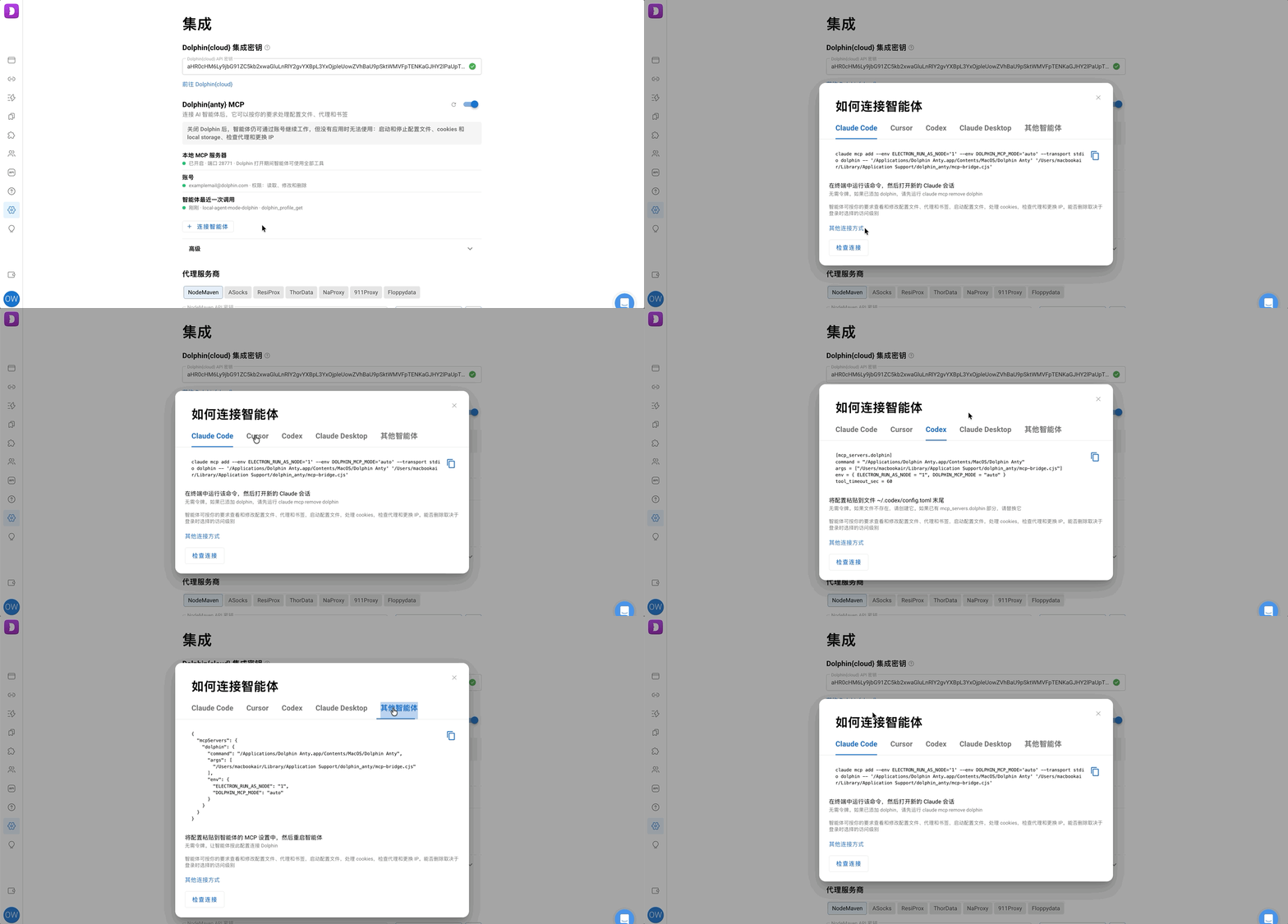
在终端中运行复制的命令,然后打开新的 Claude Code 会话。该命令会自动添加 dolphin 服务器,无需手动修改文件。
如果之前已经添加过 dolphin 服务器,需要先将其删除:
claude mcp remove dolphin
- 打开 Cursor Settings - Tools & MCP - New MCP Server
- 将设置粘贴到打开的文件中并保存
该文件为 ~/.cursor/mcp.json(Windows 上为 %USERPROFILE%\.cursor\mcp.json)。如果文件中已有其他服务器,只需将 dolphin 块添加到 mcpServers 内部,不要替换整个文件。
将设置粘贴到 ~/.codex/config.toml 文件末尾(Windows 上为 %USERPROFILE%\.codex\config.toml)。
如果文件不存在,需要新建。如果文件中已有 [mcp_servers.dolphin] 一节,需要用新的替换它。
- 打开 Settings - Developer - Edit Config
- 将设置粘贴到文件中并保存
- 通过菜单重启 Claude Desktop
该文件在 macOS 上为 ~/Library/Application Support/Claude/claude_desktop_config.json,在 Windows 上为 %APPDATA%\Claude\claude_desktop_config.json。如果文件中已有其他服务器,只需将 dolphin 块添加到 mcpServers 内部,不要替换整个文件。
将设置粘贴到智能体的 MCP 设置中,然后重启智能体。
也可以更简单:在聊天中把设置发给智能体,请它连接 Dolphin。
ℹ️ 设置中没有令牌,但有 Dolphin{anty} 在这台电脑上的路径。因此请从自己的应用中复制设置,不要从别人的电脑或教程中复制。
第 3 步:检查连接 🔍
- 重启智能体
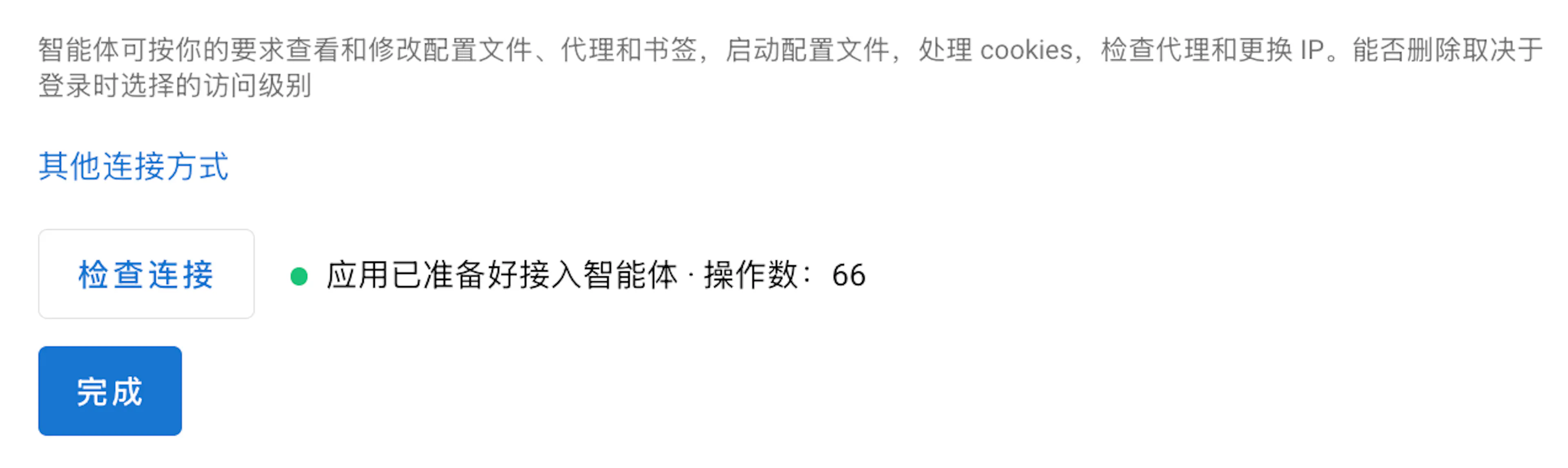
- 点击 检查连接。如果一切正常,会显示 应用已准备好接收智能体 以及智能体可用的操作数量
- 给智能体发消息,例如:"显示我的 Dolphin 配置文件列表"
- 点击 刷新状态:智能体最近一次调用 一行会显示时间、智能体和操作
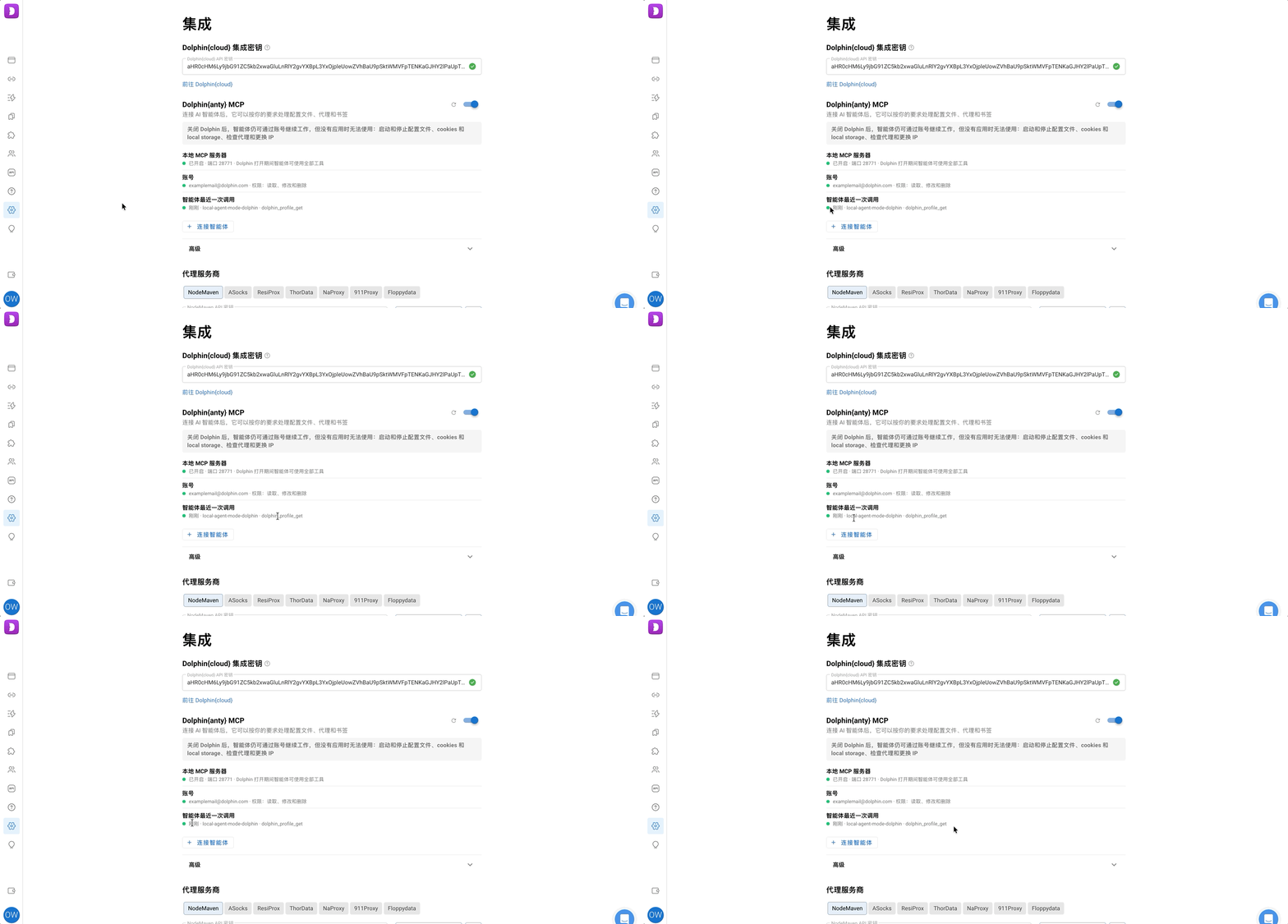
✅ 完成!现在只要 Dolphin{anty} 处于打开状态,智能体就可以处理账号。若想在应用关闭时智能体也能工作,需要登录账号,详见下文 👇
其他连接方式 🔀
登录账号和访问级别 🔑
刚连接时,智能体通过已打开的应用工作。它可以查看和修改数据、启动配置文件和导出 cookies,但不能删除任何内容、转移配置文件、更改访问权限或导入 cookies。
以下情况建议登录账号:
- 希望 Dolphin{anty} 关闭时智能体也能工作
- 想自己决定智能体可以做什么、不能做什么
登录方法:
- 在 账号 一行点击 登录。浏览器会打开个人中心
- 核对账号和团队,选择访问级别并确认。有 5 分钟时间完成。如果不小心关闭了标签页,点击 重新登录
- 账号 一行会显示邮箱和访问级别。现在可以关闭应用了
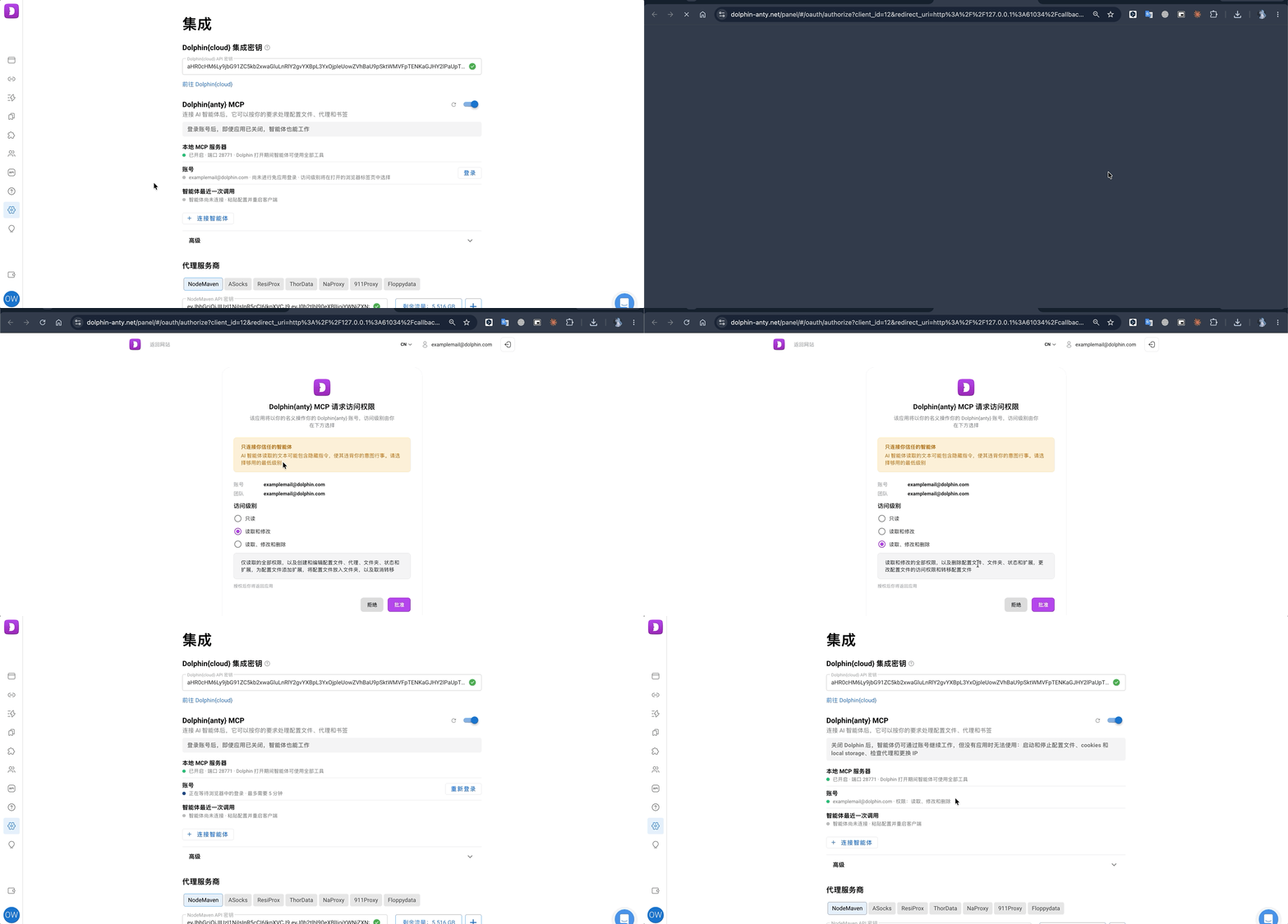
访问级别:
- 只读 - 智能体只能查看配置文件、代理、文件夹、标签、状态、备注、团队成员、扩展程序、书签和起始页。即使应用已打开,也不做任何修改、不启动配置文件、不导出 cookies
- 读取和修改(默认选中)- 智能体还可以创建和修改配置文件、文件夹、状态和备注,创建代理,添加和移除标签,添加扩展程序、书签和起始页。可以取消自己发起的配置文件转移,但不会删除任何内容
- 完全控制 - 智能体可以做所有事情:删除、转移配置文件、接受和拒绝转移、更改配置文件的访问权限、导入 cookies 和 local storage
如何更改级别:
- 在个人中心的 MCP 连接 页面撤销连接
- 在应用中点击 刷新状态
- 再次点击 登录 并选择其他级别
ℹ️ 需要了解:
- 如果智能体一个月内没有通过账号执行任何操作,需要重新登录
- 如果登录被撤销或已过期,级别限制也会失效:应用打开时,智能体会恢复为未登录时的工作方式
- 智能体在团队中的权限与用户相同,不会超出用户本人的权限
- 在一台电脑上,MCP 只对应用的 1 个账号有效。如果用另一个账号登录应用,智能体的登录会被重置,新账号的 MCP 处于关闭状态。回到自己的账号后,需要重新开启 MCP,点击 登录,再在个人中心撤销旧的连接
智能体能做什么 🤖
智能体几乎可以处理账号中的所有内容:
- 配置文件: 查找、创建(逐个或一次最多 100 个)、重命名、设置标签、起始页和备注、删除、启动和停止
- 代理: 创建、检查、更换 IP
- 文件夹、标签和状态
- 团队: 配置文件访问权限和配置文件转移
- 扩展程序、书签和起始页
- Cookies 和 local storage: 导出和导入
智能体还可以直接告诉你当前情况:显示各类列表、状态、正在运行的配置文件以及谁拥有访问权限。
ℹ️ 启动和停止配置文件、cookies 和 local storage、修改和检查代理以及更换 IP 仅在应用打开时可用。
智能体不做的事:
- 不在配置文件内部工作:不打开页面、不点击、不填写表单。这些需要使用 chrome-devtools-mcp
- 不更改已创建配置文件的指纹和代理,这些在应用中操作
- 能看到设有密码的配置文件,但不修改、不启动,也不导出其 cookies
- 不涉及付款和套餐,不邀请或移除团队成员,不更改配置文件密码
- 不处理同步器和脚本场景,不从回收站恢复配置文件
- 看不到代理的登录名、密码和更换 IP 链接,只知道它们存在
- 暂不支持以自动化模式启动配置文件,也不能创建 NodeMaven 代理
ℹ️ Cursor 对同时启用的工具数量有限制。如果放不下全部 Dolphin 工具,可以在 Cursor 设置中关闭多余的工具。
安全性 🛡️
智能体以用户的名义、使用用户在团队中的权限操作。因此需要注意以下几点:
⚠️ 重要
- 智能体会读取配置文件名称、备注、标签、文件夹和代理名称,可能把其中写的文字当作指令
- 只有在 完全控制 级别下,智能体才能删除、转移配置文件、更改访问权限和导入 cookies
- 转移带代理的配置文件时,接收方会看到代理的登录名和密码。如果你在接收方的白名单中,转移会立即完成,且无法取消
- 个人中心令牌和 HTTP 令牌以明文形式保存在智能体的设置中
- 导出的 cookies 和 local storage 文件会在应用文件夹中保留最多 24 小时。关闭 MCP 会立即删除它们
如何撤销访问 🚫
完全断开智能体:
- 在每台开启了 MCP 的电脑上,关闭应用中的 Dolphin{anty} MCP 开关
- 在个人中心的 MCP 连接 页面点击 全部撤销
如果只做其中一项:
- 在个人中心撤销 - 一分钟内智能体将无法在应用关闭时工作。但只要应用打开且 MCP 处于开启状态,智能体仍会继续工作
- 关闭 MCP - 智能体在这台电脑上停止工作,在其他电脑上仍然有效
- 撤销不会删除已导出的 cookies 文件,而关闭 MCP 会立即删除它们
此外,更改或重置账号密码时,所有连接都会被撤销。在 Free 套餐上以及订阅到期后,智能体无法工作;付款后无需重新登录即可恢复工作。
智能体无法连接时 🛠️
-
端口 28771 已被占用
展开区域底部的 高级,点击 更改端口,输入 1024 到 65535 之间的空闲端口,然后点击 应用。通过命令连接的智能体无需重新设置,通过 HTTP 连接的智能体需要修改地址中的端口
-
MCP 已关闭
打开 Dolphin{anty} MCP 区域的开关
-
智能体提示需要运行应用
打开 Dolphin{anty}:启动配置文件、cookies、检查代理和更换 IP 只能在应用运行时使用
-
"应用不接收智能体"
登录应用,或等待账号加载完成
-
"免应用登录使用的是另一个账号"
用自己的账号点击 重新登录
-
"浏览器中登录的是另一个账号"
用应用的账号登录个人中心,然后再次点击 登录
-
"应用从临时文件夹启动"(macOS)
将应用移动到"应用程序"文件夹
-
"此应用外壳中无法使用 MCP 设置",或没有 MCP 区域
更新应用。如果更新后仍然没有该区域,请联系客服
-
智能体看不到 Dolphin 工具
重启智能体,包括在更新应用之后
-
智能体无法直接创建带代理的配置文件
先创建不带代理的配置文件,再在应用中分配代理
-
"登录"按钮无法打开浏览器
使用个人中心的令牌连接智能体,见上方 其他连接方式
-
连接检查未通过
点击 复制报告 并发送给客服