
Bắt đầu nhanh với Dolphin {anty}
Chào mừng 🤗
Dolphin{anty} là trình duyệt antidetect để làm việc với nhiều tài khoản. Mỗi hồ sơ trình duyệt chạy với dấu vân tay kỹ thuật số riêng (hơn 20 tham số của thiết bị và trình duyệt được giả mạo) và proxy riêng, nhờ đó các trang web không liên kết các tài khoản của bạn với nhau.
Trình duyệt được dùng để quản lý nhiều tài khoản (multi-accounting), arbitrage traffic và chạy quảng cáo. Bạn có thể làm việc với hồ sơ theo nhóm và tự động hóa các thao tác thường ngày bằng Script Builder hoặc API.
Cảm ơn bạn đã chọn Dolphin{anty}. Chúng tôi đã chuẩn bị một checklist từng bước để bạn có thể bắt đầu nhanh nhất có thể. 🚀
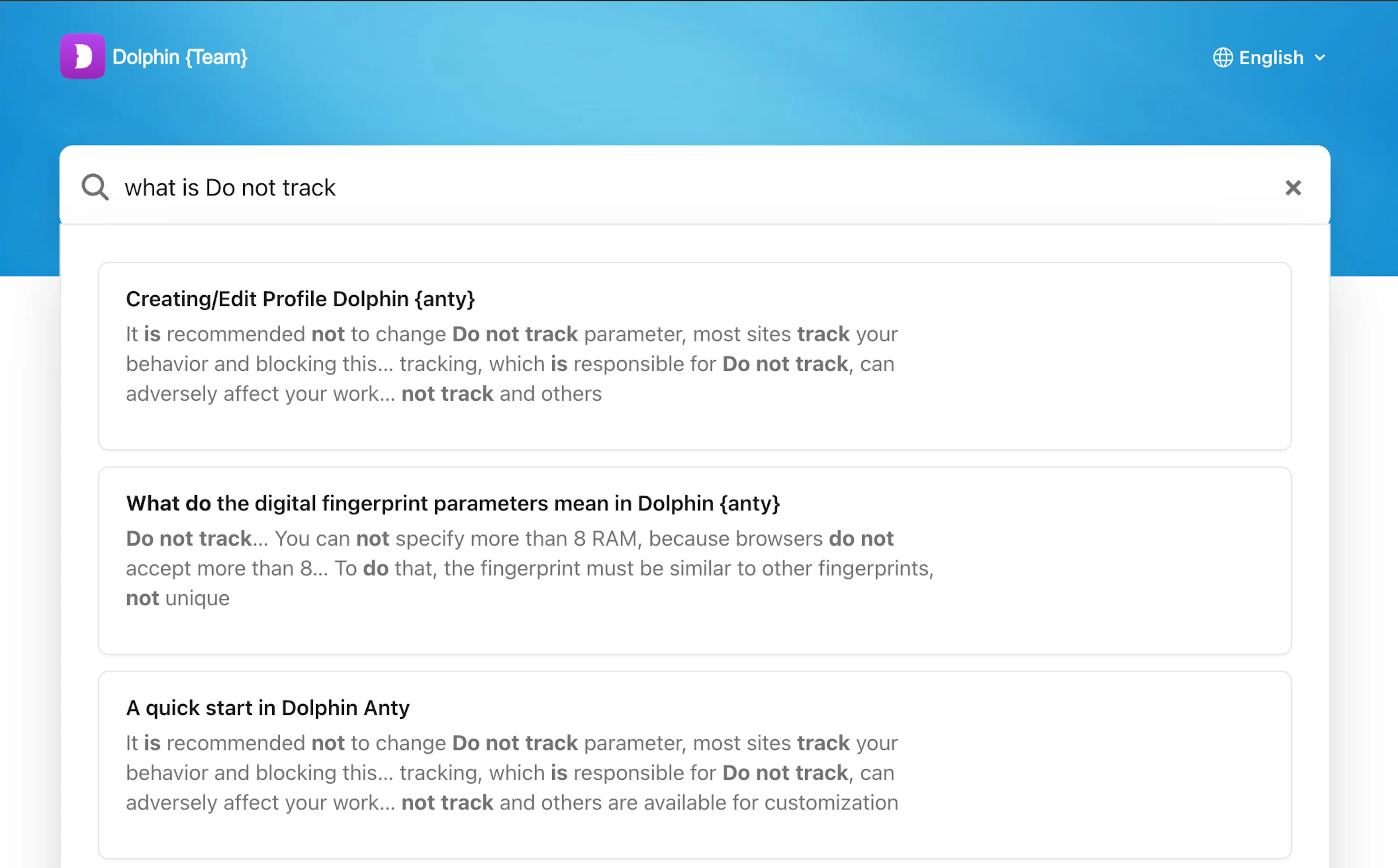
Nếu bạn có bất kỳ câu hỏi nào, có rất nhiều bài viết trong trung tâm trợ giúp; hầu hết câu trả lời cho các câu hỏi của bạn đều có tại đây. Bạn có thể dùng tìm kiếm theo từ khóa và trung tâm trợ giúp sẽ đưa ra các bài viết bạn cần 👌
Tải xuống và cài đặt như thế nào? 🖥️
Việc đầu tiên cần làm là tải file cài đặt Dolphin{Anty} về máy tính của bạn.
Trình duyệt Dolphin{Anty} được hỗ trợ trên ba hệ điều hành - Windows, Linux và MacOS. Nhân tiện, phiên bản macOS phù hợp với cả chip M1 - M5 lẫn bộ xử lý Intel. 🍏
➡️ Để tải xuống và cài đặt, bạn cần:
- Truy cập trang tải xuống https://dolphin-anty.com/vn/download/
- Trang web sẽ tự nhận diện OS và bắt đầu tải phiên bản cần thiết. Nếu quá trình tải chưa bắt đầu, hãy nhấp vào nút "Tải xuống" dưới biểu tượng OS của bạn
- Sau khi tải xuống, hãy mở file cài đặt để bắt đầu quá trình cài đặt.
- Tiếp theo, hãy đi qua quá trình cài đặt và khởi chạy Dolphin{Anty} 🐬
- Khi khởi động, cửa sổ tải xuống sẽ xuất hiện, trình duyệt sẽ tải bản cập nhật mới nhất và các thành phần cần thiết.
- Sau khi tải xong, cửa sổ đăng nhập sẽ mở ra. Nếu bạn đã có tài khoản, hãy nhập e-mail và mật khẩu để đăng nhập. Nếu bạn chưa có tài khoản, hãy chuyển sang mục tiếp theo.

Đăng ký trong hệ thống 📋
Có hai cách để đăng ký: ngay trong ứng dụng hoặc trên trang web. Dù chọn cách nào, bạn cũng nhận được cùng một tài khoản, vì vậy hãy chọn cách thuận tiện hơn.
Cả hai cách đều yêu cầu cùng một thông tin:
- 🔑 Mật khẩu an toàn
- 👤 Telegram (dùng để liên hệ hoặc xác minh tài khoản)
- % Mã khuyến mãi, nếu bạn có
- ✅ Đồng ý (nên đọc trước) với Điều khoản sử dụng (Terms of Use) và Chính sách quyền riêng tư (Privacy Policy)
Cách 1: trong ứng dụng 📱
- Khởi chạy Dolphin{Anty} đã cài đặt, cửa sổ đăng nhập sẽ mở ra.
- Nhấp "Tôi chưa có tài khoản".
- Cửa sổ đăng ký sẽ mở ra, hãy điền các trường đã liệt kê ở trên.
- Nhấp "Tạo tài khoản".
Cách 2: trên trang web 🌐
- Truy cập website của chúng tôi: dolphin-anty.com hoặc trang mirror dolphin-anty.net
- Nhấp vào nút "Đăng ký"
- Điền các trường đã liệt kê ở trên.
- Nhấp vào nút "Tạo tài khoản".
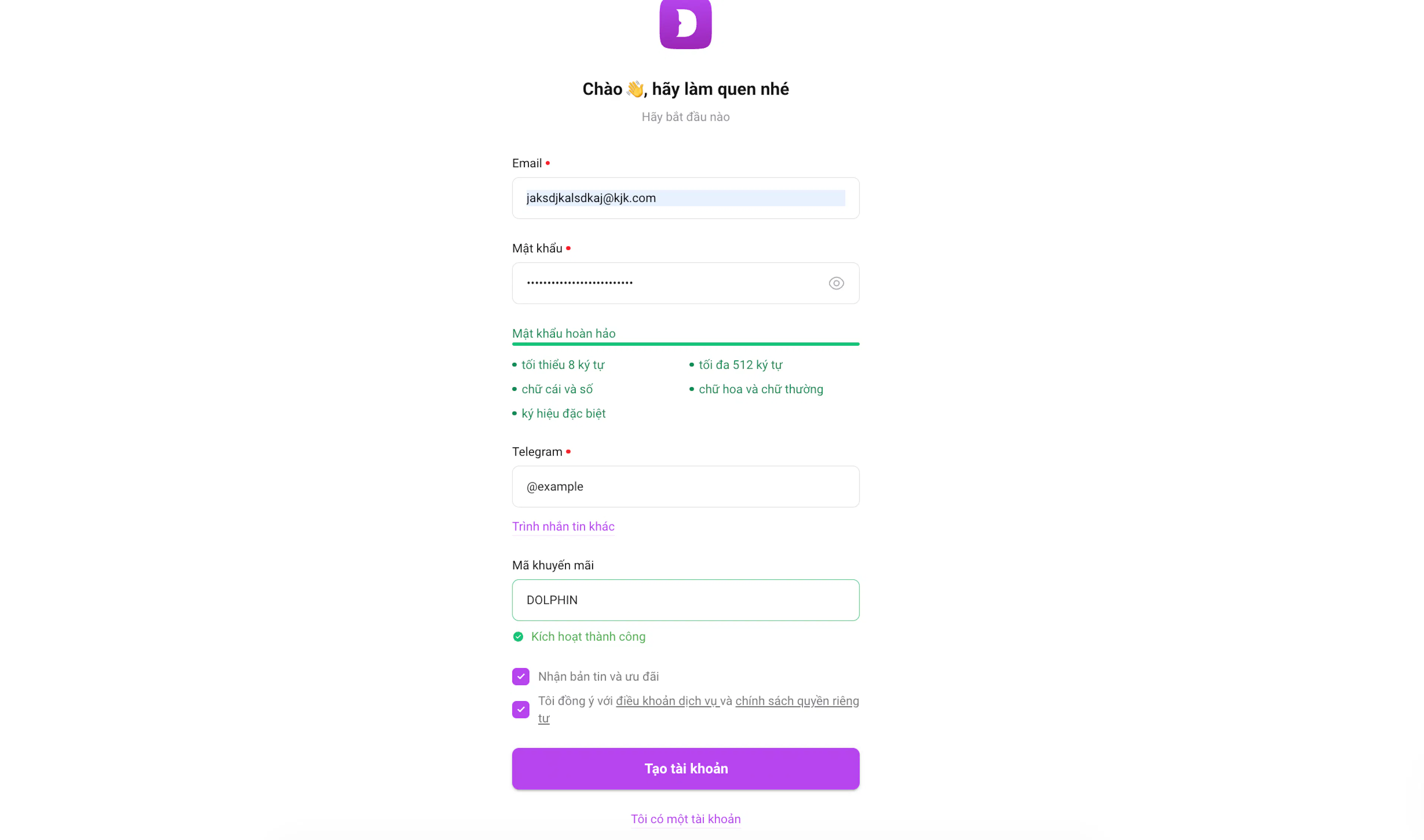
Quan trọng❗️ Nếu trong quá trình đăng ký bạn nhận được thông báo "Đã xảy ra sự cố", hãy liên hệ bộ phận hỗ trợ của chúng tôi, các chuyên viên sẽ xử lý và giúp bạn 🙌🏻.
Sau khi đăng ký ✅
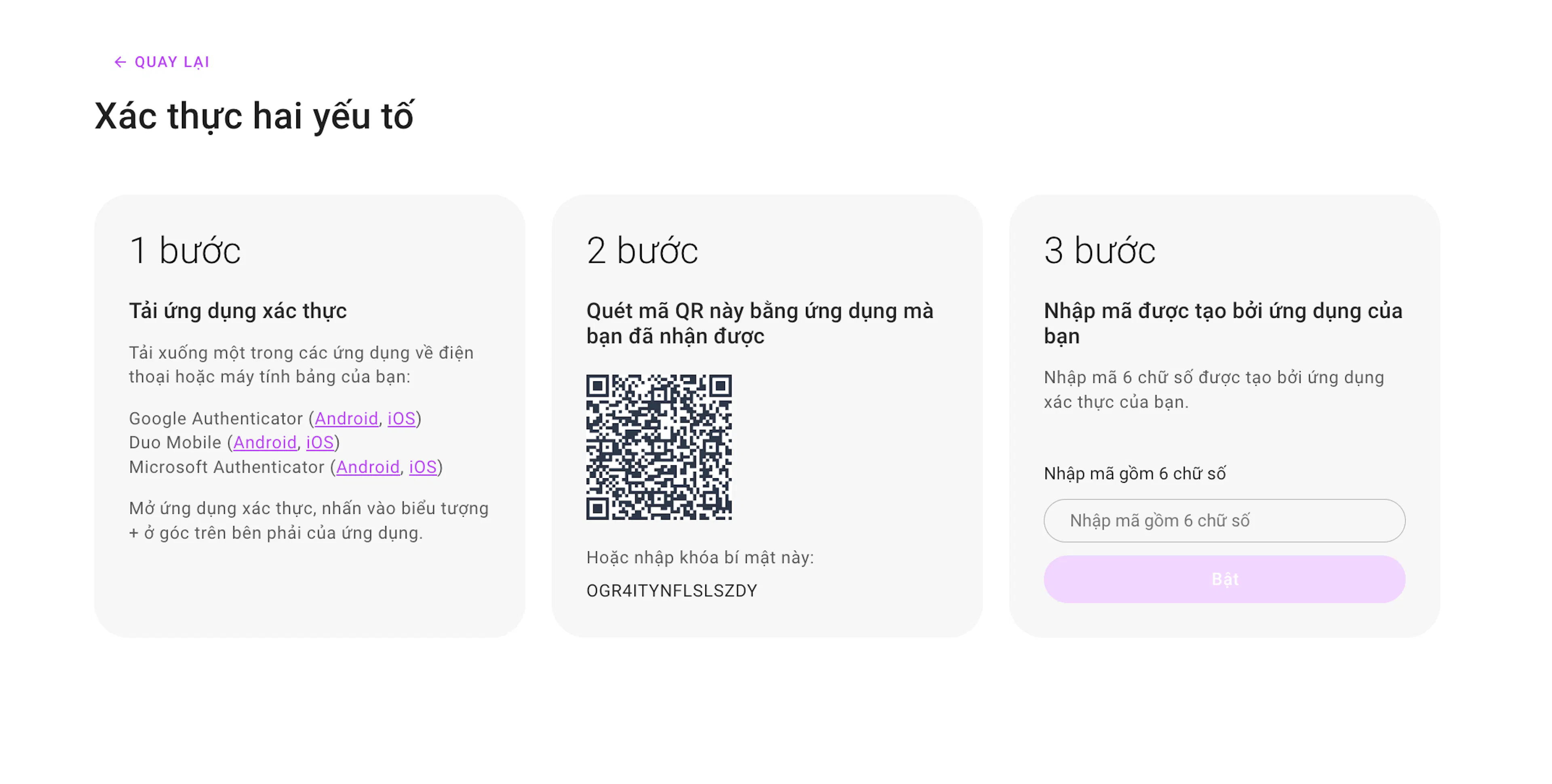
- Hệ thống sẽ đề nghị bạn kích hoạt xác thực hai yếu tố. Chúng tôi khuyên bạn nên kích hoạt để bảo vệ dữ liệu của mình, nhưng bạn cũng có thể làm việc này sau trong tài khoản cá nhân.
- Tất cả tài khoản mới đều được cấp gói Free, bao gồm 5 hồ sơ miễn phí có thể sử dụng không giới hạn thời gian. Nếu bạn cần nhiều hồ sơ hơn, bạn có thể mua trực tiếp trong khu vực cá nhân trên trang web, nơi cũng hiển thị toàn bộ thông tin về tài khoản của bạn. Bạn có thể xem các gói cước tại đây
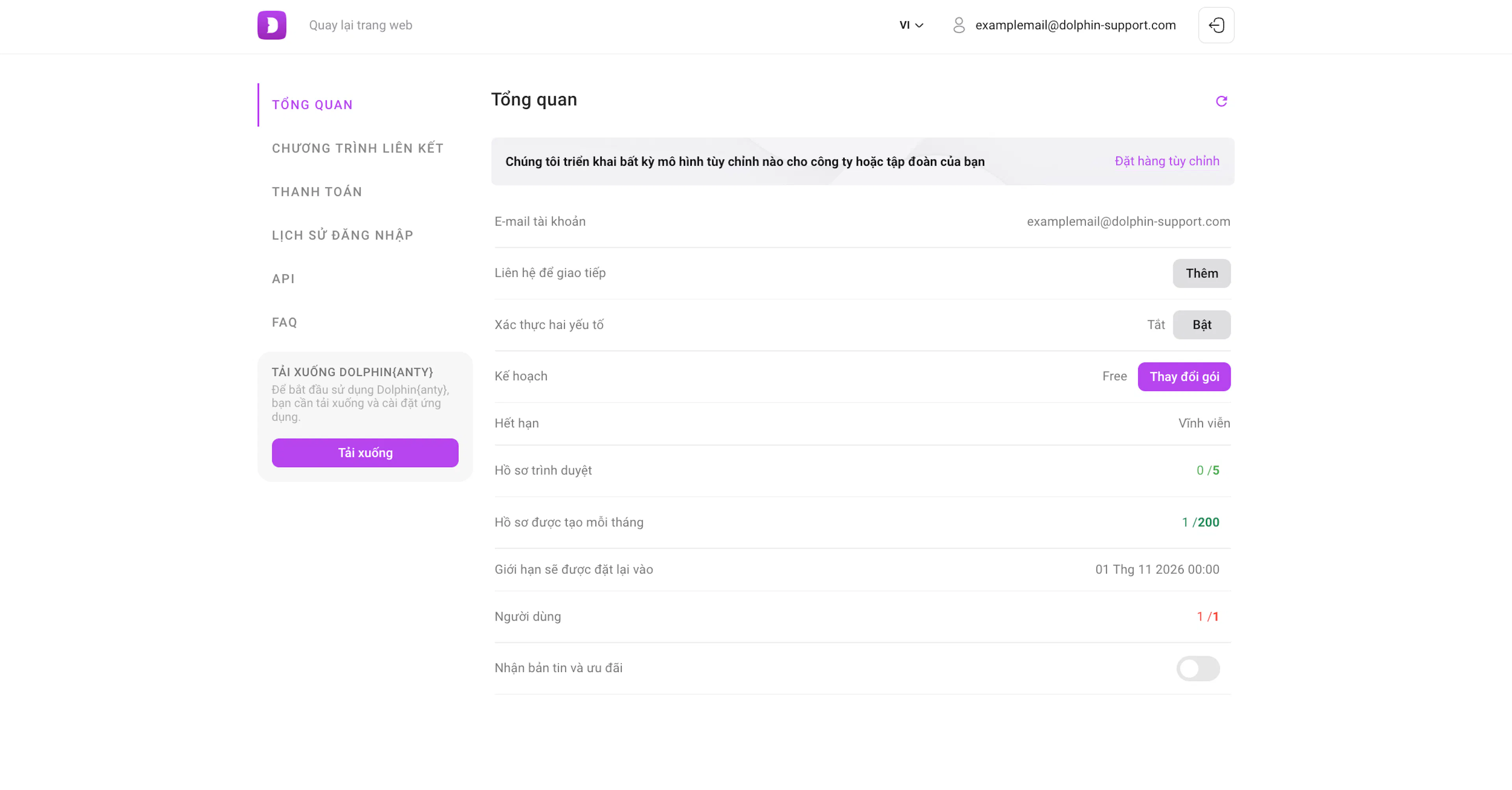
- Hoàn tất đăng ký. 🚀 Cùng một e-mail và mật khẩu dùng để đăng nhập cả vào ứng dụng lẫn khu vực cá nhân trên trang web.
Làm sao để tạo hồ sơ đầu tiên và hiểu các cài đặt? ⚙️
Sau khi đăng nhập, mục "Hồ sơ trình duyệt" sẽ được mở mặc định. Để tạo hồ sơ và bắt đầu làm việc với antidetect, bạn cần ⬇️.
- Ở góc trên bên phải có nút "Tạo hồ sơ", hãy nhấp vào đó.
- Cửa sổ tạo hồ sơ sẽ mở ra.
- Việc còn lại là nhập tên hồ sơ, nhập proxy (nếu bạn có và cần dùng), thêm cookie (nếu cần) và chọn loại hồ sơ (xác định hồ sơ được sử dụng cho nền tảng nào; tùy chọn này không ảnh hưởng đến hoạt động của hồ sơ và chỉ nhằm mục đích quản lý). Nếu hồ sơ không dành riêng cho một nền tảng cụ thể mà được sử dụng cho nhiều nền tảng khác nhau, hãy chọn "Không có".
- Nếu bạn cần cập nhật fingerprint (ví dụ, bạn không hài lòng với các giá trị mặc định), hãy nhấp "Dấu vân tay mới".
- Sau đó, nhấp "Tạo hồ sơ" ở góc dưới bên phải.
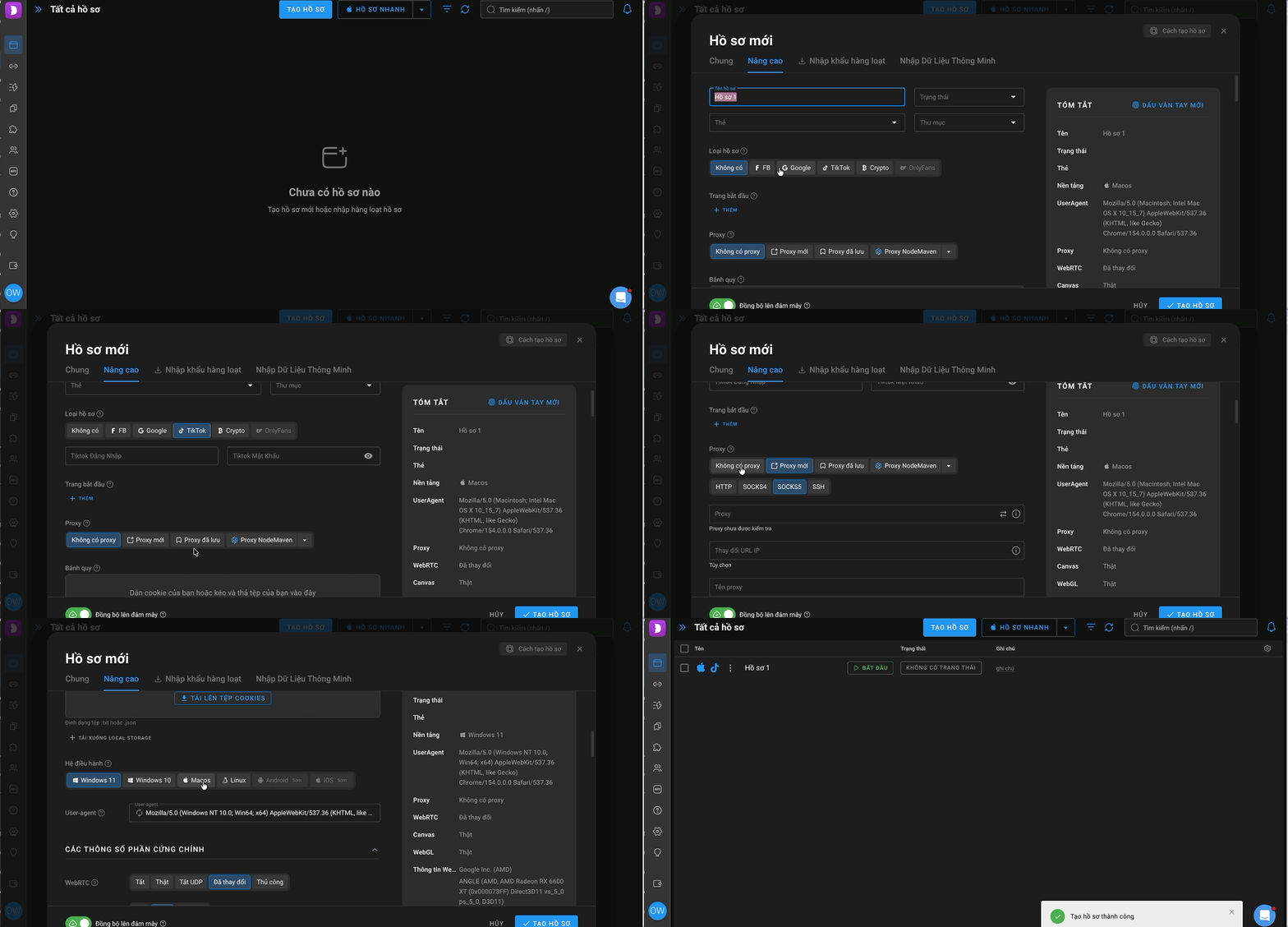
- Hồ sơ đã sẵn sàng để làm việc 🚀 Để bắt đầu, hãy nhấn nút "Bắt đầu".
Hồ sơ trình duyệt sẽ được mở với các cài đặt đã thiết lập đã được xác định trước. - Để đóng hồ sơ, bạn chỉ cần đóng cửa sổ trình duyệt đã mở. Hoặc thay vì đóng cửa sổ, bạn có thể nhấp vào nút "Dừng lại" trong cửa sổ ứng dụng Dolphin{Anty}, kết quả sẽ như nhau.
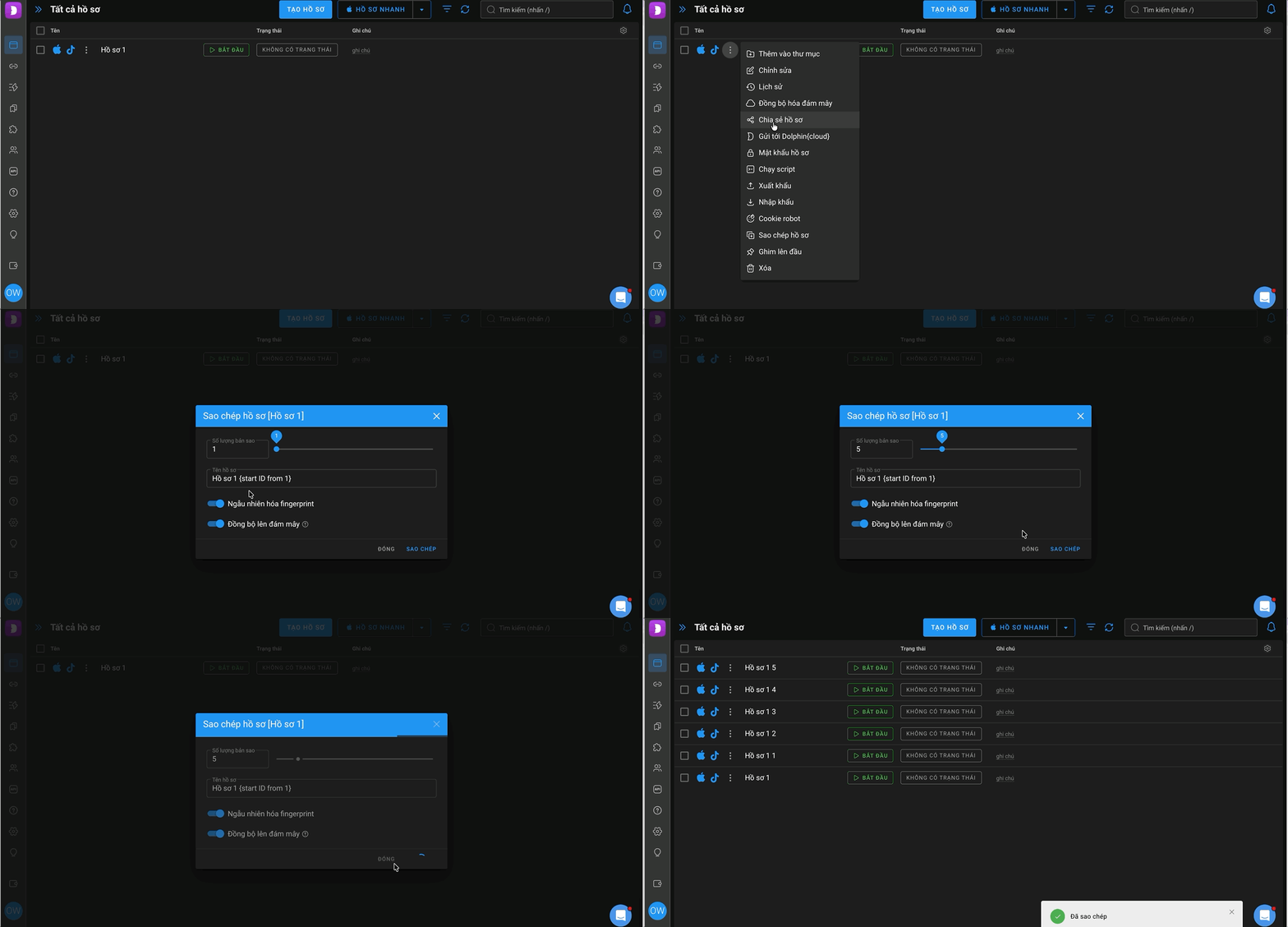
- Nếu bạn cần nhiều hồ sơ như vậy cùng lúc, hãy nhấn biểu tượng "ba chấm" bên cạnh tên hồ sơ, chọn "Sao chép hồ sơ", sau đó chỉ định số lượng bản sao và bật tham số "Ngẫu nhiên hóa fingerprint" (để các hồ sơ khác nhau về fingerprint ).
Quan trọng - nếu tài khoản đang dùng gói Free mà số lượng bản sao nhiều hơn 5, hệ thống sẽ tạo số lượng bản sao tối đa có thể.
Các cài đặt hồ sơ trình duyệt có thể bao gồm một số tham số bạn chưa quen thuộc, vì vậy hãy điểm qua một chút:
- WebRTC, Canvas, WebGL, Client Rects, Múi giờ, Ngôn ngữ, GEO, Bộ xử lý, Bộ nhớ, Màn hình, Thiết bị truyền thông, Cổng, Không theo dõi và các tham số khác đều có thể tùy chỉnh. Tất cả các thay đổi đều được thực hiện ở cấp độ trình duyệt Chrome, không sử dụng JS injection. ✅
- Chỉ nên thay đổi giá trị của các tham số này nếu bạn biết mình đang làm gì và để làm gì.🤔
- Cài đặt tiêu chuẩn là đủ cho công việc bình thường. Nếu bạn vẫn muốn thay đổi điều gì đó, các tham số Múi giờ, Ngôn ngữ, GEO, Bộ xử lý, Bộ nhớ, Màn hình, Thiết bị truyền thông có thể được thay đổi mà không gây hại cho khả năng antidetect. Chúng tôi khuyên không nên động vào tham số Không theo dõi, hầu hết các trang đều theo dõi hành vi người dùng và việc chặn theo dõi này, vốn do Không theo dõi phụ trách, có thể ảnh hưởng xấu tới hoạt động của hồ sơ.
Cách thêm proxy, thẻ, trạng thái và để làm gì❔
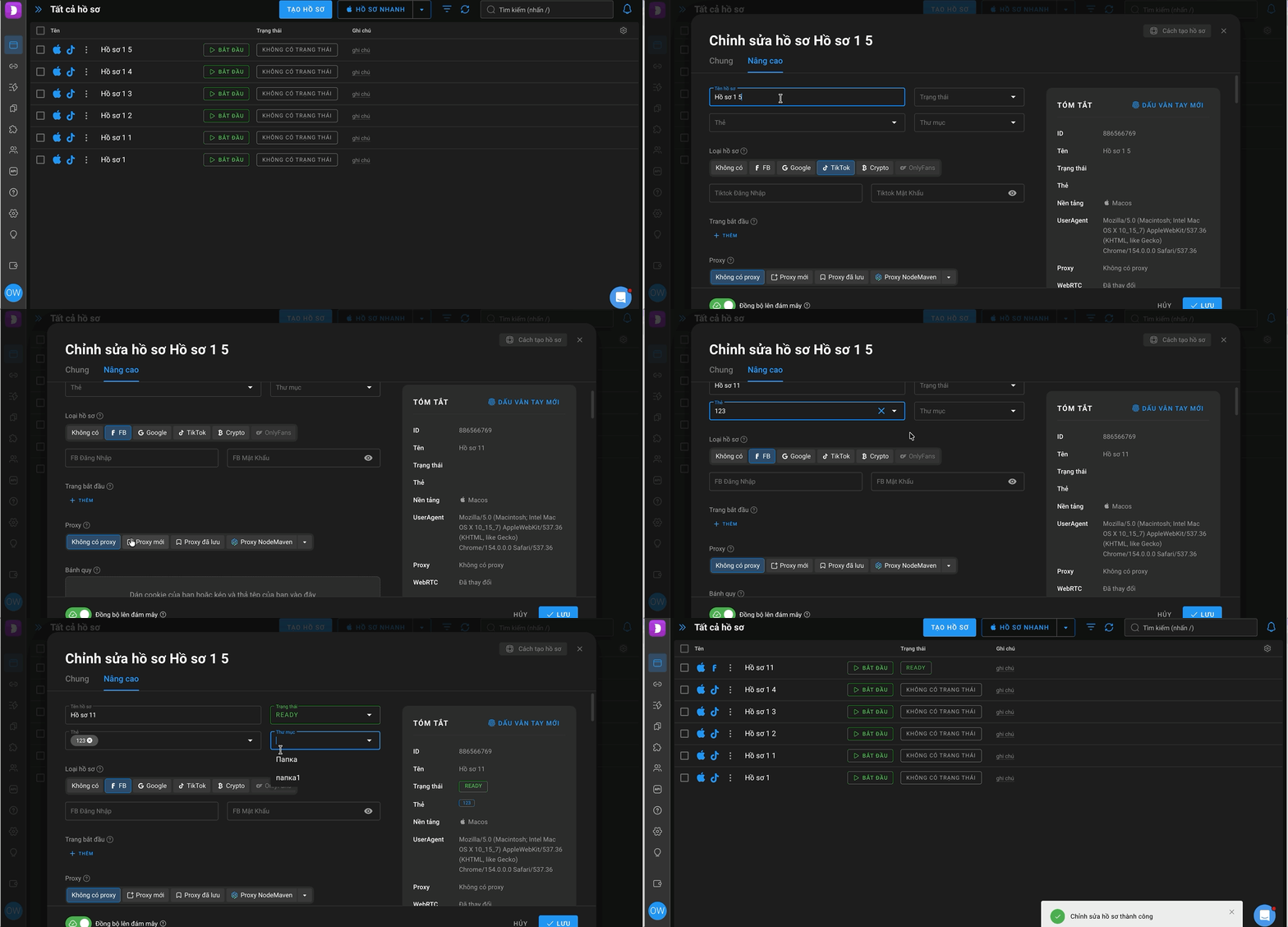
Khi các hồ sơ đã được tạo, bạn có thể thêm thông tin cần thiết để dễ điều hướng trong danh sách hồ sơ và không phải kiểm tra từng hồ sơ một để biết trạng thái của nó. Thẻ, trạng thái và ghi chú có thể được dùng cho mục đích này. Để thêm thẻ, bạn cần⬇️
- Chọn hồ sơ mong muốn.
- Nhấn "ba chấm" (cạnh tên hồ sơ) ➡️ "Chỉnh sửa".
- Trong trường "Thẻ", nhập thẻ mong muốn, bạn có thể nhập nhiều thẻ khác nhau, bao nhiêu tùy ý. Chúng được lưu trong hệ thống và sẽ có sẵn cho các hồ sơ sau này.
- Nhấp "Lưu" và các thẻ sẽ được gán cho hồ sơ.
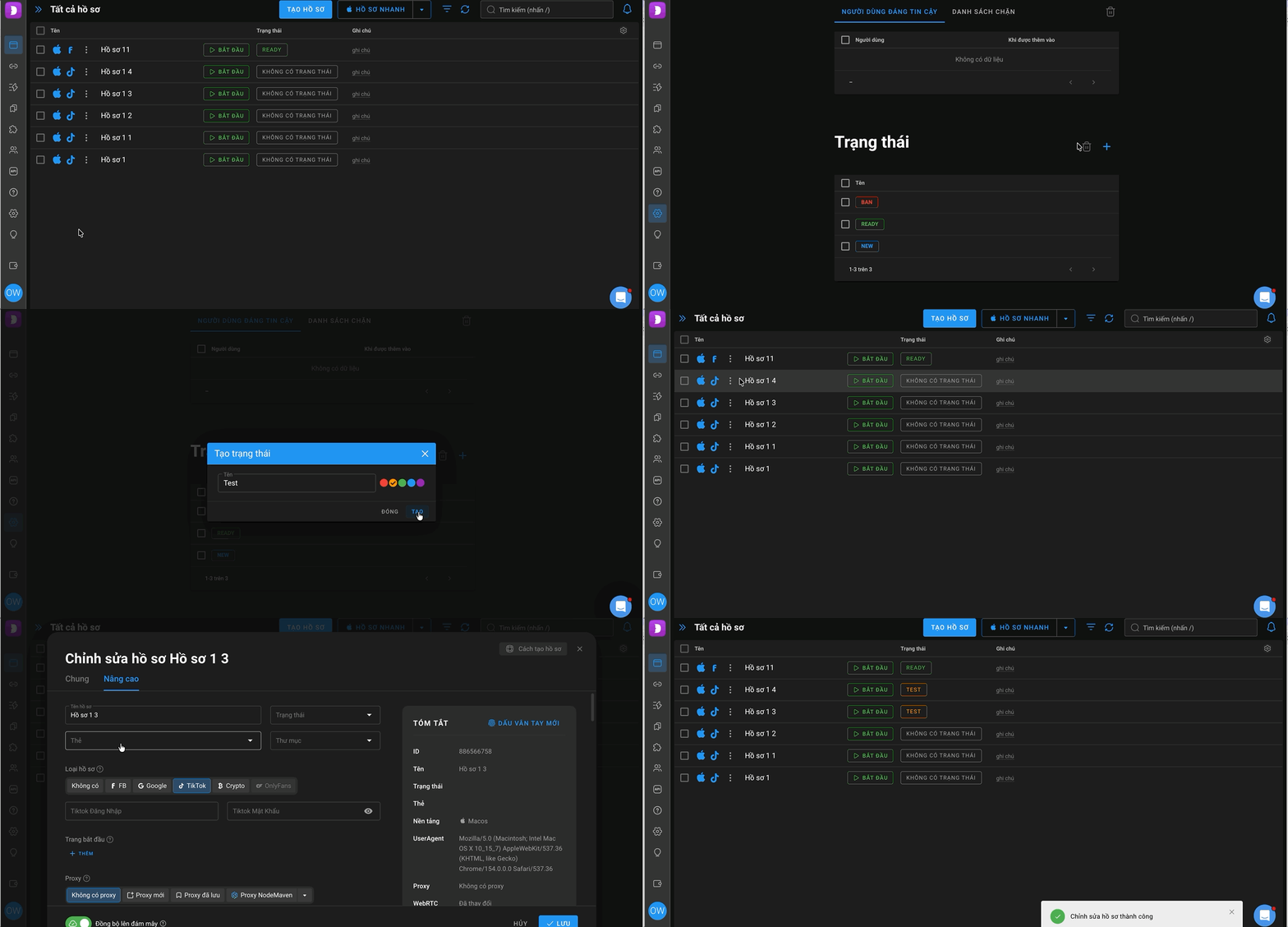
Việc thêm trạng thái cũng có thể làm theo cách tương tự, nhưng trạng thái cần được tạo trước.
- Vào "Cài đặt" ở menu bên trái (biểu tượng bánh răng).
- Trong mục con "Trạng thái", nhấn biểu tượng "+".
- Nhập tên cho trạng thái và chọn màu.
- Nhấp "Tạo".
Sau đó, lặp lại hướng dẫn như với thẻ , chỉ khác là thay vì "Thẻ", bạn chọn trạng thái trong trường "Trạng thái" 👌
Nếu bạn cần thay đổi vị trí của mình (thành phố, quốc gia), thì tốt hơn là dùng proxy. Proxy có nhiều định dạng khác nhau. Phổ biến nhất: protocol://ip:port:login:pass
Ví dụ: http://131.11.43.11:13143:name:1kjkdsq - một trong các biến thể protocol : ip : port : login : password.
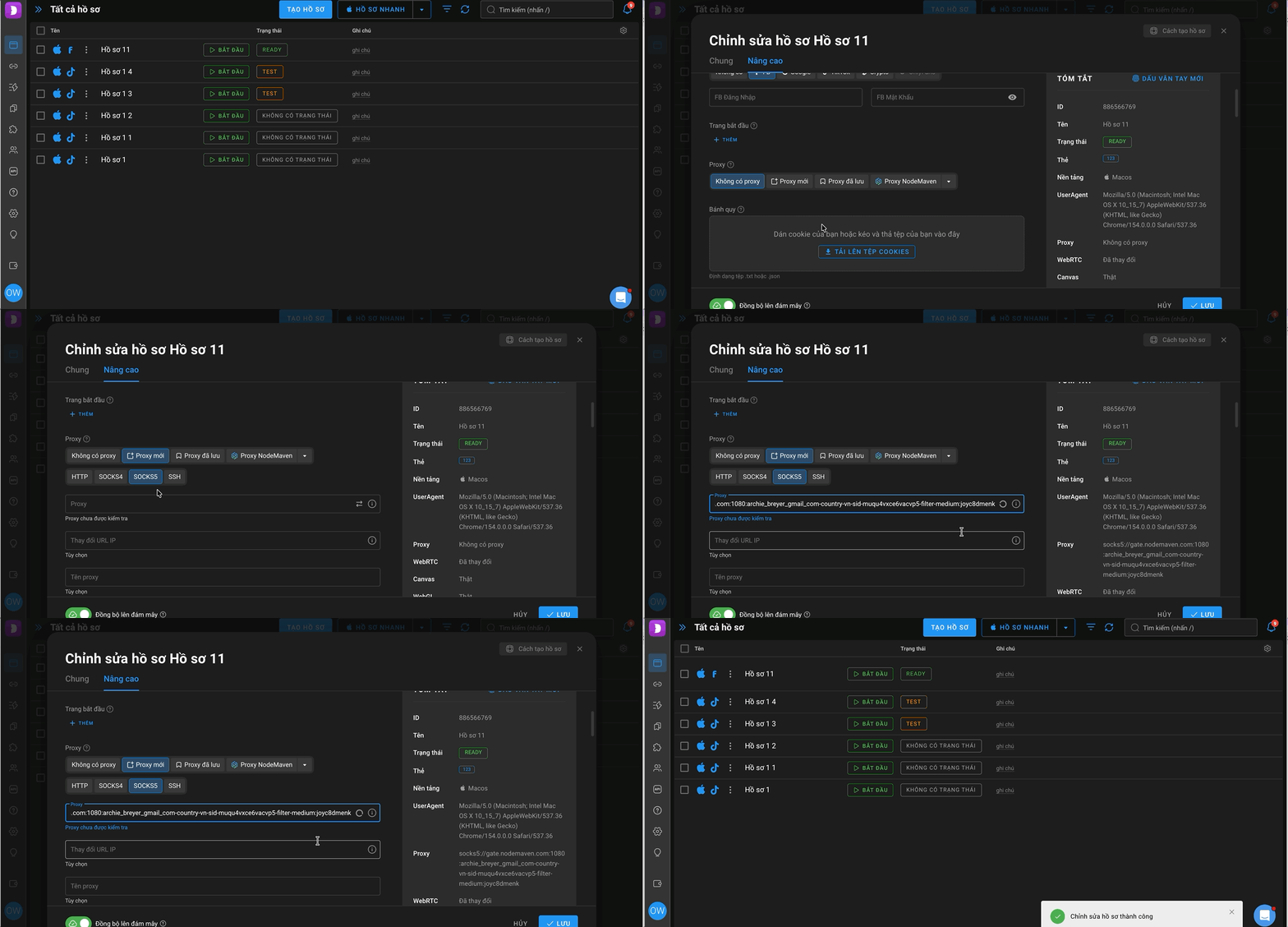
Để thay đổi proxy trong hồ sơ, bạn cần:
- Chọn hồ sơ.
- Nhấn "ba chấm" ➡️ "Chỉnh sửa"
- Trong trường proxy, chọn "Proxy mới".
- Chờ hệ thống kiểm tra proxy.
- Nhấp "Lưu" và proxy giờ đã được gán cho hồ sơ. 😉
Cách tạo thêm người dùng cho nhóm của bạn? 👥
👤 Người dùng bổ sung là tính năng tạo tài khoản để làm việc nhóm, cho phép phân chia hồ sơ giữa các thành viên trong nhóm và điều chỉnh quyền truy cập tới hồ sơ trình duyệt của từng đồng đội.
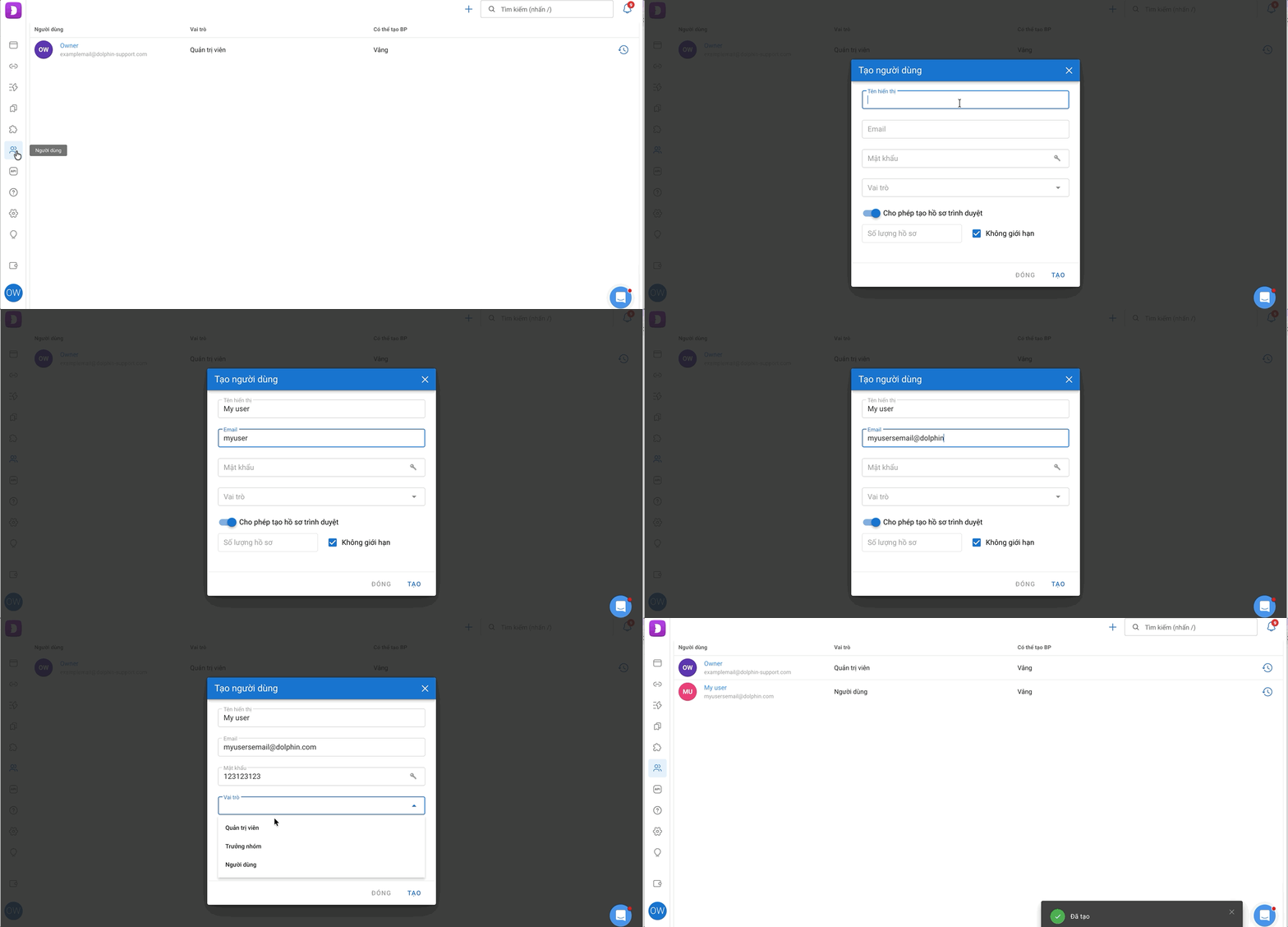
Tạo người dùng rất dễ ⬇️.
- Trong menu Dolphin{Anty} ở bên trái, chọn "Người dùng" 👥
- Nhấn "+" ở góc trên bên phải.
- Email (nên sử dụng email đang hoạt động để có thể khôi phục tài khoản khi cần), mật khẩu và chọn "Vai trò".
Vai trò có thể là "Quản trị viên", "Trưởng nhóm" hoặc "Người dùng".
Chi tiết về các vai trò và làm việc nhóm - TẠI ĐÂY 🔗, còn tóm tắt thì:
"Quản trị viên" có quyền với cả hồ sơ của mình lẫn hồ sơ của người khác.
"Trưởng nhóm" có quyền truy cập vào hồ sơ của mình và hồ sơ của những người dùng được phân quyền cho họ.
"Người dùng" chỉ có quyền với hồ sơ của chính mình. - Nhấp "Tạo".
- Sau đó tài khoản sẽ xuất hiện trong danh sách tên người dùng của nhóm. 🎉
Cách chuyển hoặc chia sẻ hồ sơ? 🤝🏻
Khi hồ sơ và người dùng đã được tạo, bạn có thể chia sẻ hồ sơ với các thành viên trong nhóm hoặc chuyển hồ sơ sang bất kỳ tài khoản nào (bạn thậm chí có thể chuyển sang tài khoản ngoài nhóm).
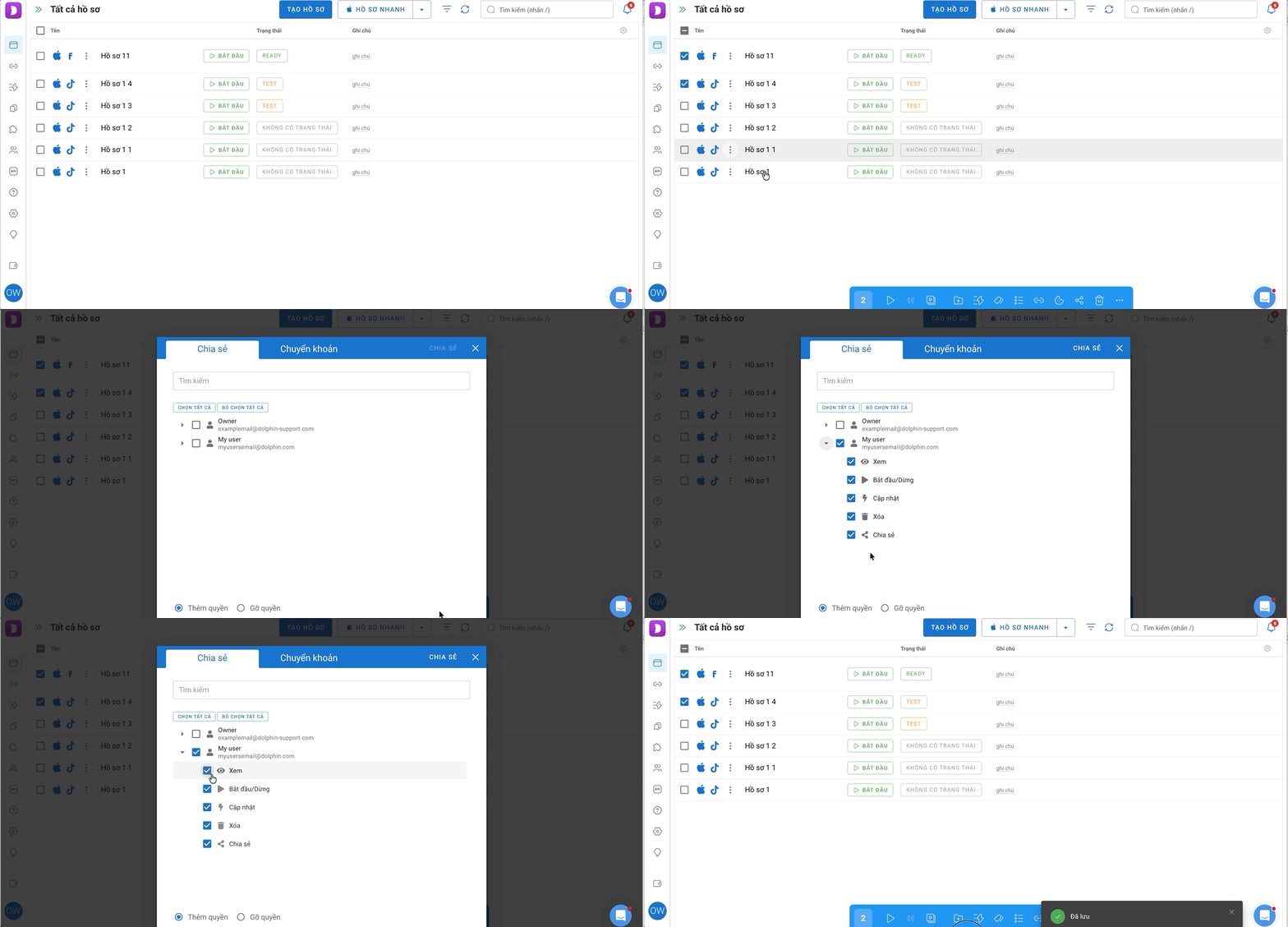
🔵 Để chia sẻ hồ sơ, bạn cần:
- Chọn các hồ sơ cần chia sẻ.
- Nhấp vào mũi tên trong menu phía dưới vừa xuất hiện (chuyển hồ sơ).
- Vào tab "Chia sẻ".
- Nhập e-mail của người dùng mà bạn muốn chia sẻ cùng hoặc chọn "hộp kiểm" (bạn chỉ có thể chia sẻ với thành viên trong nhóm), bạn cũng có thể mở menu cạnh hộp kiểm và chỉ định quyền cần thiết đối với hồ sơ.
- Chia sẻ hồ sơ bằng nút "Chia sẻ" ở góc trên bên phải.
🔵 Để chuyển hồ sơ sang nhóm khác hoặc chuyển cho người dùng khác trong nhóm hay ngoài nhóm (hồ sơ sẽ được chuyển hoàn toàn sang tài khoản của người nhận), bạn có thể làm theo hướng dẫn sau:
- Chọn quyền truy cập phù hợp cho hồ sơ
- Nhấn mũi tên trong menu phía dưới vừa xuất hiện ("chuyển hồ sơ").
- Vào tab "Chuyển".
- Nhập e-mail của người dùng mà bạn muốn chuyển hồ sơ tới kèm proxy hay không (hồ sơ có thể được chuyển cho bất kỳ người dùng nào, không chỉ thành viên trong nhóm).
- Chuyển hồ sơ bằng nút "Chuyển" ở góc trên bên phải.
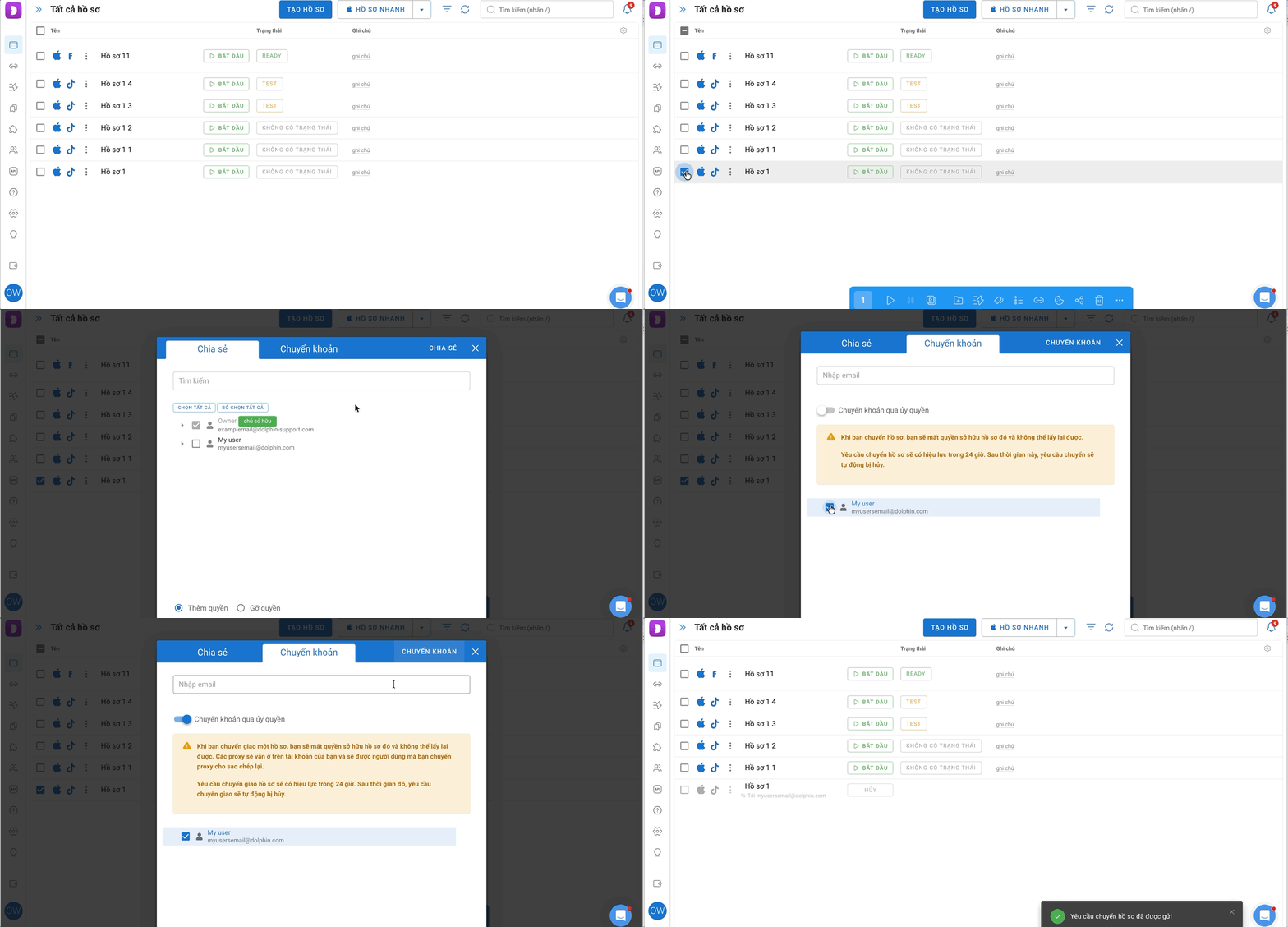
Việc chuyển hồ sơ sẽ xóa chúng khỏi tài khoản của người chuyển. Tính năng này tiện lợi cho những ai farm tài khoản và bán chúng. Tuy nhiên, bạn nên cẩn thận khi chuyển hồ sơ và đảm bảo nhập đúng địa chỉ email.