
Lỗi khởi động
Nếu vấn đề xuất hiện ở giai đoạn khởi động ứng dụng và dừng lại ở "màn hình tím", có một số nguyên nhân và cách khắc phục khả dĩ. Giờ hãy cùng tìm hiểu 🤔
Các lỗi có thể gặp ⬇️
- Lỗi khi chọn máy chủ để tải Local API (Error while choosing host to download local-api)
- Lỗi khi tải Local API (Error while loading Local API)
- Lỗi khi chọn máy chủ giao diện (Error while choosing interface host)
- Đang xác định máy chủ giao diện (Defining interface host)
- Lỗi khi lấy mã định danh thiết bị (Error obtaining machine ID)
- Local API Error: EBUSY: resource busy or locked
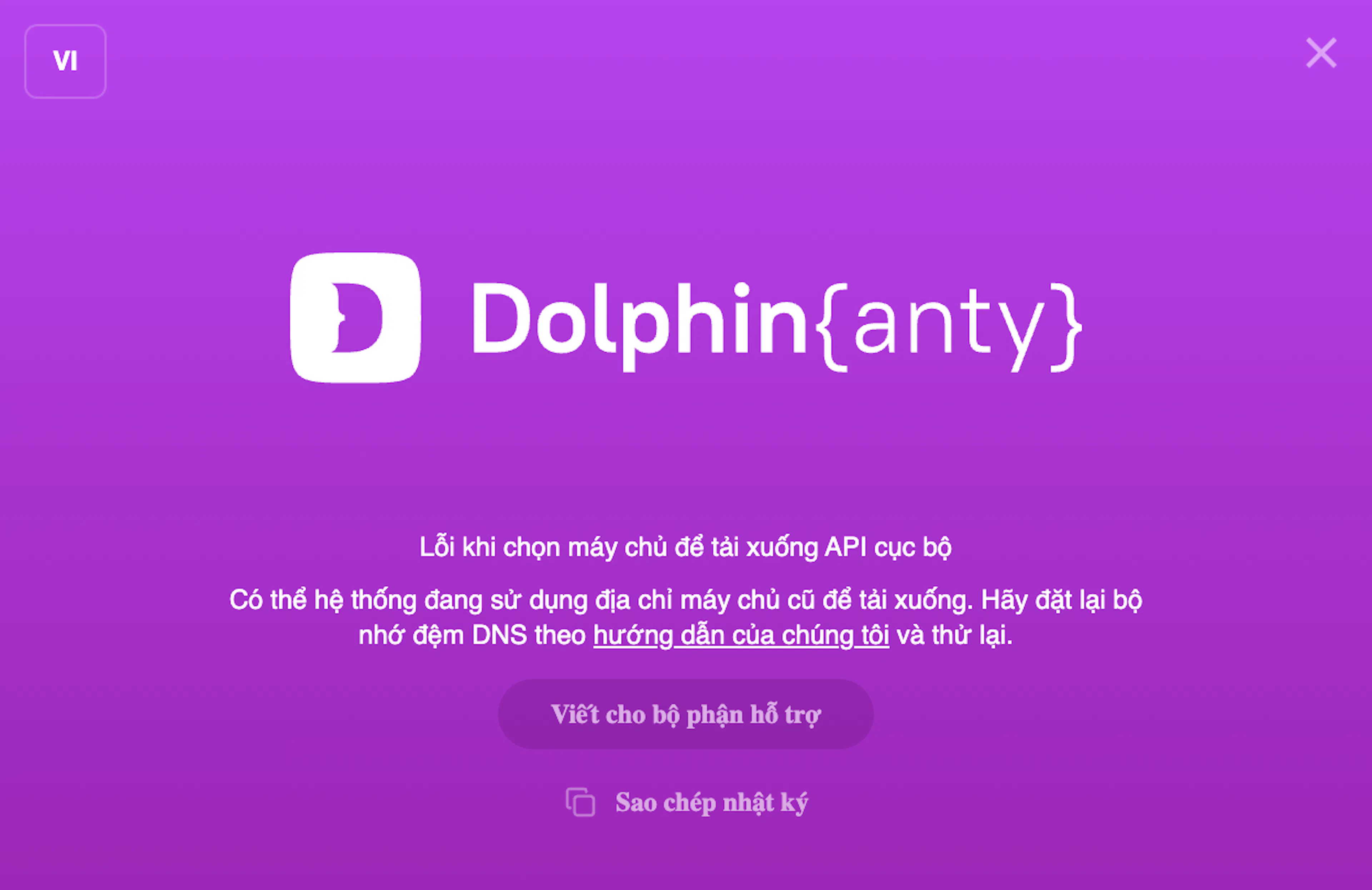
Nguyên nhân 🫨
Các lỗi này có nghĩa là vì lý do nào đó ứng dụng không thể kết nối tới máy chủ, tải các thành phần cần thiết hoặc khởi động. Nguyên nhân có thể là:
- Kết nối internet không ổn định, kể cả internet di động.
- Nhà mạng chặn truy cập tới máy chủ của Dolphin{anty}.
- VPN đang bật với máy chủ không phù hợp.
- Phần mềm diệt virus chặn việc tải hoặc chạy các tệp của ứng dụng, đôi khi không có bất kỳ cảnh báo nào.
- Hệ thống có cấu hình proxy trong biến môi trường.
- Các tệp của ứng dụng bị hỏng hoặc đã cũ, hoặc ứng dụng không có quyền truy cập vào thư mục của nó.
- Các tệp cần thiết đang bị một tiến trình khác chiếm giữ.
- Không lấy được mã định danh thiết bị, ví dụ do hạn chế chỉnh sửa registry của Windows.
Cách khắc phục? 🤔
Dưới đây chúng tôi mô tả cần làm gì khi gặp các lỗi sau:
🔹Lỗi khi chọn máy chủ để tải Local API (Error while choosing host to download local-api)
🔹Lỗi khi tải Local API (Error while loading Local API)
Hãy thử lần lượt các phương án: nếu một phương án không giúp được, chuyển sang phương án tiếp theo.
✅ Phương án #1. Khởi động lại
Khởi động lại ứng dụng. Nếu lỗi xuất hiện trên màn hình tải xuống, hãy nhấp "Thử lại". Nếu vẫn không được, hãy khởi động lại máy tính.
Nếu lúc đó ứng dụng đang cập nhật, hãy đợi quá trình cập nhật hoàn tất.
✅ Phương án #2. Mạng
- Nhà mạng chặn truy cập tới máy chủ. Đóng Dolphin{anty}, bật bất kỳ VPN nào khả dụng ở quốc gia của bạn, ví dụ 1.1.1.1 hoặc PlanetVPN, rồi khởi động lại ứng dụng. Bạn cũng có thể kết nối mạng khác, tốt nhất là của nhà mạng khác, hoặc phát mạng từ điện thoại.
- Ứng dụng không khởi động khi VPN đã bật sẵn. Đổi máy chủ trong VPN. Nếu vẫn không được, hãy tắt VPN và khởi động Dolphin{anty} mà không dùng VPN.
- Bạn đang dùng internet di động. Hãy kết nối Wi-Fi hoặc mạng dây rồi khởi động lại ứng dụng.
✅ Phương án #3. Xóa bộ nhớ đệm DNS
Xóa bộ nhớ đệm DNS theo hướng dẫn trong bài Cách xóa bộ nhớ đệm DNS rồi khởi động lại ứng dụng.
✅ Phương án #4. Phần mềm diệt virus
Thêm các thư mục của Dolphin{anty} vào danh sách loại trừ của phần mềm diệt virus:
- Windows:
C:\Program Files\Dolphin Antyvà%appdata%\dolphin_anty; - MacOS: ứng dụng Dolphin Anty trong thư mục Ứng dụng và
~/Library/Application Support/dolphin_anty.
Nếu vẫn không được, hãy tắt hoặc gỡ phần mềm diệt virus rồi khởi động lại ứng dụng.
✅ Phương án #5. Proxy trong biến môi trường (Windows)
Một số chương trình ghi proxy vào biến hệ thống, khiến ứng dụng không kết nối được.
- Nhấn Win + R, nhập
sysdm.cplvà nhấn Enter. - Chuyển sang tab "Advanced" và nhấp "Environment Variables".
- Xóa các biến
HTTP_PROXY,HTTPS_PROXYvàALL_PROXYnếu có. Hoặc bật lại chương trình đã thêm chúng. - Khởi động lại Dolphin{anty}.
✅ Phương án #6. Cài đè lên phiên bản cũ
Tải xuống phiên bản mới nhất của ứng dụng và cài đè lên phiên bản cũ. Hồ sơ và cài đặt của bạn vẫn được giữ nguyên.
✅ Phương án #7. Không có quyền truy cập thư mục ứng dụng
Trước tiên hãy kiểm tra phần mềm diệt virus (phương án #4). Nếu vẫn không được, hãy chạy ứng dụng với quyền quản trị: nhấp chuột phải vào lối tắt Dolphin{anty} và chọn "Run as administrator".
✅ Phương án #8. Cài đặt lại hoàn toàn
Thực hiện cài đặt lại ứng dụng hoàn toàn theo hướng dẫn bên dưới.
Nếu không phương án nào giúp được bạn — hãy liên hệ bộ phận hỗ trợ trong ứng dụng hoặc trên trang web. Bạn cũng có thể liên hệ hỗ trợ qua Telegram @dolphinsupport_en_bot
Dưới đây chúng tôi mô tả cần làm gì khi gặp các lỗi sau:
🔹Lỗi khi chọn máy chủ giao diện (Error while choosing interface host)
🔹Đang xác định máy chủ giao diện (Defining interface host)
Cách khắc phục giống như với các lỗi Local API ở trên: hãy thử lần lượt các phương án từ #1 đến #8.
Dưới đây chúng tôi mô tả cần làm gì khi gặp lỗi này:
🔹Lỗi khi lấy mã định danh thiết bị (Error obtaining machine ID)
✅ Phương án #1. Khởi động lại ứng dụng.
✅ Phương án #2. Tải xuống phiên bản mới nhất và cài đè lên phiên bản cũ.
✅ Phương án #3. Đóng ứng dụng, xóa thư mục resources trong thư mục cài đặt (trên Windows: C:\Program Files\Dolphin Anty\resources) rồi cài đặt lại ứng dụng.
✅ Phương án #4 (chỉ Windows). Gỡ hạn chế chỉnh sửa registry: hướng dẫn có trong FAQ Ứng dụng, mục "Ứng dụng không khởi động" → "Cách gỡ hạn chế chỉnh sửa registry".
Nếu nội dung lỗi có getMachineHash timed out, registry sẽ không giúp được, chỉ dùng các phương án #1-3.
Nếu không phương án nào giúp được bạn — hãy liên hệ bộ phận hỗ trợ trong ứng dụng hoặc trên trang web. Bạn cũng có thể liên hệ hỗ trợ qua Telegram @dolphinsupport_en_bot
Dưới đây chúng tôi mô tả cần làm gì khi gặp lỗi này:
🔹Local API Error: EBUSY: resource busy or locked
✅ Local API Error: EBUSY: resource busy or locked — nguyên nhân và cách khắc phục khá đơn giản. Hoặc là một tiến trình của chính ứng dụng đang treo ở nền, khi đó bạn cần mở Task Manager (bằng tổ hợp phím Ctrl+Shift+Esc) và kết thúc tất cả các tiến trình "dolphin_anty.exe", rồi thử khởi động lại Dolphin{anty}. Hoặc đơn giản là khởi động lại máy tính và thử chạy chương trình lại.
Nếu không phương án nào giúp được bạn — hãy liên hệ bộ phận hỗ trợ trong ứng dụng hoặc trên trang web. Bạn cũng có thể liên hệ hỗ trợ qua Telegram @dolphinsupport_en_bot
Dùng cách này nếu các phương án ở trên không giúp được. Thư mục dữ liệu cũ không bị xóa, nên bạn có thể chuyển hồ sơ sang.
Tìm thư mục dolphin_anty ở đâu
- Windows: nhấn WIN + R, nhập %appdata% và mở Roaming ➡️ dolphin_anty.
- MacOS: trong Finder, chọn "Đi tới thư mục", nhập ~/library/ và mở Application Support ➡️ dolphin_anty.
- Linux: ~/.config/dolphin_anty.
Các bước thực hiện ⬇️
- Đóng tất cả hồ sơ và Dolphin{anty}.
- Đổi tên thư mục
dolphin_antythành_dolphin_anty. Nếu_dolphin_antyđã tồn tại, đừng xóa nó mà hãy dùng_dolphin_anty_2,_dolphin_anty_3, v.v. - Tải xuống và cài đặt phiên bản mới nhất, khởi động và đợi ứng dụng tải xong.
- Hồ sơ không được tải lại? Hãy đóng ứng dụng và chuyển thư mục
browser_profilestừ thư mục đã đổi tên sang thư mụcdolphin_antymới.
Cài đặt của ứng dụng sẽ bị đặt lại sau khi cài đặt lại.
Lỗi cập nhật trên macOS 🍏
🔹Cannot update while running on a read-only volume. The application is on a read-only volume. Please move the application and try again (hoặc Please move the application out of the Downloads directory)
Lỗi này xảy ra khi macOS chạy ứng dụng từ thư mục Downloads hoặc trực tiếp từ tệp ảnh .dmg ở chế độ chỉ đọc. Ở chế độ này, ứng dụng không thể cài đặt bản cập nhật.
✅ Cách khắc phục:
- Đóng hoàn toàn Dolphin{anty}.
- Mở Finder và chuyển tới thư mục Downloads hoặc thư mục nơi bạn đã tải ứng dụng về.
- Di chuyển tệp ứng dụng có đuôi .app vào thư mục Applications.
- Khởi chạy ứng dụng từ thư mục Applications.
Sau đó, bản cập nhật sẽ được cài đặt bình thường.