
Конструктор сценаріїв Dolphin {anty}
Що таке Конструктор сценаріїв 🧐
Зрозуміти суть процесу можна, уявивши, що кожну дію в браузері (клік, натискання на кнопку, введення логіна/пароля тощо) можна доручити роботу. Досить створити "скрипт" — послідовність дій, які "робот" виконає.
Наприклад: треба, щоб робот на всіх акаунтах ФБ (а їх може бути будь-яка кількість) виконував якусь дію, наприклад, підтвердження прив'язки картки. Якби це робилося вручну, задача зайняла б кілька годин — потрібно зайти в кожен профіль, виконати низку дій, вийти. Коли акаунтів багато, це перетворюється на велику трату часу. З цим функціоналом можна створити простий скрипт, який виконає всі необхідні дії автоматично 😉
Ознайомлення з Конструктором 📖
В основі сценаріїв лежать можливі повсякденні дії, які зазвичай займають багато часу під час роботи. Створюється послідовність "дій", яка автоматично виконується в браузерному профілі.
-
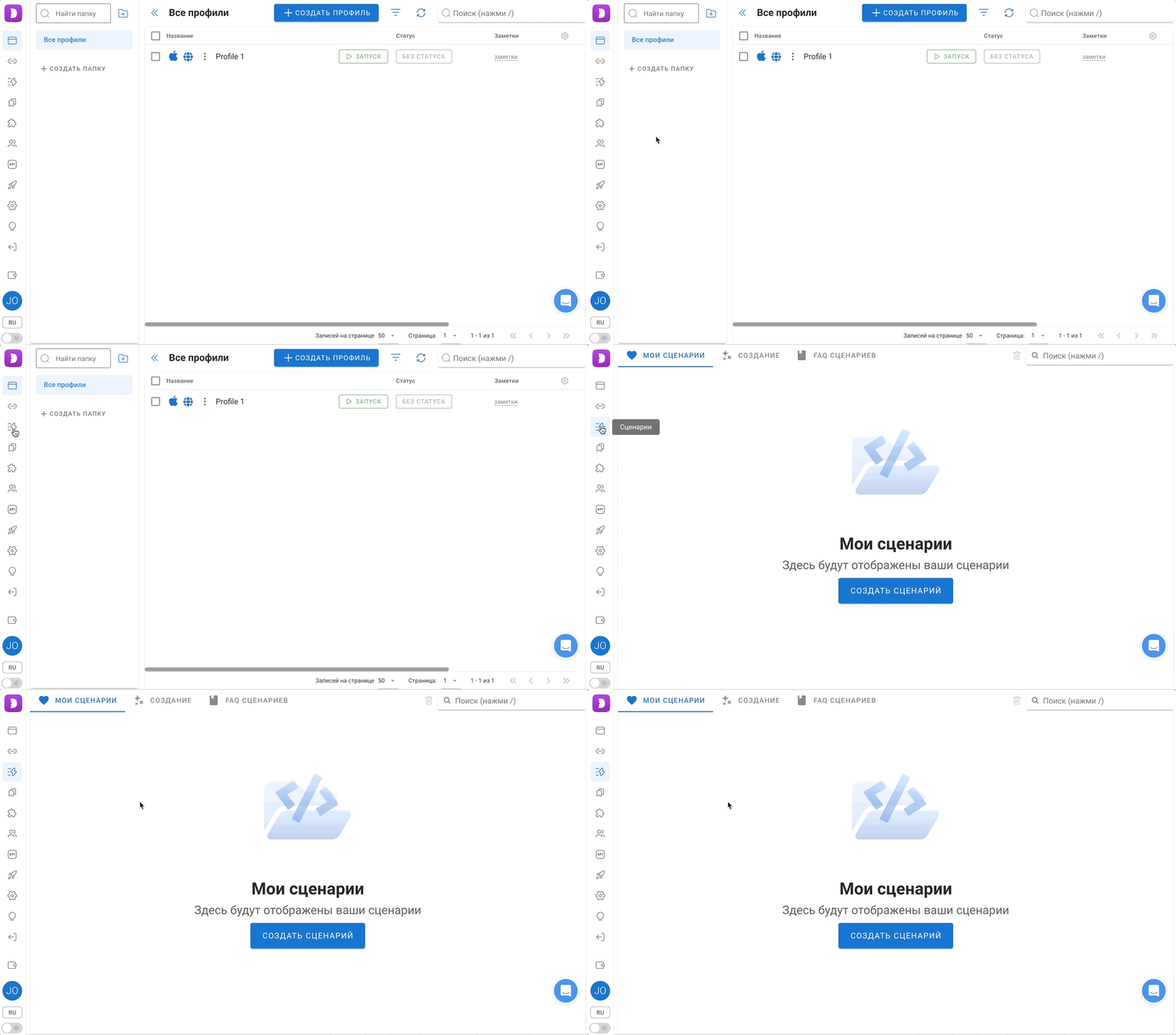
Щоб перейти до роботи, виберемо відповідну вкладку — Сценарії, натиснувши на іконку в лівому меню:
-
Тут одразу пропонується створити свій перший Сценарій, натиснувши кнопку "Створити сценарій"

-
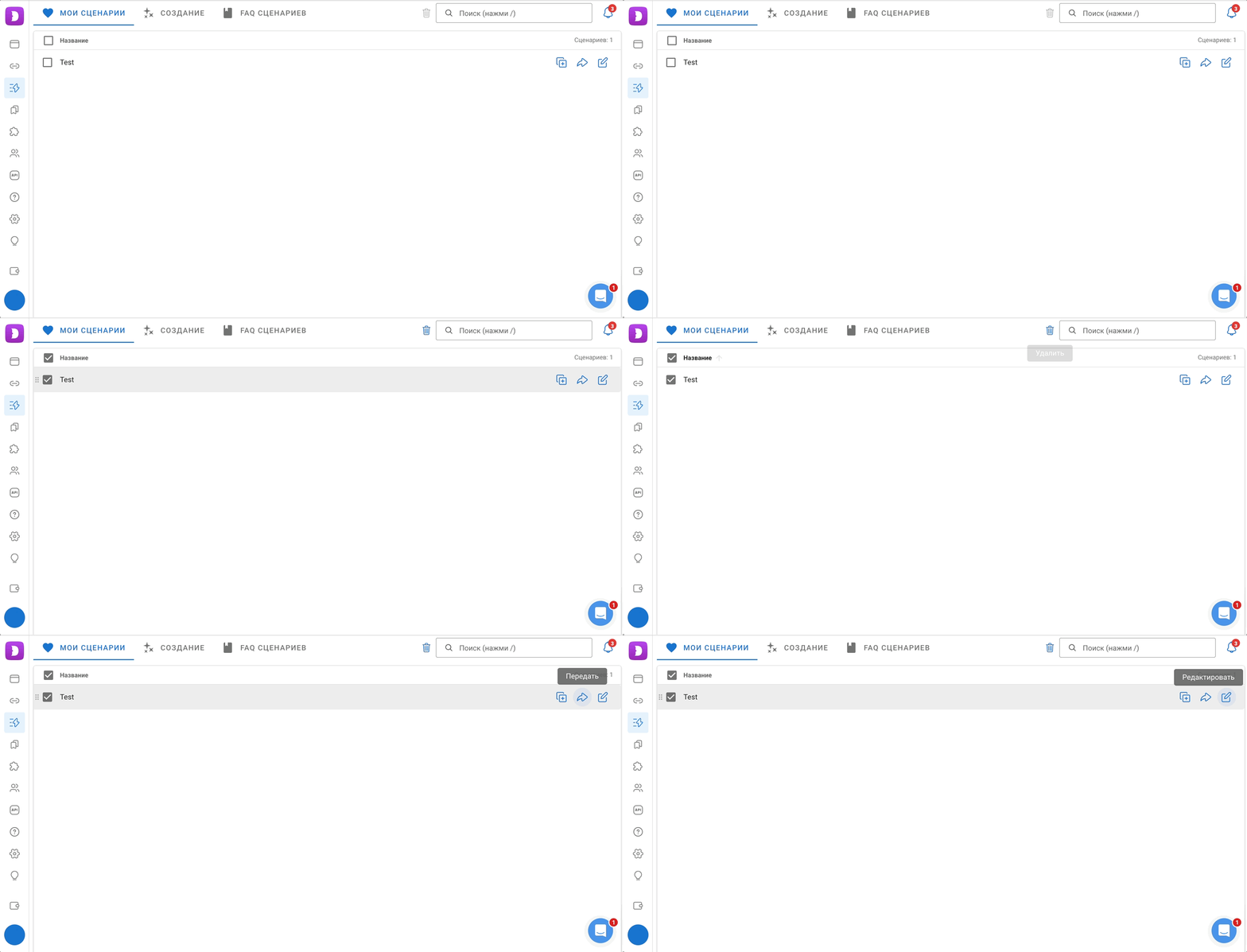
Також у цьому вікні будуть відображені всі раніше створені Сценарії, їх можна Видалити, Копіювати, Передати або Редагувати.
-
Після створення Сценарію відкривається робоче поле для створення скрипта за допомогою "блоків"
Передача Сценаріїв 📦
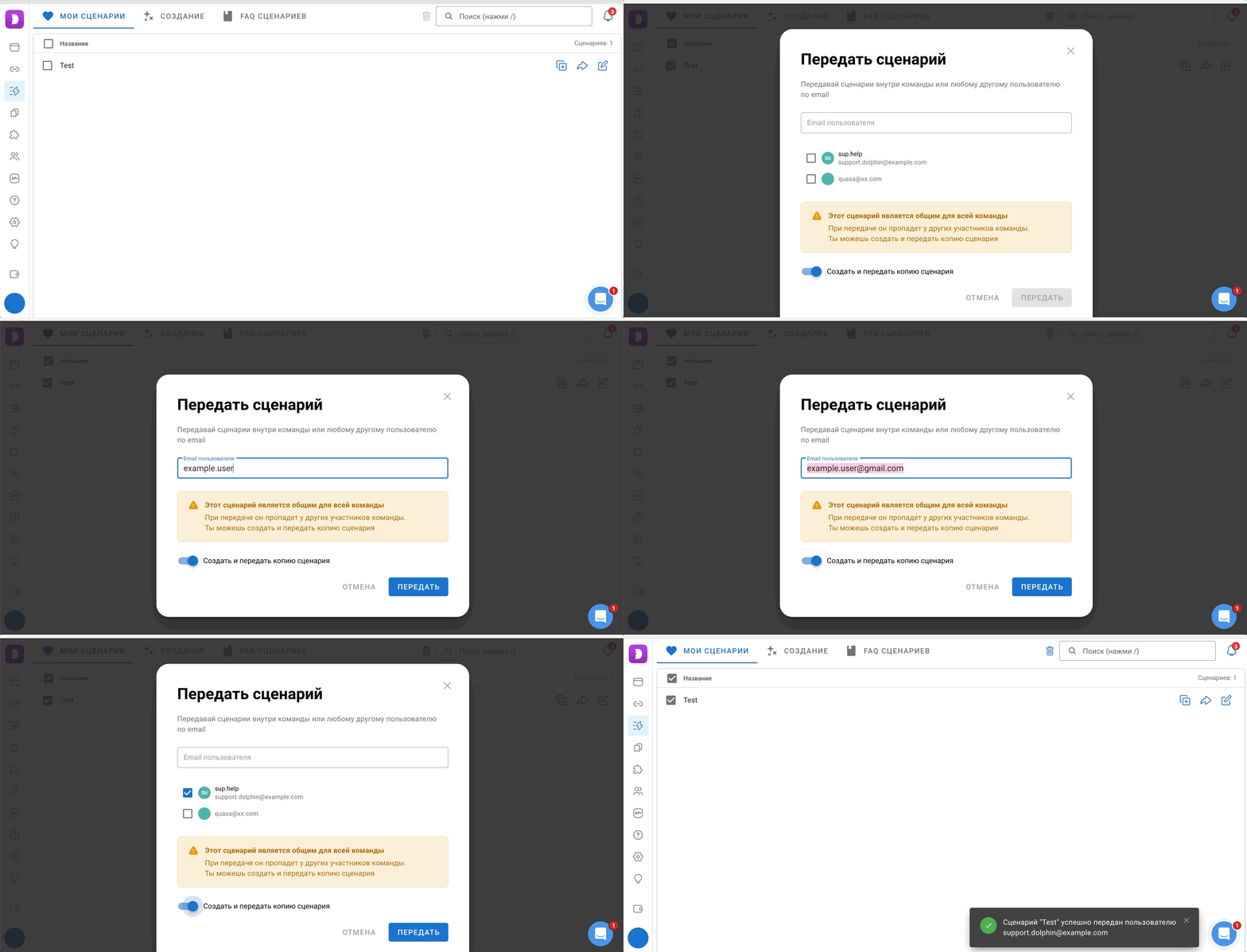
Передача дозволяє обмінюватися вже створеними сценаріями між користувачами Dolphin{anty} без необхідності вручну перемальовувати послідовність і наповнення блоків. Перенесення можливе як усередині однієї команди, так і між різними акаунтами.
Як це працює?
Можна передати сценарій будь-якому користувачу Dolphin{anty}, просто вказавши його e-mail. Функція доступна на всіх тарифних планах, починаючи зі Starter.
Ліміти на передачу:
-
Тариф Starter: до 50 передач на добу.
-
Решта тарифів: без обмежень.
⚠️ Важливо: Передати сценарій не можна, якщо в цей момент запущений браузерний профіль, що використовує цей сценарій. Спершу необхідно зупинити роботу профілю.
Варіанти передачі 🔗
У вікні відправлення передбачений перемикач "Створити й передати копію сценарію". Вибір режиму визначає подальшу наявність сценарію на поточному акаунті:
-
Передача оригіналу: Сценарій переходить до отримувача й видаляється зі списку сценаріїв відправника.
-
Передача копії: Сценарій зберігається у відправника без змін, а на акаунті отримувача створюється його ідентичний дублікат.
Передача спільних сценаріїв 👥
-
Якщо сценарій було створено з доступом для всієї команди, при його передачі іншій людині (поза рамками цієї команди) він зникне зі списку доступних у всіх учасників команди. Для того щоб сценарій лишився, необхідно лишити ввімкненим перемикач "Створити й передати копію сценарію".

-
Також, якщо передача виконуватиметься з акаунта дод. користувача, який не є власником спільного сценарію, у такому разі передати можна буде тільки копію, і перемикач "Створити й передати копію сценарію" буде ввімкнений і заблокований для змін.

Поле створення Сценарію 🛠️

Елементи ⬇️
-
Зліва вгорі — зелені кнопки "Зберегти сценарій" і "Показати логи", щоб побачити журнал дій, який записується під час його запуску Варто не забувати натискати на кнопку збереження при будь-якому створенні\редагуванні сценарію!
-
Зліва міститься список усіх можливих блоків\дій, які можна перетягнути на робоче поле, або просто натиснути, щоб блок сам з'явився там.
-
По центру — саме робоче поле, на якому можна розміщувати блоки й зв'язувати їх у ланцюги\послідовності.
-
По центру знизу міститься модуль керування запуском профілю та керування робочим простором:
-
Повернення дій — можна скасувати додавання непотрібного блока (стрілочка вліво й вправо)
-
Вибір профілю, на який можна одразу застосувати сценарій, дозволяє швидко почати автоматизацію. При виборі Порожнього профілю створюється тимчасовий профіль для тестування сценарію (він не зберігається й використовується виключно для тесту, при цьому застосовує IP-адресу ПК). Готовий сценарій можна також запустити на кількох виділених профілях на екрані "Браузерні профілі".

-
Покрокове відтворення скрипта - доступна можливість дійти до потрібного етапу виконання, поставити скрипт на паузу чи зупинити, внести зміни в блок і запустити його повторно.
-
"3 точки" — Тут можна вибрати спосіб запуску профілю:
-
У режимі headless — сценарій виконується без відображення вікна браузера, що зручно при запуску на безлічі профілів одночасно, наприклад, 20. Це корисно для задач на кшталт фармінгу ФБ, де немає потреби бачити всі вікна браузера.
-
Без завантаження картинок — при запуску сценарію в цьому режимі зображення не завантажуються, що економить трафік при роботі з мобільними проксі й пришвидшує виконання. Однак, якщо зображення необхідні (наприклад, для капчі з картинкою), можуть виникнути проблеми.
-
-
"Указівник" і "Виділення". — використовуючи інструмент "Виділення", можна пересувати чи видаляти кілька блоків одразу, а "Указівник" — вибирає блоки по одному.
-
Дії з блоками ✍🏻
Видалення будь-яких дій (Наприклад: Закрити вкладку) відбувається після подвійного натискання на блок або, затиснувши Shift, вибрати одразу кілька блоків, потім для видалення натиснути клавішу Del на клавіатурі.

З'єднання першого блока із зеленим колом "Старт" дає зрозуміти скрипту, звідки починається стартова точка процесу.
Усі дії необхідно з'єднувати 🧵 Ниткою між собою, щоб Конструктор міг зрозуміти послідовність дій.
Нитки можна скасувати, натиснувши на ❌, або з'єднати 2 паралельно.
Червона нитка — дає можливість вибору. Червона нитка — це підстрахування, вона задає іншу дію на випадок, якщо Зелена нитка не спрацювала або на сайті з'явилася проблема й не відобразилася кнопка, яку сценарій мав натиснути.
Тоді, наприклад: сценарій піде по Червоній нитці, що приведе його до якогось блока.

Системні змінні ✅
У деяких блоках дій використовуються системні змінні, що містять параметри браузерного профілю, як вхідні дані. Це необхідно для масового входу в основні соцмережі або створення скриптів, які взаємодіють не тільки всередині браузера, а й між профілями. Системні змінні не можна змінювати, і вони не можуть бути використані як вихідні дані.
-
Browser_profile_id — ID профілю
-
Browser_profile_name — назва профілю
Категорії блоків ⬇️
Блок Навігація 🧭
Навігація — це взаємодія з вебсторінками: відкриття чи оновлення сторінки, перехід за URL, перемикання між вкладками та інші дії. Усе, що зазвичай виконується через адресний рядок, можна автоматизувати.
Наприклад, якщо перша дія в браузері — це відкриття конкретної вебсторінки, досить просто вказати URL, і робот відкриє її автоматично.

-
Нова вкладка — можна ввести URL-адресу, яку має відкрити конструктор у новій вкладці. Цей блок підтримує "Змінюваний ресурс", детальніше про нього буде описано нижче.
-
Активувати вкладку — вибирає ту вкладку за рахунком, яку вкажеш, щоб перемкнутися для роботи в ній.
-
Закрити вкладку — можна закрити як поточну вкладку, так і вказати номер вкладки, яку треба закрити.
-
Відкрити URL — запускає вказаний URL на відкритій вкладці.
-
Оновити сторінку — оновлює сторінку на заздалегідь указаній вкладці.
Змінюваний ресурс 🌠
Зручний інструмент для роботи в команді, дозволяє творцю сценарію, коли він ділиться сценарієм на всіх юзерів у команді, кожному з них указати свою дію в елементі, а не те, що вказав творець сценарію.
Блок Миша 🖱
Миша — це всі дії, спрямовані на максимально точне відтворення рухів курсора. Клік по певній кнопці, прокрутка до потрібного елемента на вебсторінці — усе легко виконується, треба лише задати необхідні параметри.
Наприклад, після відкриття вебсторінки треба натиснути на певне поле чи кнопку для введення даних. Досить указати координати або елемент сторінки, на який бот має клікнути.

- Клік — Імітація кліка мишки

-
Вибір кнопки миші, яку буде використовувати сценарій
-
Можна вказати Селектор використання або Координати
Є 3 типи Селектора ⬇️
XPath — дозволяє здійснювати пошук за будь-яким атрибутом елемента. Розробники часто додають свої атрибути до різних тегів, що можна використовувати, наприклад, для пошуку по DOM-дереву, вибору авторських постів у блозі чи пошуку по таблицях. XPath ефективний там, де інші методи пошуку не справляються.
Таблиці трапляються на багатьох вебсторінках, і часто їх буває багато на одній сторінці, кожна з яких може містити сотні рядків. Як зробити селектор для посилання в комірці "На погодженні"? Класи можуть бути на верхніх рівнях, теги однакові, а атрибутів зовсім немає. XPath чудово справляється з цією задачею завдяки своїм функціям і можливості повнотекстового пошуку. Наприклад:
//[contains(.,'Угоди')]//td[contains(.,'На погодженні')]//a
Такий селектор легко читається й, за необхідності, у нього легко внести зміни.
До того ж XPath демонструє гнучкість. Якщо в прикладі вище безліч записів міститиме "Закупівлі", можна додати номер закупівлі як додаткову умову, наприклад, так:
//*[contains(.,'Угоди')]//tr[contains(.,'Закупівля 4')]//td[contains(.,'На погодженні')]//a
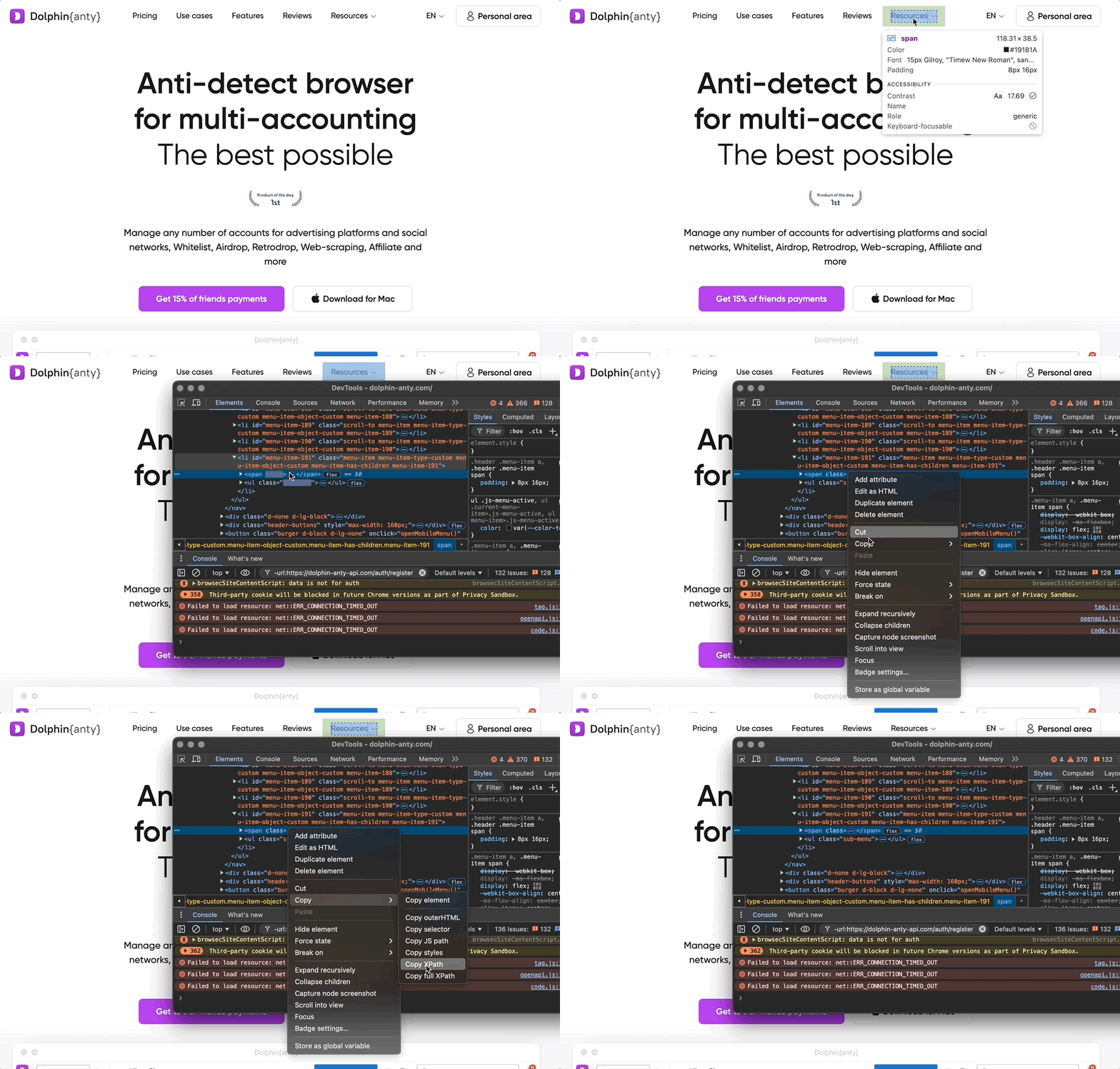
Отримати XPath на сторінці в браузері можна так: натиснути клавішу CTRL+Shift+C (або на Mac — CMD+Shift+C), потім вибрати потрібний елемент на сторінці й клацнути по ньому. Після цього виділиться код потрібного елемента, з якого можна скопіювати шлях у форматі XPath
CSS — це вибір елемента через його значення в таблиці стилів. Зручніший і частіше використовуваний селектор. Детальніше
Текст — спрощена версія перелічених вище, бо просто вибирає елемент через текст на вказаній сторінці
- Координати — суть в емулюванні кліка миші по вказаних координатах. Координати можна легко знайти, використовуючи просте розширення для хрома, і встановити його за нашою інструкцією
⚠️ Цей спосіб — це "на крайній випадок". Коли селектор скласти взагалі нереально. Деякі сайти повністю міняють свою структуру при кожному оновленні, для захисту від автоматизацій. Ось для них тільки по координатах.
-
Рух мишки — працює за такою ж схемою, як і координати.
-
Прокрутка — імітує прокрутку колеса миші на сторінці до певної координати. (указати швидкість прокрутки можливості немає).
Блок Клавіатура ⌨️
Клавіатура — аналогічно роботі з мишею, дозволяє вводити будь-який текст чи натискати будь-які клавіші, які сценарій виконає автоматично. Необхідно лише задати вихідні параметри.
Наприклад, для введення логіна й пароля від облікового запису досить указати роботу параметри, і він виконає введення самостійно.

-
Натиснути клавішу — указується клавіша, яку треба натиснути в певній області.
-
Надрукувати текст — указується текст, який треба надрукувати в певній області.
Цей блок підтримує Змінюваний ресурс.
Комбінацію клавіш можна вказати тільки з наявного списку.
Блок Дані 🗂
Дані — один з найважливіших блоків.
Більшість дій у браузері пов'язана з взаємодією з даними на вебсторінці. Наприклад, треба зберегти дані від усіх карток і потім автоматично підставляти їх у кожен акаунт. Або завантажити креативи для рекламної кампанії з конкретної папки на комп'ютері. Можливо, необхідно скачати смішний мем і відправити його бабусі 😁. Указавши папку, звідки креативи завантажуватимуться в кожен рекламний кабінет, можна автоматизувати цей процес за допомогою нашого функціоналу. Надалі будуть дані детальні інструкції з правильного використання дій із цього блока.

-
Елемент існує — використовує принцип селектора, як описано в блоці "Клік".
-
Отримати URL — посилання записується в змінну, і далі її можна зберегти, наприклад, у файл.
-
Отримати текст — ця функція копіює текст із вказаної області й створює під неї змінну, по якій надалі можна вставити текст у Надрукувати текст чи в будь-яку іншу подібну функцію. Цей блок підтримує Змінюваний ресурс
-
Отримати значення атрибута value — цією функцією можна отримати значення із сайту саме з елемента value. Функція вибирає перший рядок з атрибутом
<value>і записує його в змінну. -
Отримати значення атрибута — тут можна вказати будь-який атрибут, які бувають види атрибутів, можна дізнатися тут. У html є атрибути, наприклад:
<div class="abcd">text element</div>class це атрибут, а abcd це його значення. Теж корисний метод, щоб отримати інформацію з указаного елемента. -
Рандом — робить рандомний текст (Email, Повне ім'я, Рандомні літери, Пароль, Ім'я, Прізвище, Число) у вказаному полі.
-
Завантаження файлів — завантажити файл на сайт, наприклад аватарку. Важливо знайти елемент input з типом file (
<input type="file" />) і скопіювати його у форматі XPath (для прикладу). Це може виглядати так://*[@id="add_files_btn"]. Зазвичай у завантажувачах велика кнопка Завантажити насправді нічого не робить, окрім як натискає на справжній завантажувачinput type="file". Цей блок підтримує Змінюваний ресурс -
Прочитати файл — ця функція читає файл із жорсткого диска. Це потрібно для того, щоб, наприклад, витягнути текст із файлу на ПК і вставити його в якесь поле введення на сайті. Цей блок підтримує Змінюваний ресурс
-
Запис файлу — зберігає дані з указаної змінної в указаний файл (доступні формати — TXT, CSV, JSON, DOCX, DOC, XLSX). Наприклад: Отримати текст зі сторінки, вказавши XPath і створивши під нього змінну — Запис файлу (указати шлях до файлу, у який ітиме запис, наприклад у TXT файл, і треба вибрати режим запису). Цей блок підтримує Змінюваний ресурс
-
HTTP — створює запити, наприклад так можна зробити інтеграцію з телеграм чи зі смс-сервісом або міняти IP на мобільних проксі через посилання.
-
Створити змінну — буквально, створює змінну й присвоює їй значення. Також при створенні ще однієї змінної з однаковою назвою можна змінювати її значення. Цей блок підтримує Змінюваний ресурс
-
Спінтакс — це текстовий синтакс, який виглядає так:
{Вітаю|Добрий день}! Сподіваюся, у вас {хороший|чудовий} настрій! {{Дякую і|Бажаю} прекрасного дня|Удачі|Бувай}!Він використовується для створення випадкового тексту з набору варіантів. Для прикладу, спінтакс вище може згенерувати такий текст: «Добрий день! Сподіваюся, у вас чудовий настрій! Бажаю прекрасного дня!» і буде щоразу різним, з 16 можливими варіаціями. Цей блок підтримує Змінюваний ресурс -
Отримати номер телефону — використовується разом з функцією Перевірити SMS-код, створює номер телефона через сервіс sms-activate.org, на який потім прийде SMS-код для підтвердження особистості на сайті. Цей блок підтримує Змінюваний ресурс
-
Перевірити SMS-код — отримання коду на номер, створений у функції, описаній вище. Треба вказати токен доступу із сайту sms-activate.org. Ми рекомендуємо почекати мінімум 20 секунд перед перевіркою коду (установити Паузу), щоб він устиг прийти, і перевіряти код не частіше одного разу на 5 секунд, щоб уникнути блокування на sms-activate.org Цей блок підтримує Змінюваний ресурс, детальніше про нього тут.
-
Розв'язати капчу — бот (сервіс rucaptcha.com) проходить капчу за користувача. Є 2 варіанти капчі:
-
Текстова капча: досить указати селектор, по якому визначається розташування капчі (зображення з текстом). Далі необхідно задати ім'я вихідної змінної, додати кнопку кліка для поля введення тексту капчі, а потім використати функцію "Надрукувати текст", ввівши змінну, яка була записана у вихідній змінній у блоці "Розв'язати капчу".

-
Капча з картинками від Google ReCaptcha (V2): досить указати селектор для визначення розташування капчі й додати кнопку кліка, щоб натиснути, наприклад, "ОК" або "Пройти" (залежно від сайту). Після цього можна продовжити виконання скрипта.

-
Важливо!
Треба бути зареєстрованим і мати кошти на рахунку на сайті rucaptcha.com для проходження капчі, без цього функцією скористатися не вийде. На цьому сайті ти отримаєш токен доступу, його ти вже вставляєш у відповідне поле Антикапча: онлайн-сервіс для розпізнавання й автоматичного розв'язання капчі rucaptcha.com token.
Цей блок підтримує Змінюваний ресурс
Блок Dolphin{anty} 🐬
Цей блок призначений для взаємодії з функціями антика зовні профілю.

-
Статус профілю — встановлює Статус для браузерного профілю, можна встановити на будь-якому етапі, Наприклад після заливу чи виконання потрібної дії повністю, можна вказати статус "Готово".
-
Нотатки профілю — встановлює Нотатку для браузерного профілю, можна встановити на будь-якому етапі. Наприклад перед початком фарму, можна записати в нотатку "логін і пароль акаунта FB".
Блок Розширення 🧩
Розширення — сюди входять дії для взаємодії зі встановленими браузерними розширеннями Chrome. Дозволяє відкривати popup розширень, клікати по елементах усередині них, вводити текст і отримувати дані.

-
Відкрити popup розширення — відкриває спливне вікно вказаного розширення Chrome. Необхідно вказати ID розширення (32-символьний рядок). Додатково можна задати CSS селектор для очікування після відкриття й таймаут у мілісекундах (за замовчуванням 10000).
-
Клік у розширенні — виконує клік по елементу всередині popup розширення. Указується ID розширення, кнопка миші (Ліва / Права / Середня) і тип селектора елемента (XPath, CSS або Текст).
-
Введення в розширенні — вводить текст у поле всередині popup розширення. Указується ID розширення, тип селектора (XPath або CSS), текст для введення, затримка між натисканнями клавіш у мілісекундах (за замовчуванням 50), а також є опція очищення поля перед введенням.
-
Отримати текст із розширення — зчитує текст із указаного елемента всередині popup розширення й зберігає його у змінну. Указується ID розширення, тип селектора (XPath або CSS) і вихідна змінна.
-
Закрити popup розширення — закриває popup указаного розширення. Якщо лишити поле ID порожнім — закриються всі відкриті popup розширень одразу.
-
Чекати елемент у розширенні — очікує появи потрібного елемента всередині popup розширення. Указується ID розширення, тип селектора (XPath або CSS), стан очікування (Видимий / Прихований / Прикріплений) і таймаут у мілісекундах (за замовчуванням 10000).
-
Отримати список розширень — отримує список усіх установлених розширень і зберігає його в указану змінну.
-
Елемент розширення існує — перевіряє, чи існує вказаний елемент усередині popup розширення. Указується ID розширення й тип селектора (XPath або CSS). Зручно використовувати спільно з блоком "Умова" для розгалуження сценарію по зеленій чи червоній гілці.
-
Знайти розширення — шукає розширення за іменем серед установлених і зберігає його ID у змінну. Підтримує чотири типи пошуку: Містить, Точний збіг, Починається з, Закінчується на. За допомогою цього блока можна знайти ID потрібного розширення динамічно, не прописуючи його вручну в кожному сценарії.
Блок Спливні вікна 🪟
Спливні вікна — дії для роботи з popup-вікнами браузера. Дозволяє перемикатися між вікнами, закривати їх і очікувати їх появи.

-
Перемкнутися на popup — перемикає фокус браузера на спливне вікно, що відкрилося. Наприклад, після кліка по посиланню відкрилося нове вікно — цей блок дозволить продовжити роботу всередині нього.
-
Закрити popup — закриває поточне спливне вікно браузера.
-
Чекати popup — очікує появи спливного вікна перед виконанням наступної дії. Наприклад, використовується, якщо після натискання кнопки треба дочекатися відкриття нового вікна, перш ніж перемкнутися на нього.
Блок Інше 🌌
Інше — сюди входять дії, які не потрапили в попередні категорії. Можна додати цикли обробки даних або рандомізувати дії бота (наприклад, вставити паузи), щоб скрипт виглядав якомога природніше, імітуючи поведінку реального користувача.

-
Пауза — створює затримку перед виконанням наступного блока, імітуючи поведінку реального користувача. Наприклад: може знадобитися дочекатися появи кнопки на сторінці чи отримати СМС-код від сайту.
-
Умова — якщо вказана умова True (Правильно), то дія йде по зеленій нитці. Якщо False, тобто ні — по червоній. Наприклад: необхідно знайти сторінки в соцмережі, де викладають фото, які викладають багато постів. Для цього, після того як у скрипті підраховано кількість фотографій на сторінці, створюється блок "Умова" з такою умовою:
КількістьФотографій > 5. Якщо значення змінної "КількістьФотографій" буде більше за п'ять (наприклад, 6, 10, 49), сценарій продовжиться по зеленій гілці. Якщо ж значення змінної буде менше чи дорівнюватиме п'яти (наприклад, 1, 4, 5, -20), сценарій піде по червоній гілці. -
Виконання — можна ввести свій будь-який JS код, і він виконається.
-
Цикл Foreach — виконується для кожного елемента масиву (масив можна отримати тільки через функцію Прочитати файл) Наприклад: У файлі вказані три пошукових запити, і задача полягає в тому, щоб відкрити три вкладки Google з результатами пошуку для цих даних. У блоці "Прочитати файл" указується файл з даними по рядках: 1 2 3 Далі, у циклі вказується вихідна змінна з блока "Прочитати файл" і створюється змінна для одного елемента, наприклад,
element. У дії "Нова вкладка" вказується URLhttps://google.com?q=${element}, де?q=${element}— це використання змінної для одного елемента з циклу. Після виходу з циклу вказуються два шляхи, які ведуть до однієї дії. Після цього можна продовжити будь-яку необхідну дію. Важливо зазначити, що при використанні рядків у блоці "Прочитати файл" рядки обробляються з кінця тексту.

-
Цикл While — перевіряє умову перед кожною ітерацією. Якщо умова виконується, то проходить по червоній нитці, якщо не виконується, то по зеленій. Наприклад: для фарму треба відкрити 4 окремих, але однакових вкладки й знайти рандомні дані в них, наприклад Імена. Після закінчення відбудеться вихід із циклу й продовжить указані дії далі.
-
Цикл For — перевіряє умову перед кожною ітерацією, виконується стільки разів, скільки треба, наприклад 5 разів поспіль. Тобто в самому циклі треба виставити значення від 1 до 5 і потім зациклити саму дію Завантаження файлу й указати вивід із циклу на подальші дії.
Що таке цикли Foreach, While і For і чим вони відрізняються, можна дізнатися тут.
-
Додати коментар — створює на робочому полі вікно для коментарів, які можна вказати поряд з потрібним блоком.
-
Стоп — Закриває браузерний профіль після виконання всіх указаних дій. Для Стопа треба виставляти Червону нитку.
Після розбору всіх дій варто показати, як зібрати свій перший невеликий скрипт і запустити його одразу на кількох профілях.
Мій перший Скрипт 😎
Як приклад розгляньмо клікер для біткоїн-крана https://freebitco.in/ . Поки все, що потрібно від скрипта, — раз на годину натискати на кнопку Roll — і на акаунт нараховуватимуться сатоші. У цьому разі капчу проходити не потрібно, кнопка просто доступна для активації раз на годину.
Варто підкреслити — це лише приклад, але інформацію з цієї статті можна застосовувати для створення будь-яких інших скриптів.

- Спочатку додаємо дію Відкрити URL. Треба натиснути на неї, скопіювати адресу з адресного рядка браузера цілком (https://freebitco.in/).
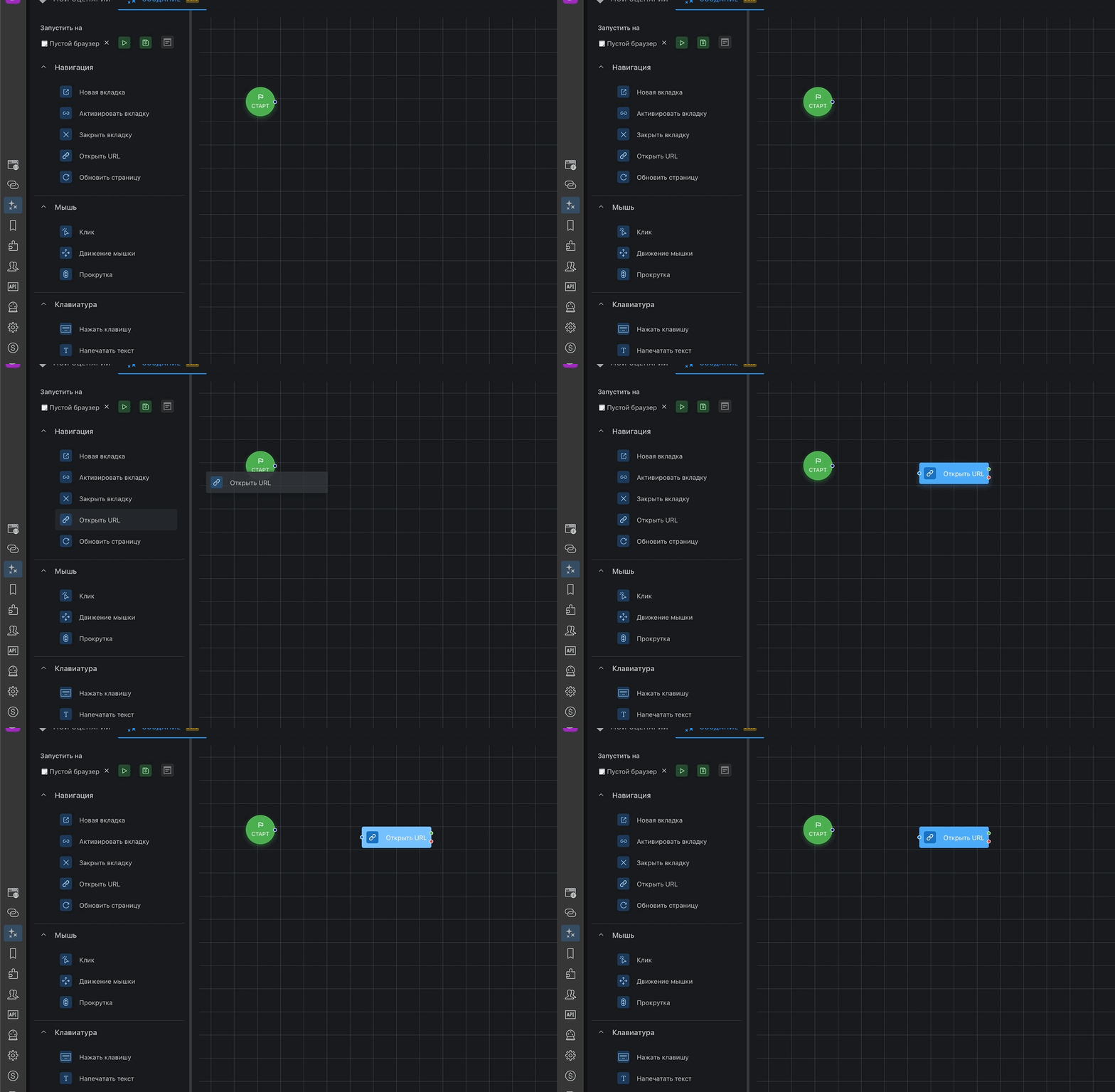
- З'єднати перший блок із зеленим колом Старт.
- У цей момент скрипт уже можна запустити — і побачити, як після завантаження браузера автоматично відкриється новий URL із введеною тобою адресою.
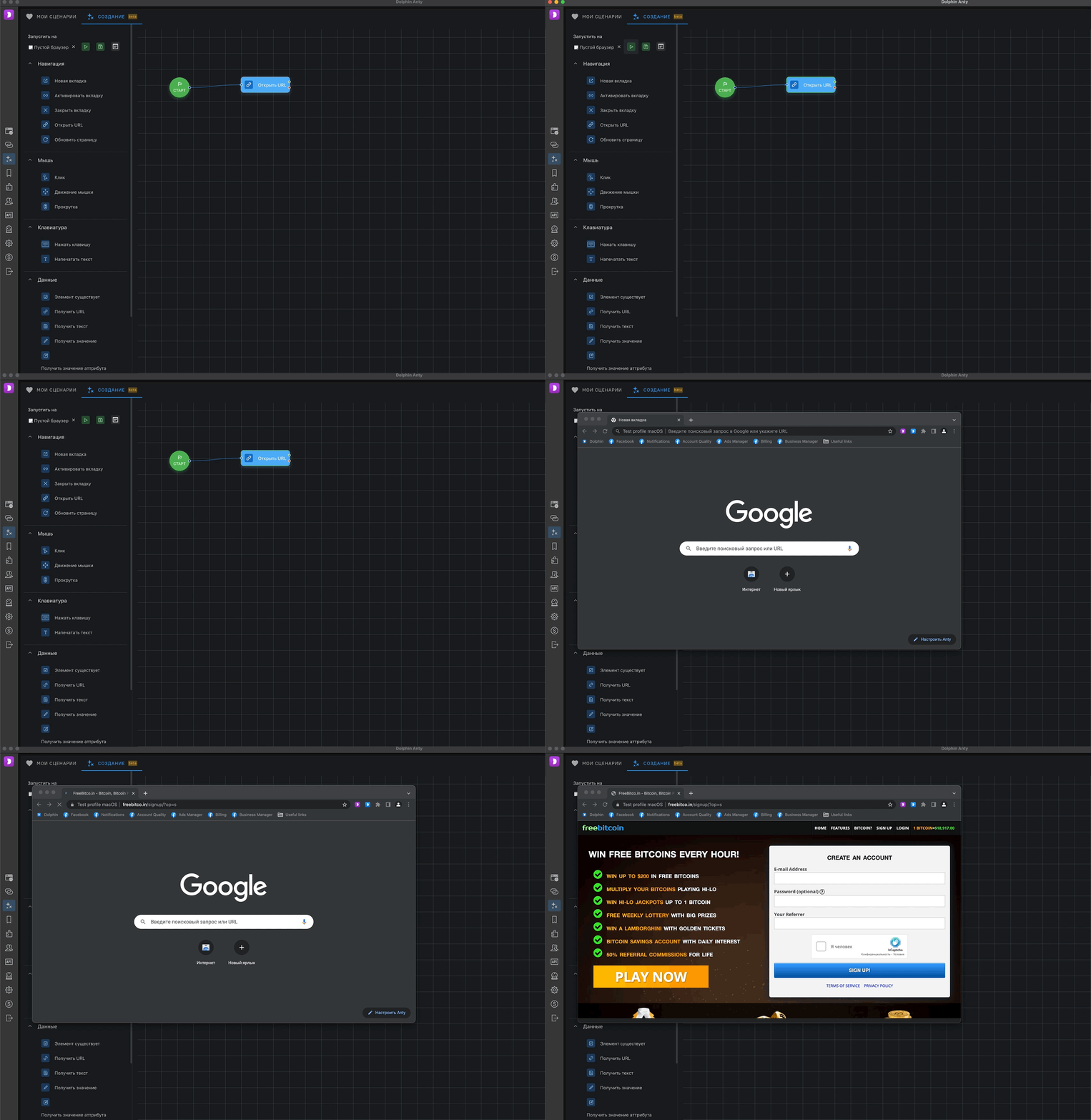
-
Можна запустити скрипт як на "порожній" браузерній копії, так і вибрати зі списку один зі своїх профілів.
-
При потраплянні на сайт, будучи неавторизованим, через пару секунд з'являється спливне вікно — якого можна позбутися, якщо клікнути лівою кнопкою миші в будь-якому місці за межами цього поп-апа. Додамо дії Пауза і після нього Клік.
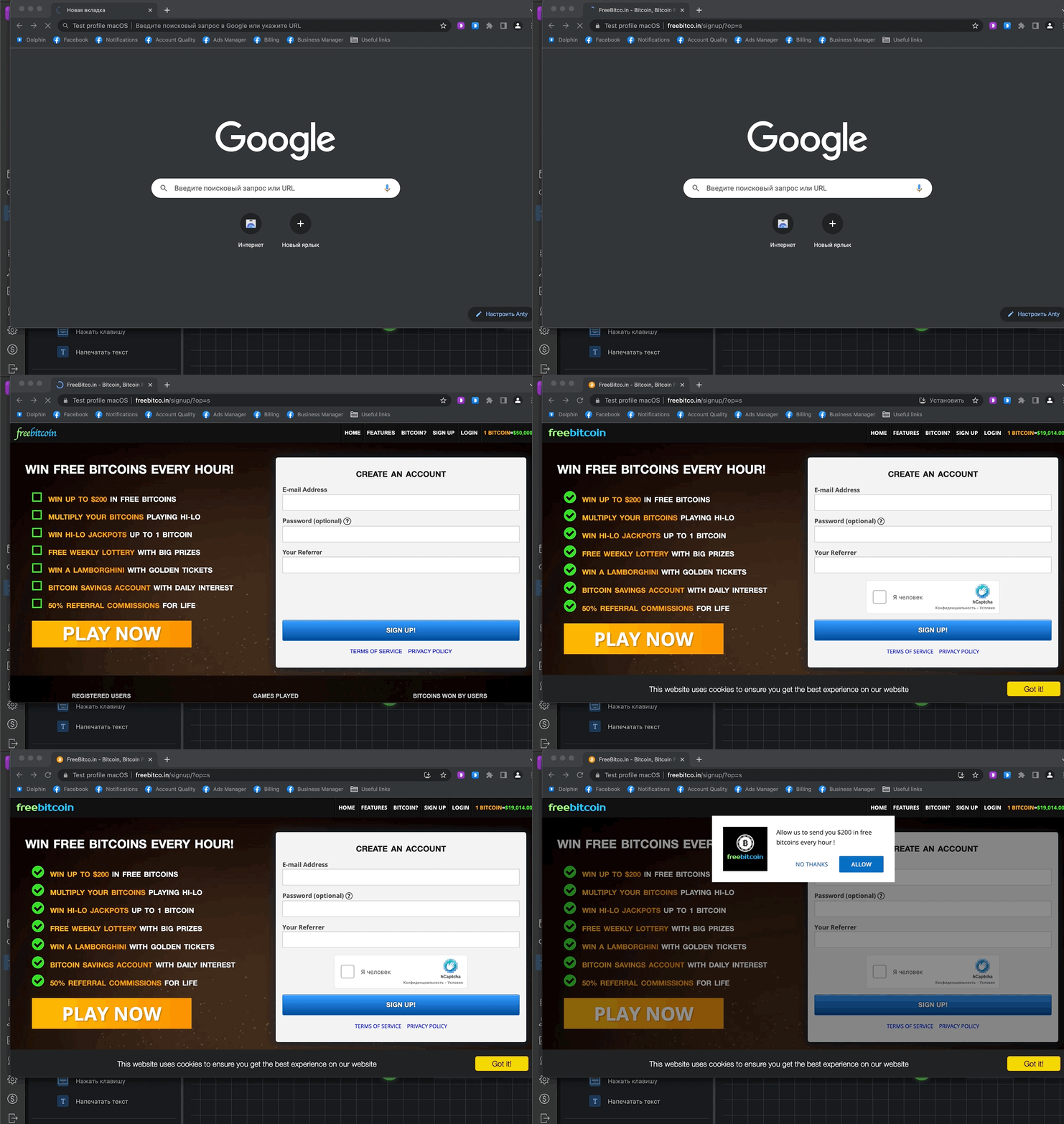
Правильний таймінг паузи можна порахувати вручну, головне пам'ятати, що значення вказується в мілісекундах (для цього прикладу візьмемо 5000).
-
Для того щоб зробити клік, можна вибрати опцію "ліва кнопка" і "координати". Координати в цьому разі можна ввести випадкові (Y150 X150), головне, щоб клік був здійснений за межами спливного вікна й воно зникло.
-
Визначити координати можна самостійно за допомогою сторонніх розширень.
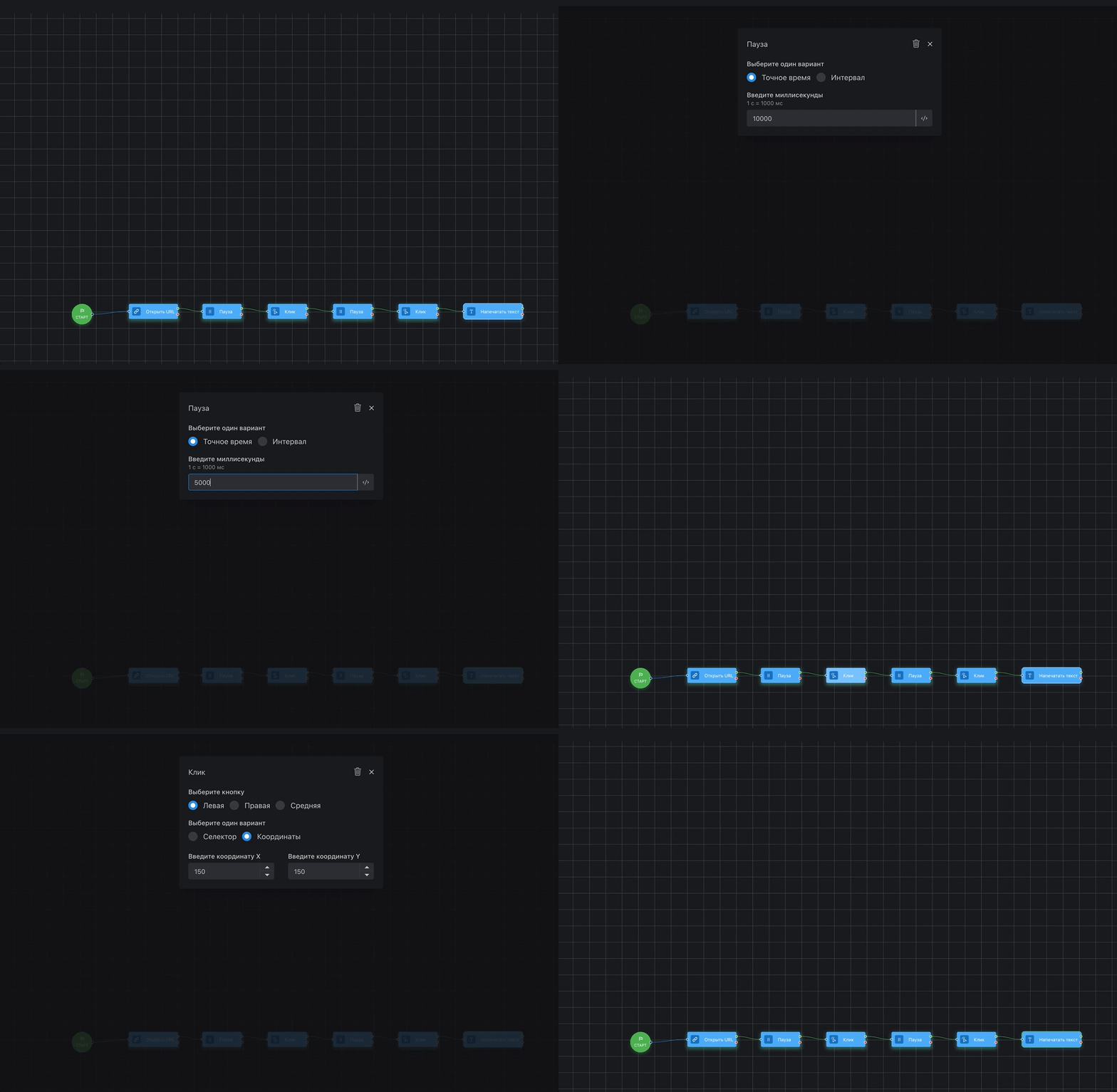
- Спливне вікно зникло, і тепер треба авторизуватися. Або можна бути вже авторизованим на цьому сайті — у такому разі можна одразу переходити до наступного пункту.
-
Необхідно клікнути на поле імейла, ввести там логін/імейл, потім клікнути на поле з паролем, ввести пароль, а потім клікнути на кнопку авторизації. Разом вийшло 5 блоків дій.
Для того щоб робот клікнув певний елемент, необхідно вказати, який саме. Може статися так, що не завжди елемент буде в одному й тому самому місці, тому координати не допоможуть. Будемо використовувати селектор "xpath" — для цього можна заздалегідь його скопіювати з браузерної консолі.
-
Копіюємо Xpath елемента в дію "клік" у конструкторі, і він натисне саме на це поле.

-
Поле активувалося, і нам треба ввести нашу пошту. Вибираємо дію Надрукувати текст і вводимо в ньому пошту.
-
Аналогічні дії проводимо з полем пароля. Вибираємо Xpath елемент кнопки Sign Up, і потрапляємо на головну сторінку.
-
Також не завжди Xpath елемент може бути постійним — як альтернативу можна використати опцію CSS або Текст (указується елемент, який містить введений текст). Усе це також можна побачити через браузерну консоль.
- Тепер до головної сторінки. Усе, що треба зробити, — натиснути кнопку Roll, і буде виконано потрібну дію. Знову вибираємо блок "Клік", копіюємо Xpath кнопки Roll, з'єднуємо з попередньою дією й вуаля — кнопка натиснута.

Подібним чином можна автоматизувати ще безліч дій — напевно є й інші подібні кейси.