
Швидкий старт в Dolphin {anty}
Ласкаво просимо 🤗
Dolphin{anty} - антидетект-браузер для роботи з багатьма акаунтами. Кожен браузерний профіль працює зі своїм цифровим відбитком (підміняється понад 20 параметрів пристрою та браузера) і своїм проксі, тому сайти не пов’язують акаунти між собою.
Його використовують для мультиакаунтингу, арбітражу трафіку та роботи з рекламою. З профілями можна працювати командою, а рутинні дії - автоматизувати через конструктор сценаріїв або API.
Дякуємо, що обрав Dolphin{anty}. Щоб ти міг швидше почати роботу, ми підготували покроковий список. 🚀
Якщо що, у довідковому центрі є багато статей, і майже всі відповіді на запитання можна знайти там. Ти можеш скористатися пошуком за ключовими словами, і довідковий центр покаже варіанти потрібних статей 👌

Як завантажити та встановити? 🖥️
Перше, що потрібно зробити, це завантажити інсталяційний файл Dolphin{Anty} на свій ПК.
Браузер Dolphin{Anty} підтримується на трьох ОС - Windows, Linux і macOS. До речі, версія для macOS підходить як для процесорів ARM (M-серія), так і для Intel. 🍏
➡️ Як завантажити та встановити:
- Перейди на сторінку завантаження https://dolphin-anty.net/ua/download
- Сайт автоматично визначить операційну систему й почне завантаження потрібної версії. Якщо завантаження не почалося, натисни кнопку "Завантажити" під іконкою своєї ОС.
- Після завантаження запусти інсталяційний файл.
- Пройди процес встановлення та запусти Dolphin{Anty} 🐬
- Під час запуску з’явиться фіолетове вікно завантаження, браузер завантажить останнє оновлення та потрібні йому компоненти.
- Після успішного завантаження відкриється вікно входу. Якщо акаунт уже є, введи пошту й пароль, і потрапиш у свій обліковий запис. Якщо акаунта ще немає, переходь до наступного розділу.

Реєстрація в системі 📋
Зареєструватися можна двома способами: прямо в застосунку або на сайті. Акаунт виходить один і той самий, тож обирай, як зручніше.
В обох випадках знадобляться однакові дані:
- ✉️ Електронна пошта
- 🔑 Надійний пароль
- 👤 Телеграм (потрібен для зворотного зв’язку з користувачем або верифікації)
- % Промокод (якщо є)
- ✅ Згода з Умовами використання та Політикою конфіденційності
Варіант 1: у застосунку 📱
- Запусти встановлений Dolphin{Anty}, відкриється вікно входу.
- Натисни "У мене ще немає акаунта".
- Відкриється вікно реєстрації, заповни поля зі списку вище.
- Натисни "Створити акаунт".
Варіант 2: на сайті 🌐
- Перейди на наш сайт: dolphin-anty.com або офіційне дзеркало dolphin-anty.net
- Натисни кнопку “Реєстрація”
- Заповни поля зі списку вище.
- Натисни кнопку “Створити акаунт”.
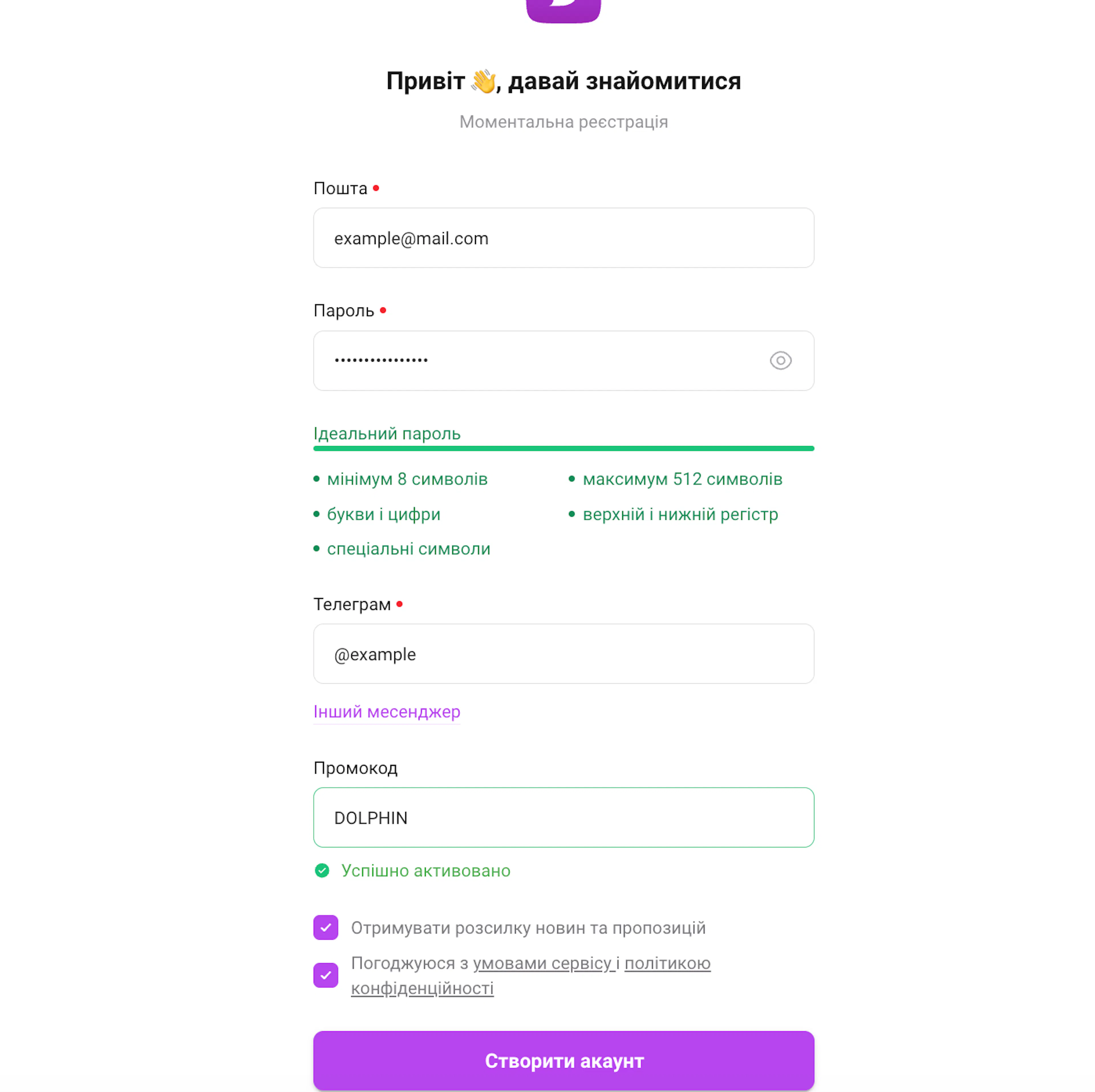
Важливо❗️
Якщо під час реєстрації з’явилося сповіщення “Щось пішло не так…”, звернися до нашого відділу підтримки, наші фахівці розберуться й допоможуть 🙌🏻
Після реєстрації ✅
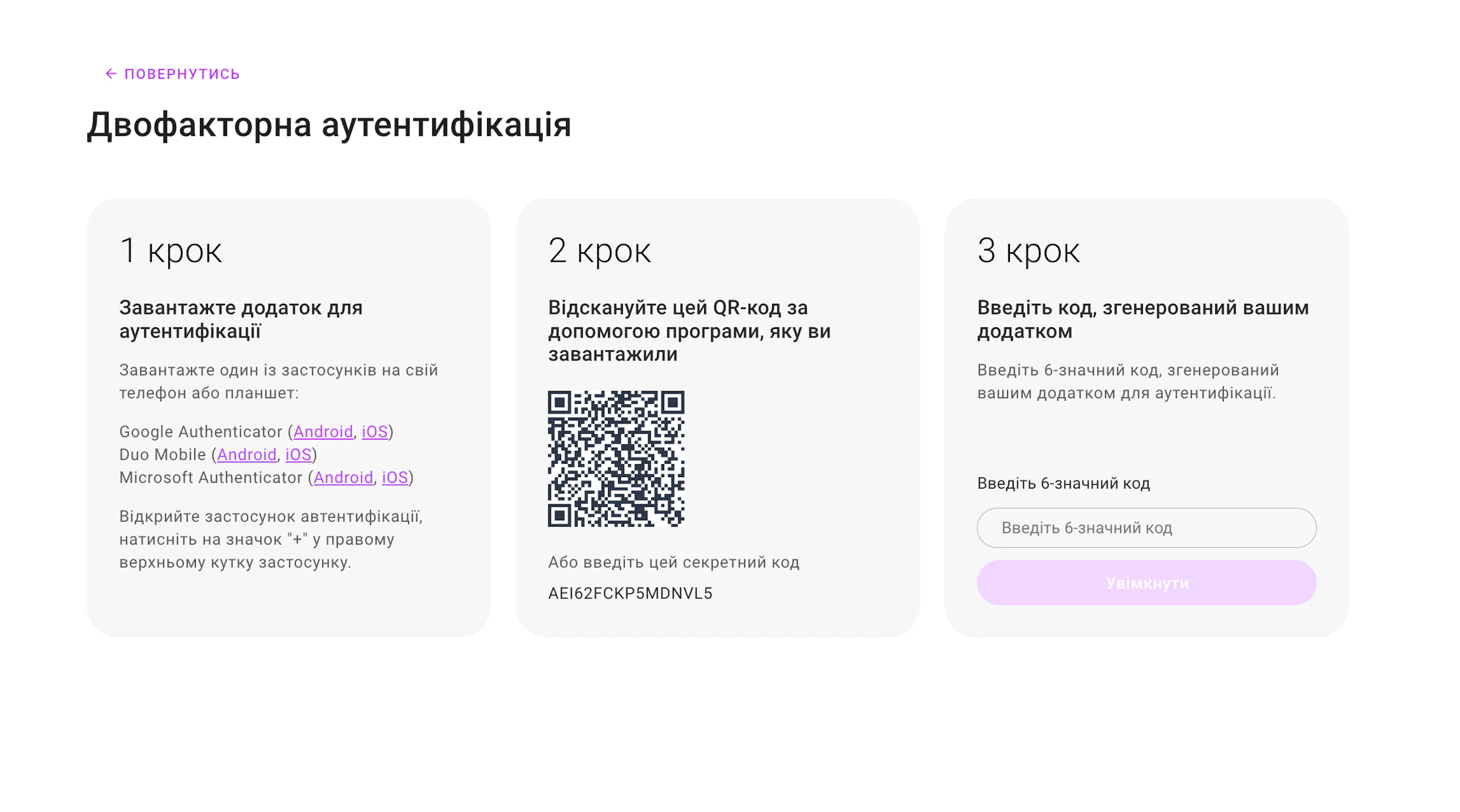
- Система запропонує підключити двофакторну автентифікацію. Рекомендуємо зробити це одразу: так твої дані будуть надійніше захищені. За бажанням можна пропустити цей крок і повернутися до нього пізніше в налаштуваннях.
- Усі нові акаунти отримують тариф Free з трьома безплатними профілями, якими можна користуватися необмежений час (поки що). Якщо потрібно більше профілів, оплатити їх можна прямо в особистому кабінеті на сайті, там же відображається вся інформація про обліковий запис. Переглянути тарифи можна за посиланням.
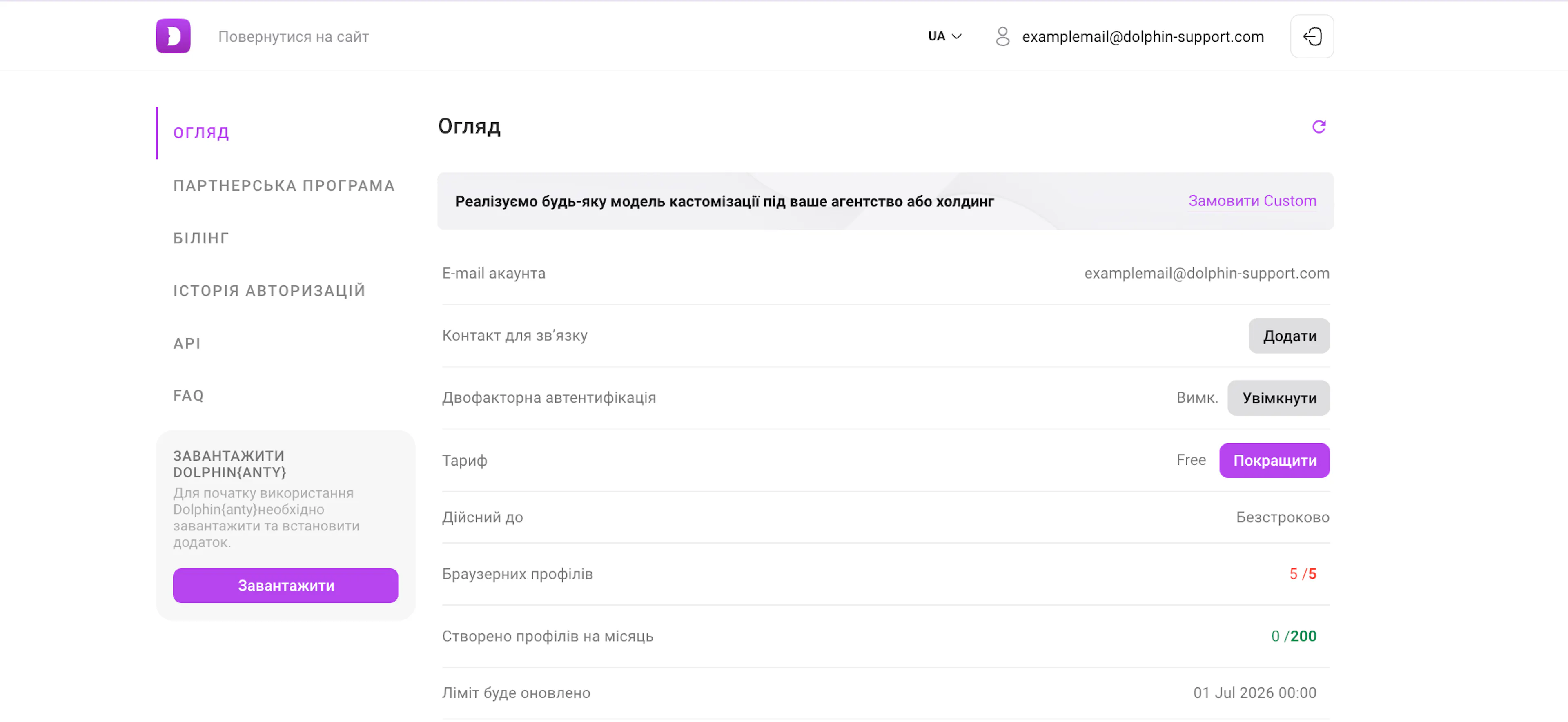
- Реєстрацію завершено 🚀 З тими самими поштою й паролем ти заходиш і в застосунок, і в особистий кабінет на сайті.
Як створити перший профіль і розібратися з налаштуваннями? ⚙️
Після входу в Dolphin{Anty} першим відкривається розділ “Браузерні профілі”.
Створюємо перший профіль ⬇️
- Натисни кнопку "Створити" справа вгорі.
- Відкриється вікно створення профілю.
- Введи назву профілю, за потреби додай проксі та кукі, потім вибери тип профілю, тобто для якого сайту він призначений. Це лише для твоєї зручності й ні на що не впливає. Якщо профіль використовуватиметься для різних сайтів, вибери "Не вказувати".
- Якщо стандартні значення відбитка тебе не влаштовують, його можна оновити. Для цього вгорі справа натисни “Новий відбиток”.
- Натисни “Створити профіль” справа внизу. Профіль готовий до роботи 🚀
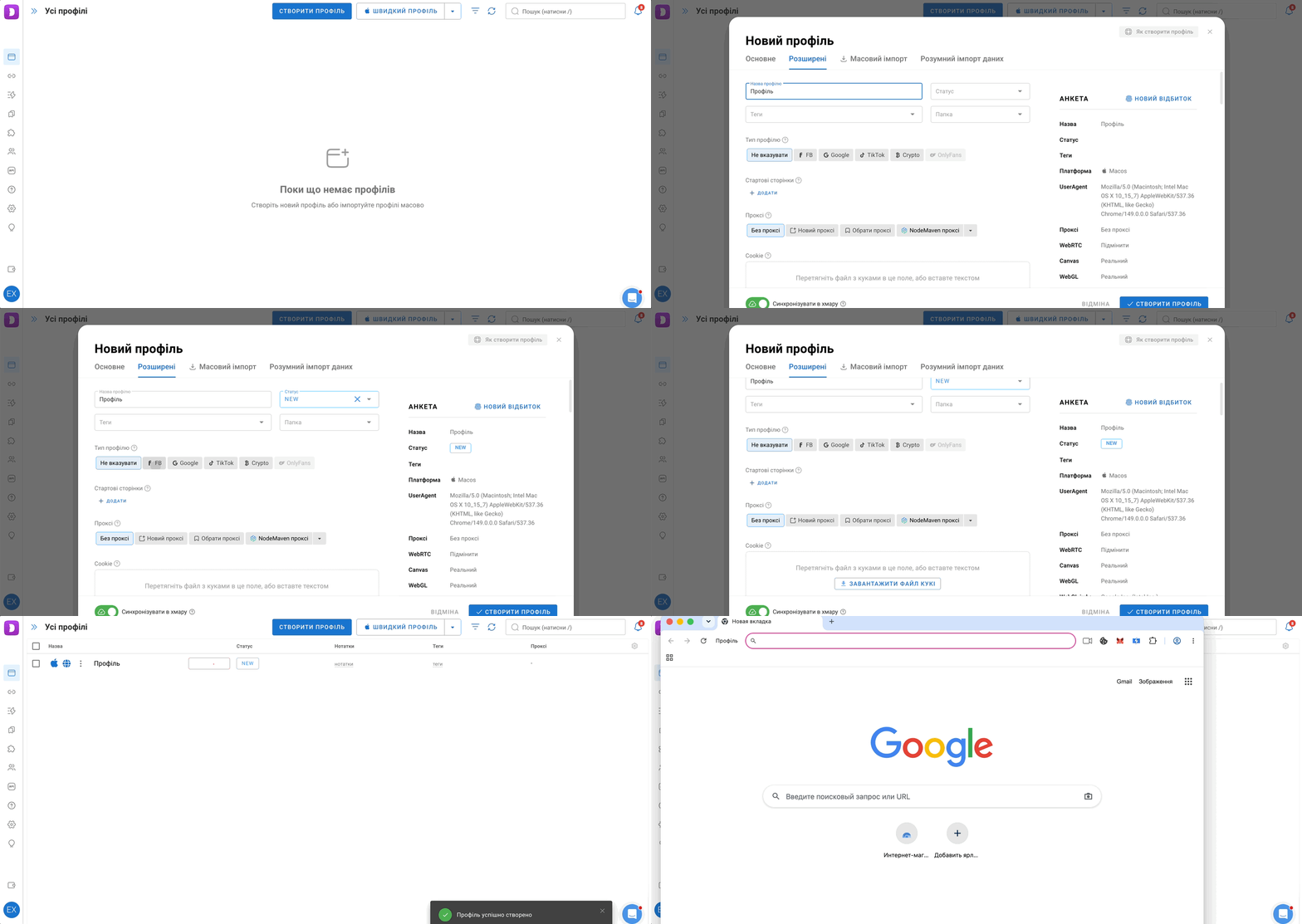
- Щоб почати роботу, натисни кнопку ”Запуск”.
Після цього відкриється браузерний профіль із заданими раніше налаштуваннями. - Щоб закрити профіль, потрібно просто закрити вікно браузера, яке відкрилося. Як варіант, замість натискання на закриття вікна можна натиснути кнопку ”Стоп” у вікні застосунку Dolphin{Anty}, ефект буде однаковий.
- Якщо таких профілів потрібно одразу багато, можна натиснути ”три крапки” біля назви профілю, вибрати ”Копіювати профіль”, далі вказати кількість копій і перевести параметр ”Рандомізувати fingerprint” в активне положення (щоб профілі відрізнялися за відбитками).
Важливо:
Якщо в акаунта безплатний тариф, але кількість копій буде вказана більша за 3, система створить максимально можливу кількість копій.
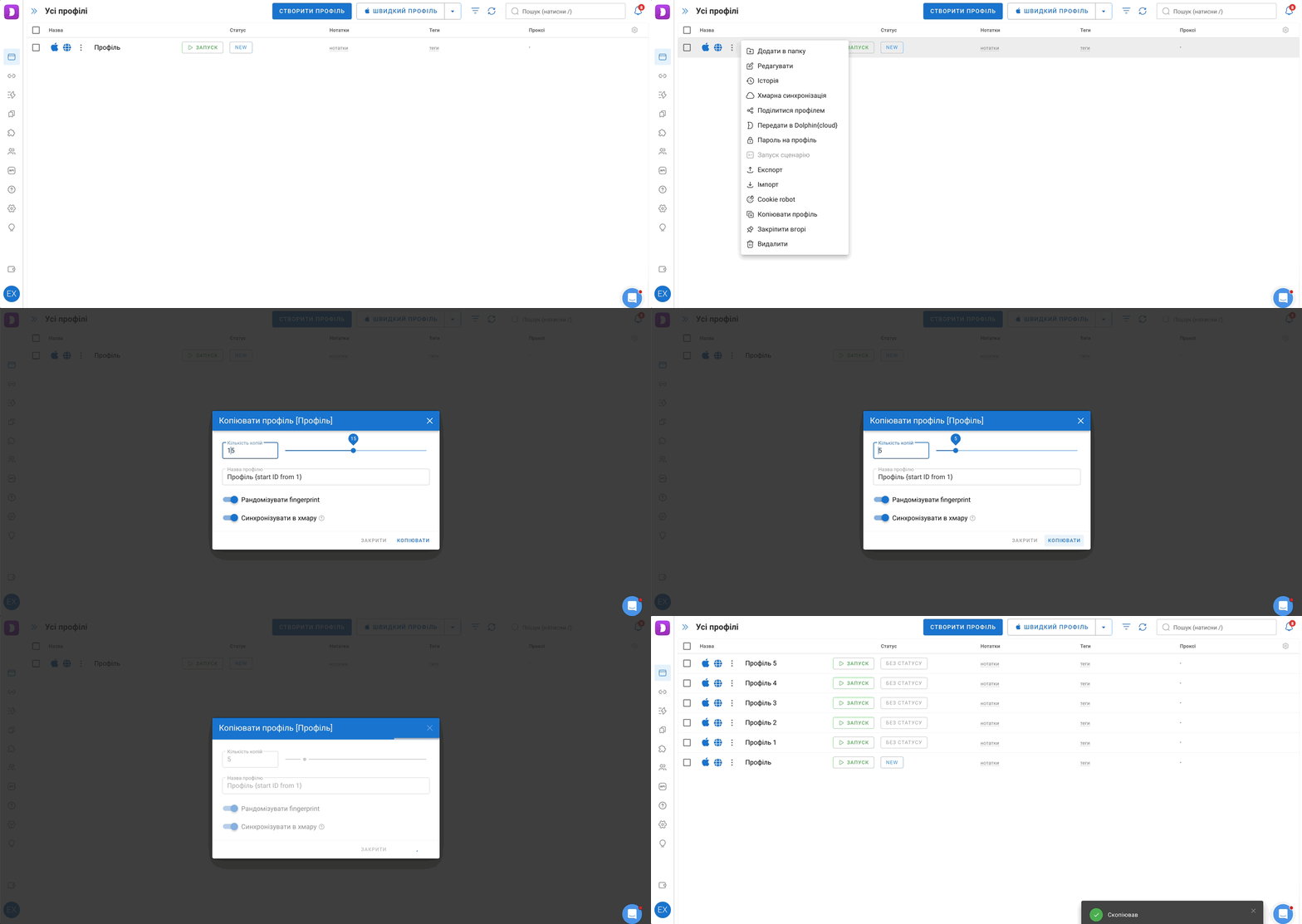
У налаштуваннях браузерного профілю можуть бути незнайомі параметри, проведемо короткий екскурс:
- Доступні для налаштування такі параметри, як WebRTC, Canvas, WebGL, Client Rects, Часовий пояс, Мова, ГЕО, Процесор, Пам’ять, Екран, Медіа, Порти, Do not track та інші. Усі підміни виконані на рівні ядра браузера Chrome, без жодних js-ін’єкцій. ✅
- Змінювати значення цих параметрів рекомендуємо тільки в тому разі, якщо знаєш, що і навіщо робиш. 🤔
- Стандартних налаштувань для нормальної роботи достатньо. Якщо все одно хочеться щось змінити, то без шкоди для антидетекту можна змінювати параметри Часовий пояс, Мова, ГЕО, Процесор, Пам’ять, Екран, Медіа. Параметр Do not track рекомендуємо не чіпати: більшість сайтів відстежують поведінку користувача, а блокування цього відстеження, за яке й відповідає Do not track, може негативно вплинути на роботу профілю.
Як додати проксі, теги, статуси й навіщо це потрібно❔
Коли профілі створені, можна доповнити їх потрібною інформацією, щоб було легше орієнтуватися в списку профілів і не заходити в кожен, щоб дізнатися його стан. Для цього використовуються теги, статуси й нотатки.
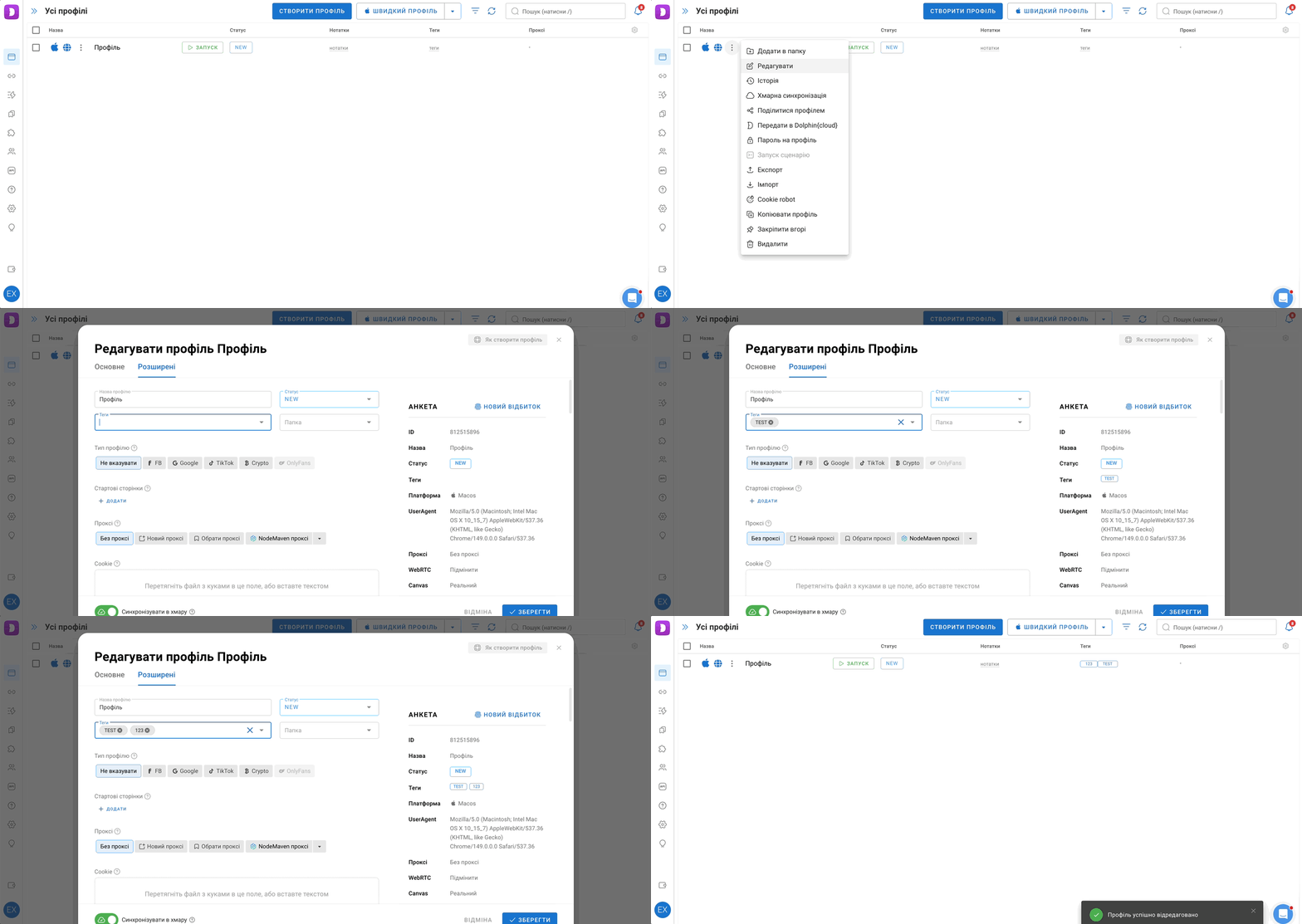
Щоб додати тег, потрібно ⬇️
- Вибрати потрібний профіль
- Натиснути "три крапки" біля назви профілю ➡️ “Редагувати”.
- У полі “Теги” ввести потрібний тег. Можна ввести кілька різних тегів, будь-яку потрібну кількість. Вони зберігаються в системі й будуть доступні для наступних профілів.
- Натиснути “Зберегти”, і теги будуть присвоєні профілю.
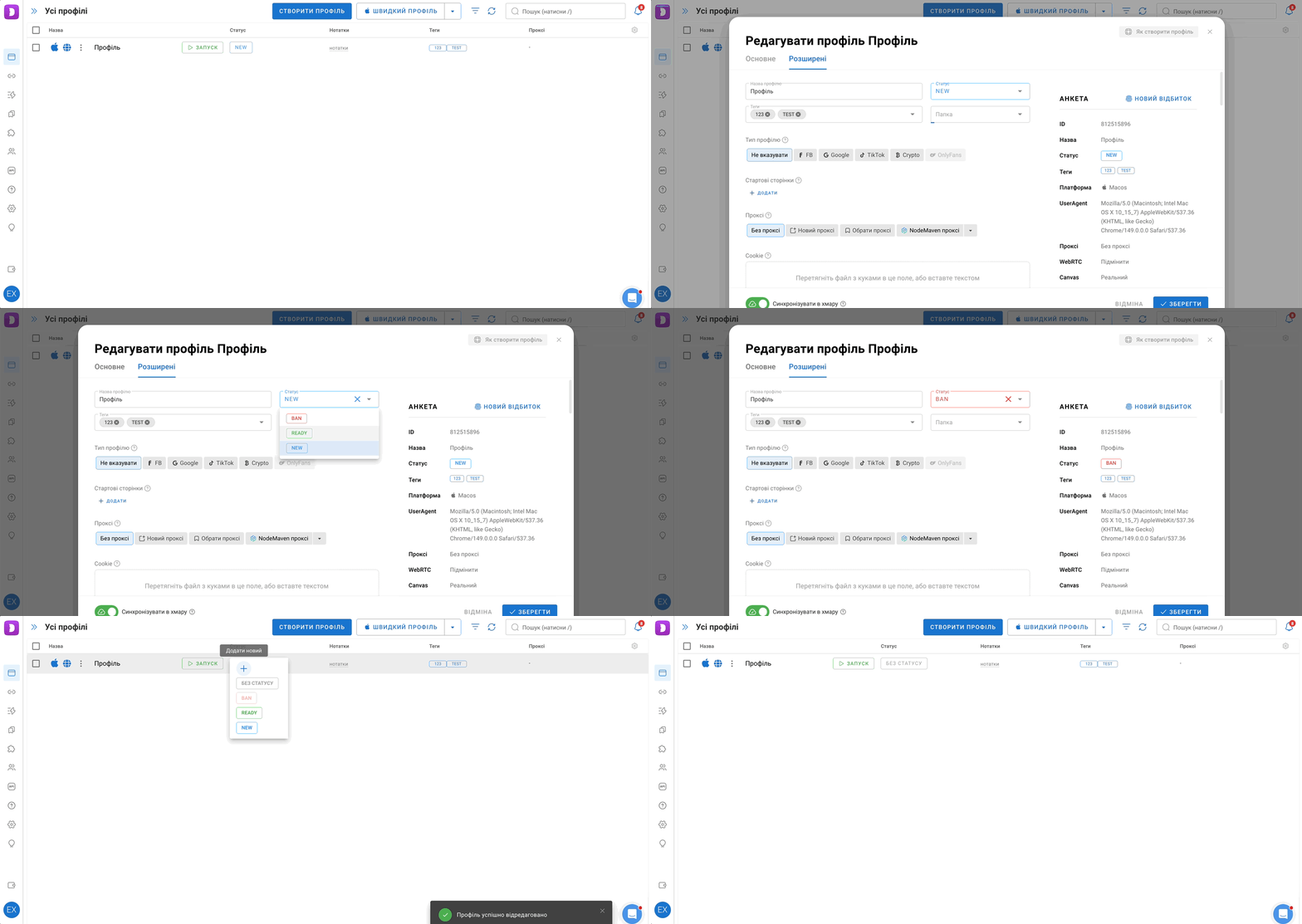
Щоб додати статус, можна зробити це аналогічно, але статуси потрібно додати заздалегідь. Для цього потрібно:
- Перейти в лівому меню в “Налаштування” (іконка шестерні)
- У підменю “Статуси” натиснути на значок "+"
- Ввести назву статусу й вибрати колір
- Натиснути "Створити"
Після цього повторюємо інструкцію, як із тегами, тільки замість “Теги” вибери статус у полі “Статус” 👌
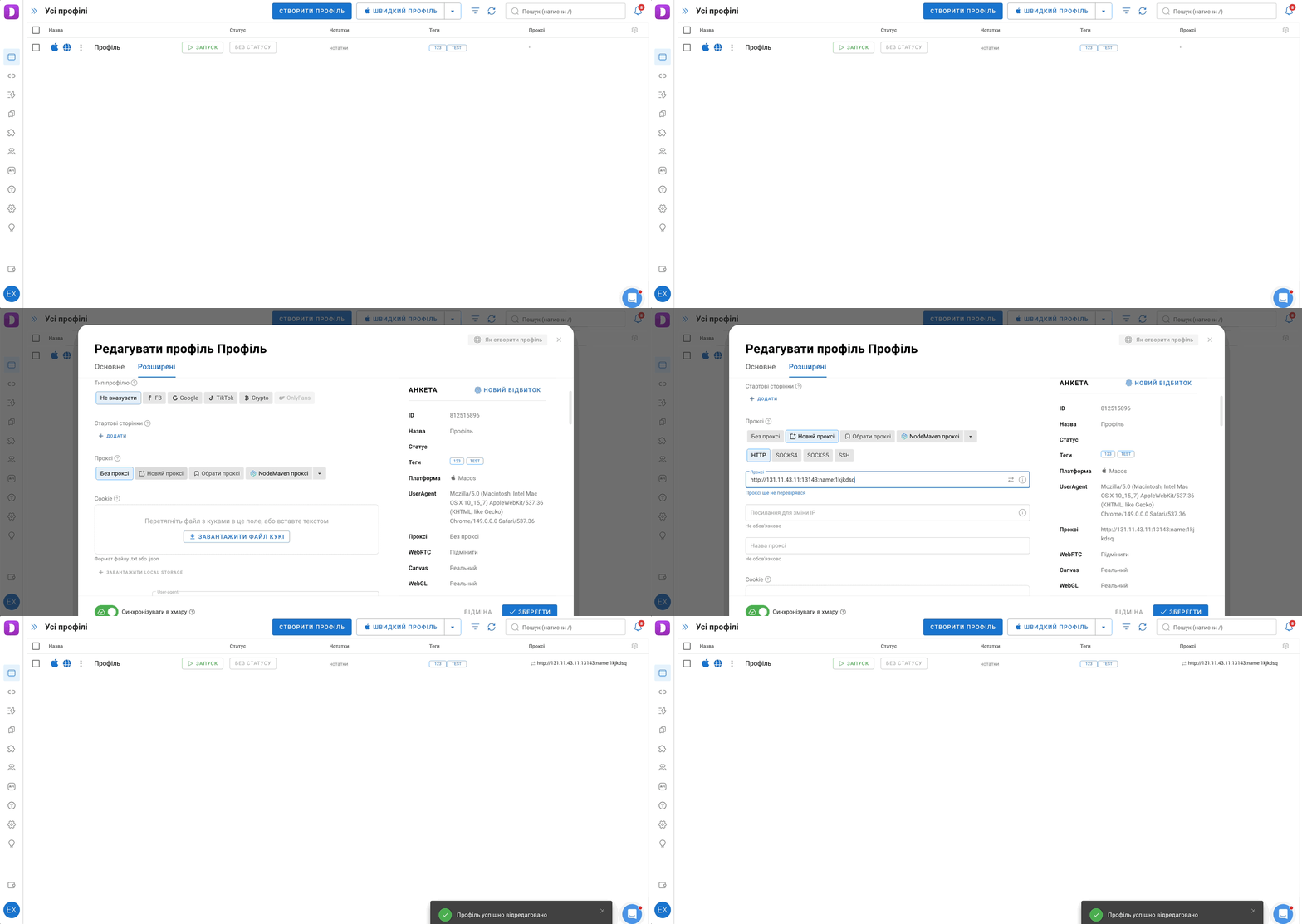
Якщо потрібно підмінити своє місцезнаходження (місто, країну), тоді для цього краще використовувати проксі. Проксі бувають різних форматів. Найпоширеніший: protocol://ip:port:login
Наприклад, http://131.11.43.11:13143:name:1kjkdsq - один із варіантів
протокол : айпі : порт : логін : пароль
Щоб змінити проксі в профілі, потрібно:
- Вибрати профіль
- Натиснути "три крапки" ➡️ “Редагувати”
- У полі проксі вибрати “Нові проксі”
- Ввести нові проксі й дочекатися перевірки
- Натиснути “Зберегти”, і проксі буде присвоєно профілю 😉
Як створити додаткового користувача для своєї команди? 👥
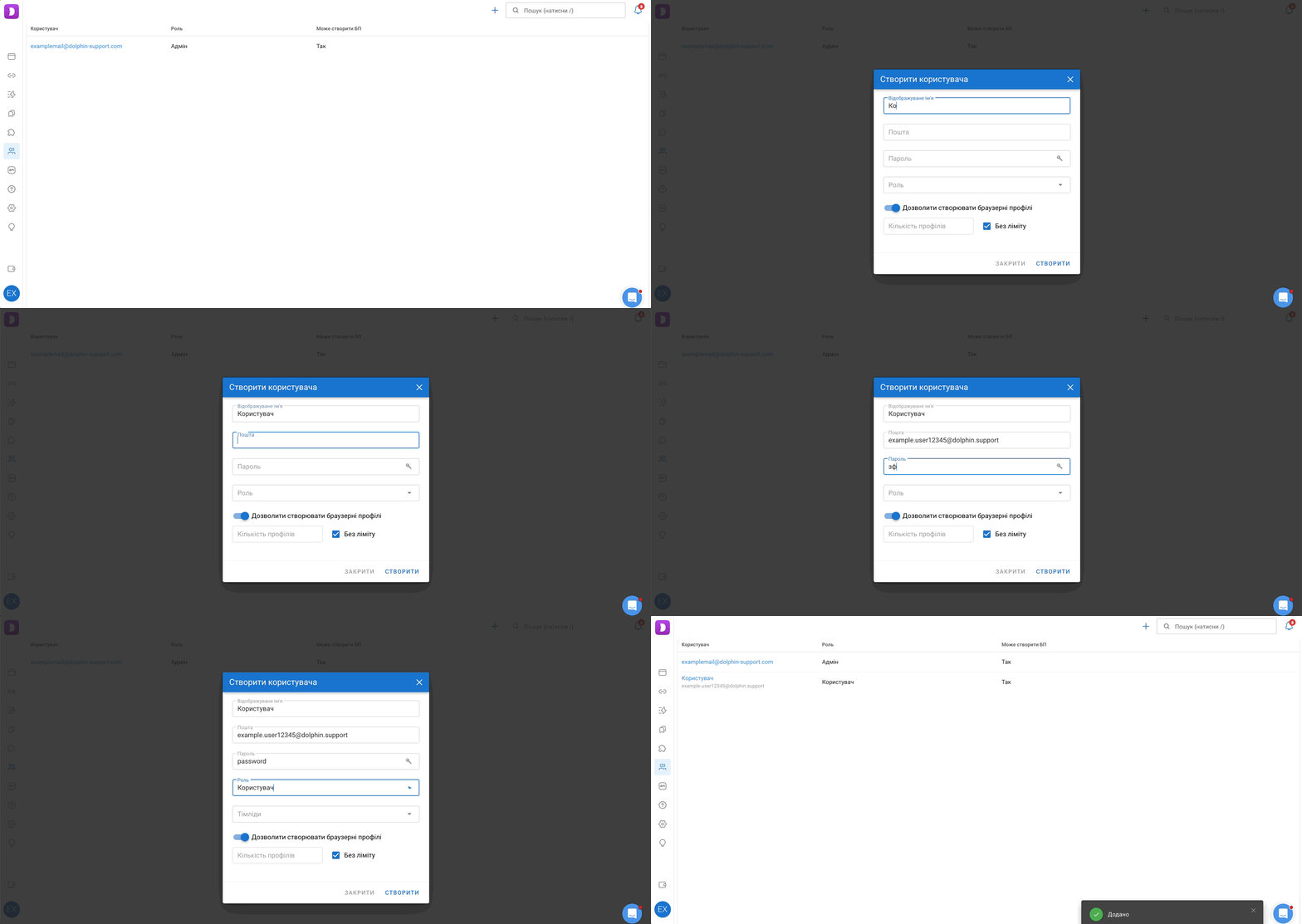
👤 Додатковий користувач - це функціонал створення акаунта для роботи в команді, який дає змогу розподіляти профілі між учасниками команди та регулювати доступ і права до браузерних профілів для конкретного учасника.
Створити користувача дуже просто ⬇️
- У меню Dolphin{Anty} в лівому меню вибери “Користувачі” 👥
- Натисни “+” справа вгорі
- Введи ім’я користувача, пошту, пароль і вибери “Роль”.
- Роль може бути “Адмін”, “Тімлід” або “Користувач”.
Докладніше про ролі та роботу в команді - ТУТ 🔗, а якщо коротко:
“Адмін” має права як на свої, так і на чужі профілі.
“Тімлід” має права як на свої, так і на профілі користувачів, закріплених за ним.
“Користувач” має права тільки на свої профілі. - Натисни “Створити”.
- Далі обліковий запис з’явиться в списку користувачів команди. 🎉
Як передати профіль або поділитися ним? 🤝🏻
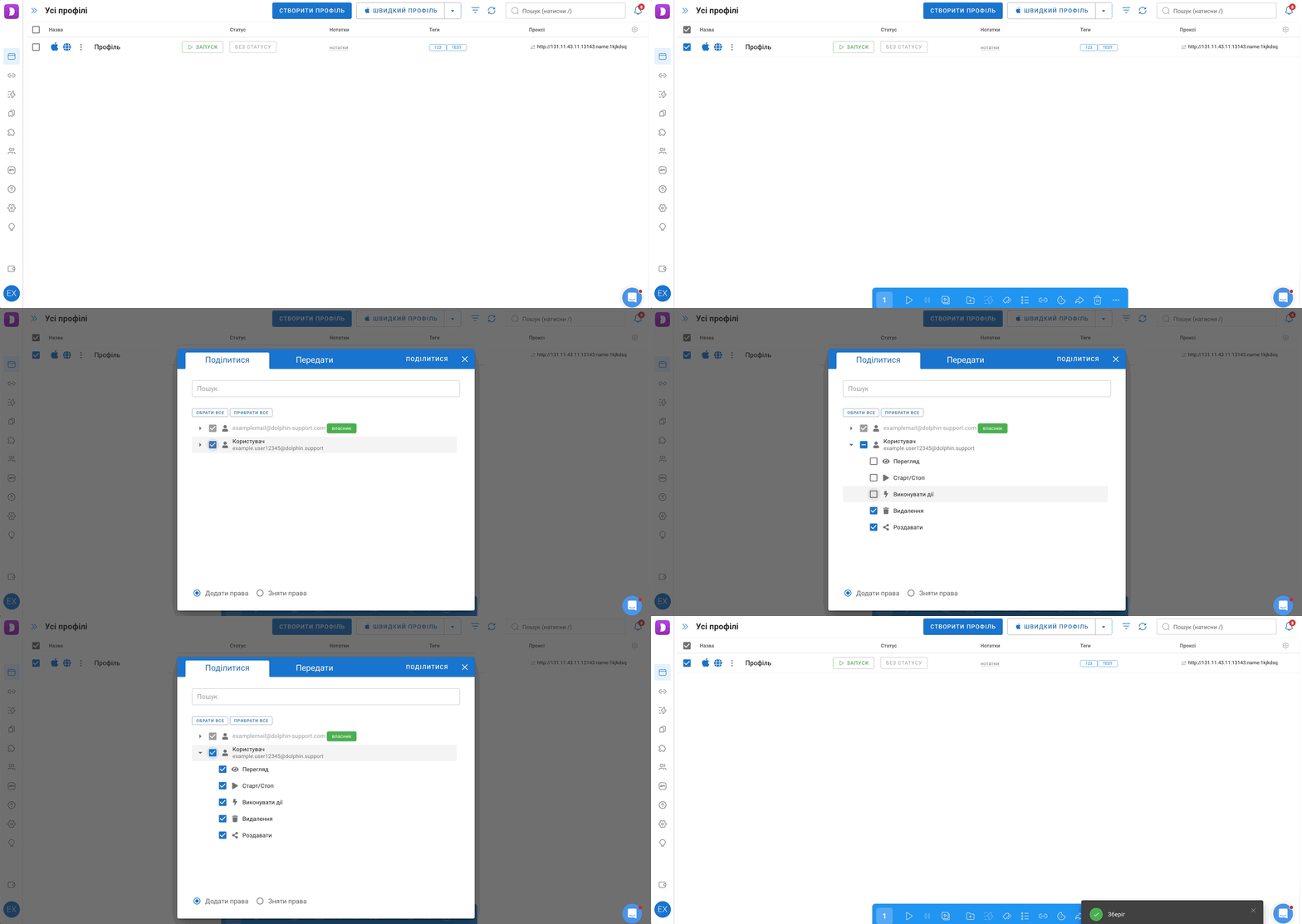
Коли профілі створені й користувачі додані, можна поділитися профілями з учасниками команди або передати профілі на будь-який акаунт (передати можна навіть акаунту поза командою).
Щоб поділитися профілями, потрібно:
- Вибери профілі, якими хочеш поділитися.
- Натисни стрілку в нижньому меню, що з’явилося ("Передати профілі").
- Перейди на вкладку "Поділитися".
- Введи пошту користувача або познач його галочкою, ділитися можна тільки з учасниками команди. За потреби розкрий меню поруч із галочкою та вкажи потрібні права доступу до профілю.
- Натисни кнопку "Поділитися" в правому верхньому куті.
Щоб передати профілі в іншу команду або іншому користувачу, як у команді, так і поза нею (профіль повністю перейде до отримувача):
- Вибери профілі, які потрібно передати.
- Натисни стрілку в нижньому меню, що з’явилося ("Передати профілі").
- Перейди на вкладку "Передати".
- Введи пошту отримувача й укажи, чи потрібно передавати профіль разом із проксі. Передати можна будь-якому користувачу, не тільки учаснику команди.
- Натисни кнопку "Передати" в правому верхньому куті.
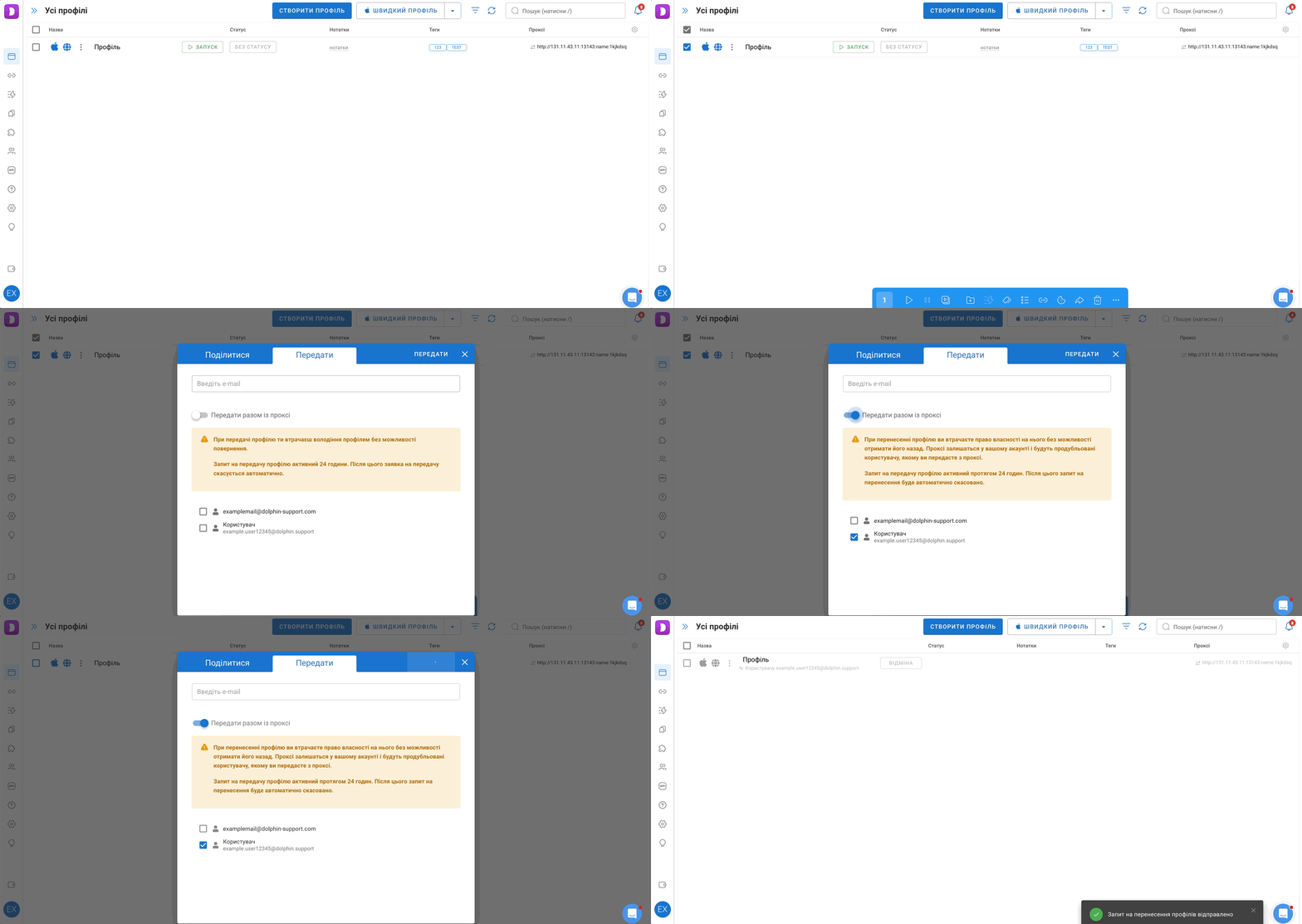
Після передавання профілі зникають у того, хто їх передає. Це зручно для тих, хто фармить акаунти й виставляє їх на продаж. Але під час передавання варто бути уважним і стежити за введеною поштою отримувача.