
Інтеграція Dolphin {anty} з Dolphin {cloud}
У браузері Dolphin{anty} є інтеграція з продуктом Dolphin{cloud} (автозалив Facebook) через розширення, яке автоматично додається в кожен браузерний профіль, створений з типом "FB".
Якщо профіль було створено не з тим типом і треба додати розширення вручну — саме розширення міститься за цим посиланням, також дізнатися, як додати розширення в профіль, можна тут 😉
Розширення дозволяє швидко передати акаунти Facebook із профілів Dolphin{anty} в Dolphin{cloud} для подальшого заливу реклами й інших операцій з акаунтами.
🤔 Що для цього потрібно?
-
Знадобиться авторизований Dolphin{cloud}, з якого треба дістати спеціальний ключ (токен), за допомогою якого встановлюватиметься з'єднання між розширенням і автозаливом.
-
Знадобиться браузерний профіль з типом Facebook, у якому вже передвстановлено наше розширення для передачі акаунта в автозалив.
🔑 Як отримати токен Dolphin{cloud}?
-
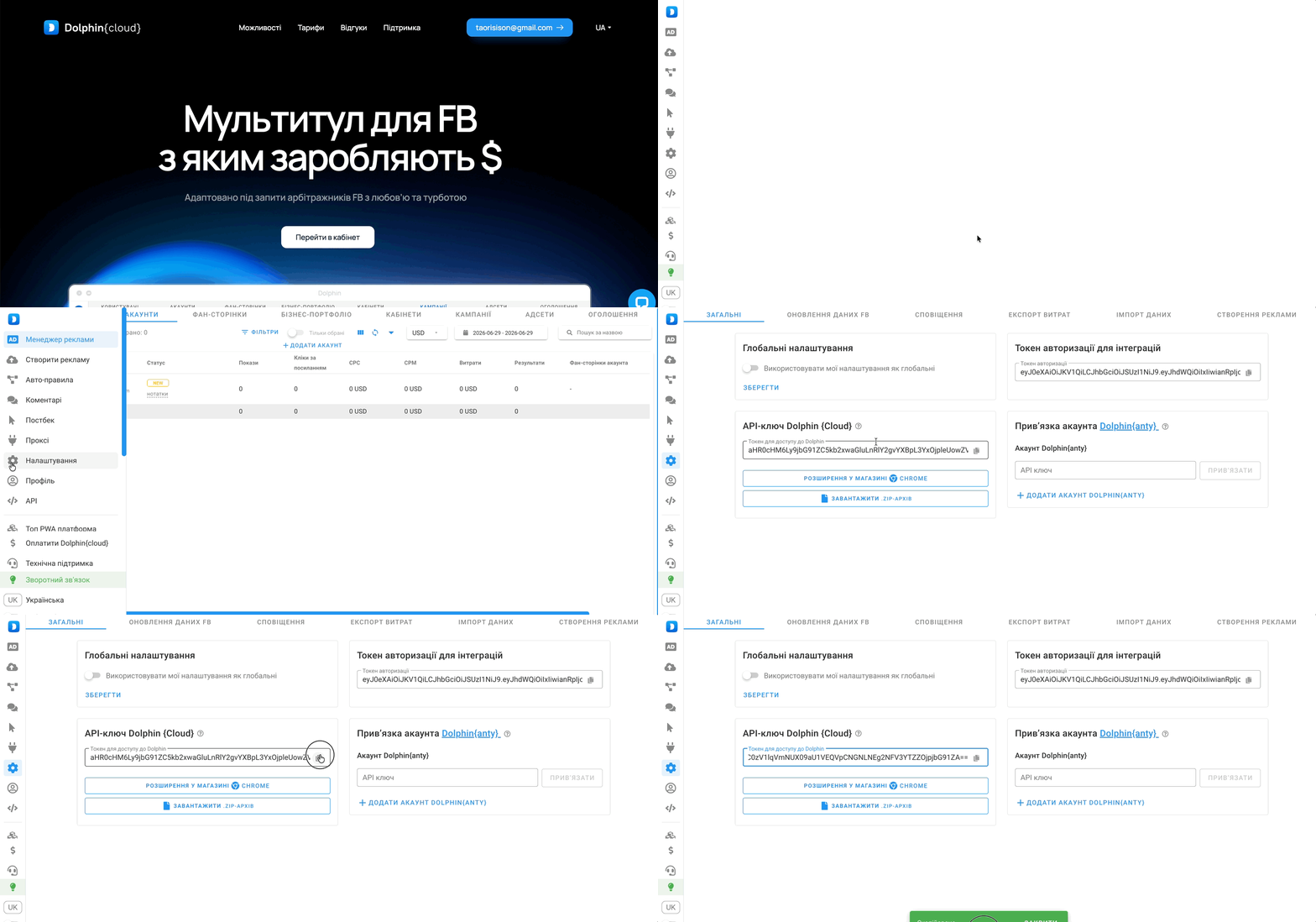
Треба відкрити автозалив і авторизуватися у свій акаунт.
-
Після цього треба перейти в розділ Налаштування через ліве меню.
-
Далі треба скопіювати ключ із поля "Токен доступу до вашого Dolphin"
🔐 Додаємо токен у Dolphin{anty}
Щоб токен сам підставлявся в розширення кожного браузерного профілю з типом Facebook, треба додати його в налаштування браузера. У цьому разі не буде потреби вставляти токен у розширення вручну.
-
Для початку треба перейти в Налаштування браузера Dolphin{anty}
-
Угорі є блок "Інтеграція з Dolphin", необхідно вставити токен у поле, спуститися вниз сторінки й натиснути кнопку "Зберегти"
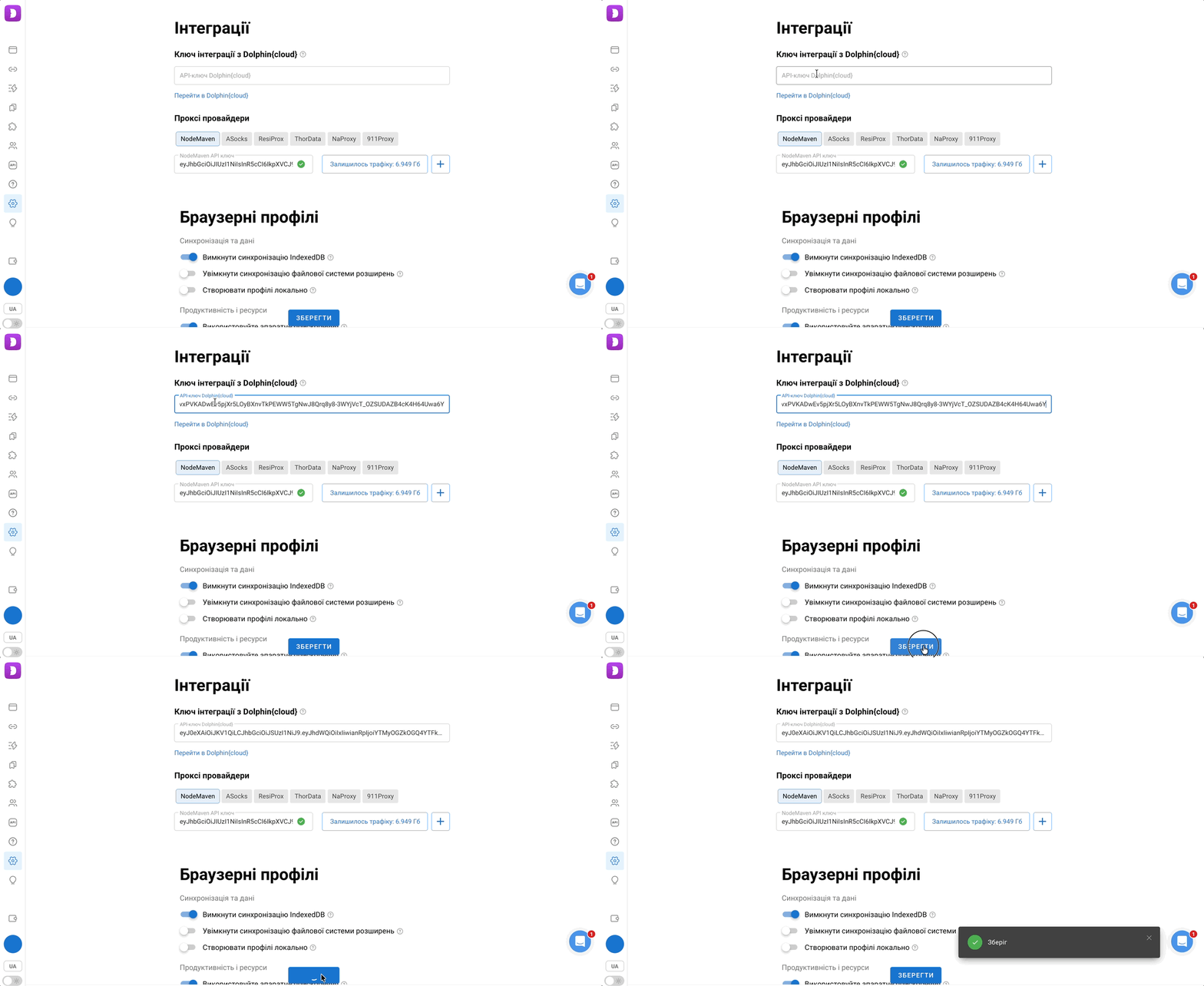
Готово 🎉 Тепер токен автоматично підставлятиметься в розширення в кожному браузерному профілі з типом Facebook.
➕ Додавання акаунтів FB у Dolphin{cloud}
Для додавання акаунтів Facebook у Dolphin{cloud} необхідно заздалегідь:
-
Створити браузерні профілі з типом Facebook
-
Авторизуватися в акаунтах Facebook усередині цих профілів
Після цього акаунти можна передати в Dolphin{cloud} двома способами.
Спосіб 1. Масова передача акаунтів через Dolphin{Anty}
Цей спосіб підходить для швидкої масової передачі акаунтів в автозалив.
-
Відкриваємо список профілів у Dolphin{Anty}.
-
Вибираємо потрібні профілі галочками.
-
У нижній блакитній панелі масових дій натисни
"Ще" — "Передати в Dolphin{cloud}".
Перед передачею важливо, щоб у профілі були cookies і проксі.
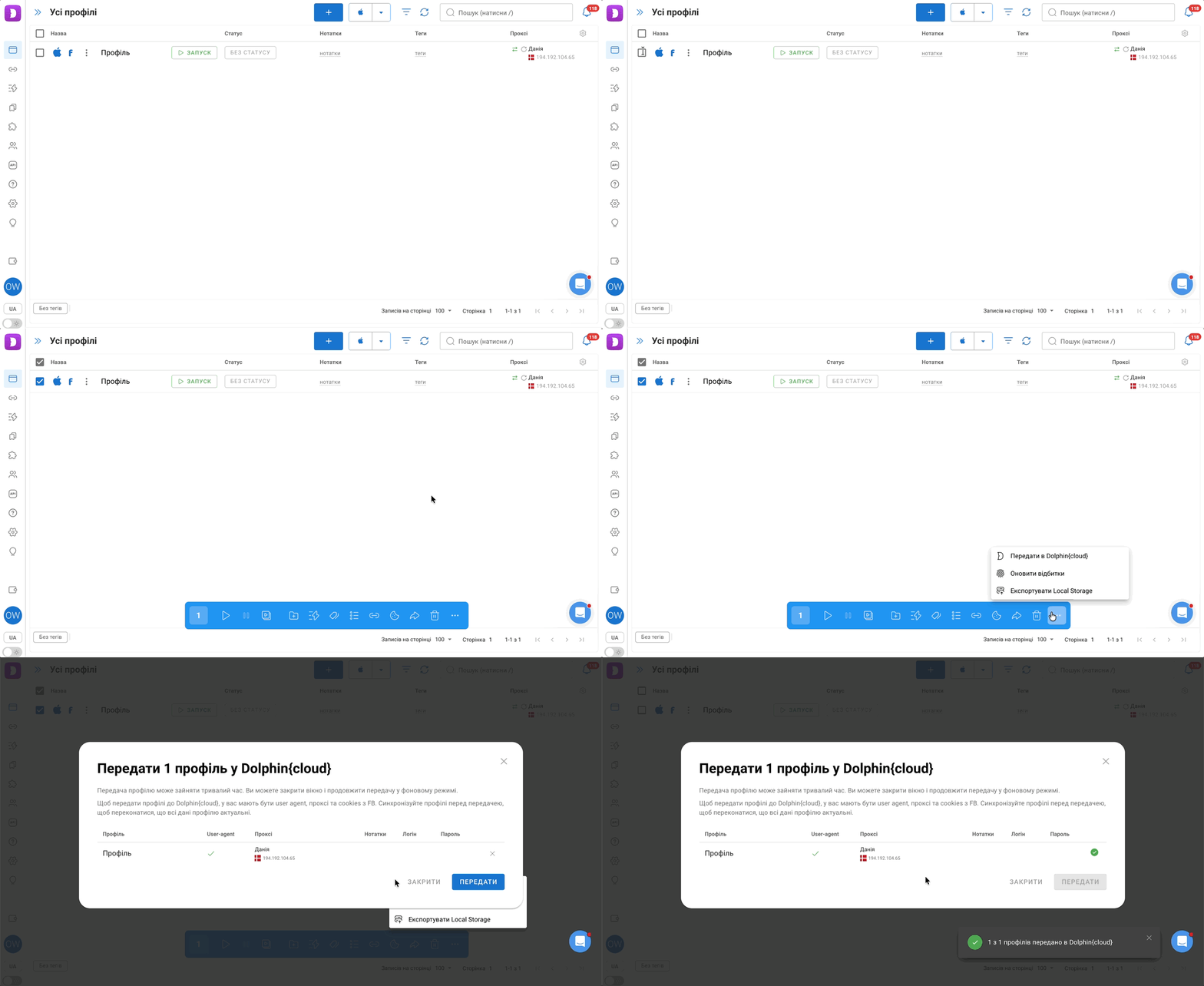
- Натискаємо кнопку "Передати" і почнеться процес передачі акаунтів у Dolphin{cloud}.
Спосіб 2. Додавання акаунта через розширення Dolphin
-
Відкриваємо потрібний профіль у Dolphin{Anty}.
-
Переходимо в Ads Manager.
-
Натискаємо на іконку розширення Dolphin.

При натисканні на іконку можна побачити вікно з інтерфейсом розширення:
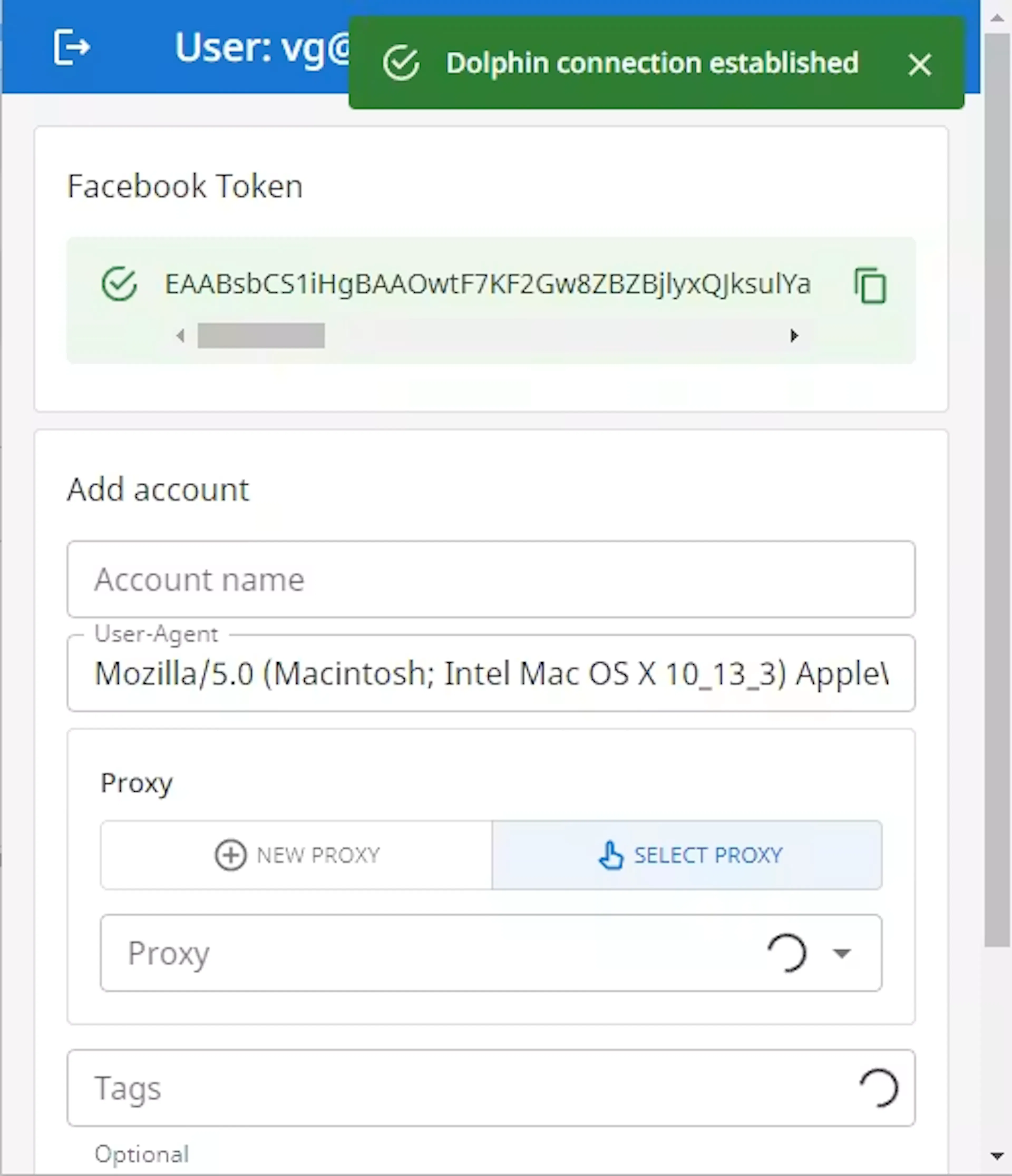
- У вікні можна побачити токен Facebook, який використовується для додавання акаунтів у Dolphin{cloud}, є можливість:
-
Ввести назву акаунта
-
Указати UserAgent акаунта або лишити його стандартним з поточного браузерного профілю (рекомендується)
-
Вибрати проксі (можна вибрати без проксі, додати безпосередньо у вікні розширення або вибрати з наявних в автозаливі)
-
Призначити теги (опціонально)
-
Вибрати, чи додавати cookies для цього акаунта в автозалив
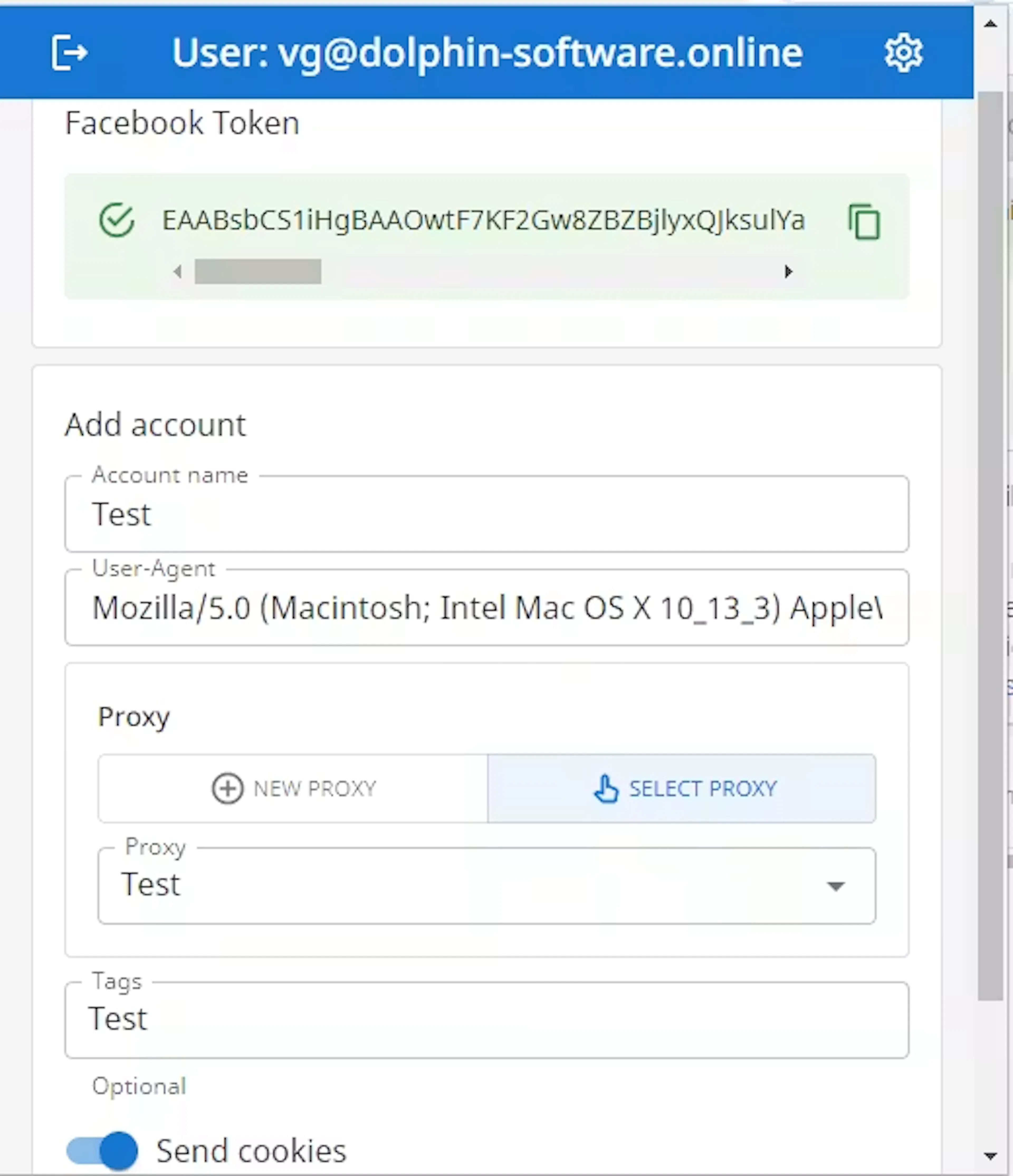
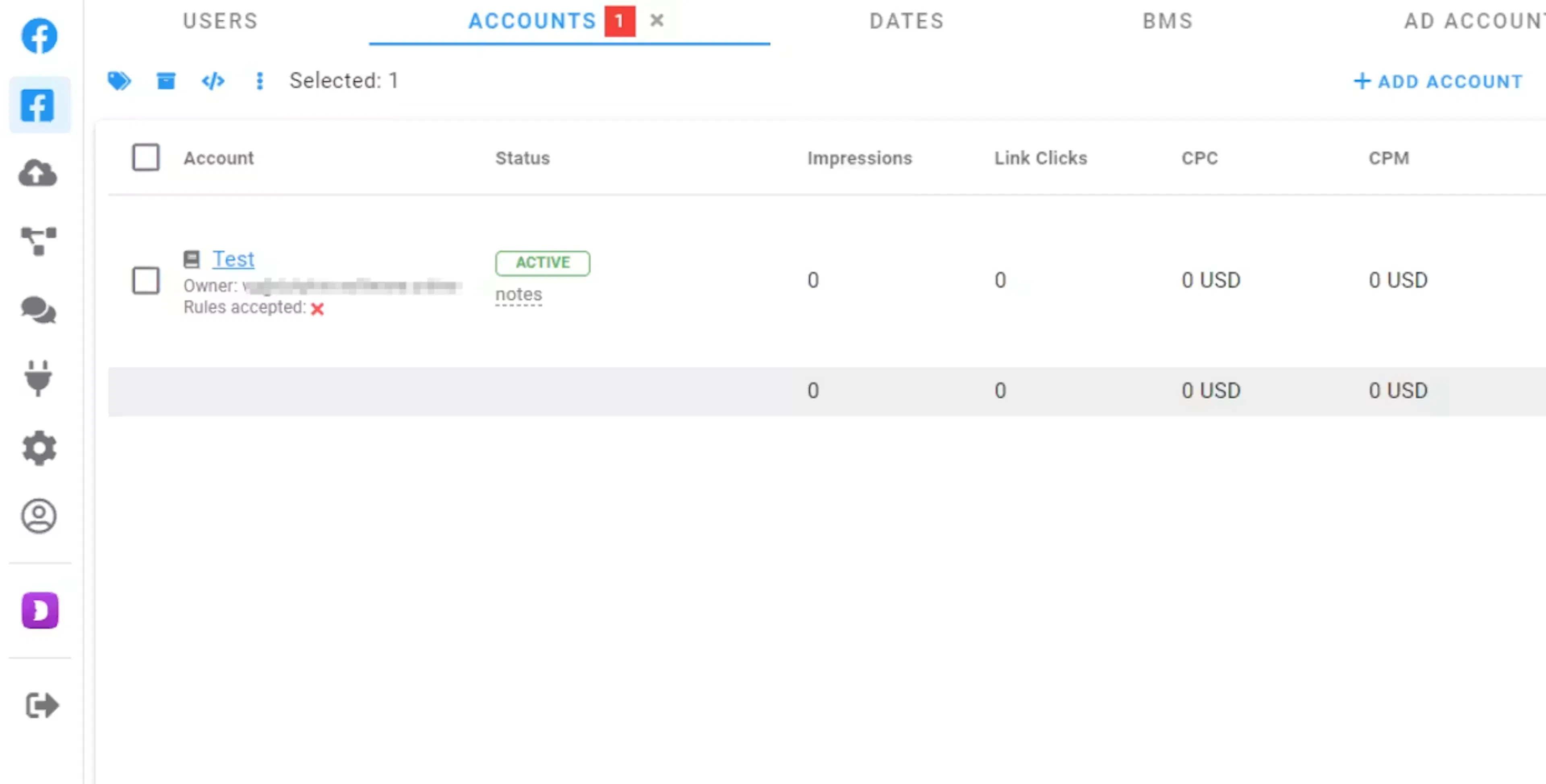
- Після заповнення параметрів натискаємо кнопку "Додати акаунт" і акаунт буде доданий у Dolphin{cloud}.
Якщо на якомусь з етапів інтеграції та додавання акаунта виникло питання чи з'явилися труднощі — варто написати в технічну підтримку через чат на Dolphin{cloud} 🤝🏻
🧐 Часті питання
- Чи можна встановити розширення в інший антидетект-браузер?
Так, розширення можна завантажити з магазину розширень Chrome.
- Розширення не може з'єднатися з Dolphin
Причин може бути кілька, наприклад: useragent старої версії Chrome, неправильний токен для доступу до Dolphin, також проблема може критися в проксі. Для детального пошуку несправності — треба написати в технічну підтримку наших сервісів на сайті.