
Como conectar um agente de IA ao Dolphin {anty} pelo Dolphin MCP
Informações gerais 📜
O Dolphin MCP permite conectar o seu próprio agente de IA ao Dolphin{anty}: Claude Code, Cursor, Codex, Claude Desktop ou qualquer outro que saiba trabalhar com servidores MCP.
Depois de conectado, basta escrever ao agente o que precisa ser feito, e ele faz sozinho. Por exemplo:
- "Crie 10 perfis na pasta Teste e coloque neles a tag new"
- "Mostre quais perfis estão em execução agora"
- "Verifique todos os meus proxies"
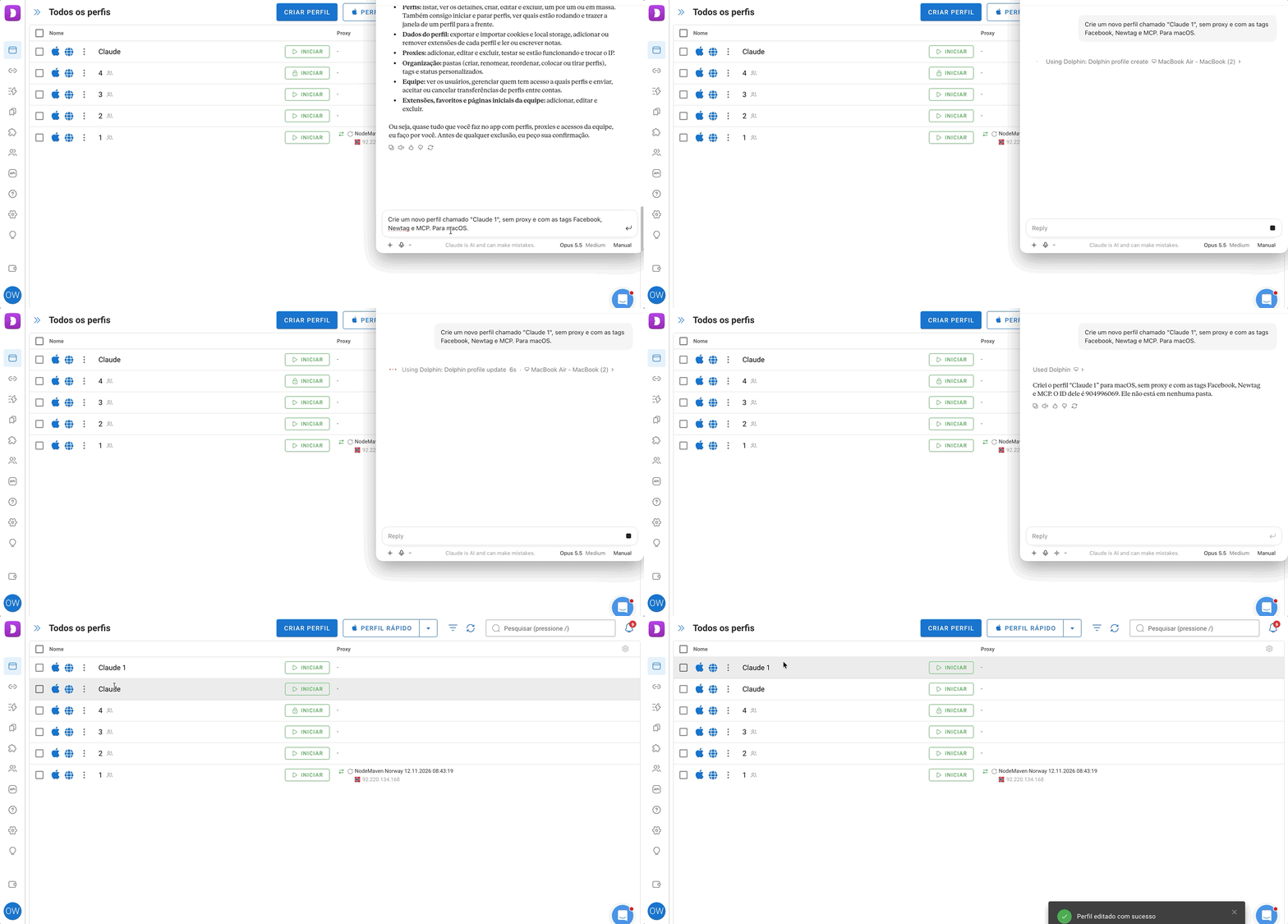
O agente trabalha com perfis, proxies, pastas, tags, status, notas, a equipe, a transferência de perfis, extensões, favoritos e páginas iniciais. Mais detalhes abaixo, na seção O que o agente faz.
🔵 Dolphin MCP ou chrome-devtools-mcp?
- O Dolphin MCP gerencia a conta: cria, configura e inicia perfis, trabalha com proxies, pastas e tags
- O chrome-devtools-mcp trabalha dentro de um perfil aberto: abre páginas, clica, preenche formulários. Como conectá-lo está descrito em Como conectar um agente de IA a um perfil do Dolphin {anty} pelo chrome-devtools-mcp
Não é preciso iniciar o perfil para o chrome-devtools-mcp pelo Dolphin MCP: o Dolphin MCP inicia o perfil no modo normal, e o chrome-devtools-mcp não consegue se conectar a ele. O script daquele artigo inicia o perfil sozinho.
O que é preciso ✅
- Plano Starter ou superior
- Dolphin{anty} aberto pelo menos uma vez
- Um agente de IA que consiga conectar servidores MCP no computador: Claude Code, Cursor, Codex, Claude Desktop (não existe para Linux) ou outro
Não é preciso instalar o Node.js. Já o chat do ChatGPT não pode ser conectado: ele só aceita servidores por um link da internet, e o Dolphin MCP funciona direto no computador.
⚠️ No macOS, o aplicativo precisa estar na pasta "Aplicativos"
Se ele for aberto pela imagem DMG ou pela pasta "Downloads", o agente só vai conseguir se conectar por HTTP. O aplicativo vai avisar sobre isso.
Passo 1. Ativar o MCP ⚙️
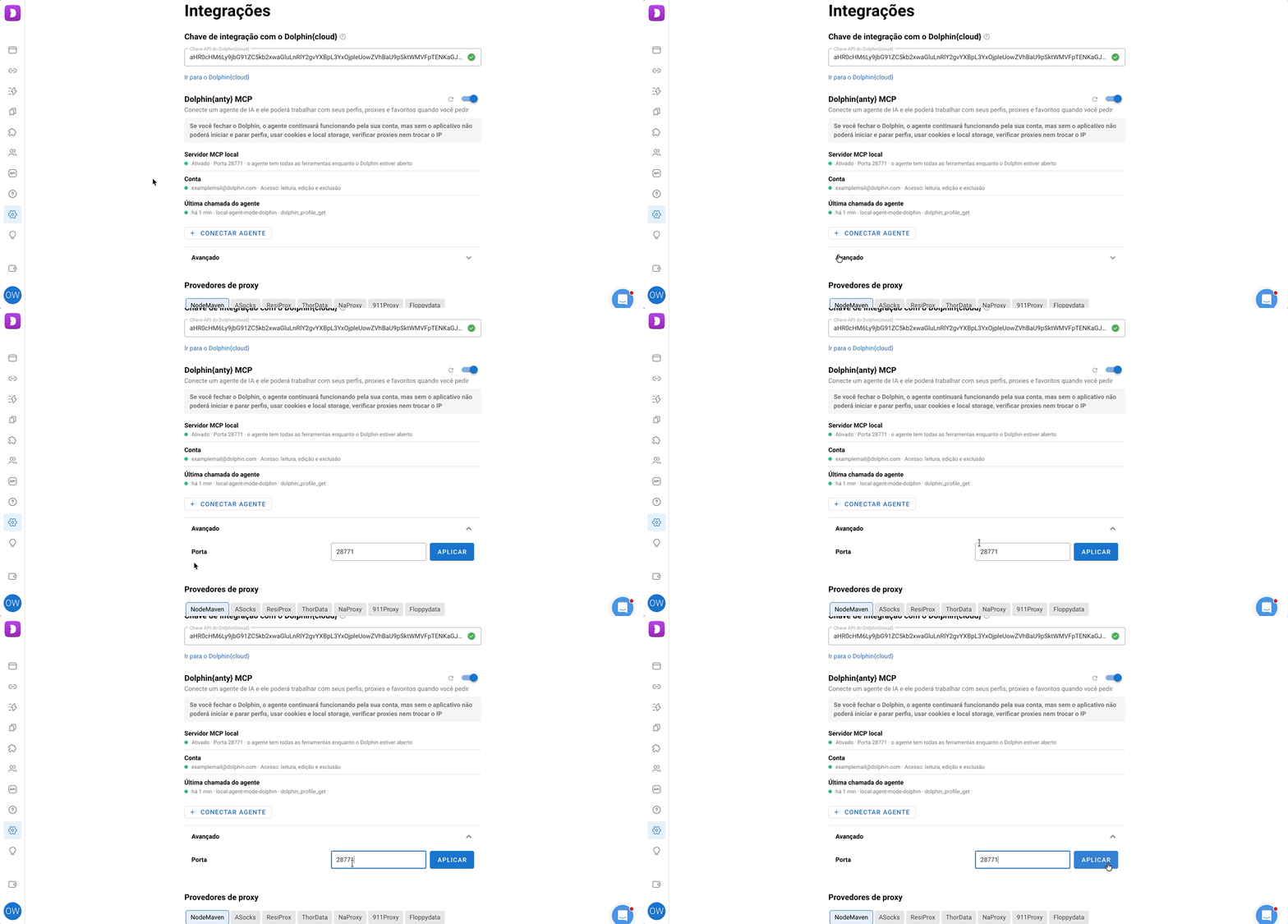
- Abrir as configurações do Dolphin{anty}. No topo, entre as integrações, fica a seção Dolphin{anty} MCP
- Ativar o interruptor à direita do título da seção. Na linha Servidor MCP local vai aparecer Ativado e Porta 28771
Passo 2. Conectar o agente 🔌
- Clicar em Conectar agente e escolher a aba do seu agente
- Copiar as configurações prontas e adicioná-las ao agente:
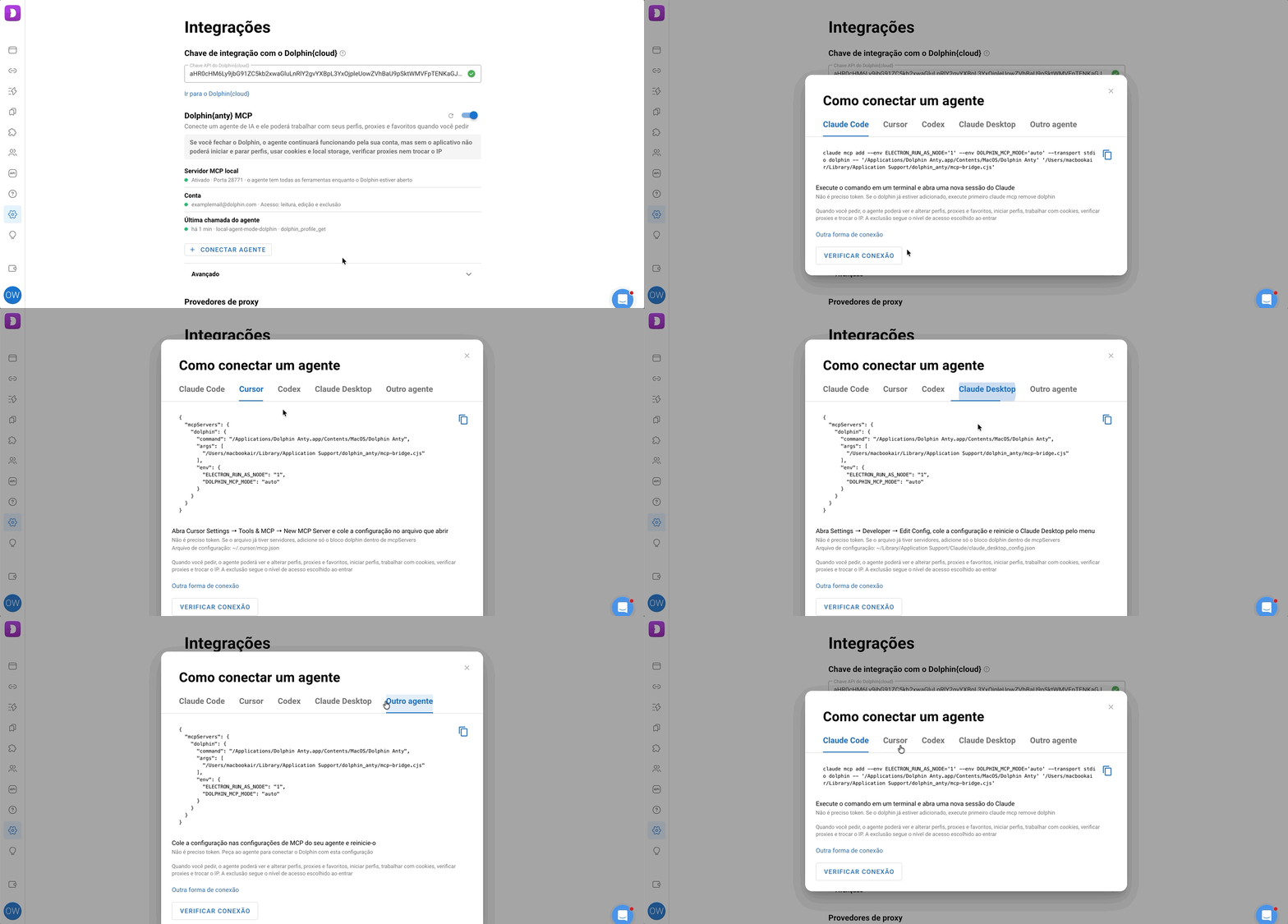
Executar o comando copiado no terminal e abrir uma nova sessão do Claude Code. O comando adiciona sozinho o servidor dolphin, não é preciso editar arquivos manualmente.
Se o servidor dolphin já tiver sido adicionado antes, primeiro é preciso removê-lo:
claude mcp remove dolphin
- Abrir Cursor Settings - Tools & MCP - New MCP Server
- Colar as configurações no arquivo que abrir e salvá-lo
É o arquivo ~/.cursor/mcp.json (no Windows, %USERPROFILE%\.cursor\mcp.json). Se ele já tiver outros servidores, é preciso adicionar só o bloco dolphin dentro de mcpServers, sem substituir o arquivo inteiro.
Colar as configurações no fim do arquivo ~/.codex/config.toml (no Windows, %USERPROFILE%\.codex\config.toml).
Se o arquivo não existir, é preciso criá-lo. Se ele já tiver uma seção [mcp_servers.dolphin], é preciso substituí-la pela nova.
- Abrir Settings - Developer - Edit Config
- Colar as configurações no arquivo e salvá-lo
- Reiniciar o Claude Desktop pelo menu
É o arquivo ~/Library/Application Support/Claude/claude_desktop_config.json no macOS e %APPDATA%\Claude\claude_desktop_config.json no Windows. Se ele já tiver outros servidores, é preciso adicionar só o bloco dolphin dentro de mcpServers, sem substituir o arquivo inteiro.
Colar as configurações nas configurações de MCP do seu agente e reiniciá-lo.
Ou, mais simples: enviar as configurações ao agente no chat e pedir para ele conectar o Dolphin.
ℹ️ As configurações não têm tokens, mas têm os caminhos do Dolphin{anty} neste computador. Por isso, é preciso copiá-las do seu próprio aplicativo, e não de outro computador ou de instruções.
Passo 3. Verificar a conexão 🔍
- Reiniciar o agente
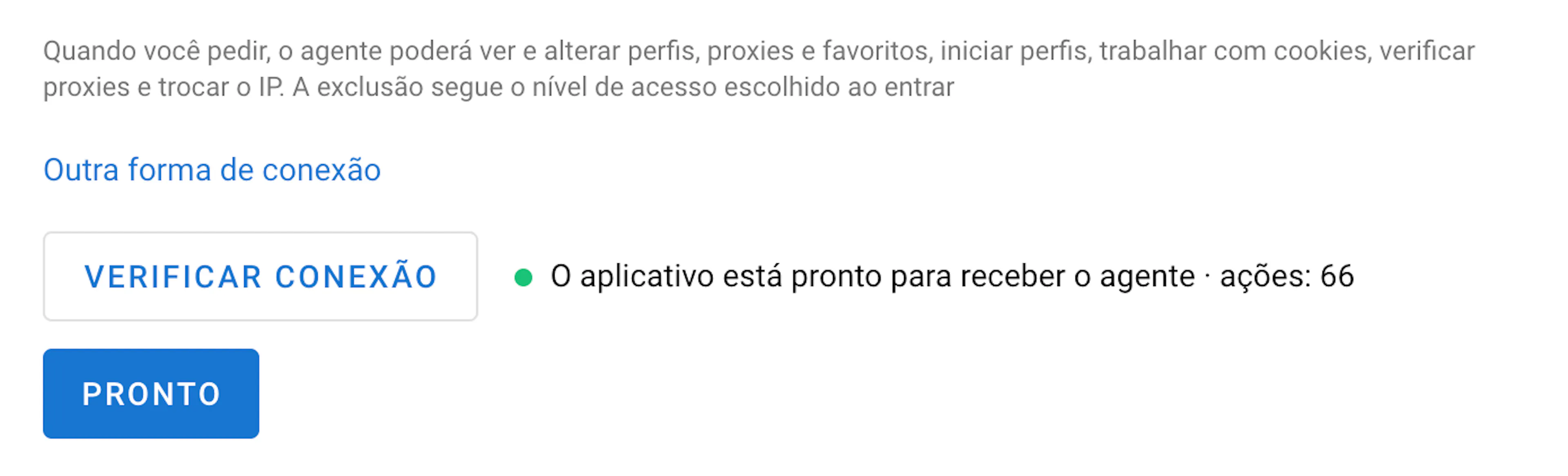
- Clicar em Verificar conexão. Se estiver tudo certo, vai aparecer O aplicativo está pronto para receber o agente e o número de ações disponíveis para o agente
- Escrever ao agente, por exemplo: "Mostre a lista dos meus perfis do Dolphin"
- Clicar em Atualizar status: na linha Última chamada do agente vão aparecer o horário, o agente e a ação
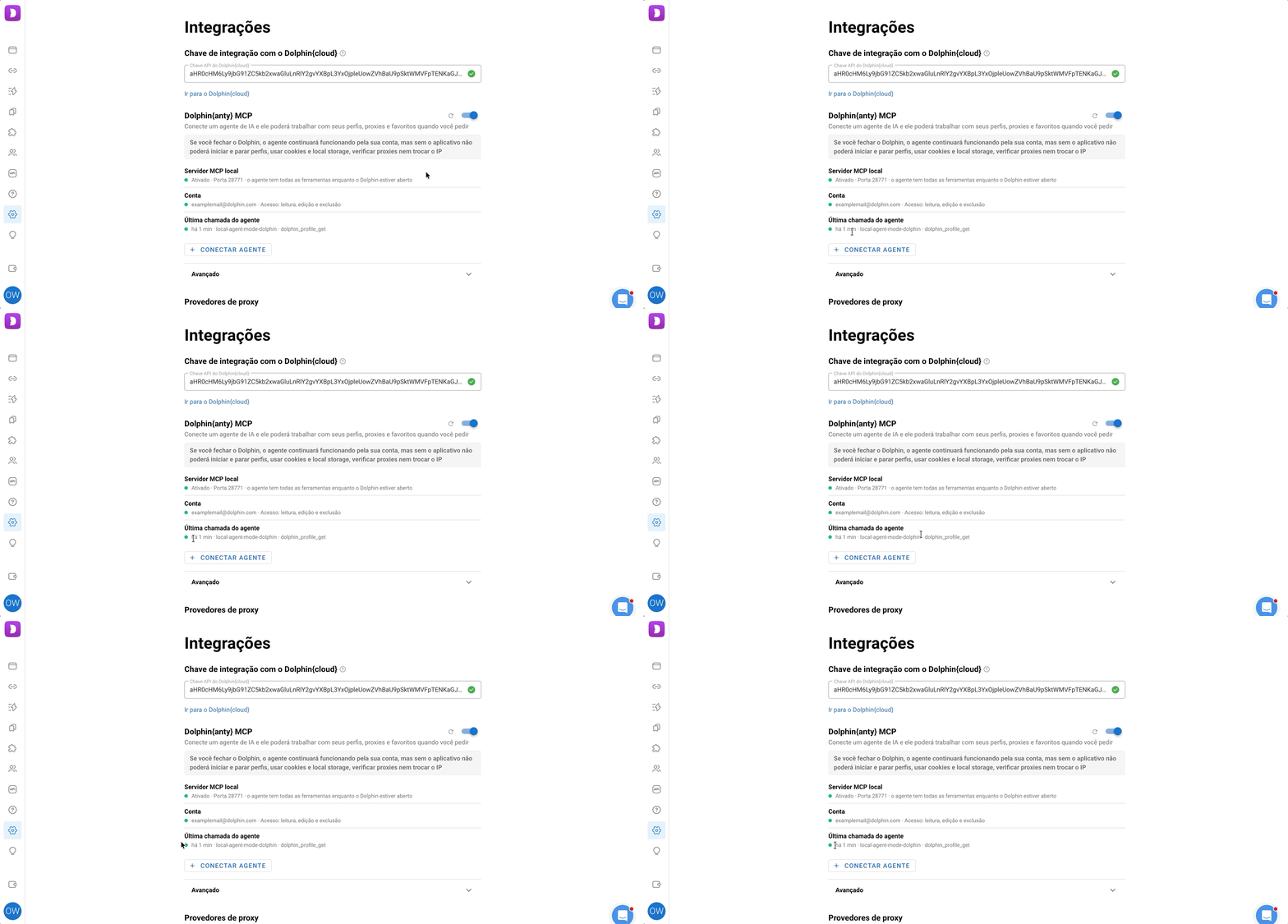
✅ Pronto! Agora o agente trabalha com a conta enquanto o Dolphin{anty} estiver aberto. Para que ele funcione também com o aplicativo fechado, é preciso entrar na conta, mais detalhes abaixo 👇
Outros métodos de conexão 🔀
Login na conta e níveis de acesso 🔑
Logo depois de conectado, o agente trabalha pelo aplicativo aberto. Ele pode ver e alterar dados, iniciar perfis e exportar cookies, mas não pode excluir nada, transferir perfis, alterar acessos nem importar cookies.
Vale a pena entrar na conta se você precisa:
- que o agente funcione mesmo com o Dolphin{anty} fechado
- escolher você mesmo o que o agente pode e o que não pode fazer
Como entrar:
- Na linha Conta, clicar em Entrar. O painel vai abrir no navegador
- Conferir a conta e a equipe, escolher o nível de acesso e confirmar. Há 5 minutos para isso. Se a aba foi fechada sem querer, clicar em Entrar novamente
- Na linha Conta vão aparecer o e-mail e o nível de acesso. Agora o aplicativo pode ser fechado
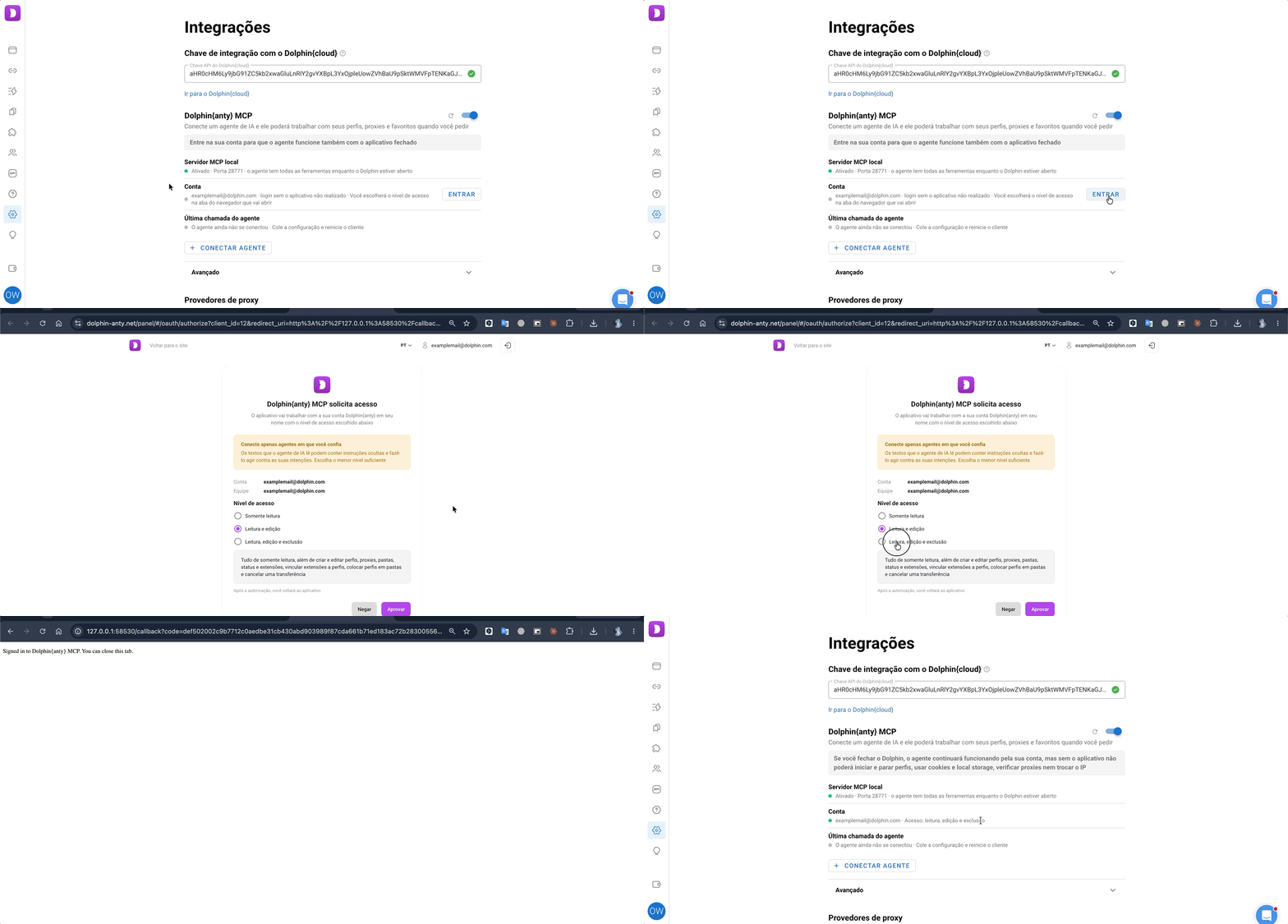
Níveis de acesso:
- Somente leitura: o agente só olha perfis, proxies, pastas, tags, status, notas, membros da equipe, extensões, favoritos e páginas iniciais. Não altera nada, não inicia perfis e não exporta cookies, mesmo com o aplicativo aberto
- Leitura e alteração (selecionado por padrão): o agente também cria e altera perfis, pastas, status e notas, cria proxies, adiciona e remove tags, adiciona extensões, favoritos e páginas iniciais. Pode cancelar a própria transferência de perfil, mas não exclui nada
- Controle total: o agente pode fazer tudo: excluir, transferir perfis, aceitar e recusar transferências, alterar o acesso aos perfis, importar cookies e local storage
Como alterar o nível:
- No painel, na página Conexões MCP, revogar a conexão
- No aplicativo, clicar em Atualizar status
- Clicar em Entrar de novo e escolher outro nível
ℹ️ Bom saber:
- Se o agente não fizer nada pela conta durante um mês, é preciso entrar de novo
- Se o login for revogado ou expirar, as restrições de nível também deixam de valer: com o aplicativo aberto, o agente volta a funcionar como sem login
- O agente tem as mesmas permissões na equipe que o usuário. Ele não faz mais do que o próprio usuário pode fazer
- Em um computador, o MCP funciona só para 1 conta do aplicativo. Se você entrar no aplicativo com outra conta, o login do agente é redefinido, e na nova conta o MCP fica desativado. Ao voltar para a sua conta, é preciso ativar o MCP de novo, clicar em Entrar e revogar a conexão antiga no painel
O que o agente faz 🤖
O agente trabalha com quase tudo na conta:
- Perfis: encontrar, criar (um por um ou até 100 de uma vez), renomear, colocar tags, páginas iniciais e notas, excluir, iniciar e parar
- Proxies: criar, verificar, trocar IP
- Pastas, tags e status
- Equipe: acesso aos perfis e transferência de perfis
- Extensões, favoritos e páginas iniciais
- Cookies e local storage: exportar e importar
Além disso, o agente pode simplesmente contar o que está acontecendo: mostrar listas, status, perfis em execução e quem tem acesso.
ℹ️ O início e a parada de perfis, os cookies e o local storage, a alteração e a verificação de proxies e a troca de IP funcionam só com o aplicativo aberto.
O que o agente não faz:
- Não trabalha dentro do perfil: não abre páginas, não clica e não preenche formulários. Para isso existe o chrome-devtools-mcp
- Não altera a impressão digital nem o proxy de um perfil já criado, isso é feito no aplicativo
- Vê perfis com senha, mas não os altera, não os inicia e não exporta os cookies deles
- Não mexe em pagamentos e planos, não convida nem remove membros da equipe, não altera senhas de perfis
- Não trabalha com o sincronizador e os cenários, não restaura perfis da lixeira
- Não vê o login, a senha e o link de troca de IP do proxy, só sabe que eles existem
- Por enquanto não inicia perfis no modo de automação e não cria proxies NodeMaven
ℹ️ O Cursor tem um limite de ferramentas ativas. Se as ferramentas do Dolphin não couberem, as que sobrarem podem ser desativadas nas configurações do Cursor.
Segurança 🛡️
O agente age em nome do usuário e com as permissões dele na equipe. Por isso, vale lembrar de algumas coisas:
⚠️ Importante
- O agente lê nomes de perfis, notas, tags e nomes de pastas e proxies. Ele pode entender o texto escrito ali como um comando
- O agente só pode excluir, transferir perfis, alterar acessos e importar cookies com Controle total
- Na transferência de um perfil com proxy, o destinatário vai ver o login e a senha do proxy. Se você estiver na lista branca do destinatário, a transferência acontece na hora e não pode ser cancelada
- O token do painel e o token para HTTP ficam salvos nas configurações do agente em texto simples
- Os arquivos exportados de cookies e local storage ficam na pasta do aplicativo por até 24 horas. Se o MCP for desativado, eles são apagados na hora
Como revogar o acesso 🚫
Para desconectar o agente por completo:
- Desativar o interruptor Dolphin{anty} MCP no aplicativo em cada computador onde ele estiver ativado
- No painel, na página Conexões MCP, clicar em Revogar todas
Se fizer só uma das duas coisas:
- Revogar no painel: em até um minuto o agente deixa de funcionar sem o aplicativo. Mas, enquanto o aplicativo estiver aberto e o MCP ativado nele, o agente continua funcionando
- Desativar o MCP: o agente para de funcionar neste computador, mas continua nos outros
- A revogação não apaga os arquivos de cookies já exportados, já desativar o MCP os apaga na hora
Além disso, todas as conexões são revogadas ao alterar ou redefinir a senha da conta. No plano Free e após o fim da assinatura, o agente não funciona, e depois do pagamento volta a funcionar sem um novo login.
Se o agente não se conectar 🛠️
-
A porta 28771 já está em uso
Abrir Avançado no fim da seção, clicar em Alterar porta, digitar uma porta livre entre 1024 e 65535 e clicar em Aplicar. O agente conectado por comando não precisa ser reconfigurado; no agente conectado por HTTP, é preciso trocar a porta no endereço
-
O MCP está desativado
Ativar o interruptor da seção Dolphin{anty} MCP
-
O agente diz que o aplicativo precisa estar em execução
Abrir o Dolphin{anty}: o início de perfis, os cookies, a verificação e a troca de IP de proxies só funcionam com ele
-
"O aplicativo não está aceitando o agente"
Entrar no aplicativo ou esperar a conta carregar
-
"O login sem o aplicativo foi feito em outra conta"
Clicar em Entrar novamente com a sua conta
-
"No navegador há login em outra conta"
Entrar no painel com a conta do aplicativo e clicar em Entrar de novo
-
"O aplicativo foi aberto a partir de uma pasta temporária" (macOS)
Mover o aplicativo para a pasta "Aplicativos"
-
"As configurações do MCP não estão disponíveis nesta versão do aplicativo" ou não há seção do MCP
Atualizar o aplicativo. Se a seção continuar faltando depois da atualização, escrever para o suporte
-
O agente não vê as ferramentas do Dolphin
Reiniciar o agente, inclusive depois de atualizar o aplicativo
-
O agente não consegue criar um perfil já com proxy
Criar o perfil sem proxy e atribuir o proxy no aplicativo
-
O botão "Entrar" não abre o navegador
Conectar o agente com um token do painel, veja Outros métodos de conexão acima
-
A verificação de conexão falhou
Clicar em Copiar relatório e enviá-lo ao suporte