
Como conectar um agente de IA a um perfil do Dolphin {anty} pelo chrome-devtools-mcp
Informações gerais 📜
Com o chrome-devtools-mcp, dá para deixar um perfil de navegador do Dolphin{anty} sob o controle de um agente de IA: Claude Code, Cursor ou qualquer outro cliente MCP. O agente consegue abrir páginas, clicar, preencher formulários, ler o conteúdo e tirar capturas de tela sozinho.
Tem um detalhe: não dá para definir a porta uma única vez nas configurações do MCP. Quando o perfil é iniciado pela API com o parâmetro automation=1, o Dolphin{anty} atribui a ele uma nova porta aleatória toda vez. Por isso o cliente MCP não executa o chrome-devtools-mcp diretamente, e sim um pequeno script wrapper que primeiro descobre a porta atual e depois a repassa.
Como o script descobre a porta:
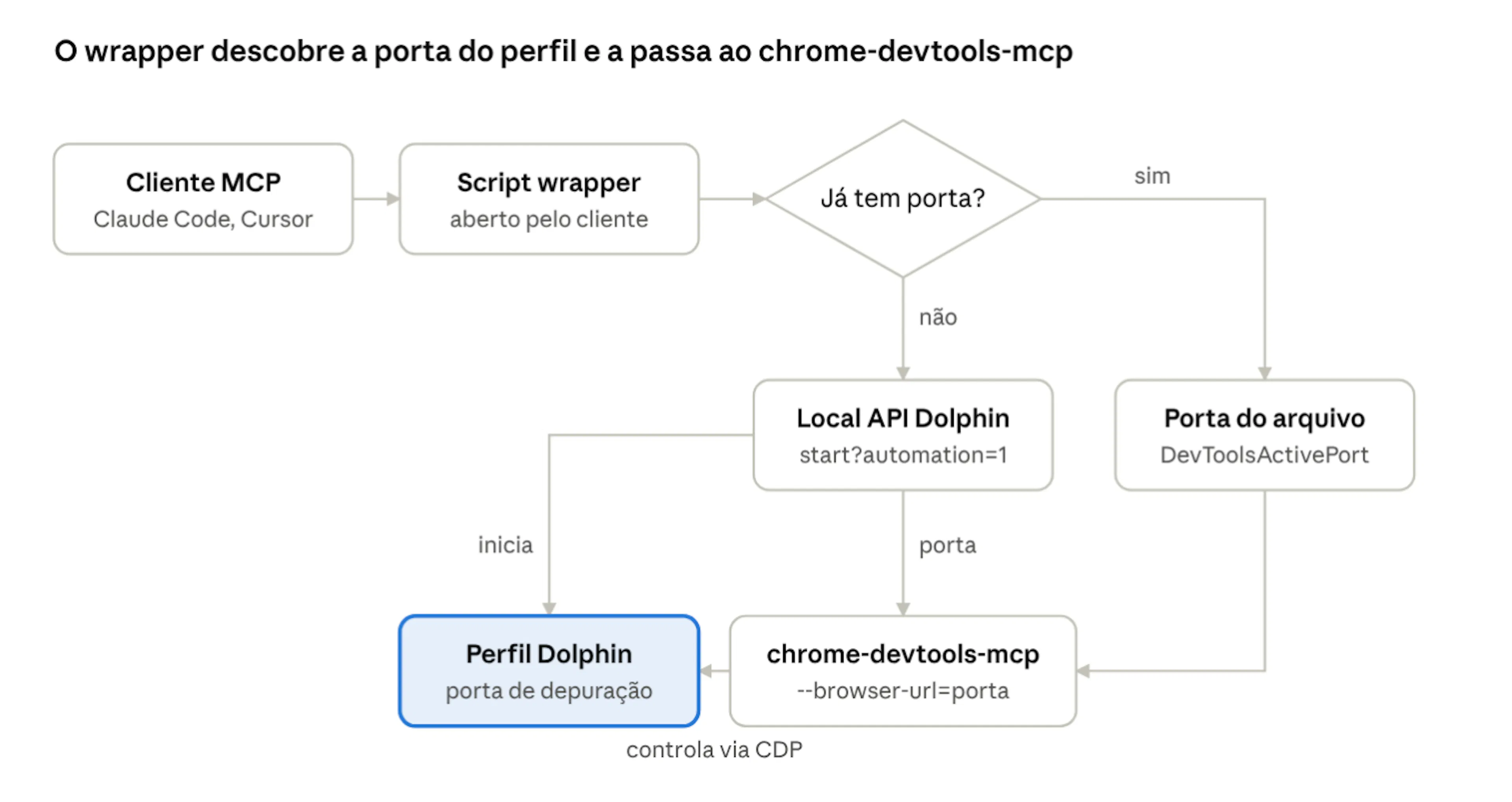
- O perfil já está aberto no modo de automação → o script pega a porta do arquivo de serviço do perfil
- O perfil está fechado → o script inicia o perfil pela API e pega a porta da resposta
Depois disso, o chrome-devtools-mcp se conecta ao perfil e o agente pode trabalhar com ele.
ℹ️ Se você nunca usou automação, vale começar pelo artigo Automação Básica do Dolphin {anty}: lá está explicado em detalhes como o perfil é iniciado pela API e de onde vem a porta.
O que é necessário ✅
- Um plano pago do Dolphin{anty}. No plano Free a automação não está disponível, a requisição de início retorna o erro 402
- Dolphin{anty} em execução e com login feito. O login pode ser feito do jeito normal ou com um token da API
- Node.js 18 ou mais recente (qualquer versão LTS serve). Dá para baixar em nodejs.org
- Um cliente MCP que consiga executar servidores locais (stdio): Claude Code, Cursor, VS Code, Windsurf, Claude Desktop e outros
- O ID do perfil que será conectado. Ele aparece no canto superior direito da janela de edição do perfil no Dolphin{anty}
⚠️ O perfil precisa estar fechado antes de o servidor MCP iniciar
Se o perfil for aberto pela interface do Dolphin{anty} do jeito normal, ele não terá porta de depuração e o agente não vai conseguir se conectar. O script inicia o perfil no modo certo sozinho.
Passo 1. Salvar o script wrapper 💾
O script é o mesmo para todos os sistemas: macOS, Windows e Linux.
- Criar uma pasta permanente para o script, por exemplo
~/mcp/no macOS e Linux ouC:\mcp\no Windows - Criar nela o arquivo
dolphin-devtools-mcp.mjs - Colar o código abaixo no arquivo e salvar
O que o script faz:
- Procura o arquivo
DevToolsActivePortna pasta do perfil. Se o arquivo existir e a porta responder, usa essa porta - Caso contrário, inicia o perfil com a requisição
GET http://127.0.0.1:3001/v1.0/browser_profiles/<ID>/start?automation=1e pega a porta do campoautomation.portda resposta - Executa o chrome-devtools-mcp com essa porta. As flags
--no-usage-statisticse--no-performance-cruxdesativam o envio de estatísticas e endereços de páginas ao Google
⚠️ Se a API local não estiver na porta 3001
Normalmente a API local do Dolphin{anty} funciona na porta 3001, mas se outro programa estiver usando essa porta, o aplicativo pega outra. A porta atual aparece na janela Saúde, que abre pela barra inferior do Dolphin{anty}. Nesse caso, é preciso trocar 3001 no script pela porta atual (ela aparece em dois lugares).
Os perfis do Dolphin{anty} ficam aqui (o script encontra a pasta sozinho, é só para referência):
~/Library/Application Support/dolphin_anty/browser_profiles/<ID>/data_dir/
%APPDATA%\dolphin_anty\browser_profiles\<ID>\data_dir\
~/.config/dolphin_anty/browser_profiles/<ID>/data_dir/
Passo 2. Conectar o servidor ao cliente MCP 🔌
Cada perfil é conectado como um servidor MCP separado, com nome próprio.
Executar um único comando no terminal, a partir da pasta do projeto:
claude mcp add dolphin-123456789 -- node /Users/USERNAME/mcp/dolphin-devtools-mcp.mjs 123456789
Onde USERNAME é o nome de usuário do sistema e 123456789 é o ID do perfil. No Windows, o caminho do script fica assim: C:\mcp\dolphin-devtools-mcp.mjs.
Por padrão, o servidor fica disponível só nesta pasta. Para que ele funcione em todos os projetos, é preciso adicionar --scope user logo depois do nome do servidor:
claude mcp add dolphin-123456789 --scope user -- node /Users/USERNAME/mcp/dolphin-devtools-mcp.mjs 123456789
Adicionar uma entrada nas configurações de servidores MCP do cliente (Windsurf e Claude Desktop são configurados do mesmo jeito):
{
  "mcpServers": {
    "dolphin-123456789": {
      "command": "node",
      "args": ["/Users/USERNAME/mcp/dolphin-devtools-mcp.mjs", "123456789"]
    }
  }
}
Onde USERNAME é o nome de usuário do sistema e 123456789 é o ID do perfil.
No Windows, o caminho no JSON usa barras invertidas duplas:
"args": ["C:\\mcp\\dolphin-devtools-mcp.mjs", "123456789"]
ℹ️ Se o cliente não encontrar o node, é preciso informar o caminho completo dele no campo command. O caminho pode ser obtido com which node no macOS e Linux ou where node no Windows.
Passo 3. Verificar a conexão 🔍
Se tudo estiver configurado corretamente, o perfil abre sozinho quando o cliente MCP inicia, e o agente vê as abas dele.
- Fechar o perfil no Dolphin{anty}, se estiver aberto
- Reiniciar o cliente MCP ou começar uma nova sessão: os servidores se conectam na inicialização. A primeira execução demora mais que o normal porque o chrome-devtools-mcp é baixado da internet
- Verificar o status do servidor. No Claude Code, é o comando
claude mcp list, o servidor deve aparecer como Connected. Em outros clientes, o status aparece nas configurações de MCP - Pedir ao agente: "Mostre a lista de abas abertas". O agente vai chamar a ferramenta
list_pagese mostrar as abas do perfil
✅ Pronto! Agora o agente tem cerca de 30 ferramentas, entre elas navigate_page, click, fill_form, take_snapshot, take_screenshot e list_pages.
Segurança e limitações 🛡️
⚠️ O agente recebe acesso total ao perfil
O agente vê todas as abas do perfil e pode ler e alterar dados em qualquer uma delas: e-mail, contas de anúncios, páginas de pagamento, carteiras em extensões. Por isso vale conectar só os perfis em que o agente pode trabalhar. O ideal é criar um perfil separado para ele, sem sessões desnecessárias.
- O perfil abre quando o cliente MCP inicia, e não no momento do pedido ao agente. Se isso atrapalhar, o servidor pode ser ativado só durante o trabalho. No Claude Code, ele é removido com
claude mcp remove dolphin-123456789 - Depois do trabalho, o perfil continua aberto junto com a porta de depuração. A porta só é acessível deste computador, mas programas locais podem se conectar a ela. É preciso fechar o perfil no Dolphin{anty} ou enviar
GET http://127.0.0.1:3001/v1.0/browser_profiles/123456789/stop - A flag
--autoConnectnão funciona com o Dolphin{anty}. Ela procura a pasta do Chrome comum, e os perfis do Dolphin{anty} ficam em outro lugar