
Guía rápida de Dolphin {anty}
Bienvenido 🤗
Dolphin{anty} es un navegador antidetect para trabajar con varias cuentas. Cada perfil de navegador funciona con su propia huella digital (se falsifican más de 20 parámetros del dispositivo y del navegador) y su propio proxy, por lo que los sitios web no relacionan tus cuentas entre sí.
Se utiliza para multicuenta, arbitraje de tráfico y publicidad. Puedes trabajar con los perfiles en equipo y automatizar las acciones rutinarias con el Constructor de scripts o la API.
Gracias por elegir Dolphin{anty}. Hemos preparado una guía paso a paso para que puedas empezar lo antes posible. 🚀
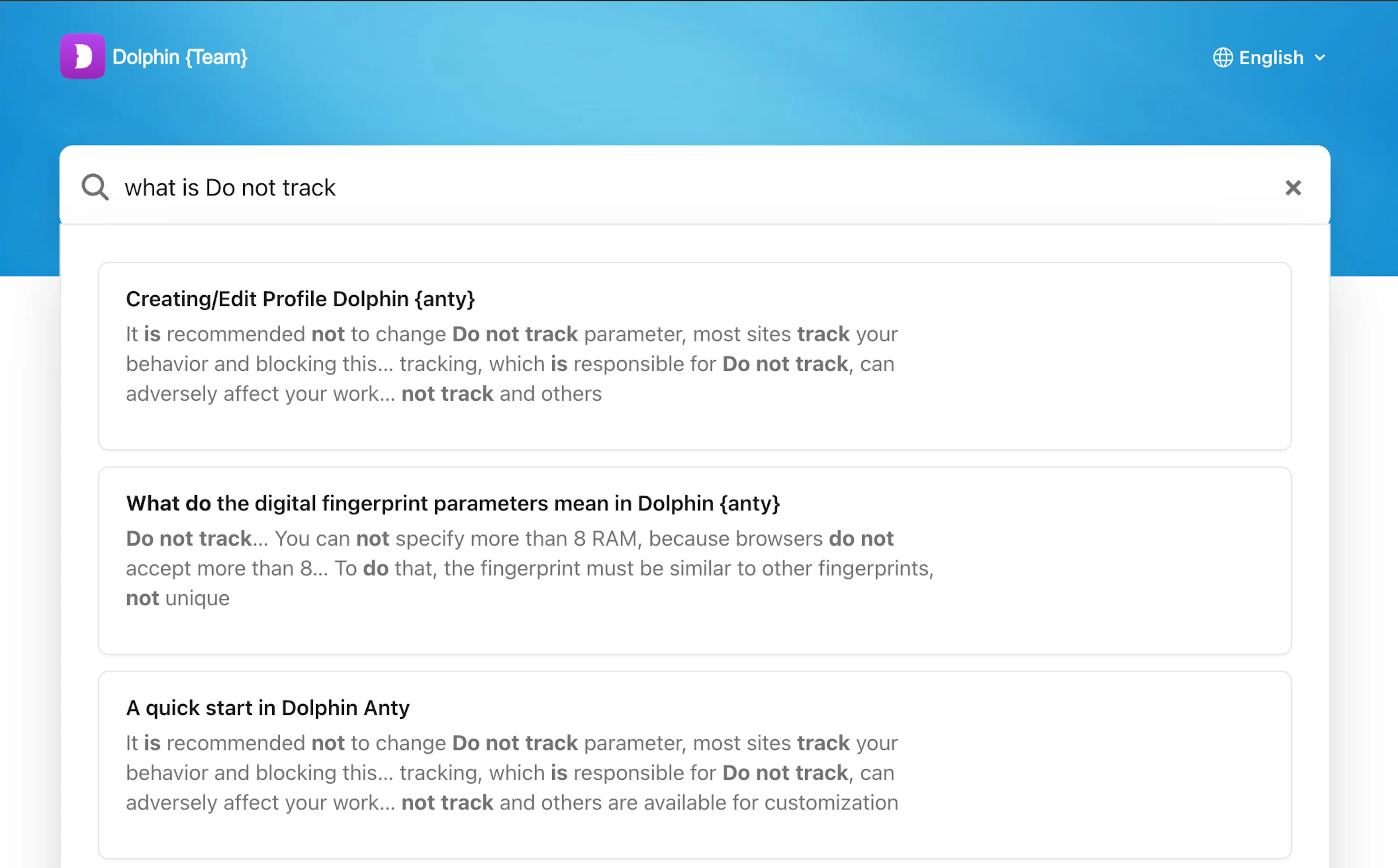
Si tienes alguna duda, en el centro de ayuda hay muchos artículos y allí encontrarás casi todas las respuestas a tus preguntas; puedes utilizar la búsqueda por palabras clave y el centro de ayuda te mostrará diferentes artículos relacionados con lo que necesitas. 👌
¿Cómo descargar e instalar? 🖥️
Lo primero que tienes que hacer es descargar el archivo de instalación de Dolphin{Anty} en tu ordenador.
El navegador Dolphin{Anty} es compatible con tres sistemas operativos: Windows, Linux y macOS. Por cierto, la versión para macOS es compatible tanto con los procesadores M1-M5 como con los procesadores Intel. 🍏
➡️ Para descargarlo e instalarlo, debes:
- Ir a la página de descargas https://dolphin-anty.com/es/download/
- La propia página web detectará el sistema operativo e iniciará la descarga de la versión necesaria; si la descarga aún no ha comenzado, debes hacer clic en el botón Descargar que aparece debajo del icono de tu sistema operativo.
- Una vez descargado, debes ejecutar el archivo de instalación.
- A continuación, sigue los pasos de la instalación y abre Dolphin{Anty} 🐬
- Al iniciar el programa, aparecerá una ventana de descarga; el navegador descargará la última actualización y los componentes que necesite.
- Una vez completada la descarga, se abrirá la ventana de inicio de sesión. Si ya tienes una cuenta, introduce tu correo electrónico y tu contraseña para entrar. Si aún no tienes cuenta, pasa a la siguiente sección.

Registro en el sistema 📋
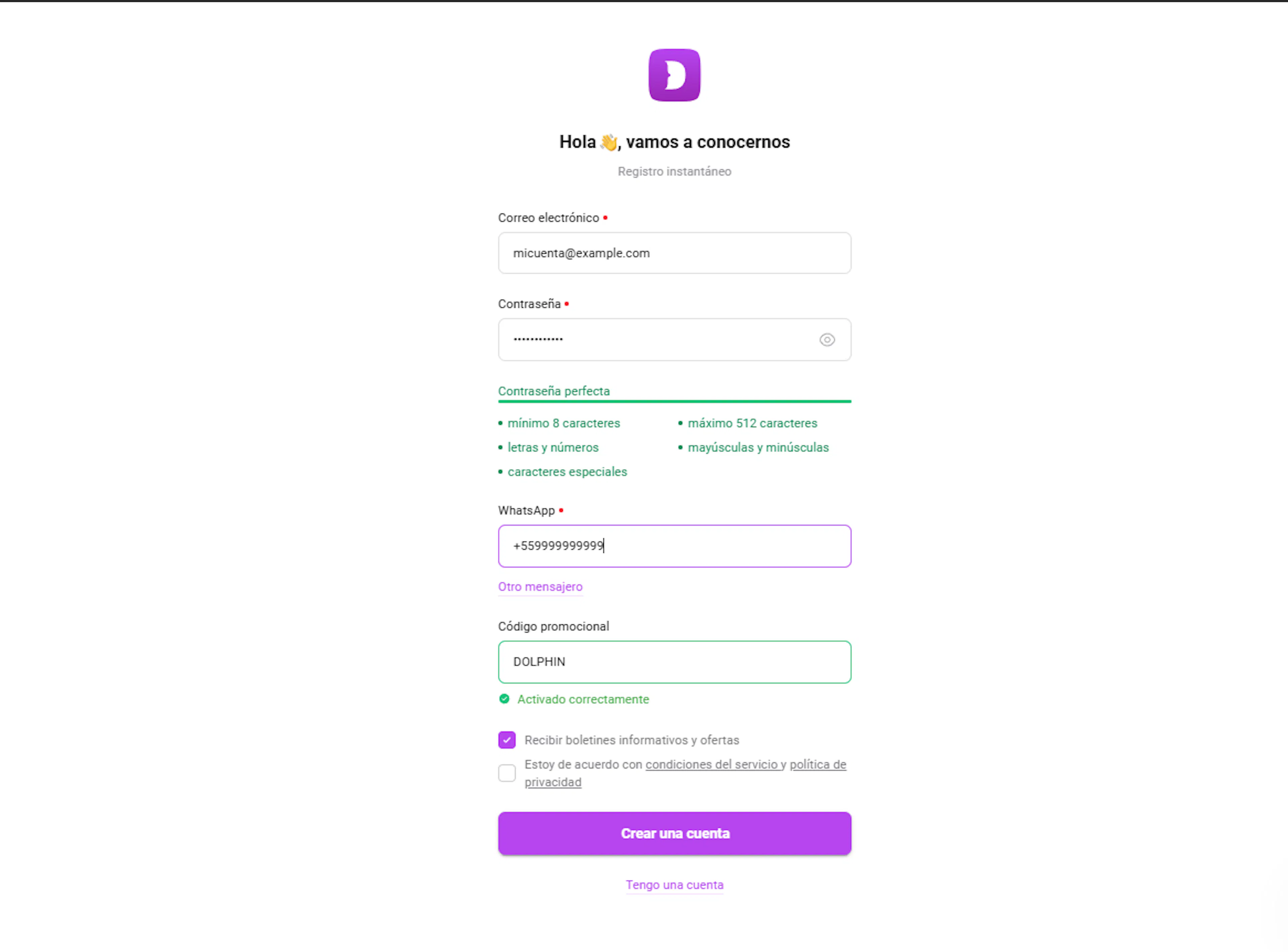
Puedes registrarte de dos formas: directamente en la aplicación o en la página web. La cuenta es la misma en ambos casos, así que elige la que te resulte más cómoda.
En los dos casos se piden los mismos datos:
- ✉️ Correo electrónico
- 🔑 Contraseña segura
- 👤 Telegram (necesario para comentarios o verificación)
- % Código promocional, si tienes uno
- ✅ Aceptar (a ser posible, leer) las Condiciones de uso y la Política de privacidad
Opción 1: en la aplicación 📱
- Abre Dolphin{Anty} ya instalado, se mostrará la ventana de inicio de sesión.
- Haz clic en "Todavía no tengo una cuenta".
- Se abrirá la ventana de registro, rellena los campos de la lista de arriba.
- Haz clic en Crear una cuenta.
Opción 2: en la página web 🌐
- Entra en nuestra página web: dolphin-anty.com o nuestro espejo dolphin-anty.net
- Haz clic en el botón Crear una cuenta.
- Rellena los campos de la lista de arriba.
- A continuación, haz clic en el botón Crear una cuenta.
Importante❗️ Si durante el registro recibes una notificación que dice Ha surgido un problema..., ponte en contacto con nuestro servicio de atención al cliente; nuestros especialistas lo resolverán y te ayudarán.
Después del registro ✅
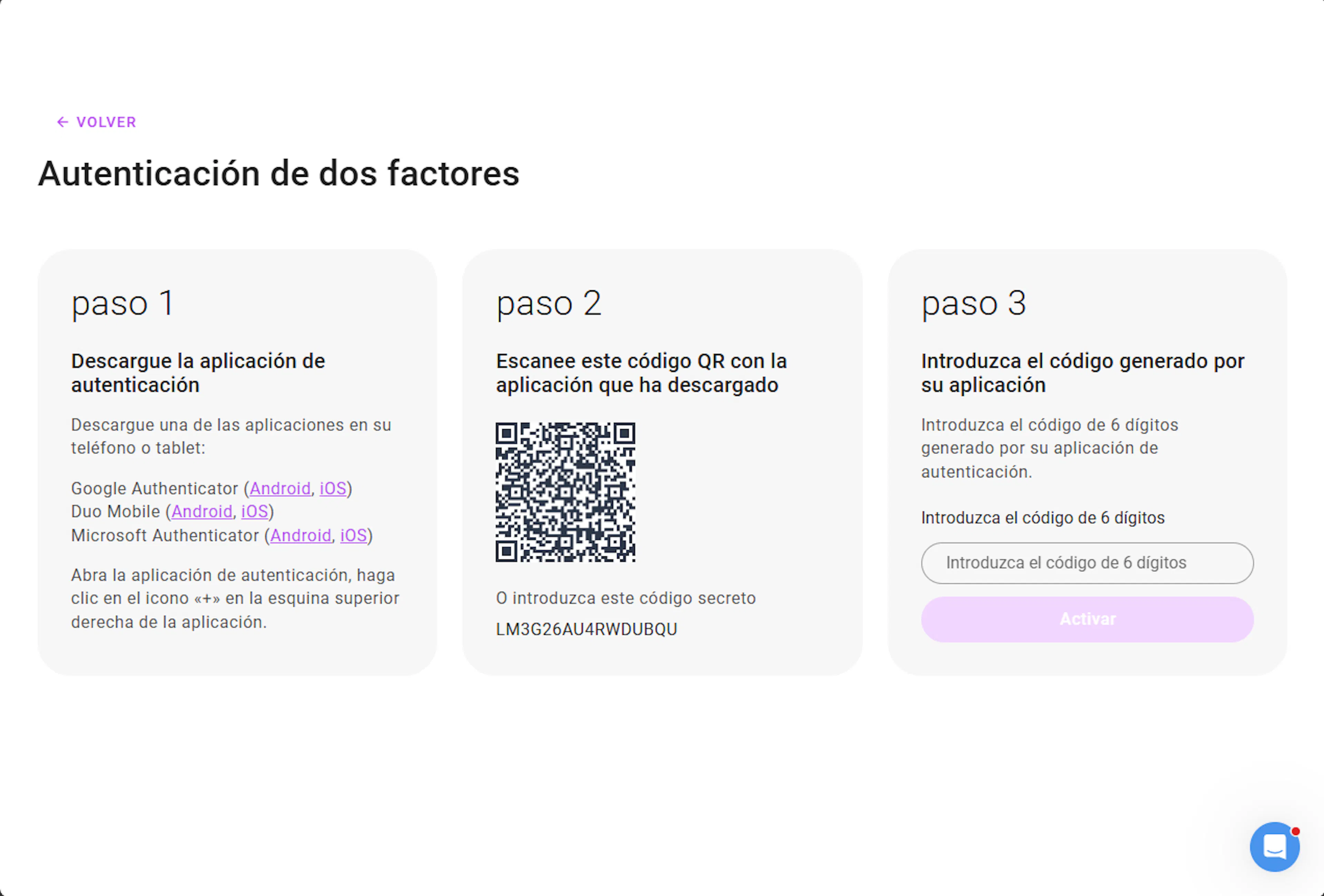
- El sistema te ofrecerá la posibilidad de activar la autenticación de dos factores. Te recomendamos que la actives para proteger tus datos, aunque también puedes hacerlo más adelante desde tu área personal.
- Todas las cuentas nuevas cuentan con un plan gratuito, que incluye 3 perfiles gratuitos que puedes utilizar de forma indefinida (por ahora). Si necesitas más perfiles, puedes adquirirlos directamente en tu área personal de la página web, donde también se muestra toda la información de tu cuenta. Puedes consultar los planes aquí
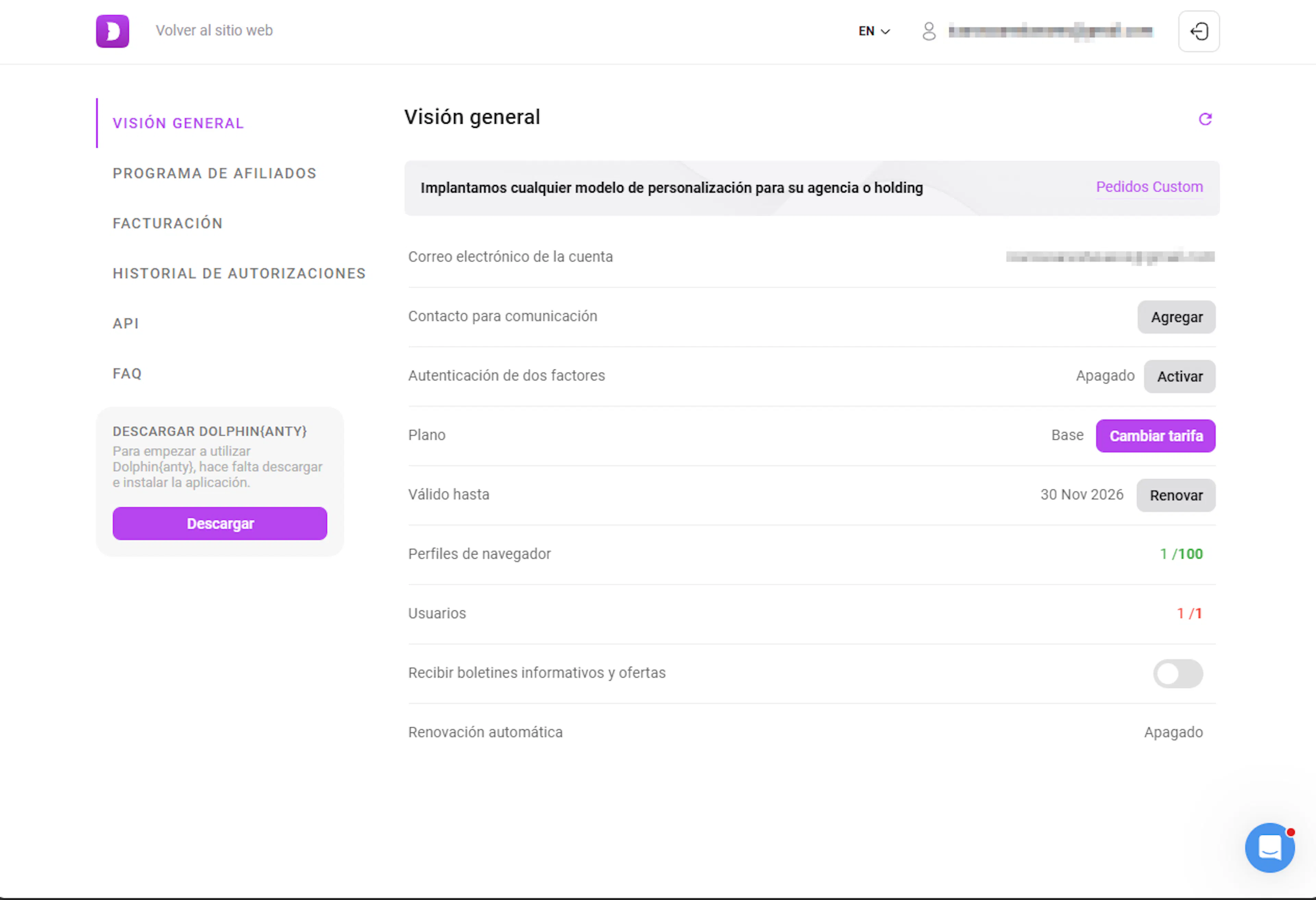
- Registro completado. 🚀 Con el mismo correo electrónico y la misma contraseña entras tanto en la aplicación como en tu área personal de la página web.
¿Cómo puedo crear mi primer perfil y configurar los ajustes? ⚙️
Tras iniciar sesión en Dolphin{Anty}, lo primero que se abre es la sección Perfiles del navegador. Para crear un perfil y empezar a utilizar el antidetector, necesitas ⬇️.
-
En la esquina superior derecha hay un botón que dice Crear perfil, haz clic en él.
-
Se abrirá la ventana de creación de perfiles.
-
Ahora solo queda introducir el nombre del perfil, introducir los proxy (si están disponibles y son necesarios), añadir cookies (si es necesario) y seleccionar el tipo de perfil (para qué sitio web es el perfil; esto no cambia nada y es solo por comodidad). Si no es para un sitio web concreto, sino para varios, elige "No especificar".
-
Si necesitas actualizar la huella digital (por ejemplo, si no te convencen los valores predeterminados), haz clic en Nueva huella digital.
A continuación, haz clic en Crear perfil, situado en la parte inferior derecha.
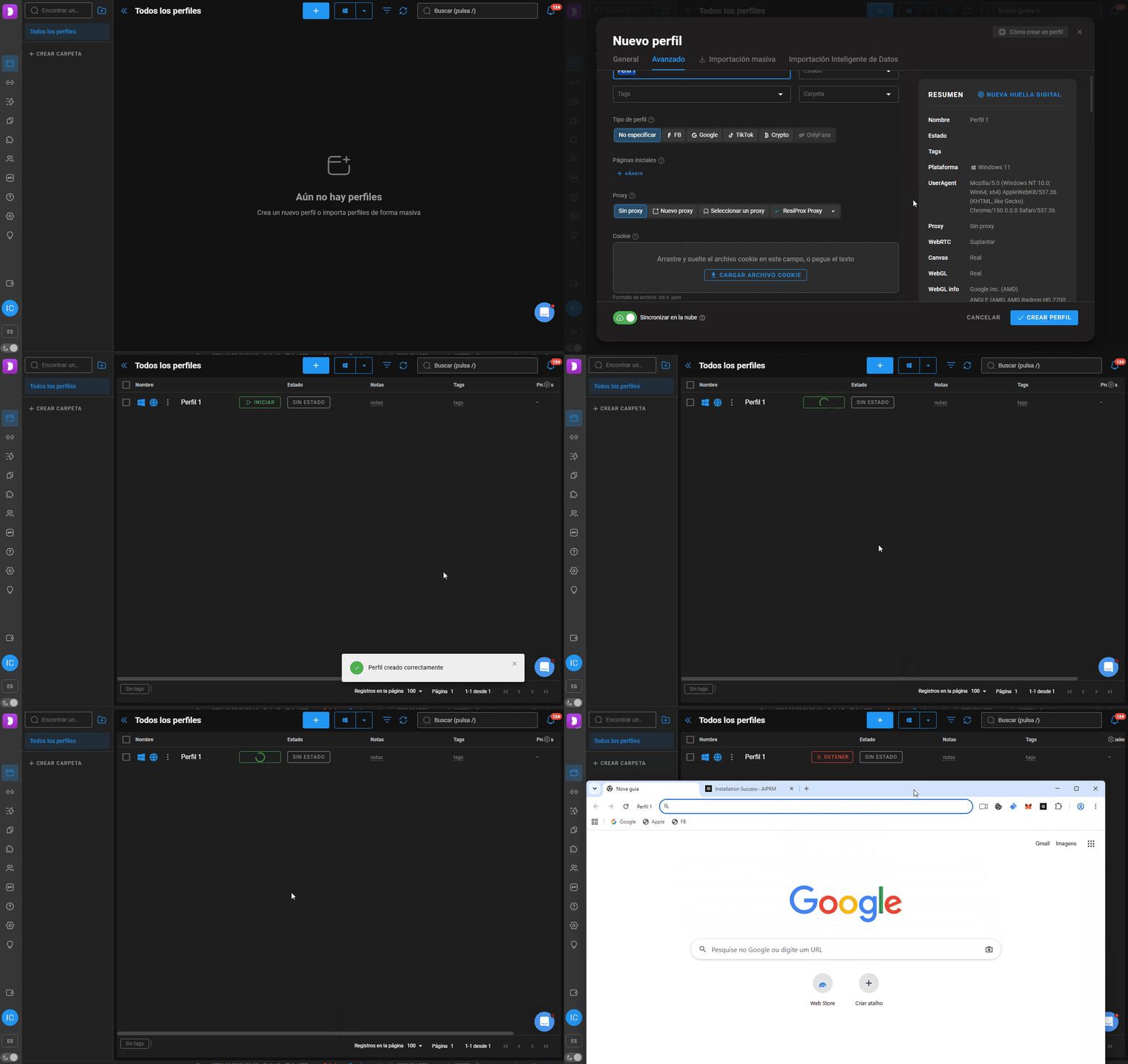
- El perfil ya está listo para funcionar 🚀 Para empezar a trabajar, pulsa el botón "Inicio". A continuación, se abrirá el perfil del navegador con la configuración definida anteriormente.
- Para cerrar un perfil, solo tienes que cerrar la ventana del navegador que se había abierto. Como alternativa, en lugar de hacer clic para cerrar la ventana, puedes hacer clic en el botón Detener de la ventana de la aplicación Dolphin{Anty} el resultado será el mismo.
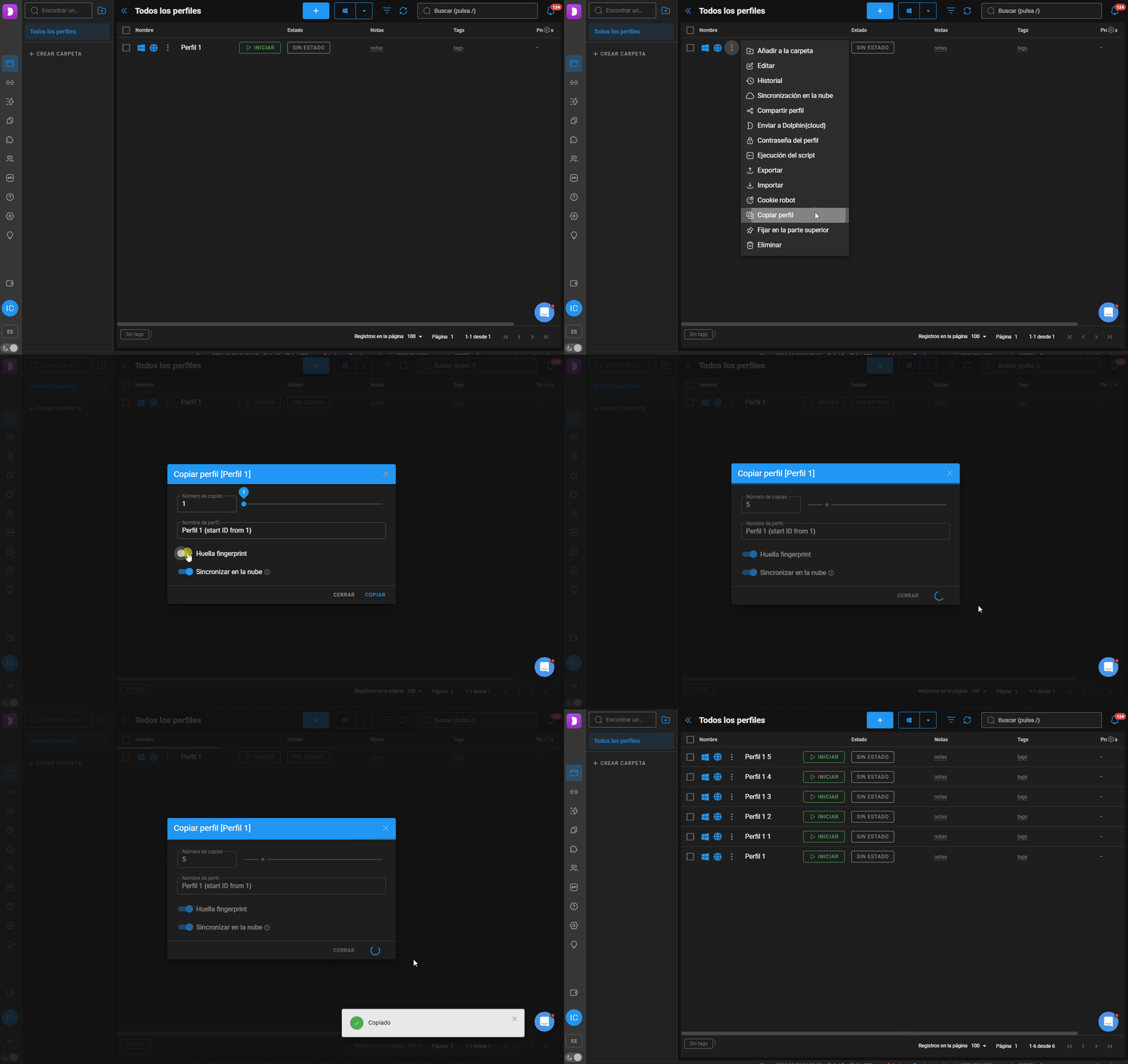
- Si necesitas muchos perfiles de este tipo a la vez, puedes pulsar los tres puntos que hay junto al nombre del perfil, seleccionar "Copiar perfil", indicar el número de copias y activar el parámetro "Aleatorizar huella digital" (para que los perfiles se diferencien por sus huellas digitales).
Importante: si la cuenta tiene un plan gratuito, pero el número de copias es superior a 3, el sistema creará el número máximo posible de copias.
La configuración del perfil del navegador puede contener parámetros que no te resulten familiares, así que vamos a echar un vistazo rápido:
- WebRTC, Canvas, WebGL, Client Rects, Time Zone, Language, GEO, Processor, Memory, Screen, Media, Ports, Do not track y otros están disponibles para personalización . Todos los intercambios se realizan a nivel del kernel del navegador Chrome, sin inyecciones js. ✅
- Se recomienda modificar los valores de estos parámetros solo si sabes qué hacer y por qué. 🤔
- Los ajustes estándar son suficientes para el funcionamiento normal. Si aún quieres cambiar algo, los parámetros Time zone, Language, GEO, Processor, Memory, Screen, Media pueden modificarse sin riesgo para la anti-detección. Recomendamos no tocar el parámetro Do not track, la mayoría de los sitios rastrean el comportamiento del usuario y bloquear ese rastreo, por el que responde Do not track, puede afectar negativamente el funcionamiento del perfil.
Cómo agregar proxies, etiquetas, estados y por qué❔
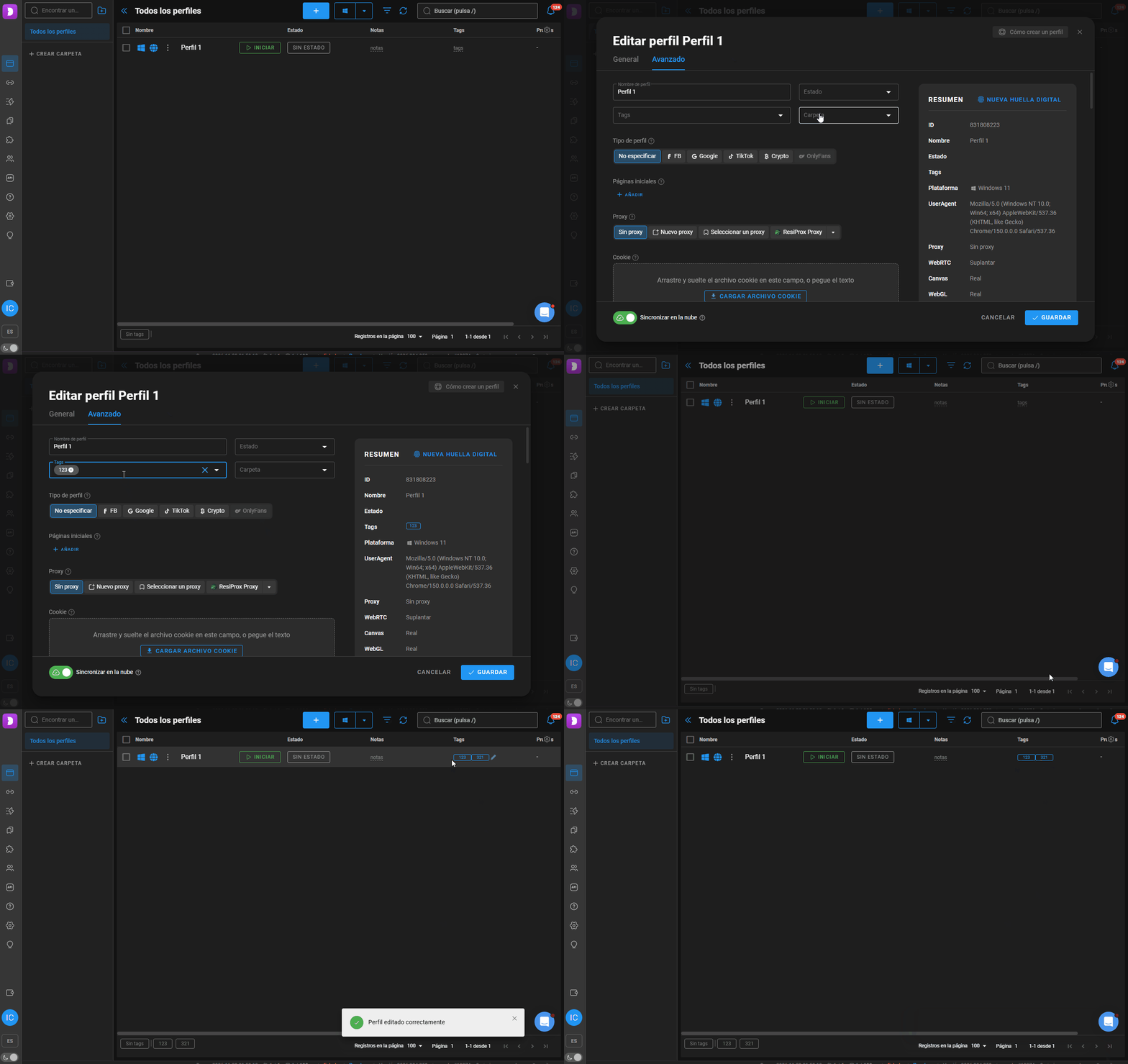
Cuando se crean los perfiles, puedes añadir la información necesaria para facilitar la navegación por la lista de perfiles y evitar revisar cada uno individualmente para determinar su estado. Para ello se pueden usar etiquetas, estados y notas. Para agregar una etiqueta, necesitas ⬇️
- Selecciona el perfil que desees.
- Presiona "tres puntos" (junto al nombre del perfil) ➡️ "Editar".
- En el campo "Tags" introduce la etiqueta deseada, puedes introducir varias etiquetas diferentes, tantas como quieras. Se guardan en el sistema y estarán disponibles para perfiles futuros.
- Haz clic en "Guardar" y las etiquetas se asignarán al perfil.
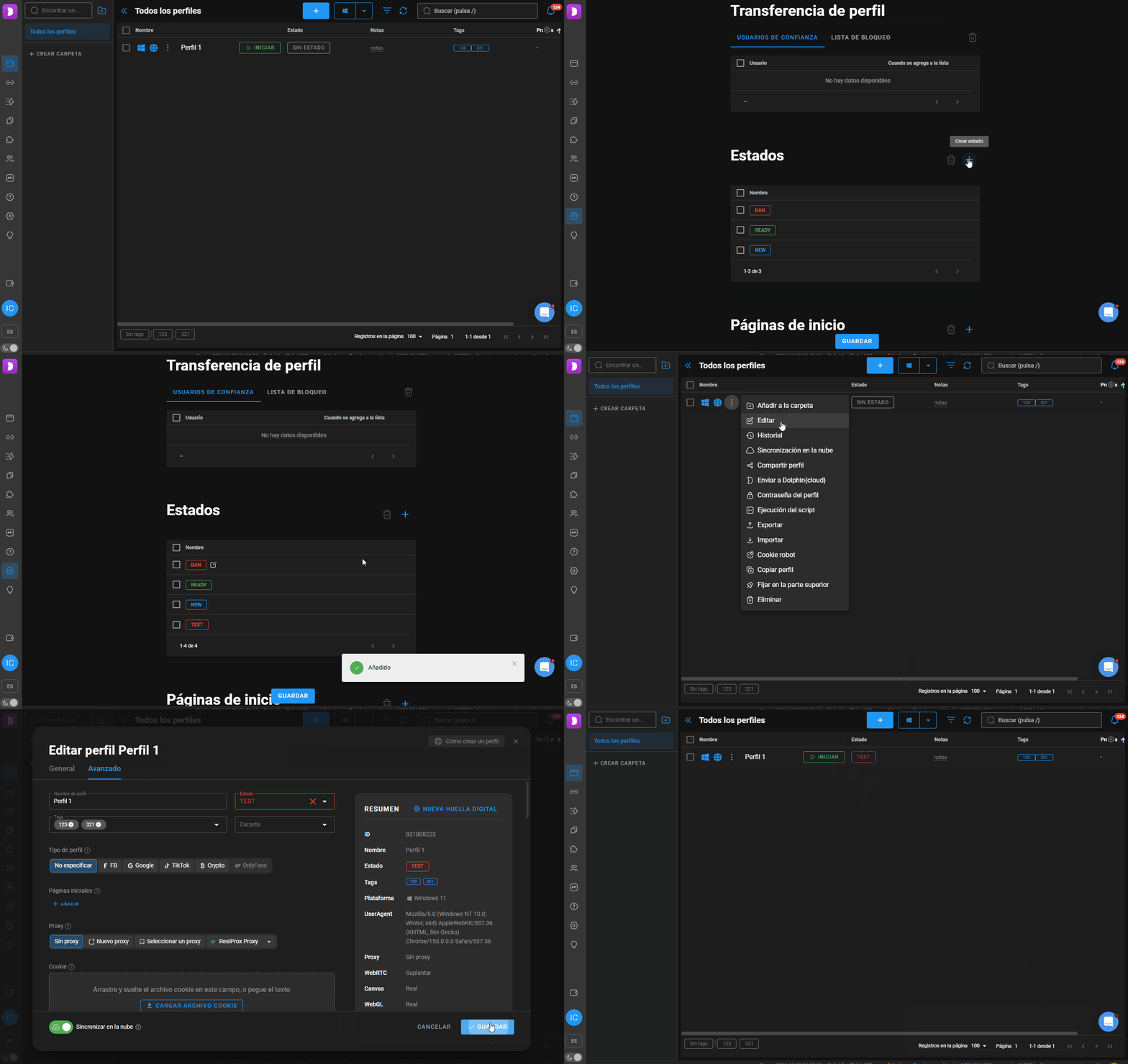
Para agregar un estado, se puede hacer de manera similar, pero los estados deben agregarse con anticipación.
- Ve a "Ajustes" en el menú de la izquierda (icono de engranaje).
- En el submenú "Estados", pulse el icono "+".
- Introduce un nombre para el estado y selecciona un color.
- Haz clic en "Crear".
Después de eso, repita las instrucciones como con las etiquetas, solo que en lugar de "Etiquetas", seleccione el estado en el campo "Estado".👌
Si necesitas cambiar tu ubicación (ciudad, país), es mejor usar un proxy. Los proxies vienen en diferentes formatos. El más común es: protocolo://ip:puerto:usuario:contraseña
Por ejemplo: http://131.11.43.11:13143:name:1kjkdsq - una de las variantes
protocolo : ip : puerto : usuario : contraseña.
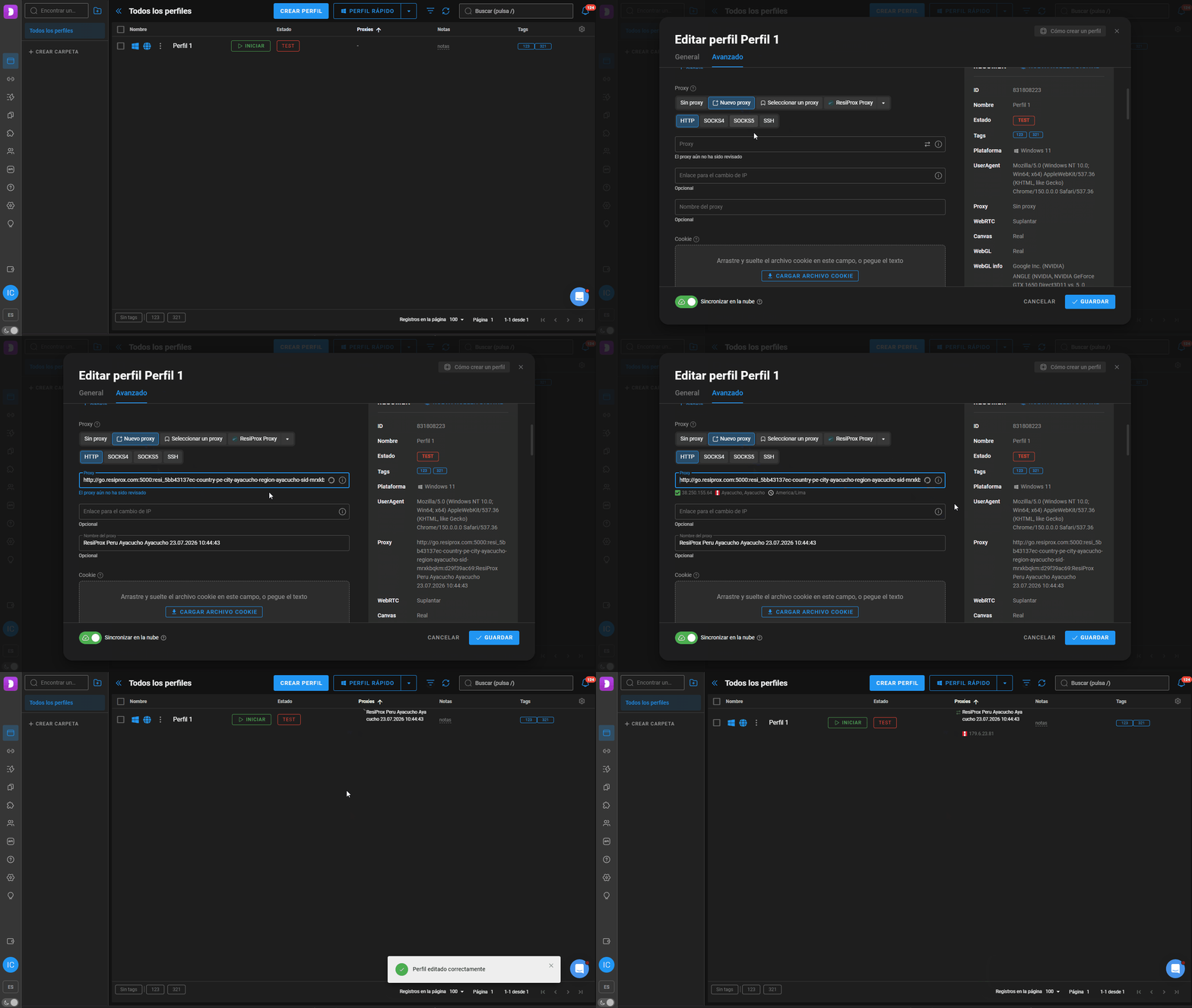
Para cambiar el proxy en un perfil, debe:
- Seleccione un perfil.
- Pulsa "tres puntos" ➡️ "Editar"
- En el campo de proxy, seleccione "Nuevos proxies".
- Introduzca los nuevos proxies y espere a que se verifiquen.
- Haz clic en "Guardar" y el proxy quedará asignado al perfil.😉
¿Cómo crear un usuario adicional para tu equipo? 👥
👤 La función de usuario adicional permite crear una cuenta para el trabajo en equipo, distribuyendo perfiles entre los miembros del equipo y regulando el acceso y los permisos a los perfiles de navegador de cada compañero.
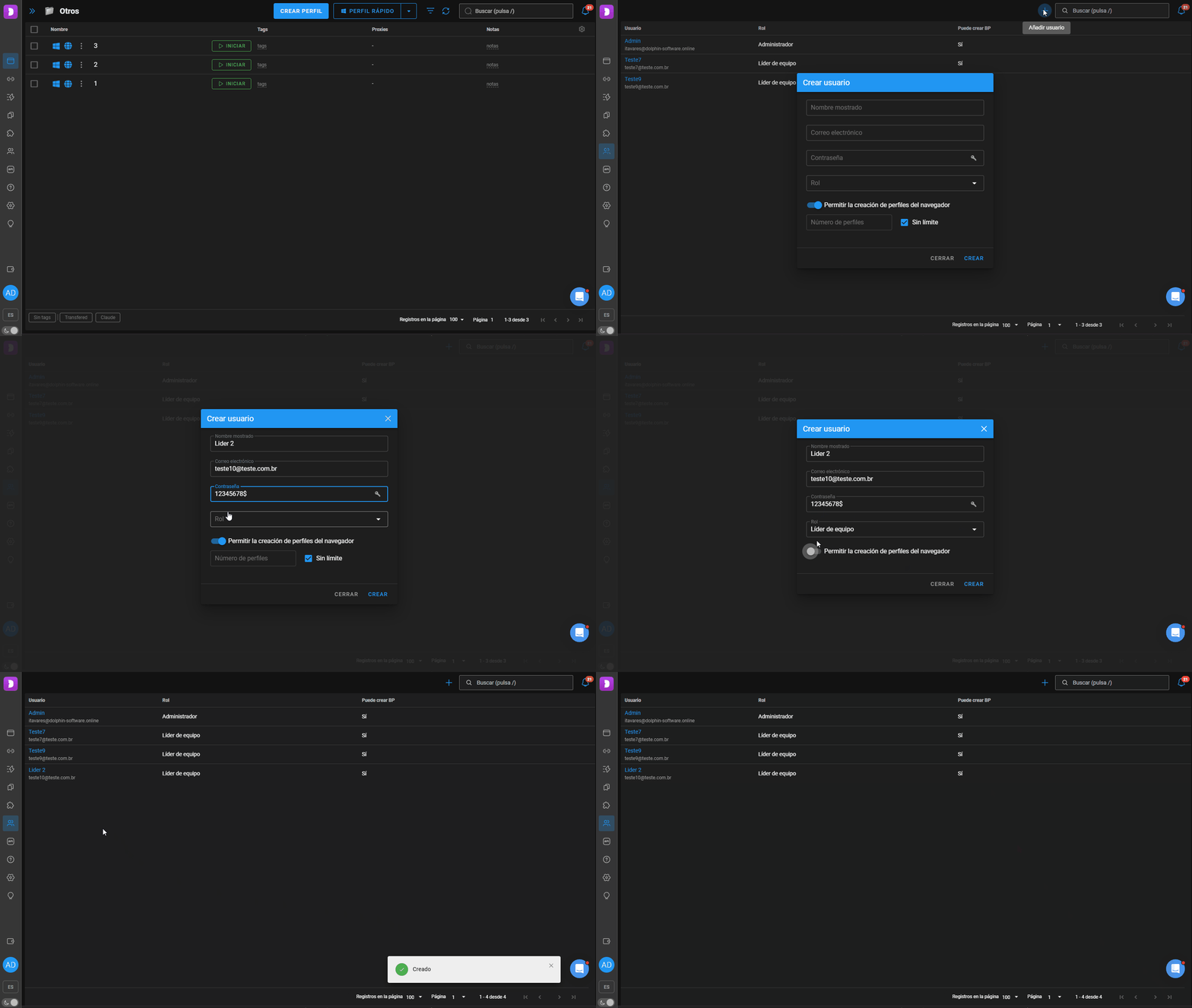
Crear una usuaria es muy fácil ⬇️.
-
In the Dolphin{Anty} menu in the left menu select "Users" 👥
-
Pulsa el botón "+" en la parte superior derecha.
-
Ingrese su nombre de usuario, correo electrónico (preferiblemente ingrese uno existente, en caso de recuperación), contraseña y seleccione "Rol".
El rol puede ser "Administrador", "Líde de equipo" o "Usuario".
Más información sobre roles y trabajo en equipo - AQUÍ 🔗, y en resumen: "Adminastrador" tiene derechos tanto sobre su propio perfil como sobre los de otras personas. El "líder de equipo" tiene derechos tanto sobre su propio perfil como sobre los perfiles de los usuarios asociados a él.El "usuario" solo tiene derechos sobre su propio perfil.
-
Haz click en "Crear".
-
La cuenta aparecerá entonces en la lista de nombres de usuario del equipo. 🎉
¿Cómo transferir o compartir un perfil? 🤝🏻
Una vez creados los perfiles y los usuarios, puedes compartirlos con los miembros del equipo o transferirlos a cualquier cuenta (incluso a una cuenta fuera del equipo).
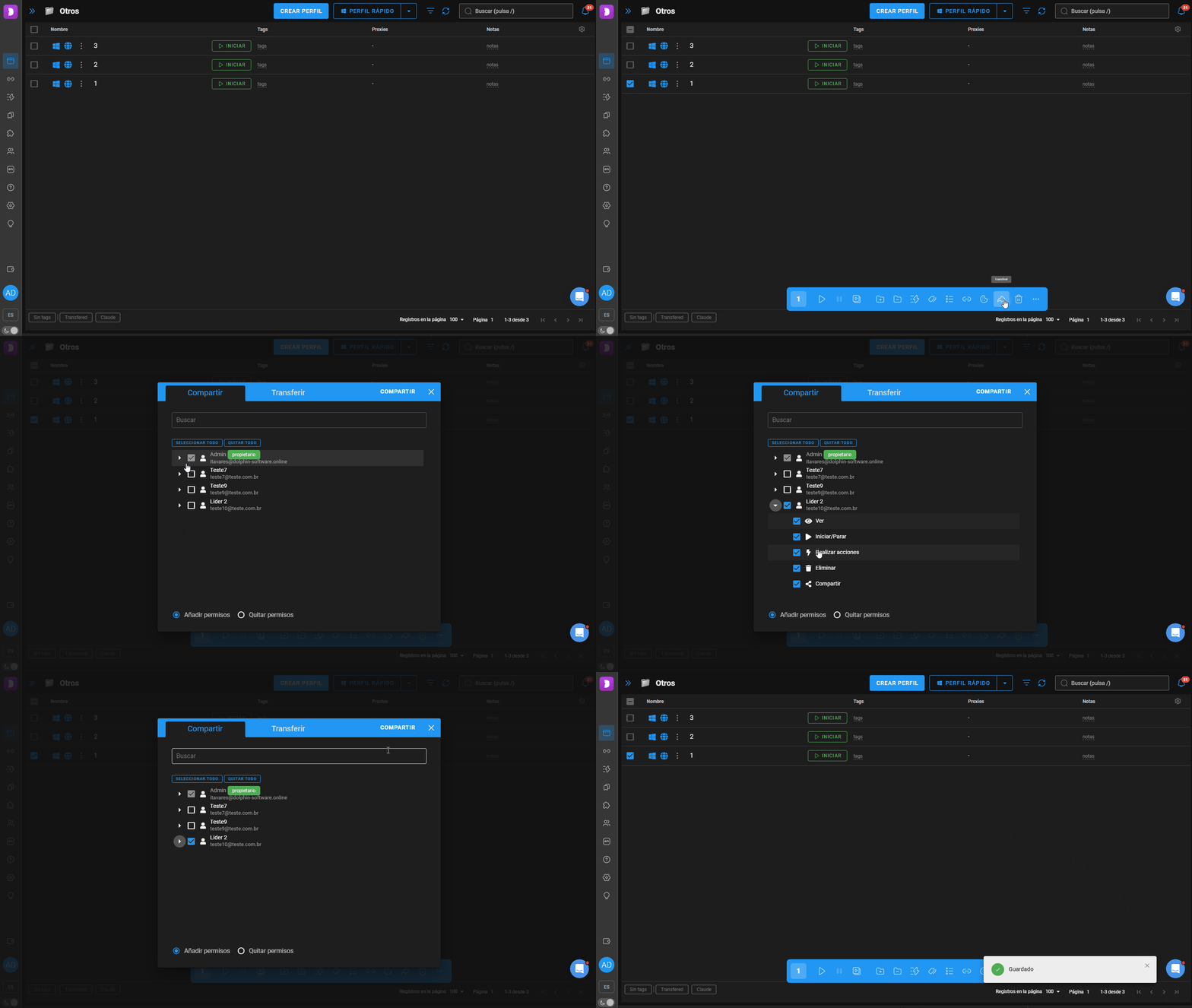
🔵 Para compartir perfiles, necesitas:
- Selecciona los perfiles que deseas compartir.
- Haz clic en la flecha que aparece en el menú inferior (transferir perfiles).
- Acceda a la pestaña "Compartir".
- Introduce el correo electrónico del usuario con quien quieres compartir o marca la casilla (solo puedes compartir con miembros del equipo). También puedes abrir el menú que aparece junto a la casilla y especificar los permisos necesarios para el perfil.
- Comparte el perfil usando el botón "Compartir" que se encuentra en la esquina superior derecha.
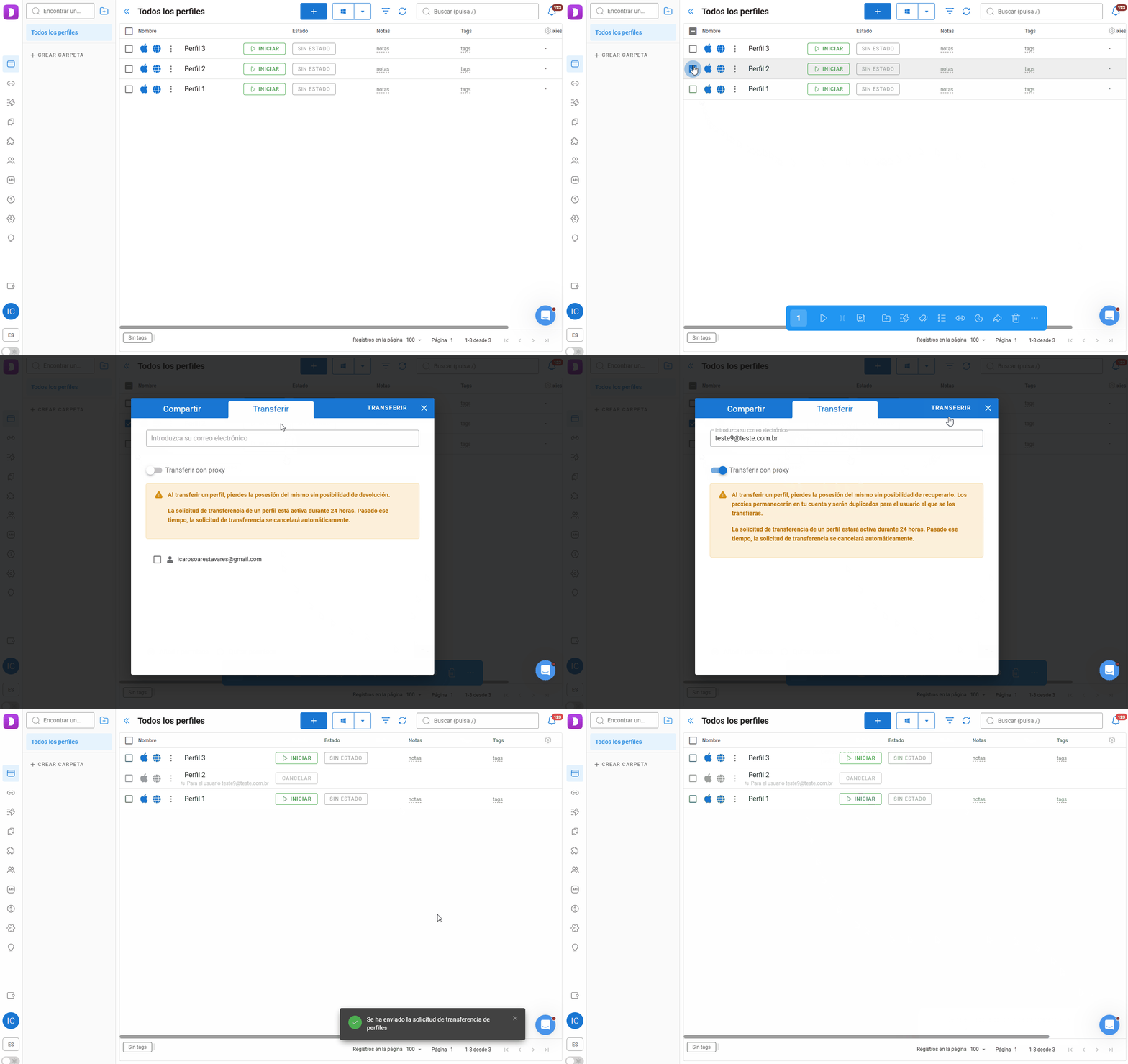
🔵 Para transferir perfiles a otro equipo o a otro usuario dentro o fuera del equipo (el perfil será propiedad exclusiva del destinatario), puede seguir estas instrucciones:
- Seleccione qué perfiles transferir.
- Pulsa la flecha que aparece en el menú inferior ("Transferir perfiles").
- Acceda a la pestaña "Transferir".
- Introduzca el correo electrónico del usuario al que se transferirá el perfil e indique si se debe transferir el perfil junto con el proxy (el perfil se puede transferir a cualquier usuario, no solo a un miembro del equipo).
- Transfiere los perfiles usando el botón "Transferir" en la esquina superior derecha.
Al transferir perfiles, estos se eliminan de la cuenta de quien los transfiere. Esta función es útil para quienes se dedican a crear y vender cuentas. Sin embargo, tenga cuidado al transferir perfiles y asegúrese de ingresar las direcciones de correo electrónico correctas.