
Conectar un agente de IA a Dolphin {anty} mediante Dolphin MCP
Información general 📜
Dolphin MCP permite conectar tu propio agente de IA a Dolphin{anty}: Claude Code, Cursor, Codex, Claude Desktop o cualquier otro que sepa trabajar con servidores MCP.
Una vez conectado, basta con escribirle al agente qué hay que hacer, y lo hará por sí mismo. Por ejemplo:
- "Crea 10 perfiles en la carpeta Test y ponles la etiqueta new"
- "Muestra qué perfiles están en ejecución ahora"
- "Comprueba todos mis proxies"
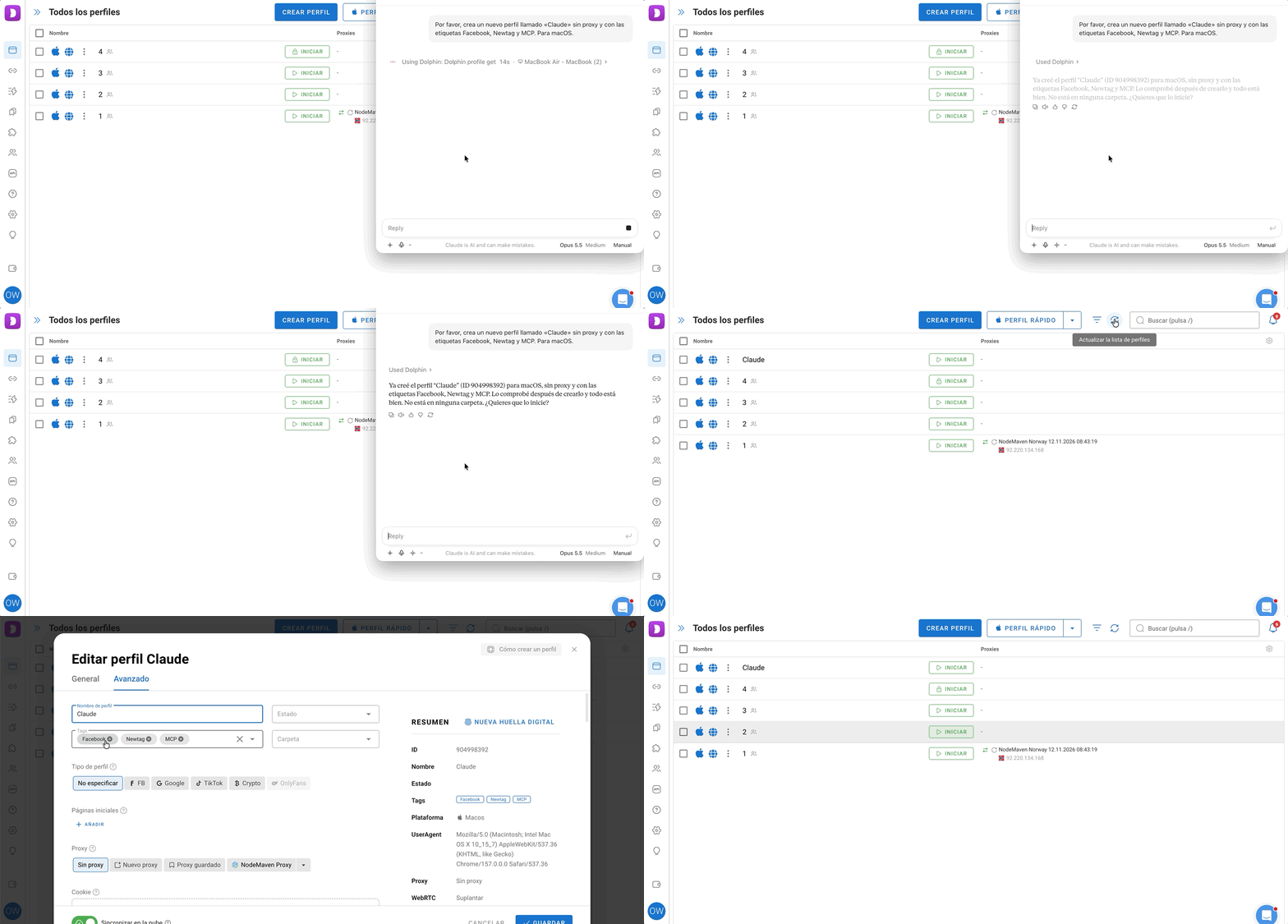
El agente trabaja con perfiles, proxies, carpetas, etiquetas, estados, notas, el equipo, la transferencia de perfiles, extensiones, marcadores y páginas de inicio. Más detalles abajo, en la sección Qué puede hacer el agente.
🔵 ¿Dolphin MCP o chrome-devtools-mcp?
- Dolphin MCP gestiona la cuenta: crea, configura e inicia perfiles, trabaja con proxies, carpetas y etiquetas
- chrome-devtools-mcp trabaja dentro de un perfil abierto: abre páginas, hace clic, rellena formularios. Cómo conectarlo se explica en Conectar un agente de IA a un perfil de Dolphin {anty} mediante chrome-devtools-mcp
No hace falta iniciar el perfil para chrome-devtools-mcp mediante Dolphin MCP: Dolphin MCP lo inicia en modo normal, y chrome-devtools-mcp no podrá conectarse. El script de ese artículo inicia el perfil por sí mismo.
Qué necesitas ✅
- Plan Starter o superior
- Dolphin{anty} abierto al menos una vez
- Un agente de IA que pueda conectar servidores MCP en el ordenador: Claude Code, Cursor, Codex, Claude Desktop (no existe para Linux) u otro
No hace falta instalar Node.js. Eso sí, el chat de ChatGPT no se puede conectar: solo acepta servidores mediante un enlace de internet, y Dolphin MCP funciona directamente en el ordenador.
⚠️ En macOS, la aplicación debe estar en la carpeta "Aplicaciones"
Si se abre desde la imagen DMG o desde "Descargas", el agente solo podrá conectarse por HTTP. La aplicación lo advertirá.
Paso 1. Activar MCP ⚙️
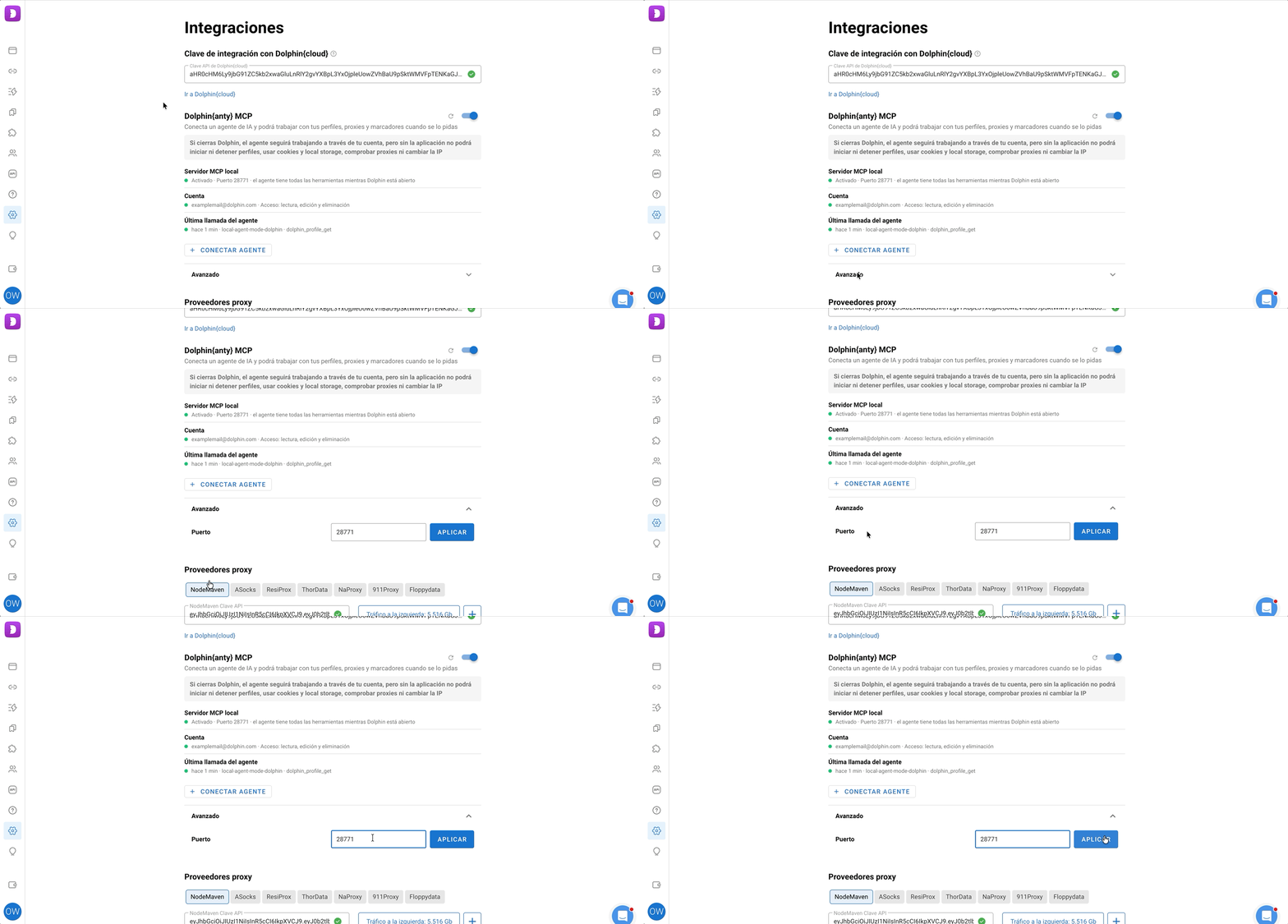
- Abrir la configuración de Dolphin{anty}. Arriba, entre las integraciones, está la sección Dolphin{anty} MCP
- Activar el interruptor a la derecha del título de la sección. En la fila Servidor MCP local aparecerá Activado y Puerto 28771
Paso 2. Conectar el agente 🔌
- Pulsar Conectar agente y elegir la pestaña de tu agente
- Copiar la configuración lista y añadirla al agente:
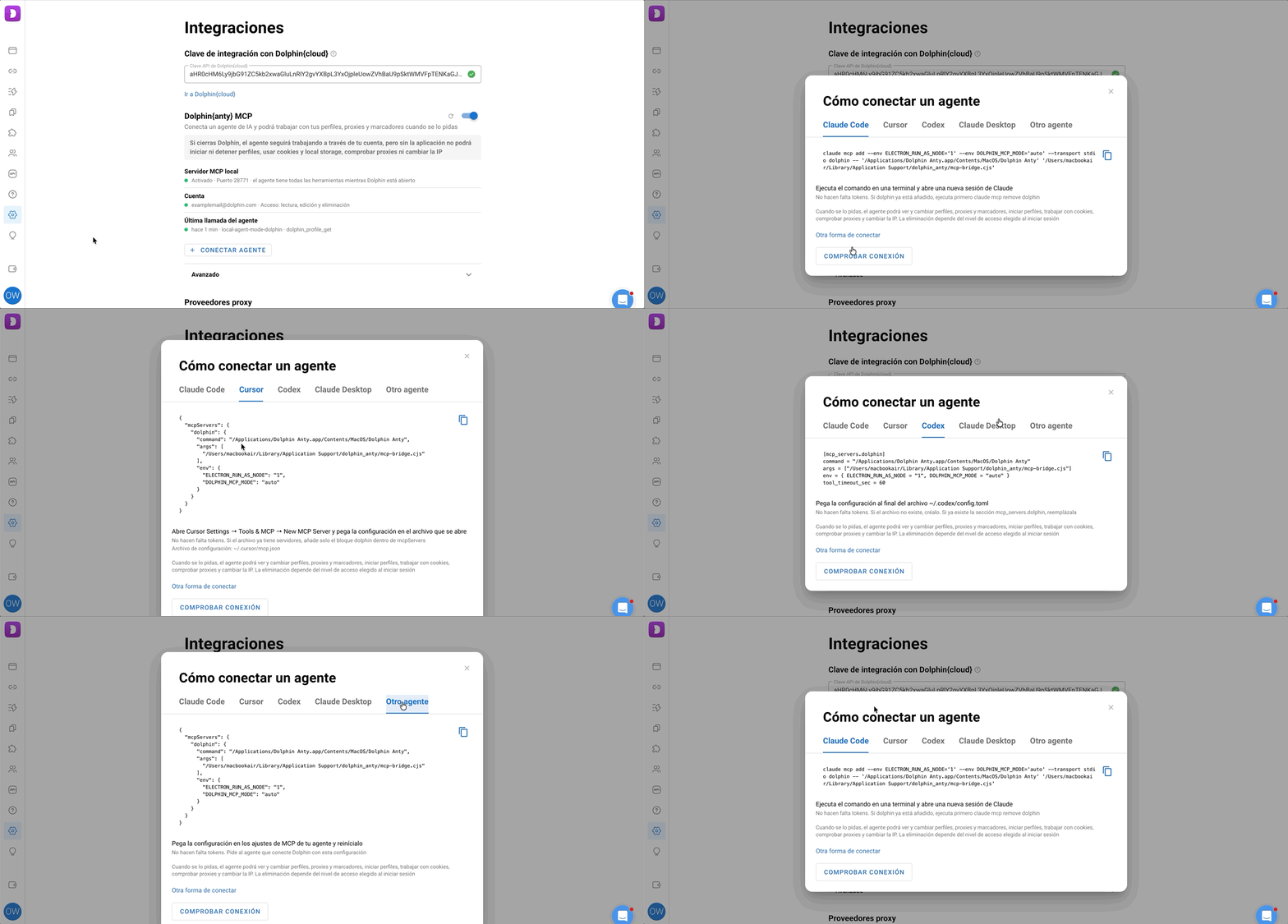
Ejecutar el comando copiado en la terminal y abrir una nueva sesión de Claude Code. El comando añade por sí mismo el servidor dolphin, no hace falta editar archivos a mano.
Si el servidor dolphin ya se había añadido antes, primero hay que eliminarlo:
claude mcp remove dolphin
- Abrir Cursor Settings - Tools & MCP - New MCP Server
- Pegar la configuración en el archivo que se abre y guardarlo
Es el archivo ~/.cursor/mcp.json (en Windows, %USERPROFILE%\.cursor\mcp.json). Si ya tiene otros servidores, hay que añadir solo el bloque dolphin dentro de mcpServers, sin reemplazar todo el archivo.
Pegar la configuración al final del archivo ~/.codex/config.toml (en Windows, %USERPROFILE%\.codex\config.toml).
Si el archivo no existe, hay que crearlo. Si ya tiene una sección [mcp_servers.dolphin], hay que reemplazarla por la nueva.
- Abrir Settings - Developer - Edit Config
- Pegar la configuración en el archivo y guardarlo
- Reiniciar Claude Desktop desde el menú
Es el archivo ~/Library/Application Support/Claude/claude_desktop_config.json en macOS y %APPDATA%\Claude\claude_desktop_config.json en Windows. Si ya tiene otros servidores, hay que añadir solo el bloque dolphin dentro de mcpServers, sin reemplazar todo el archivo.
Pegar la configuración en los ajustes de MCP de tu agente y reiniciarlo.
O más sencillo: enviar la configuración al agente en el chat y pedirle que conecte Dolphin.
ℹ️ La configuración no contiene tokens, pero sí las rutas a Dolphin{anty} en este ordenador. Por eso hay que copiarla desde tu propia aplicación, no desde otro ordenador ni desde instrucciones.
Paso 3. Comprobar la conexión 🔍
- Reiniciar el agente
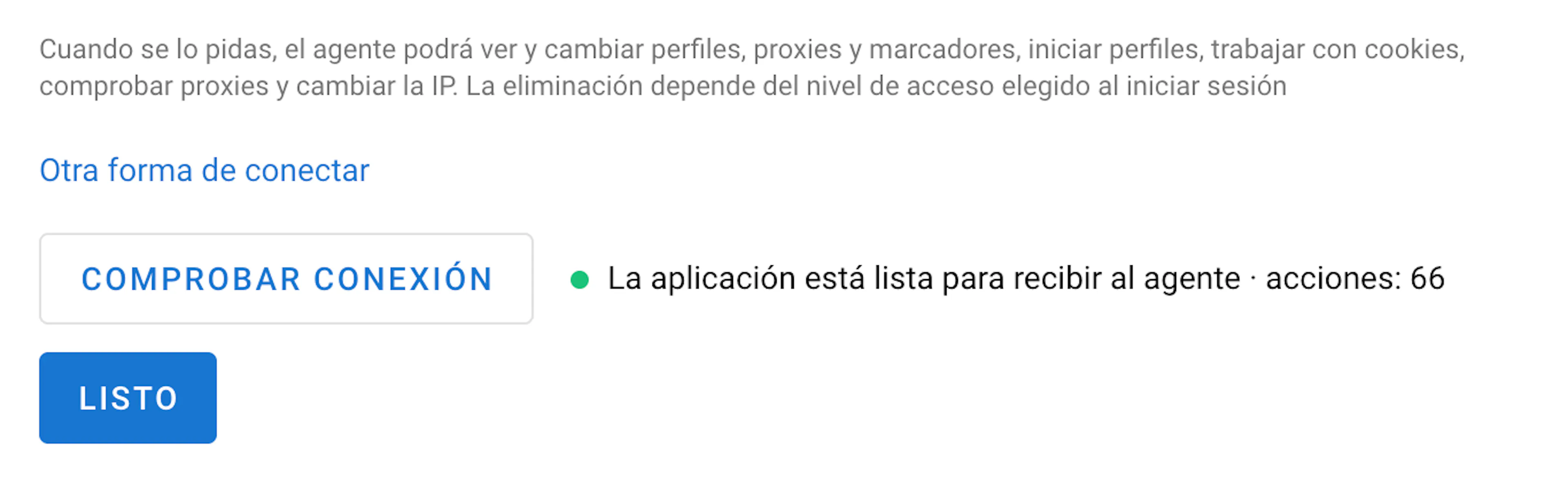
- Pulsar Comprobar conexión. Si todo está bien, aparecerá La aplicación está lista para recibir al agente y el número de acciones disponibles para el agente
- Escribir al agente, por ejemplo: "Muestra la lista de mis perfiles de Dolphin"
- Pulsar Actualizar estado: en la fila Última llamada del agente aparecerán la hora, el agente y la acción
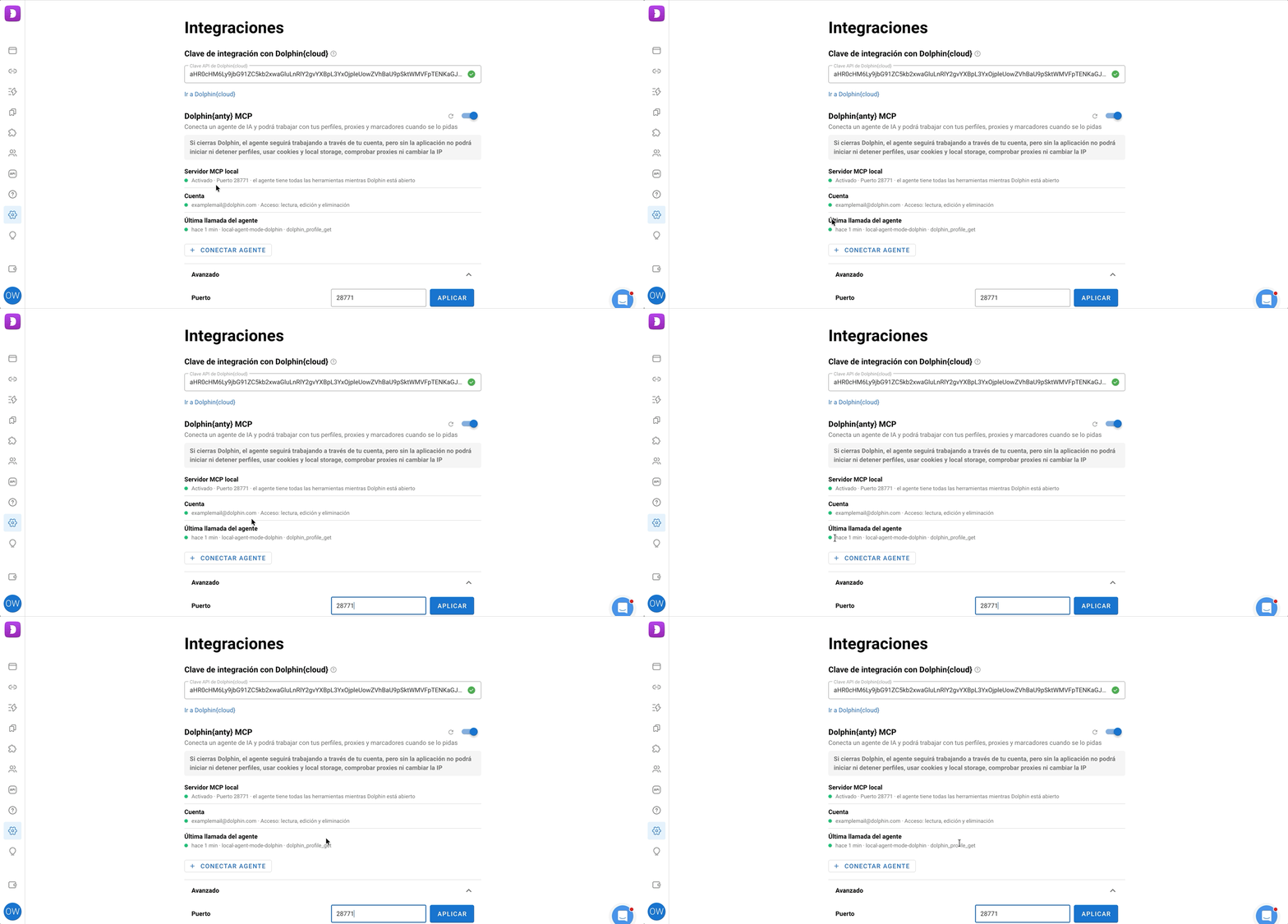
✅ ¡Listo! Ahora el agente trabaja con la cuenta mientras Dolphin{anty} está abierto. Para que funcione también con la aplicación cerrada, hay que iniciar sesión en la cuenta, más información abajo 👇
Otros métodos de conexión 🔀
Inicio de sesión y niveles de acceso 🔑
Justo después de conectarse, el agente trabaja a través de la aplicación abierta. Puede ver y modificar datos, iniciar perfiles y exportar cookies, pero no puede eliminar nada, transferir perfiles, cambiar accesos ni importar cookies.
Conviene iniciar sesión si necesitas:
- que el agente funcione incluso cuando Dolphin{anty} está cerrado
- elegir tú mismo qué puede y qué no puede hacer el agente
Cómo iniciar sesión:
- En la fila Cuenta, pulsar Iniciar sesión. En el navegador se abrirá el área personal
- Comprobar la cuenta y el equipo, elegir el nivel de acceso y confirmar. Hay 5 minutos para hacerlo. Si cerraste la pestaña sin querer, pulsar Iniciar sesión de nuevo
- En la fila Cuenta aparecerán el email y el nivel de acceso. Ahora ya se puede cerrar la aplicación
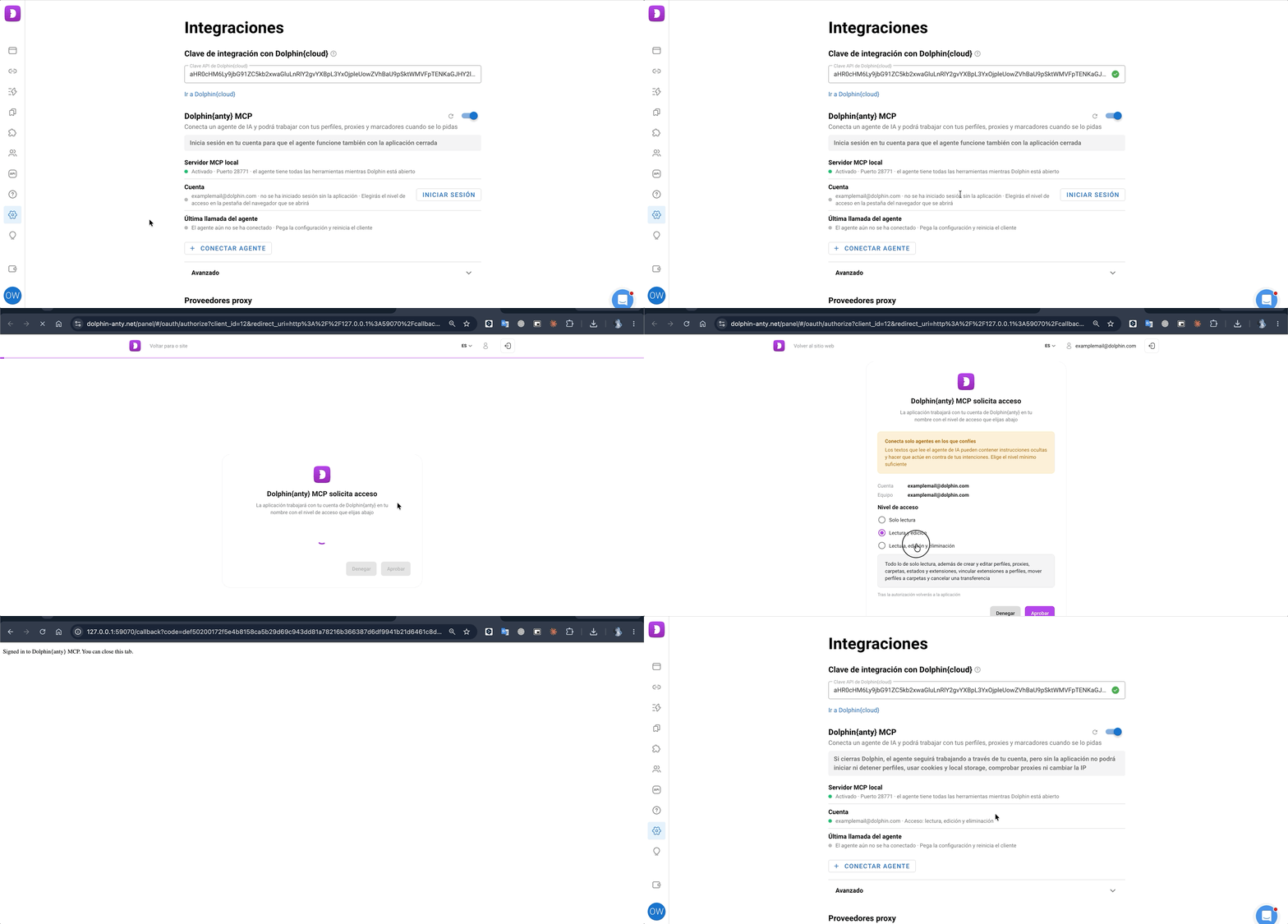
Niveles de acceso:
- Solo lectura: el agente solo mira perfiles, proxies, carpetas, etiquetas, estados, notas, miembros del equipo, extensiones, marcadores y páginas de inicio. No cambia nada, no inicia perfiles y no exporta cookies, aunque la aplicación esté abierta
- Lectura y modificación (seleccionado por defecto): además, el agente crea y edita perfiles, carpetas, estados y notas, crea proxies, pone y quita etiquetas, añade extensiones, marcadores y páginas de inicio. Puede cancelar su propia transferencia de perfil, pero no elimina nada
- Control total: el agente puede hacerlo todo: eliminar, transferir perfiles, aceptar y rechazar transferencias, cambiar el acceso a los perfiles, importar cookies y local storage
Cómo cambiar el nivel:
- En el área personal, en la página Conexiones MCP, revocar la conexión
- En la aplicación, pulsar Actualizar estado
- Volver a pulsar Iniciar sesión y elegir otro nivel
ℹ️ Conviene saber:
- Si el agente no ha hecho nada a través de la cuenta durante un mes, hay que volver a iniciar sesión
- Si el inicio de sesión se revoca o caduca, también desaparecen las limitaciones de nivel: con la aplicación abierta, el agente vuelve a funcionar como sin iniciar sesión
- El agente tiene los mismos permisos en el equipo que el usuario. No puede hacer más de lo que puede el propio usuario
- En un ordenador, MCP funciona solo para 1 cuenta de la aplicación. Si entras en la aplicación con otra cuenta, el inicio de sesión del agente se restablece y en la nueva cuenta MCP queda desactivado. Al volver a tu cuenta, hay que activar MCP de nuevo, pulsar Iniciar sesión y revocar la conexión antigua en el área personal
Qué puede hacer el agente 🤖
El agente trabaja con casi todo lo que hay en la cuenta:
- Perfiles: buscar, crear (de uno en uno o hasta 100 a la vez), renombrar, poner etiquetas, páginas de inicio y notas, eliminar, iniciar y detener
- Proxies: crear, comprobar, cambiar IP
- Carpetas, etiquetas y estados
- Equipo: acceso a los perfiles y transferencia de perfiles
- Extensiones, marcadores y páginas de inicio
- Cookies y local storage: exportar e importar
Además, el agente puede simplemente contarte qué está pasando: mostrar listas, estados, perfiles en ejecución y quién tiene acceso.
ℹ️ El inicio y la detención de perfiles, las cookies y el local storage, la edición y comprobación de proxies y el cambio de IP funcionan solo con la aplicación abierta.
Qué no hace el agente:
- No trabaja dentro del perfil: no abre páginas, no hace clic ni rellena formularios. Para eso está chrome-devtools-mcp
- No cambia la huella digital ni el proxy de un perfil ya creado, eso se hace en la aplicación
- Ve los perfiles con contraseña, pero no los modifica, no los inicia ni exporta sus cookies
- No toca pagos ni planes, no invita ni elimina miembros del equipo, no cambia las contraseñas de los perfiles
- No trabaja con el sincronizador ni con los escenarios, no restaura perfiles de la papelera
- No ve el usuario, la contraseña ni el enlace de cambio de IP del proxy, solo sabe que existen
- Por ahora no puede iniciar un perfil en modo de automatización ni crear proxies de NodeMaven
ℹ️ Cursor tiene un límite de herramientas activas. Si las herramientas de Dolphin no caben, las sobrantes se pueden desactivar en la configuración de Cursor.
Seguridad 🛡️
El agente actúa en nombre del usuario y con sus permisos en el equipo. Por eso conviene tener en cuenta algunas cosas:
⚠️ Importante
- El agente lee los nombres de los perfiles, las notas, las etiquetas y los nombres de carpetas y proxies. Puede tomar el texto escrito ahí como un comando
- El agente puede eliminar, transferir perfiles, cambiar accesos e importar cookies solo con Control total
- Al transferir un perfil con proxy, el destinatario verá el usuario y la contraseña del proxy. Si estás en la lista blanca del destinatario, la transferencia se realiza al instante y no se puede cancelar
- El token del área personal y el token para HTTP se guardan en la configuración del agente como texto sin cifrar
- Los archivos exportados de cookies y local storage se guardan en la carpeta de la aplicación hasta 24 horas. Si desactivas MCP, se eliminan de inmediato
Cómo revocar el acceso 🚫
Para desconectar el agente por completo:
- Desactivar el interruptor Dolphin{anty} MCP en la aplicación en cada ordenador donde esté activado
- En el área personal, en la página Conexiones MCP, pulsar Revocar todas
Si haces solo una de las dos cosas:
- Revocar en el área personal: en un minuto el agente dejará de funcionar sin la aplicación. Pero mientras la aplicación esté abierta y MCP activado en ella, el agente seguirá funcionando
- Desactivar MCP: el agente dejará de funcionar en este ordenador, pero en otros seguirá funcionando
- Revocar no elimina los archivos de cookies ya exportados, mientras que desactivar MCP los elimina de inmediato
Además, todas las conexiones se revocan al cambiar o restablecer la contraseña de la cuenta. En el plan Free y al terminar la suscripción, el agente no funciona, y después de pagar vuelve a funcionar sin un nuevo inicio de sesión.
Si el agente no se conecta 🛠️
-
El puerto 28771 ya está en uso
Desplegar Avanzado al final de la sección, pulsar Cambiar puerto, introducir un puerto libre entre 1024 y 65535 y pulsar Aplicar. El agente conectado con un comando no hay que reconfigurarlo; en el agente conectado por HTTP, hay que cambiar el puerto en la dirección
-
MCP está desactivado
Activar el interruptor de la sección Dolphin{anty} MCP
-
El agente dice que hace falta la aplicación en ejecución
Abrir Dolphin{anty}: el inicio de perfiles, las cookies, la comprobación y el cambio de IP de proxies solo funcionan con ella
-
"La aplicación no acepta al agente"
Iniciar sesión en la aplicación o esperar a que se cargue la cuenta
-
"El inicio de sesión sin la aplicación se hizo en otra cuenta"
Pulsar Iniciar sesión de nuevo con tu cuenta
-
"En el navegador hay una sesión iniciada con otra cuenta"
Entrar en el área personal con la cuenta de la aplicación y volver a pulsar Iniciar sesión
-
"La aplicación se está ejecutando desde una carpeta temporal" (macOS)
Mover la aplicación a la carpeta "Aplicaciones"
-
"La configuración de MCP no está disponible en esta versión de la aplicación" o no hay sección MCP
Actualizar la aplicación. Si la sección sigue sin aparecer después de actualizar, escribir al soporte
-
El agente no ve las herramientas de Dolphin
Reiniciar el agente, también después de actualizar la aplicación
-
El agente no puede crear un perfil directamente con proxy
Crear el perfil sin proxy y asignarle el proxy en la aplicación
-
El botón "Iniciar sesión" no abre el navegador
Conectar el agente con un token del área personal, ver Otros métodos de conexión más arriba
-
La comprobación de conexión falló
Pulsar Copiar informe y enviarlo al soporte