
Conectar un agente de IA a un perfil de Dolphin {anty} mediante chrome-devtools-mcp
Información general 📜
Con chrome-devtools-mcp puedes dejar un perfil de navegador de Dolphin{anty} bajo el control de un agente de IA: Claude Code, Cursor o cualquier otro cliente MCP. El agente podrá abrir páginas, hacer clic, rellenar formularios, leer el contenido y tomar capturas de pantalla por sí mismo.
Hay un detalle: no basta con indicar el puerto una sola vez en la configuración de MCP. Cuando un perfil se inicia mediante la API con el parámetro automation=1, Dolphin{anty} le asigna cada vez un puerto aleatorio nuevo. Por eso el cliente MCP no ejecuta chrome-devtools-mcp directamente, sino un pequeño script wrapper que primero encuentra el puerto actual y luego se lo pasa.
Cómo encuentra el script el puerto:
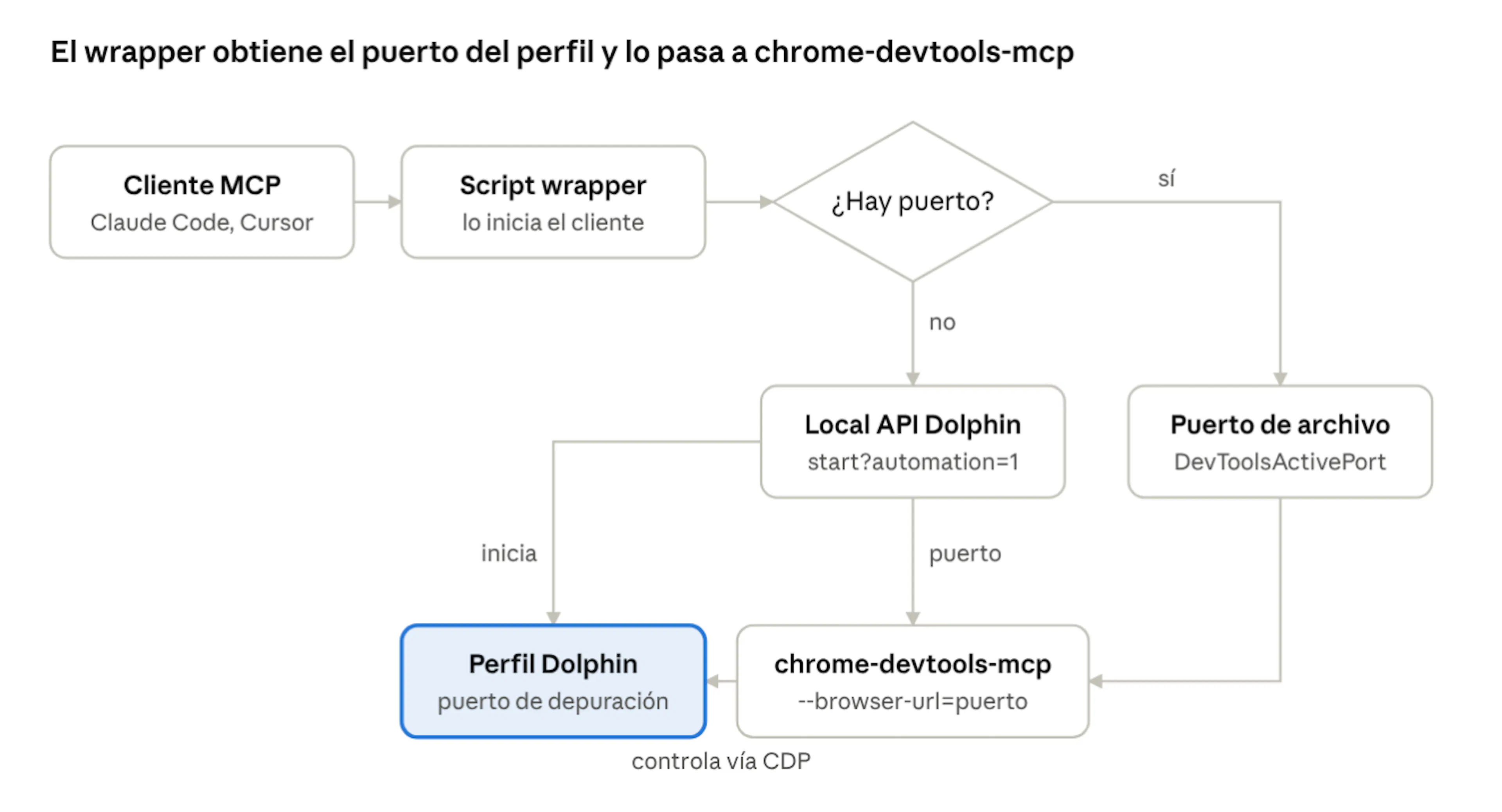
- El perfil ya está abierto en modo de automatización → el script toma el puerto del archivo de servicio del perfil
- El perfil está cerrado → el script lo inicia mediante la API y toma el puerto de la respuesta
Después, chrome-devtools-mcp se conecta al perfil y el agente puede trabajar con él.
ℹ️ Si nunca has usado la automatización, conviene empezar por el artículo Automatización básica de Dolphin {anty}: ahí se explica en detalle cómo se inicia un perfil mediante la API y de dónde sale el puerto.
Qué necesitas ✅
- Un plan de pago de Dolphin{anty}. En el plan Free la automatización no está disponible, la solicitud de inicio devuelve el error 402
- Dolphin{anty} en ejecución y con la sesión iniciada. Puedes iniciar sesión de la forma habitual o con un token de API
- Node.js 18 o posterior (sirve cualquier versión LTS). Puedes descargarlo en nodejs.org
- Un cliente MCP que pueda ejecutar servidores locales (stdio): Claude Code, Cursor, VS Code, Windsurf, Claude Desktop y otros
- El ID del perfil que quieres conectar. Aparece en la esquina superior derecha de la ventana de edición del perfil en Dolphin{anty}
⚠️ El perfil debe estar cerrado antes de iniciar el servidor MCP
Si abres el perfil desde la interfaz de Dolphin{anty} de la forma habitual, no tendrá puerto de depuración y el agente no podrá conectarse. El script inicia el perfil en el modo correcto por sí mismo.
Paso 1. Guardar el script wrapper 💾
El script es el mismo para todos los sistemas: macOS, Windows y Linux.
- Crear una carpeta permanente para el script, por ejemplo
~/mcp/en macOS y Linux oC:\mcp\en Windows - Crear en ella el archivo
dolphin-devtools-mcp.mjs - Pegar el código de abajo en el archivo y guardarlo
Qué hace el script:
- Busca el archivo
DevToolsActivePorten la carpeta del perfil. Si el archivo existe y el puerto responde, usa ese puerto - Si no, inicia el perfil con la solicitud
GET http://127.0.0.1:3001/v1.0/browser_profiles/<ID>/start?automation=1y toma el puerto del campoautomation.portde la respuesta - Ejecuta chrome-devtools-mcp con ese puerto. Las opciones
--no-usage-statisticsy--no-performance-cruxdesactivan el envío de estadísticas y direcciones de páginas a Google
⚠️ Si la API local no usa el puerto 3001
Normalmente la API local de Dolphin{anty} funciona en el puerto 3001, pero si otro programa lo está usando, la aplicación toma otro. El puerto actual aparece en la ventana Estado, que se abre desde la barra inferior de Dolphin{anty}. En ese caso, hay que cambiar 3001 en el script por el puerto actual (aparece en dos lugares).
Los perfiles de Dolphin{anty} se guardan aquí (el script encuentra la carpeta solo, esto es solo de referencia):
~/Library/Application Support/dolphin_anty/browser_profiles/<ID>/data_dir/
%APPDATA%\dolphin_anty\browser_profiles\<ID>\data_dir\
~/.config/dolphin_anty/browser_profiles/<ID>/data_dir/
Paso 2. Conectar el servidor al cliente MCP 🔌
Cada perfil se conecta como un servidor MCP independiente con su propio nombre.
Ejecutar un solo comando en la terminal desde la carpeta del proyecto:
claude mcp add dolphin-123456789 -- node /Users/USERNAME/mcp/dolphin-devtools-mcp.mjs 123456789
Donde USERNAME es el nombre de usuario del sistema y 123456789 es el ID del perfil. En Windows, la ruta al script será del tipo C:\mcp\dolphin-devtools-mcp.mjs.
De forma predeterminada, el servidor solo está disponible en esta carpeta. Para que funcione en todos los proyectos, hay que añadir --scope user justo después del nombre del servidor:
claude mcp add dolphin-123456789 --scope user -- node /Users/USERNAME/mcp/dolphin-devtools-mcp.mjs 123456789
Añadir una entrada a la configuración de servidores MCP del cliente (Windsurf y Claude Desktop se configuran igual):
{
  "mcpServers": {
    "dolphin-123456789": {
      "command": "node",
      "args": ["/Users/USERNAME/mcp/dolphin-devtools-mcp.mjs", "123456789"]
    }
  }
}
Donde USERNAME es el nombre de usuario del sistema y 123456789 es el ID del perfil.
En Windows, la ruta en JSON se escribe con barras invertidas dobles:
"args": ["C:\\mcp\\dolphin-devtools-mcp.mjs", "123456789"]
ℹ️ Si el cliente no encuentra node, hay que indicar su ruta completa en el campo command. Puedes obtenerla con which node en macOS y Linux o where node en Windows.
Paso 3. Comprobar la conexión 🔍
Si todo está bien configurado, el perfil se abre solo al iniciarse el cliente MCP y el agente ve sus pestañas.
- Cerrar el perfil en Dolphin{anty} si está abierto
- Reiniciar el cliente MCP o empezar una nueva sesión: los servidores se conectan al arrancar. La primera vez tarda más de lo normal porque chrome-devtools-mcp se descarga de internet
- Comprobar el estado del servidor. En Claude Code se usa el comando
claude mcp list, el servidor debe aparecer como Connected. En otros clientes, el estado se ve en la configuración de MCP - Pedir al agente: "Muestra la lista de pestañas abiertas". El agente llamará a la herramienta
list_pagesy mostrará las pestañas del perfil
✅ ¡Listo! Ahora el agente tiene unas 30 herramientas, entre ellas navigate_page, click, fill_form, take_snapshot, take_screenshot y list_pages.
Seguridad y limitaciones 🛡️
⚠️ El agente obtiene acceso total al perfil
El agente ve todas las pestañas del perfil y puede leer y modificar datos en cualquiera de ellas: correo, cuentas publicitarias, páginas de pago, monederos en extensiones. Por eso conviene conectar solo los perfiles en los que el agente puede trabajar. Lo mejor es crear un perfil aparte para él, sin sesiones innecesarias.
- El perfil se abre al iniciarse el cliente MCP, no al enviar una petición al agente. Si eso molesta, el servidor se puede activar solo mientras se trabaja. En Claude Code se elimina con
claude mcp remove dolphin-123456789 - Después del trabajo, el perfil sigue abierto junto con el puerto de depuración. El puerto solo es accesible desde este equipo, pero los programas locales pueden conectarse a él. Hay que cerrar el perfil en Dolphin{anty} o enviar
GET http://127.0.0.1:3001/v1.0/browser_profiles/123456789/stop - La opción
--autoConnectno funciona con Dolphin{anty}. Busca la carpeta de Chrome normal, mientras que los perfiles de Dolphin{anty} se guardan en otro lugar