
Dấu vân tay kỹ thuật số là gì và cách kiểm tra nó
Fingerprint là gì 🔍
Mọi trang web đều muốn biết càng nhiều càng tốt về khách truy cập của mình. Vì việc theo dõi trực tiếp bị cấm, các trang web cố gắng nhận diện người dùng bằng các tham số bổ sung không liên quan trực tiếp đến danh tính của một người.
Ví dụ, họ phân tích thông tin về thiết bị, trình duyệt và kết nối mà người dùng sử dụng để truy cập một trang cụ thể. Tổ hợp của những dữ liệu này được gọi là "fingerprint" 🖐️
Fingerprint gồm những gì❓
Fingerprint bao gồm rất nhiều tham số, ví dụ ⬇️
- User-agent.
- IP và dữ liệu.
- Canvas.
- Múi giờ.
- Phông chữ.
- Tiện ích mở rộng.
- Plugin.
- V.v.
Tổng cộng hơn 50 tham số ☝️
Riêng lẻ, những dữ liệu này không giúp nhận diện được người dùng: ví dụ, hàng triệu người trên thế giới dùng laptop Asus và trình duyệt Chrome. Nhưng sự kết hợp của các tham số này lại tạo ra một fingerprint duy nhất.
❗️Dấu vân tay kỹ thuật số trông như một chuỗi số và chữ, ví dụ: 85bd8e90ce6e9b5dd17de985891324ec
Đồng thời, mỗi trang tự quyết định sẽ phân tích những tham số nào để tạo thành fingerprint của trình duyệt.
Fingerprinting được dùng để làm gì 🤔
Các trang web thu thập dấu vân tay kỹ thuật số của khách truy cập để:
- Bảo vệ người dùng khỏi gian lận - Ví dụ, nếu hệ thống thấy qua fingerprint rằng một người dùng đang truy cập từ vị trí hoặc thiết bị lạ, nó có thể nghi ngờ tài khoản đã bị xâm nhập. Kết quả là tài khoản có thể bị đóng băng và người dùng sẽ nhận được hướng dẫn để lấy lại quyền truy cập.
- Chống người dùng giả mạo - Ví dụ, nếu một người làm arbitrage không thay đổi dấu vân tay kỹ thuật số của mình và cố tạo nhiều tài khoản Facebook cùng lúc từ cùng một trình duyệt, thì đến một lúc nào đó mạng xã hội sẽ chặn điều đó.
- Hiển thị quảng cáo - Dữ liệu dấu vân tay kỹ thuật số như vị trí, ngôn ngữ, các trang đã truy cập, v.v. có thể được một trang web sử dụng để hiển thị quảng cáo hoặc chuyển cho các trang khác. Đáng tiếc, thông tin này có thể bị dùng để chống lại bạn. Ví dụ, nếu một sàn thương mại điện tử thấy bạn đang truy cập từ một khu nghỉ dưỡng cao cấp, nó có thể tự động tăng giá hàng hóa riêng cho bạn.
Làm sao biết một trang web đang phân tích fingerprint 😮
Dấu vân tay kỹ thuật số được thu thập bởi tất cả các trang web lớn, nền tảng quảng cáo, công cụ tìm kiếm và mạng xã hội. Sẽ không có thông báo nào cho biết trang web đang thu thập fingerprint.
Thu thập fingerprint có hợp pháp không 👮🏻♂️
Khác với cookie - thứ không thể được thu thập nếu không có sự đồng ý của người dùng - hiện tại không có yêu cầu như vậy đối với dấu vân tay kỹ thuật số. Bản thân việc thu thập fingerprint không được điều chỉnh bởi bất kỳ quy định nào.
Cách thay đổi dấu vân tay kỹ thuật số của bạn
Cách tối ưu để che giấu fingerprint phụ thuộc vào nhiệm vụ và mục tiêu của bạn.
Thủ công 👎
Để làm điều này, bạn cần tự mình thay thế hoặc tắt phần lớn dữ liệu tạo nên fingerprint. Ví dụ ⬇️
- Xóa cookie trước khi bắt đầu một phiên mới.
- Tắt Flash và JavaScript. Khi đó các trang web sẽ không thể phân tích một số dữ liệu tạo nên dấu vân tay kỹ thuật số, chẳng hạn như phông chữ.
- Tắt Canvas. Ví dụ, bằng cách dùng CanvasBlocker.
- Thay đổi múi giờ và ngôn ngữ.
Ưu điểm của cách này là miễn phí và thường không cần phần mềm bên ngoài nào. Tuy nhiên, bạn sẽ phải thường xuyên tốn thời gian để thay đổi fingerprint. Hơn nữa, vì các trang web liên tục tăng lượng dữ liệu mà họ phân tích, người dùng có thể không tính hết được mọi điểm yếu. Điều đó có nghĩa là các trang web vẫn sẽ nhận ra họ và fingerprint thật của họ.
Trình duyệt antidetect 👍
Đây là những chương trình đặc biệt cho phép bạn giả mạo dấu vân tay kỹ thuật số và kết nối của mình. Bạn có thể tự thiết lập fingerprint riêng hoặc nhận một fingerprint đã sẵn sàng trong trình duyệt antidetect.
Ưu điểm chính của những trình duyệt này: chúng giải quyết trọn vẹn vấn đề thay thế fingerprint. Tất cả các trình duyệt antidetect hàng đầu đều làm rất tốt việc giả mạo fingerprint, nên người dùng thường chú ý hơn đến chi phí, sự tiện lợi và các tính năng bổ sung.
Cách kiểm tra fingerprint của trình duyệt 🧐
Để đánh giá bạn đã bảo vệ dấu vân tay kỹ thuật số của mình tốt đến đâu, hãy dùng các trình quét chuyên dụng. Chúng phân tích thông tin về trình duyệt và kết nối của bạn rồi đưa ra kết quả.
Hãy lấy ví dụ một trong các trình kiểm tra - Pixelscan
Một trình quét phổ biến và khá chính xác để kiểm tra dấu vân tay kỹ thuật số. Nó thường được dùng để kiểm tra chất lượng fingerprint được tạo ra trong các trình duyệt antidetect.

Ở đây bạn đã có thể hiểu qua các mục này vấn đề có thể nằm ở đâu, nhưng điều quan trọng là phải hiểu rằng nếu trên trình duyệt cá nhân (không phải trong Dolphin{anty}) cũng báo đúng những lỗi đó, thì vấn đề nằm ở thiết bị.
Nếu pixelscan báo xanh trên thiết bị, nhưng một số hoặc tất cả các mục lại đỏ trong antidetect, thì đây là giải thích:
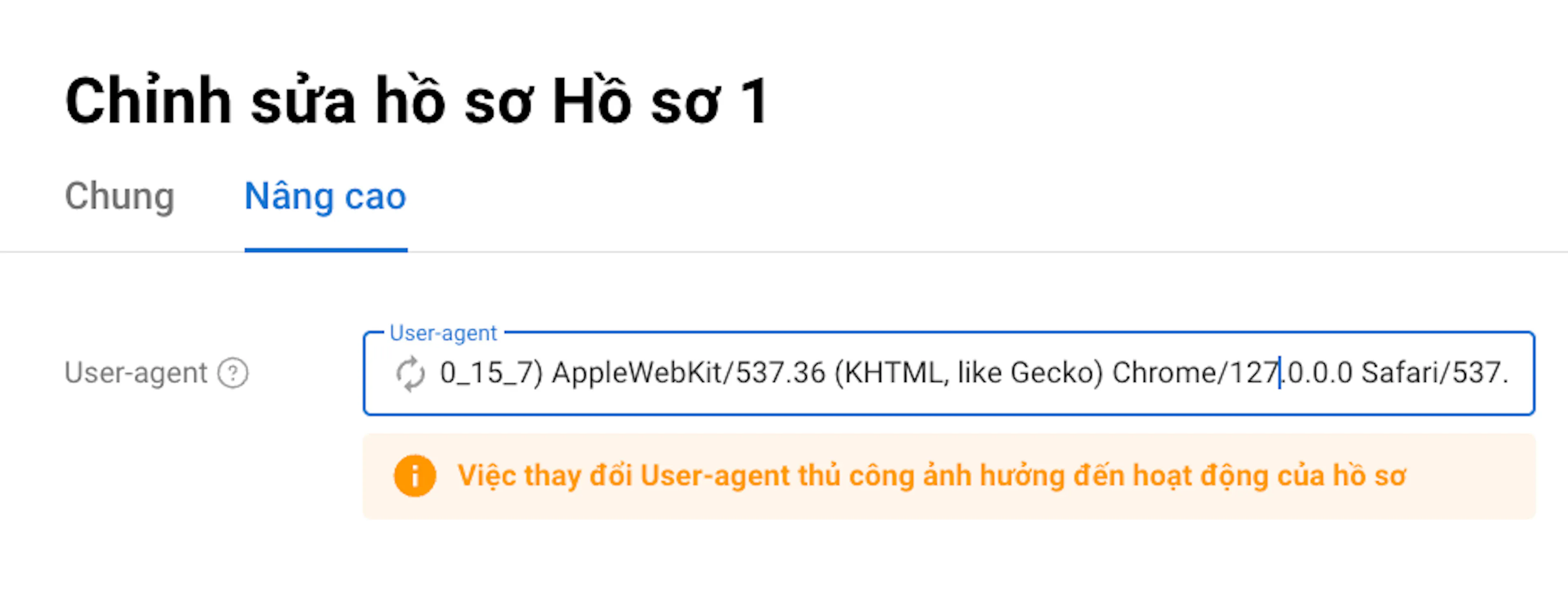
You are using Chromeversion ***.0.0.0.0 on *****- Nếu mục này đỏ, nhiều khả năng hồ sơ của bạn có user-agent cũ hoặc không đúng (Hãy thử cập nhật user-agent trong phần chỉnh sửa hồ sơ, chỉ cần nhấp vào biểu tượng tròn với hai mũi tên cạnh trường user-agent) hoặc đổi dữ liệu user-agent mới nhất sang phiên bản hiện hành. Ví dụ: Từ 127.0.0.0.0 Safari/537.36 đổi thành 128.0.0.0.0 Safari/537.36
- Detected location - nhiều khả năng có vấn đề với proxy\vpn, chúng hoặc là chất lượng thấp và làm lộ IP, hoặc đã bị chặn/đình chỉ trên nhiều trang web và trong các cơ sở dữ liệu chặn của họ.
- Your IP looks - tương tự như mục trước.
- Fingerprint - thường gặp nhất là trình kiểm tra không ưng phông chữ của thiết bị. Trong quá trình sử dụng thiết bị, chúng có thể đã bị thay đổi hoặc bổ sung. Phương án tốt nhất là đặt lại chúng về mặc định của nhà sản xuất. Cách làm trên Windows và MacOS.
Nếu bạn muốn dùng trình duyệt antidetect để che giấu dấu vân tay kỹ thuật số của mình, lưu ý rằng bạn có thể dùng mã khuyến mãi DOLPHIN để được giảm 20% 😉 khi thanh toán lần đầu trong Dolphin{anty} 🐬