
Trang cá nhân trên website Dolphin {anty}
📝 Trang cá nhân
Để vào trang cá nhân, bạn cần truy cập website Dolphin{Anty} và nhấp nút “Đăng nhập” ở góc trên bên phải, nhập thông tin của bạn rồi truy cập trang cá nhân 🤗
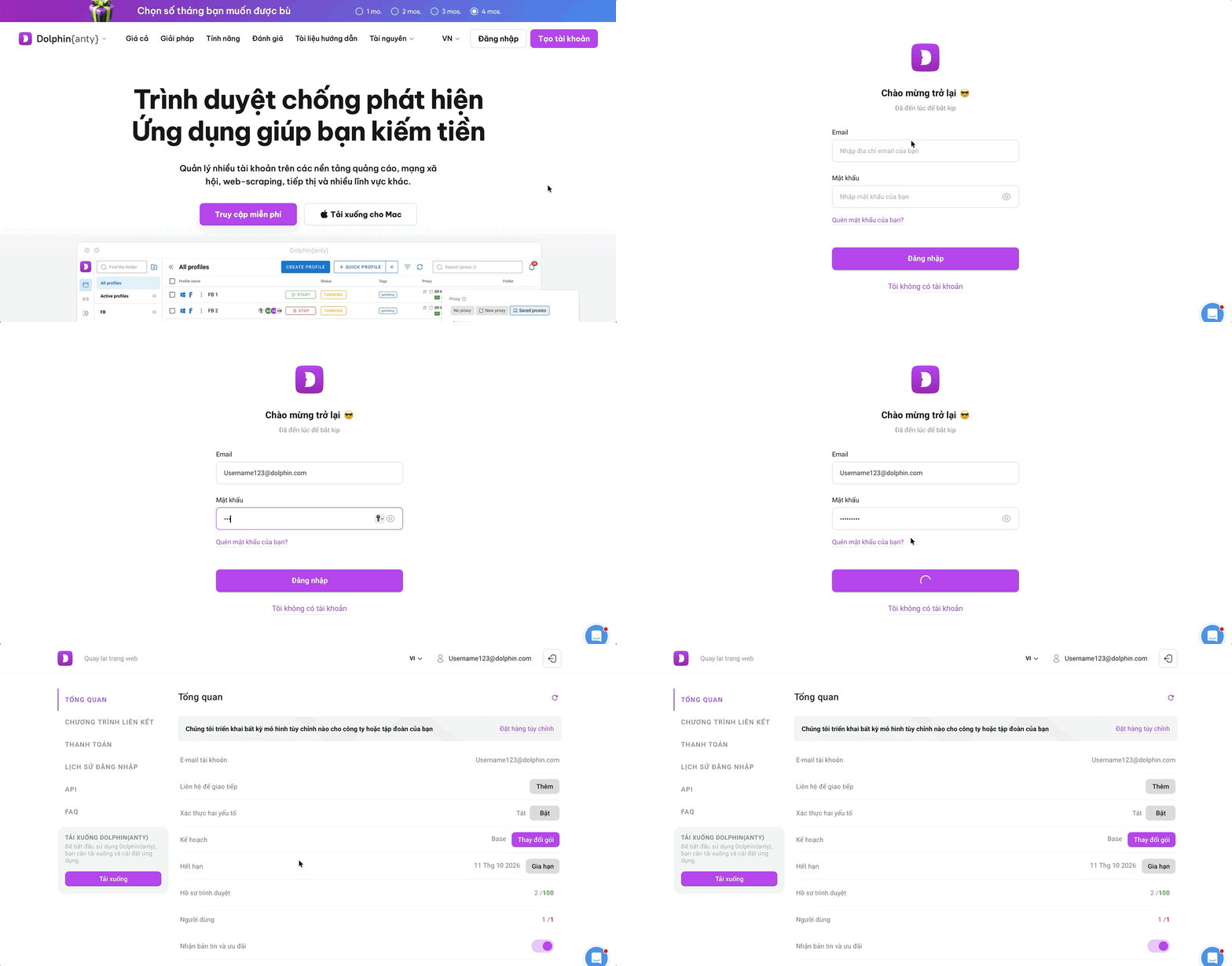
Trên website và trong trang cá nhân, bạn có thể tìm thấy nút chuyển ngôn ngữ ở góc trên bên phải. Hiện có sáu ngôn ngữ: Tiếng Nga, Tiếng Ukraina, Tiếng Bồ Đào Nha, Tiếng Anh, Tiếng Tây Ban Nha và Tiếng Việt.
Sau khi đăng nhập, trang cá nhân của tài khoản sẽ được hiển thị. Hãy cùng xem trang cá nhân hiển thị những thông tin gì và có những chức năng nào😉
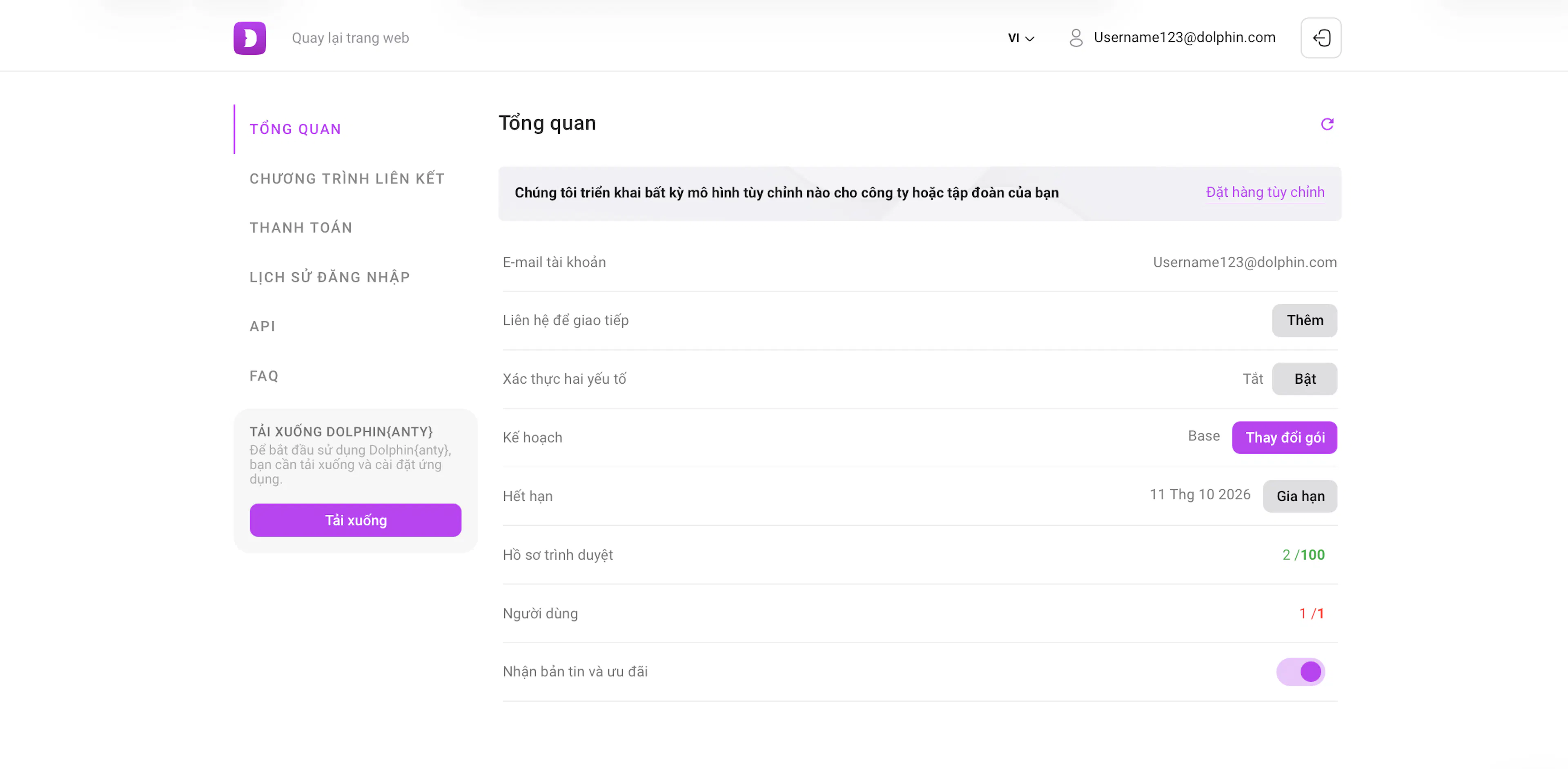
Đầu tiên bạn thấy là thông tin tài khoản của mình, cụ thể:
- Email của tài khoản.
- Khả năng bật xác thực 2FA.
- Gói cước hiện tại kèm khả năng thay đổi hoặc cập nhật gói.
- Ngày hết hạn của gói, bạn cũng có thể gia hạn tại đây.
- Số lượng hồ sơ trình duyệt đã tạo và giới hạn tạo.
- Số lượng người dùng bổ sung đã tạo và giới hạn tạo.
- Ngày gói sẽ được gia hạn tự động, nếu trước đó đã thanh toán bằng thẻ (việc thanh toán sẽ được thực hiện bằng chính chiếc thẻ đã dùng trước đó).
- Nếu bạn muốn hủy thanh toán tự động (đăng ký định kỳ), hãy nhấn nút Hủy đăng ký ở bên dưới.
🧾 Cách gia hạn đăng ký?
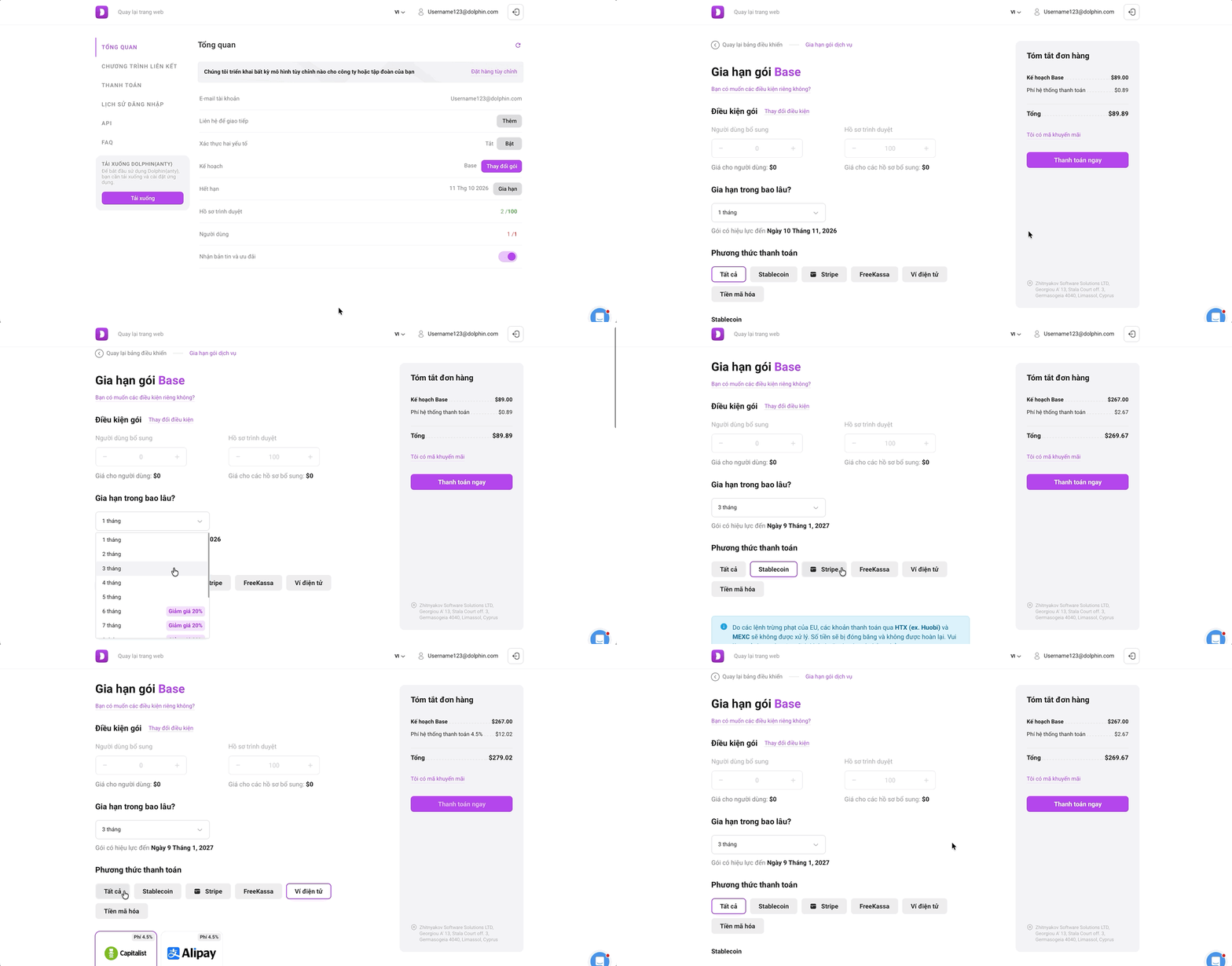
Để gia hạn (thanh toán) gói cước hiện tại, bạn cần làm như sau ⬇️
- Cạnh ngày hết hạn của gói, nhấp vào nút “Gia hạn”.
- Tiếp theo, cửa sổ thanh toán sẽ mở ra, nơi bạn thấy gói cước, số lượng hồ sơ, số người dùng bổ sung và kỳ hạn thanh toán của gói.
- Sau đó, bạn có thể chọn phương thức thanh toán thuận tiện nhất với mình.
- Tiếp đó, bạn cần chỉ định quốc gia và mã bưu chính (không bắt buộc).
- Chỉ định thông tin công ty (không bắt buộc).
- Sau đó, bạn sẽ thấy nút “Thanh toán” ở phía bên phải màn hình.
- Sau khi thanh toán xong, hãy chờ Dolphin{anty} Panel cập nhật thông tin gói cước.
- Tiếp tục làm việc trong ứng dụng Dolphin{anty}.
⏳ Phải chờ bao lâu để thanh toán được xác nhận?
Nếu khoản thanh toán được thực hiện cách đây chưa đầy 3 giờ, hệ thống cần thời gian để xử lý.
Khi thanh toán bằng tiền điện tử, sau khi gửi số tiền, bạn nên chờ tới 10 xác nhận của blockchain. Sau khi nhận được xác nhận, số tiền sẽ được cộng vào tài khoản của bạn trong vòng 30 phút đến 2 giờ.
Số tiền cao hơn số được hiển thị 😮
Số tiền cần thanh toán ở phía trên phải trùng với số tiền trong hash của bạn. Mọi khoản vượt quá số tiền hiển thị trên trang của chúng tôi đều là phí do mạng thanh toán của đối tác thu. Nếu bạn đổi mạng lưới, bạn sẽ thấy số tiền có thể khác.
⚠️Địa chỉ ví chỉ có hiệu lực cho một giao dịch và có giới hạn thời gian. Cho lần thanh toán tiếp theo, bạn sẽ cần yêu cầu một địa chỉ thanh toán mới. Nếu bạn cố thanh toán sau khi đã hết thời hạn, khoản thanh toán có thể bị thất lạc và bạn sẽ cần liên hệ bộ phận hỗ trợ để làm rõ chi tiết và tìm lại khoản thanh toán.
🔄 Nâng cấp gói
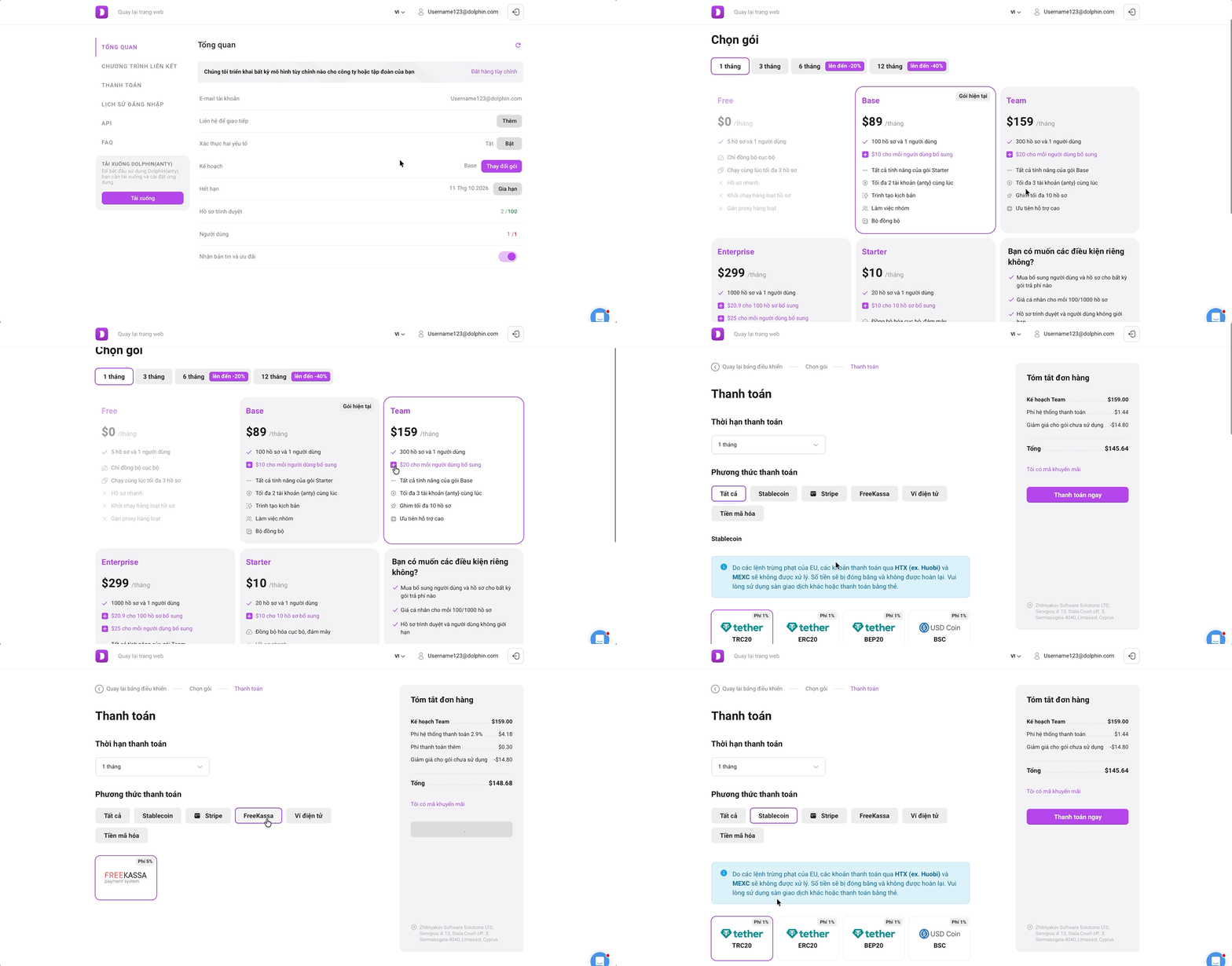
Để nâng cấp hoặc thay đổi gói cước hiện tại, ví dụ để đổi sang gói đắt hơn hay rẻ hơn, hoặc để tăng hoặc giảm số người dùng bổ sung, bạn cần ⬇️
- Vào trang cá nhân.
- Đăng nhập vào tài khoản của bạn.
- Ở dòng gói cước, nhấp “Nâng cấp”.
- Sau đó bạn có thể chọn gói mới hoặc chọn lại chính gói hiện tại nếu bạn muốn tăng/giảm giới hạn số hồ sơ hoặc tăng/giảm giới hạn số người dùng bổ sung.
- Sau khi chọn gói, cửa sổ thanh toán sẽ mở ra, nơi bạn có thể chỉ định số hồ sơ bổ sung (chỉ ở gói Starter và Enterprise), số người dùng bổ sung (từ gói Base trở lên) và cũng có thể chọn kỳ hạn thanh toán của gói.
- Sau đó, bạn cần chọn phương thức thanh toán.
- Tiếp đó, chỉ định quốc gia, mã bưu chính (không bắt buộc), thông tin công ty (không bắt buộc).
- Sau đó, bạn sẽ thấy nút “Thanh toán” ở phía bên phải màn hình.
- Sau khi thanh toán - chỉ cần khởi động lại Dolphin{anty} 😉
⚠️ Quan trọng: Việc thay đổi/gia hạn gói miễn phí (tính lại số ngày theo điều kiện mới) chỉ khả dụng 3 lần mỗi tháng, sau đó gói chỉ có thể được đổi sang gói đắt hơn hoặc kèm theo gia hạn.
ℹ️ Để chuyển sang gói miễn phí tối đa 5 hồ sơ, bạn cần thực hiện tất cả các thao tác nêu trong hướng dẫn nâng cấp gói, nhưng chọn gói Free và trong cửa sổ thanh toán nhấp “Nâng cấp”, rồi đồng ý rằng gói trả phí hiện tại sẽ bị hủy khi chuyển sang gói miễn phí.
🔐 Xác thực hai yếu tố
Bạn có thể đọc thêm về xác thực hai yếu tố (2FA) trong Dolphin{Anty} ở bài viết này. Bạn có thể bật tính năng này, ví dụ bằng Google Authenticator hoặc bất kỳ ứng dụng xác thực nào thuận tiện trong trang cá nhân trên website của chúng tôi.
🔒 Nhờ tính năng này, bạn có thể tăng cường bảo mật cho tài khoản của mình. Nên sử dụng tính năng này để yên tâm rằng dữ liệu của bạn được bảo vệ thêm một lớp nữa.
⚠️ Việc bật 2FA là không bắt buộc, nhưng chúng tôi rất khuyến khích sử dụng. Lưu ý rằng nếu bạn làm việc nhóm, bạn cần bật riêng cho từng người dùng bổ sung trong trang cá nhân của từng tài khoản.
🤝🏻 Chương trình liên kết
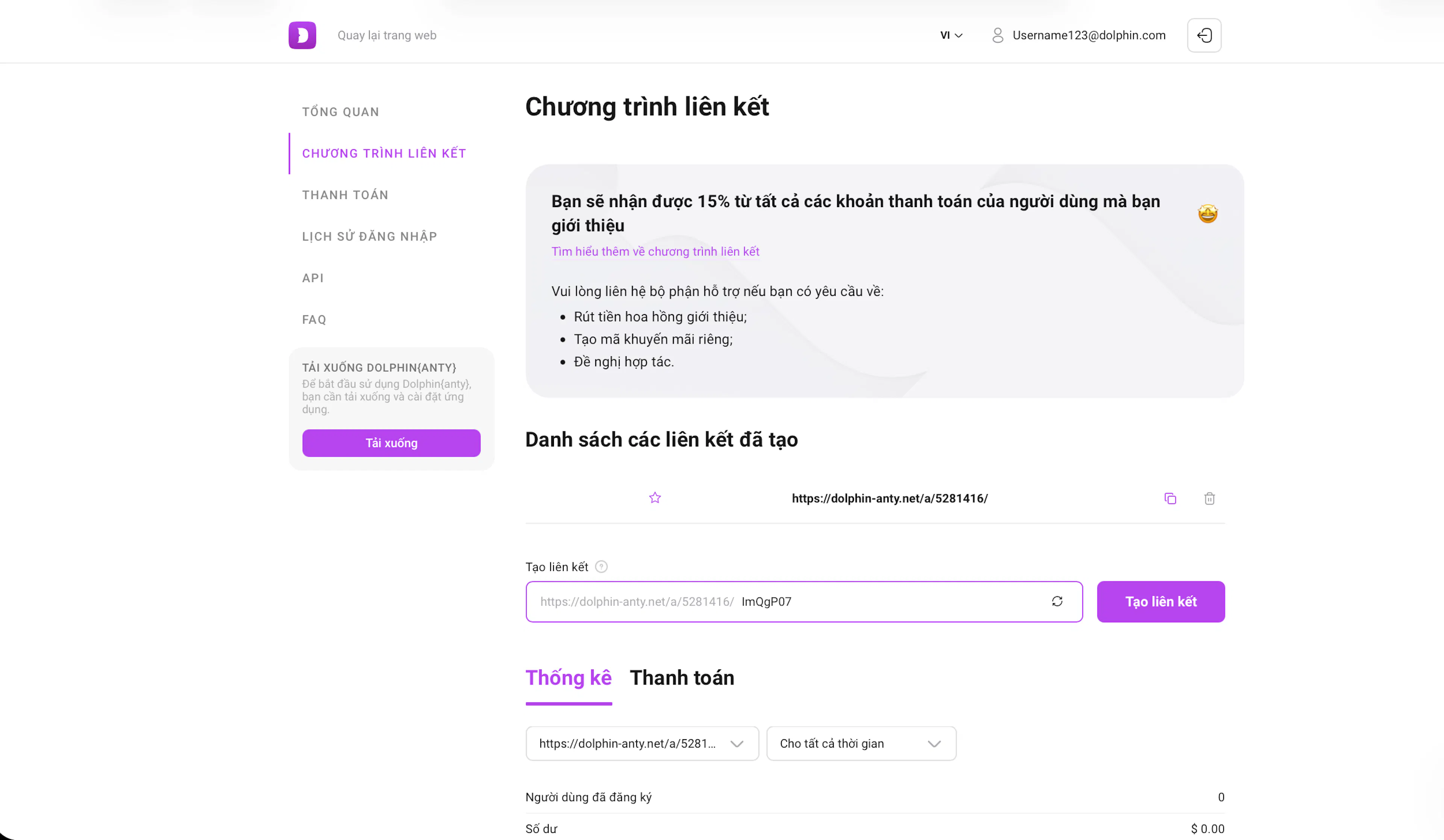
Để xem thông tin về chương trình liên kết, bạn cần nhấp vào mục tương ứng ở menu bên trái. Tại đây hiển thị thông tin và điều kiện của chương trình liên kết ⬇️
- Liên kết tới điều khoản và điều kiện, kèm gợi ý liên hệ bộ phận hỗ trợ nếu có câu hỏi.
- Liên kết giới thiệu cá nhân.
- Số người dùng đã đăng ký qua liên kết giới thiệu đó.
- Số dư giới thiệu đã tích lũy.
- Lịch sử giao dịch của các người dùng giới thiệu.
⚠️ Để rút tiền giới thiệu - bạn cần liên hệ bộ phận hỗ trợ.
⚠️ Để có điều kiện gói cước riêng, bạn có thể viết cho quản lý trênTelegram.
💳 Thanh toán
Để xem lịch sử thanh toán, ở menu bên trái bạn cần nhấp vào mục tương ứng “Thanh toán”.
Sau khi vào mục này, bạn có thể xem thông tin về các khoản thanh toán.
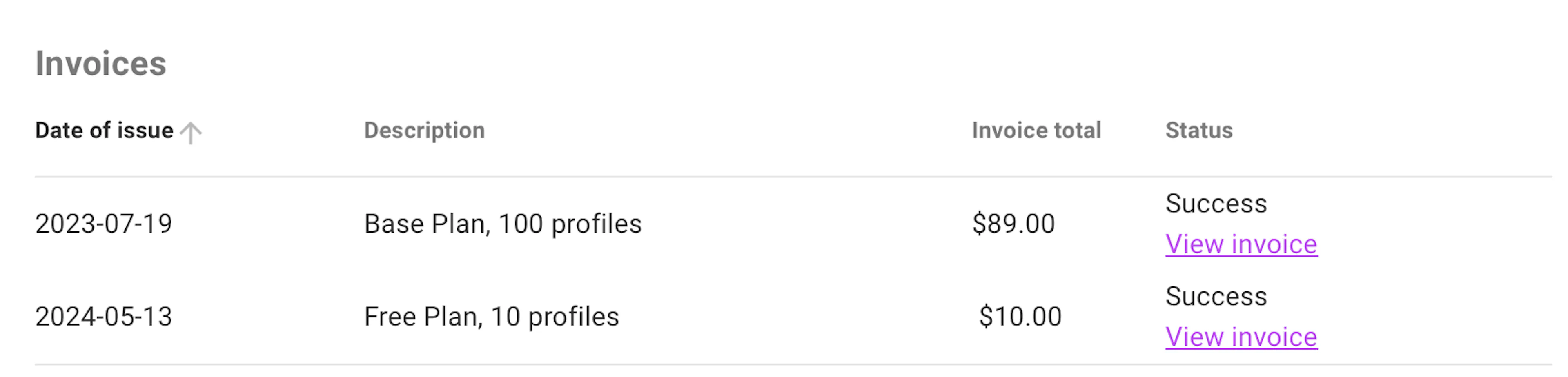
Mục này hiển thị các dữ liệu sau ⬇️
- Ngày thanh toán.
- Mô tả giao dịch (đã mua gói nào).
- Số tiền thanh toán.
- Trạng thái thanh toán.
- Liên kết tới “hóa đơn”.
Nếu bạn nhấp vào hóa đơn, bạn có thể xem và tải hóa đơn về ở định dạng PDF.
Ví dụ về một hóa đơn:
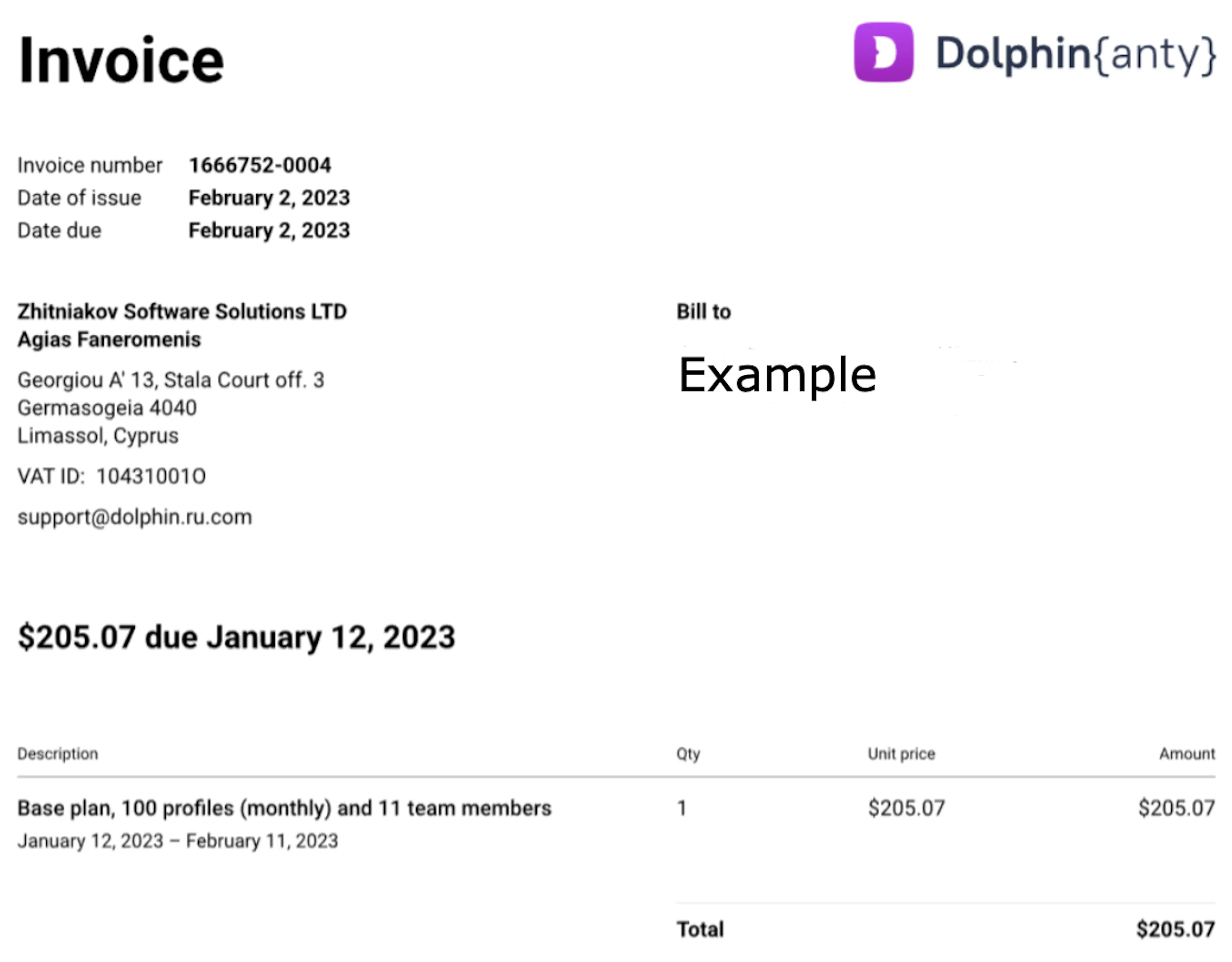
☝🏻 Nếu không cung cấp thông tin công ty tại thời điểm thanh toán, trường tương ứng trên hóa đơn sẽ để trống.
🔑 Lịch sử đăng nhập
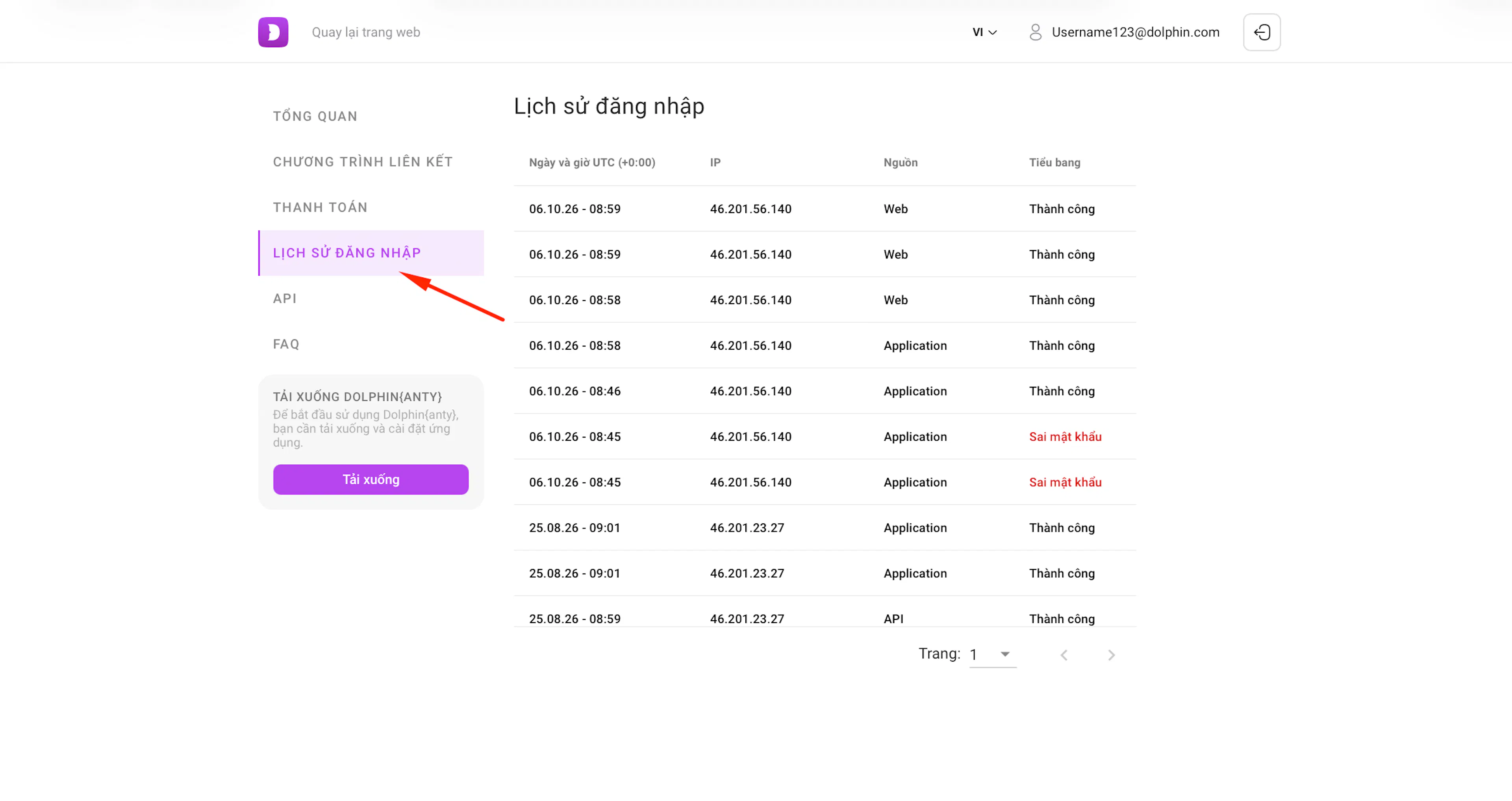
Tại đây hiển thị lịch sử tất cả các lần đăng nhập, cả qua trình duyệt lẫn qua ứng dụng Dolphin{anty}.
- Ngày và giờ đăng nhập.
- IP của người đã đăng nhập.
- Vị trí thực hiện đăng nhập.
- Trạng thái đăng nhập.
Điều này giúp bạn hiểu được ai đã dùng tài khoản hoặc ai đã cố đăng nhập.
🔗API
Dolphin{anty} có thể tích hợp với các chương trình khác bằng API để tự động hóa nhiều quy trình khác nhau. Để biết thông tin chi tiết, bạn có thể xem tài liệu API.
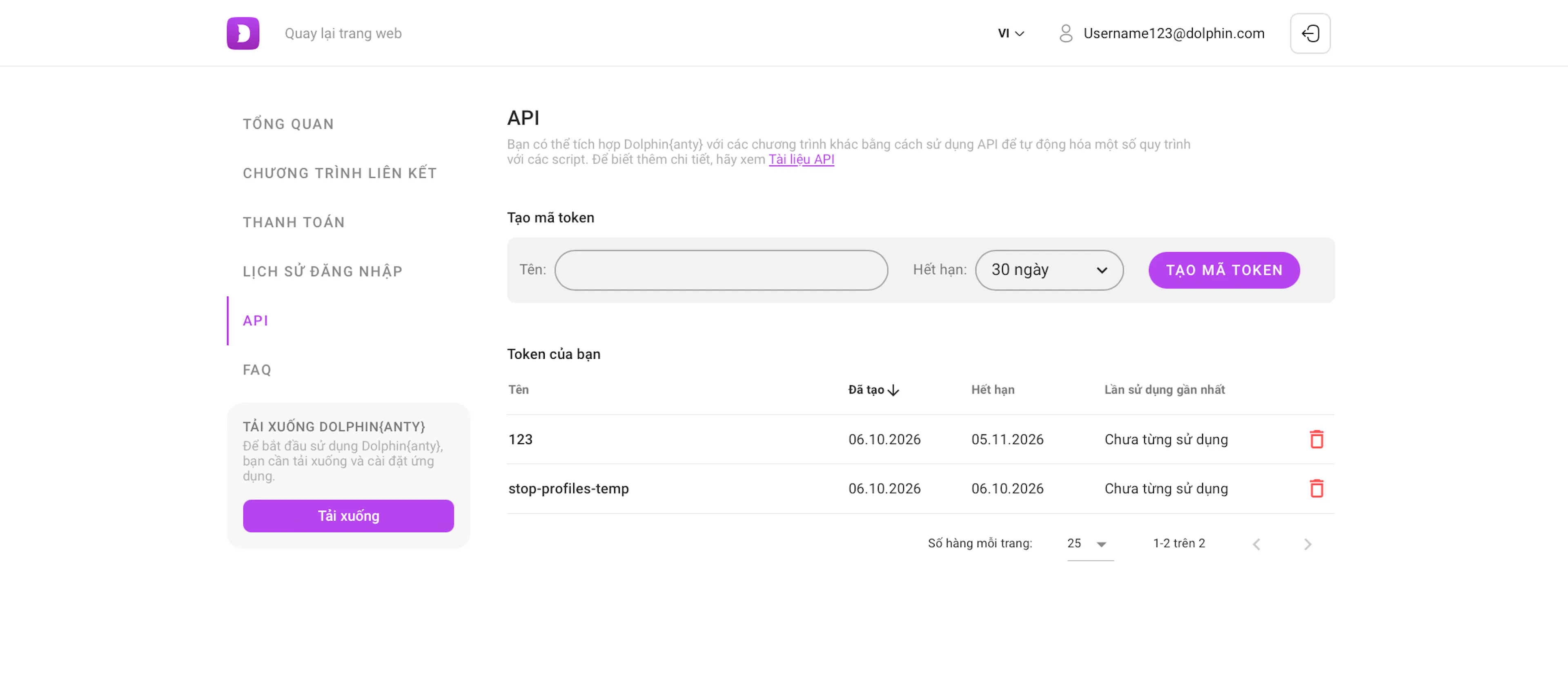
Để tạo token, bạn cần ⬇️
- Nhập tên cho token.
- Chọn thời hạn hiệu lực của nó.
- Nhấn nút “Tạo mã token”.
- Lưu nó vào nơi an toàn. 🔏
Tab này dùng để tạo/xóa token (khóa) xác thực và chỉ định thời hạn hiệu lực cần thiết của nó. Token được sử dụng cho các yêu cầu tới API.
⚠️ Token chỉ được cấp một lần và bạn không thể sao chép lại, hãy lưu nó ngay sau khi tạo.
⚠️ Các yêu cầu API sẽ không hoạt động nếu không có token còn hiệu lực và được lưu đúng cách.