
Kết nối tác nhân AI với Dolphin {anty} qua Dolphin MCP
Thông tin chung 📜
Dolphin MCP cho phép kết nối tác nhân AI (agent) của bạn với Dolphin{anty}: Claude Code, Cursor, Codex, Claude Desktop hoặc bất kỳ tác nhân nào khác biết làm việc với máy chủ MCP.
Sau khi kết nối, chỉ cần viết cho tác nhân việc cần làm, và tác nhân sẽ tự làm. Ví dụ:
- "Tạo 10 hồ sơ trong thư mục Test và gắn thẻ new cho chúng"
- "Hiển thị những hồ sơ đang chạy"
- "Kiểm tra tất cả proxy của tôi"
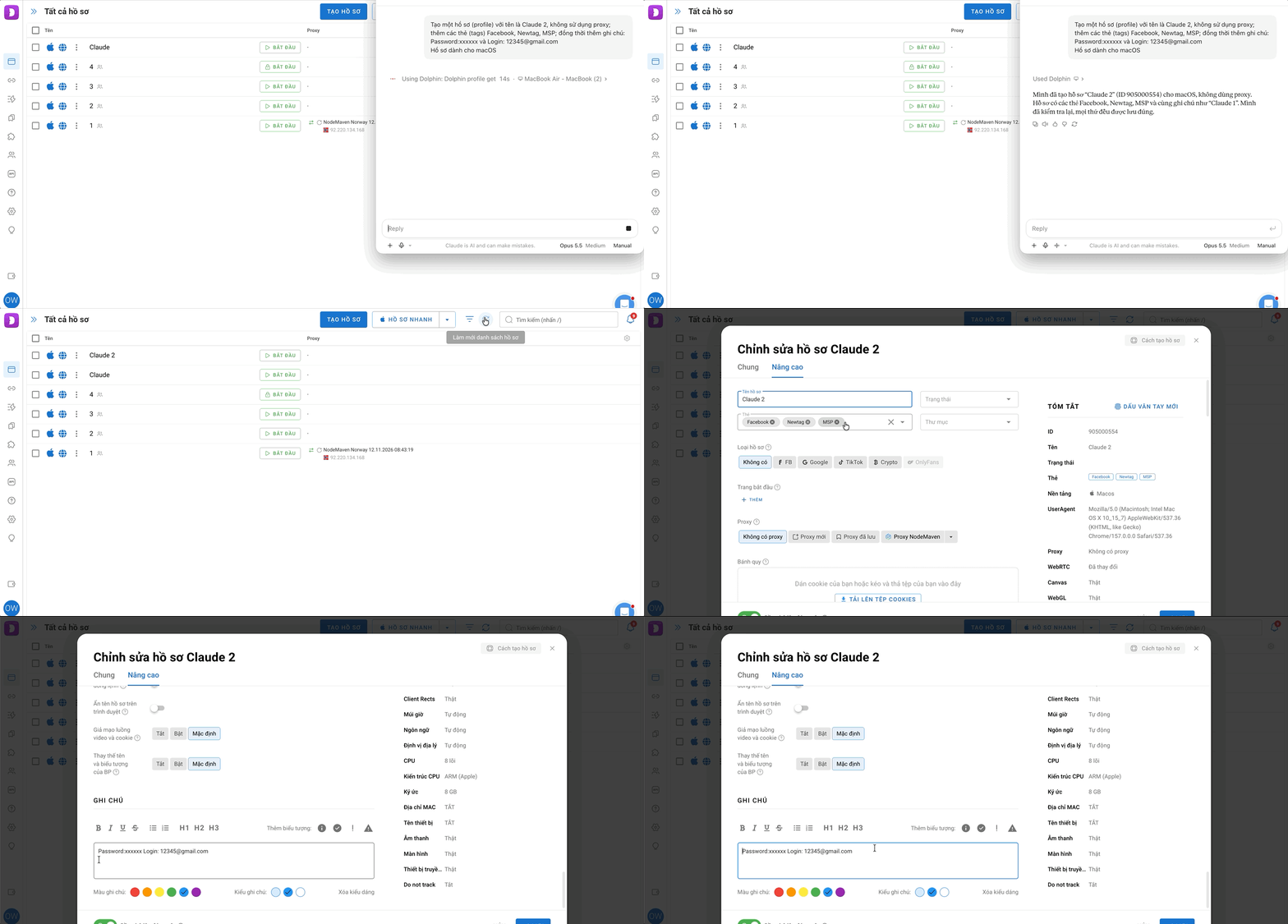
Tác nhân làm việc với hồ sơ, proxy, thư mục, thẻ, trạng thái, ghi chú, nhóm, chuyển hồ sơ, tiện ích mở rộng, dấu trang và trang khởi động. Chi tiết có ở phần Tác nhân làm được gì bên dưới.
🔵 Dolphin MCP hay chrome-devtools-mcp?
- Dolphin MCP quản lý tài khoản: tạo, cấu hình và khởi động hồ sơ, làm việc với proxy, thư mục và thẻ
- chrome-devtools-mcp làm việc bên trong hồ sơ đang mở: mở trang, nhấp chuột, điền biểu mẫu. Cách kết nối có trong bài Kết nối tác nhân AI với hồ sơ Dolphin {anty} qua chrome-devtools-mcp
Không cần khởi động hồ sơ cho chrome-devtools-mcp qua Dolphin MCP: Dolphin MCP khởi động hồ sơ ở chế độ thông thường, và chrome-devtools-mcp sẽ không kết nối được. Script trong bài đó tự khởi động hồ sơ.
Những gì cần chuẩn bị ✅
- Gói Starter trở lên
- Dolphin{anty} đã được mở ít nhất 1 lần
- Tác nhân AI biết kết nối máy chủ MCP trên máy tính: Claude Code, Cursor, Codex, Claude Desktop (không có bản Linux) hoặc tác nhân khác
Không cần cài Node.js. Tuy nhiên, không thể kết nối ChatGPT dạng chat: nó chỉ nhận máy chủ qua đường link trên internet, còn Dolphin MCP chạy ngay trên máy tính.
⚠️ Trên macOS, ứng dụng phải nằm trong thư mục "Applications"
Nếu mở ứng dụng từ file DMG hoặc từ thư mục "Downloads", tác nhân chỉ kết nối được qua HTTP. Ứng dụng sẽ cảnh báo về điều này.
Bước 1. Bật MCP ⚙️
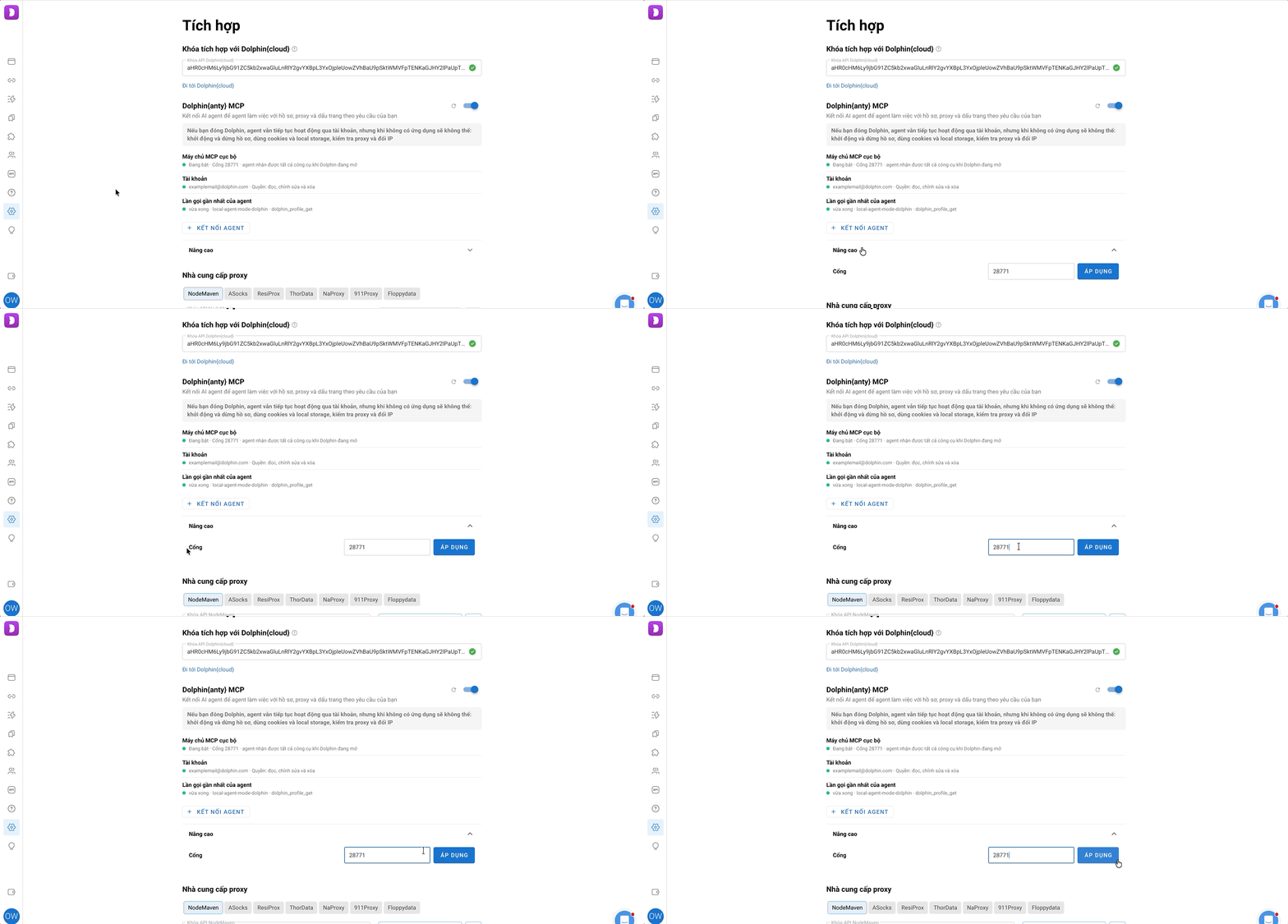
- Mở phần cài đặt của Dolphin{anty}. Ở trên cùng, trong phần tích hợp, có mục Dolphin{anty} MCP
- Bật công tắc bên phải tiêu đề mục. Ở dòng Máy chủ MCP cục bộ sẽ hiện Đang bật và Cổng 28771
Bước 2. Kết nối tác nhân 🔌
- Bấm Kết nối agent và chọn tab của tác nhân
- Sao chép cấu hình có sẵn và thêm vào tác nhân:
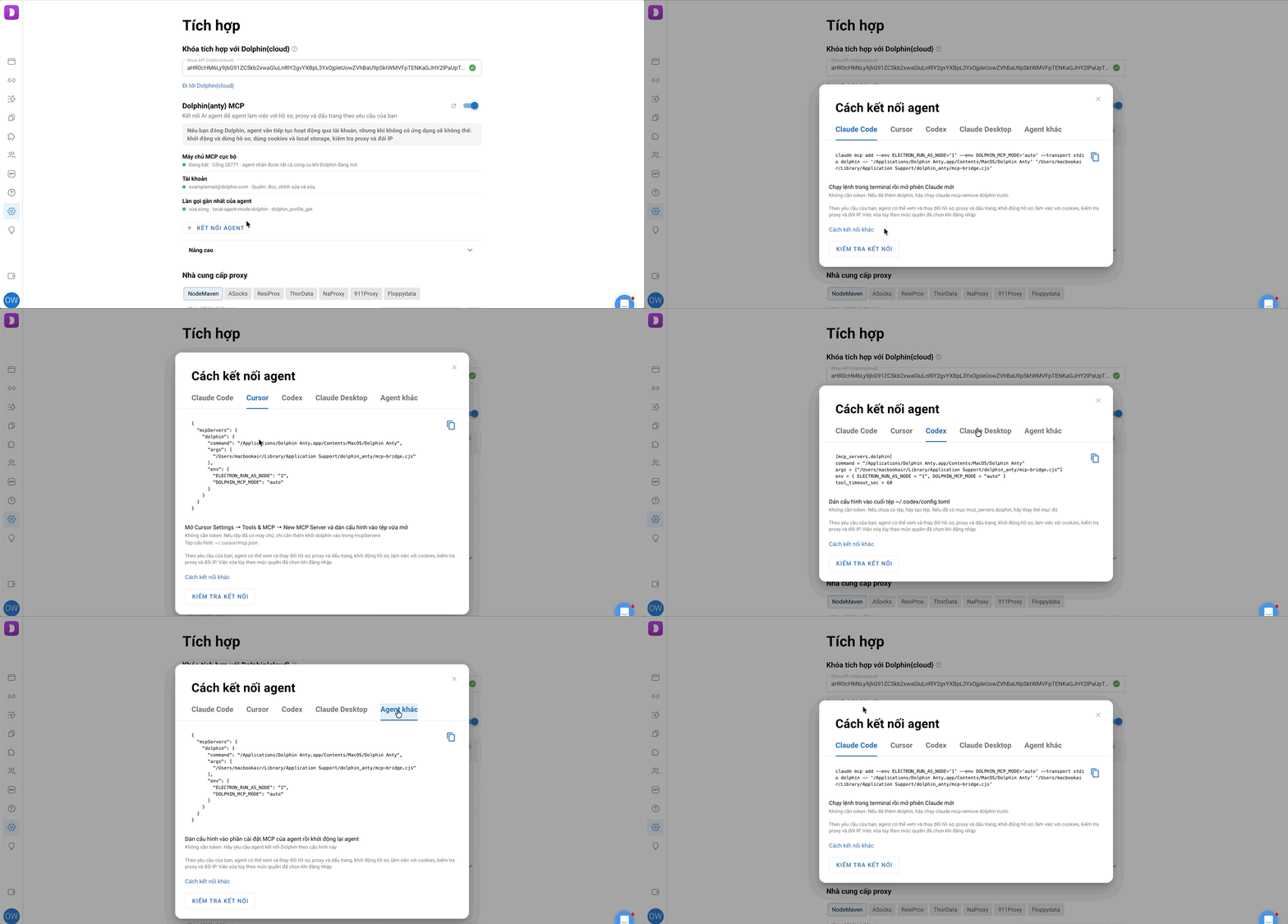
Chạy lệnh đã sao chép trong terminal và mở phiên Claude Code mới. Lệnh sẽ tự thêm máy chủ dolphin, không cần sửa file thủ công.
Nếu máy chủ dolphin đã được thêm trước đó, cần xóa nó trước:
claude mcp remove dolphin
- Mở Cursor Settings - Tools & MCP - New MCP Server
- Dán cấu hình vào file vừa mở và lưu lại
Đây là file ~/.cursor/mcp.json (trên Windows là %USERPROFILE%\.cursor\mcp.json). Nếu trong file đã có máy chủ khác, chỉ cần thêm khối dolphin vào bên trong mcpServers, không thay thế toàn bộ file.
Dán cấu hình vào cuối file ~/.codex/config.toml (trên Windows là %USERPROFILE%\.codex\config.toml).
Nếu chưa có file, cần tạo file mới. Nếu trong file đã có mục [mcp_servers.dolphin], cần thay mục đó bằng mục mới.
- Mở Settings - Developer - Edit Config
- Dán cấu hình vào file và lưu lại
- Khởi động lại Claude Desktop qua menu
Đây là file ~/Library/Application Support/Claude/claude_desktop_config.json trên macOS và %APPDATA%\Claude\claude_desktop_config.json trên Windows. Nếu trong file đã có máy chủ khác, chỉ cần thêm khối dolphin vào bên trong mcpServers, không thay thế toàn bộ file.
Dán cấu hình vào phần cài đặt MCP của tác nhân và khởi động lại tác nhân.
Hoặc đơn giản hơn: gửi cấu hình cho tác nhân trong chat và nhờ tác nhân kết nối Dolphin.
ℹ️ Cấu hình không có token, nhưng có đường dẫn đến Dolphin{anty} trên máy tính này. Vì vậy cần sao chép cấu hình từ ứng dụng của chính mình, không lấy từ máy tính khác hay từ hướng dẫn.
Bước 3. Kiểm tra kết nối 🔍
- Khởi động lại tác nhân
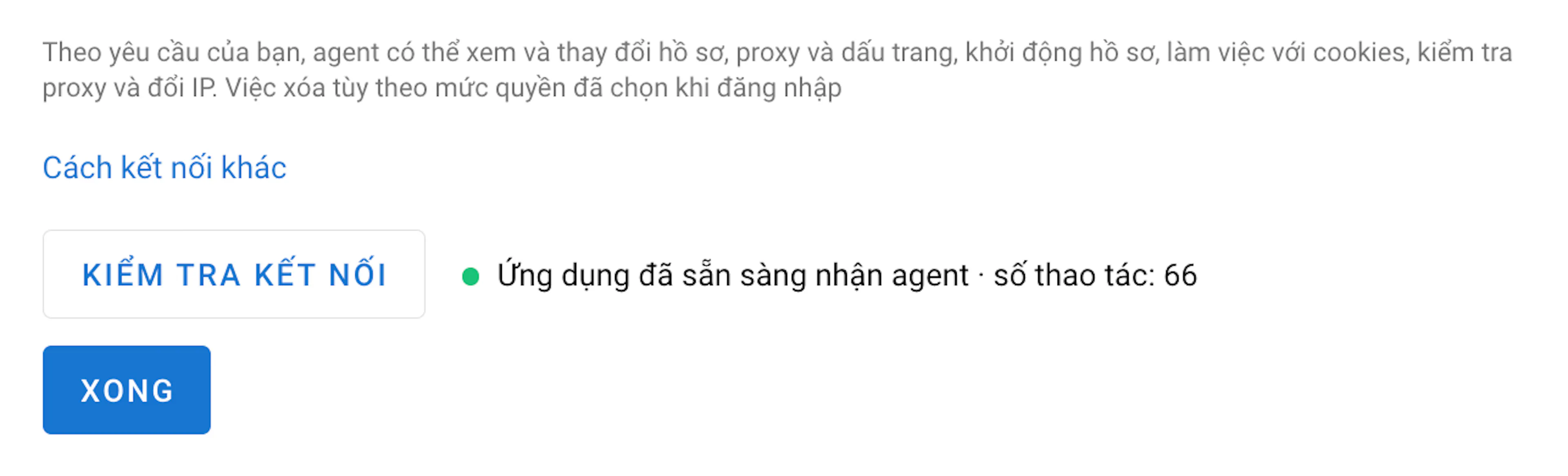
- Bấm Kiểm tra kết nối. Nếu mọi thứ ổn, sẽ hiện Ứng dụng sẵn sàng nhận agent và số thao tác tác nhân có thể dùng
- Viết cho tác nhân, ví dụ: "Hiển thị danh sách hồ sơ Dolphin của tôi"
- Bấm Cập nhật trạng thái: ở dòng Lần gọi gần nhất của agent sẽ hiện thời gian, tác nhân và thao tác
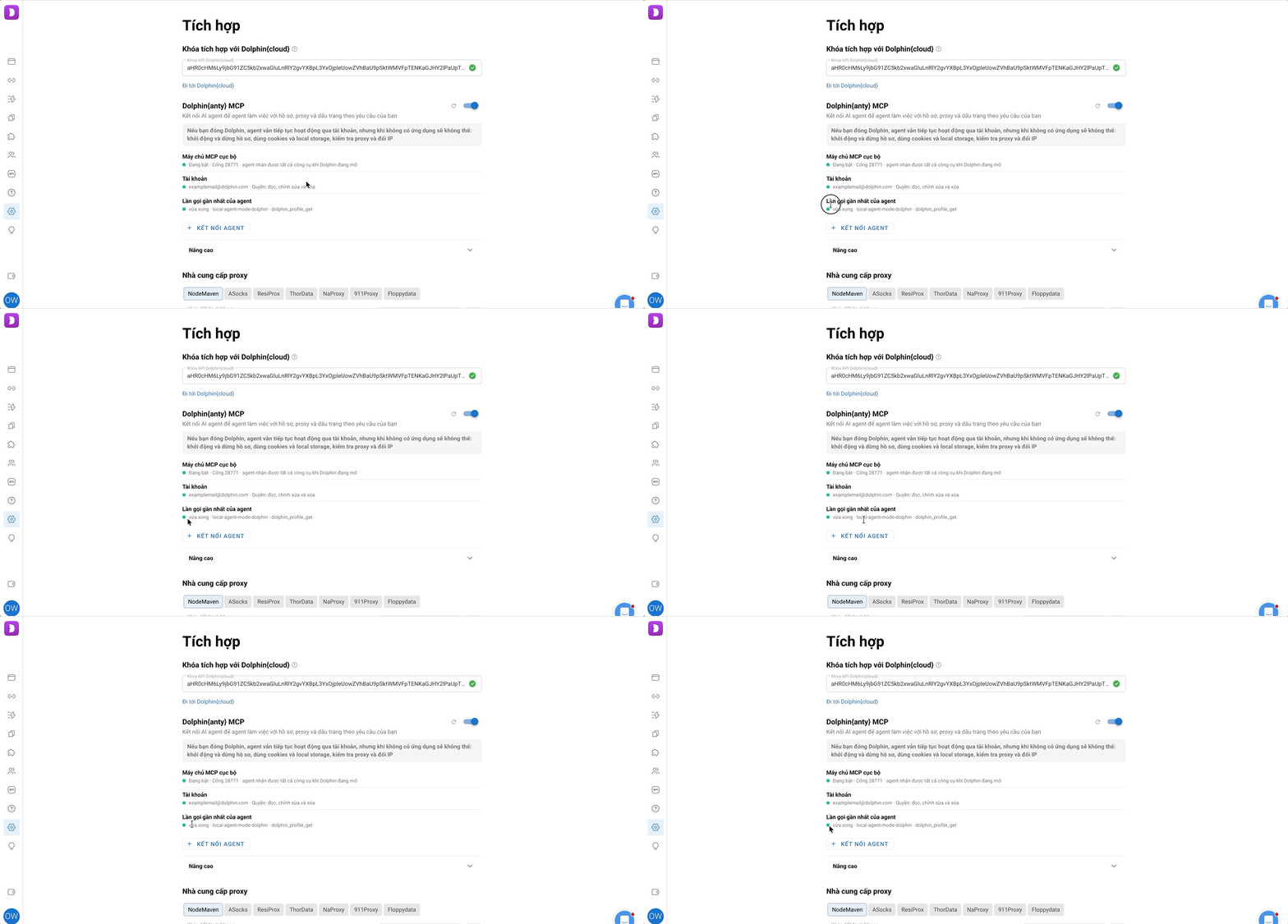
✅ Xong! Giờ tác nhân làm việc với tài khoản khi Dolphin{anty} đang mở. Để tác nhân hoạt động cả khi ứng dụng đã đóng, cần đăng nhập vào tài khoản, xem bên dưới 👇
Các cách kết nối khác 🔀
Đăng nhập tài khoản và mức quyền 🔑
Ngay sau khi kết nối, tác nhân làm việc thông qua ứng dụng đang mở. Tác nhân có thể xem và thay đổi dữ liệu, khởi động hồ sơ và xuất cookies, nhưng không thể xóa, chuyển hồ sơ, thay đổi quyền truy cập và nhập cookies.
Nên đăng nhập tài khoản nếu bạn cần:
- tác nhân hoạt động cả khi Dolphin{anty} đã đóng
- tự chọn những gì tác nhân được phép và không được phép làm
Cách đăng nhập:
- Ở dòng Tài khoản, bấm Đăng nhập. Trình duyệt sẽ mở trang quản lý tài khoản
- Kiểm tra tài khoản và nhóm, chọn mức quyền và xác nhận. Có 5 phút để làm việc này. Nếu lỡ đóng tab, bấm Đăng nhập lại
- Ở dòng Tài khoản sẽ hiện email và mức quyền. Giờ có thể đóng ứng dụng
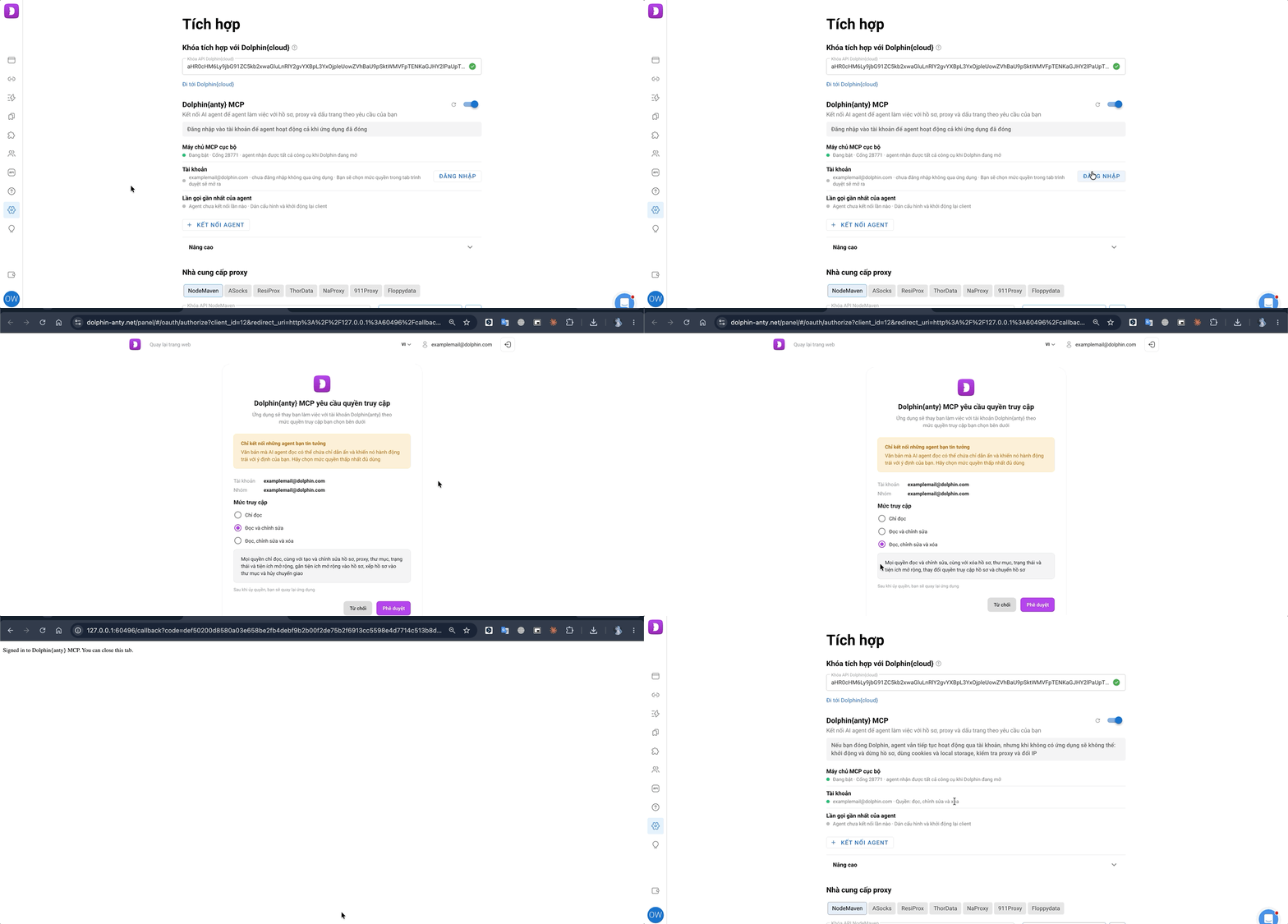
Các mức quyền:
- Chỉ đọc - tác nhân chỉ xem hồ sơ, proxy, thư mục, thẻ, trạng thái, ghi chú, thành viên nhóm, tiện ích mở rộng, dấu trang và trang khởi động. Không thay đổi gì, không khởi động hồ sơ và không xuất cookies, kể cả khi ứng dụng đang mở
- Đọc và thay đổi (được chọn mặc định) - tác nhân còn tạo và sửa hồ sơ, thư mục, trạng thái và ghi chú, tạo proxy, gắn và gỡ thẻ, thêm tiện ích mở rộng, dấu trang và trang khởi động. Có thể hủy lệnh chuyển hồ sơ của chính mình, nhưng không xóa gì
- Toàn quyền - tác nhân được làm mọi thứ: xóa, chuyển hồ sơ, chấp nhận và từ chối lệnh chuyển, thay đổi quyền truy cập hồ sơ, nhập cookies và local storage
Cách đổi mức quyền:
- Trong trang quản lý tài khoản, ở trang Kết nối MCP, thu hồi kết nối
- Trong ứng dụng, bấm Cập nhật trạng thái
- Bấm Đăng nhập lại và chọn mức quyền khác
ℹ️ Nên biết:
- Nếu tác nhân không làm gì qua tài khoản trong 1 tháng, cần đăng nhập lại
- Nếu đăng nhập bị thu hồi hoặc hết hạn, giới hạn mức quyền cũng không còn: khi ứng dụng đang mở, tác nhân lại hoạt động như khi chưa đăng nhập
- Tác nhân có cùng quyền trong nhóm như người dùng. Tác nhân không làm được nhiều hơn người dùng
- Trên 1 máy tính, MCP chỉ hoạt động cho 1 tài khoản ứng dụng. Nếu vào ứng dụng bằng tài khoản khác, đăng nhập của tác nhân sẽ bị đặt lại, còn ở tài khoản mới MCP sẽ bị tắt. Khi quay lại tài khoản của mình, cần bật lại MCP, bấm Đăng nhập và thu hồi kết nối cũ trong trang quản lý tài khoản
Tác nhân làm được gì 🤖
Tác nhân làm việc với gần như mọi thứ trong tài khoản:
- Hồ sơ: tìm, tạo (từng hồ sơ hoặc tối đa 100 hồ sơ một lần), đổi tên, gắn thẻ, trang khởi động và ghi chú, xóa, khởi động và dừng
- Proxy: tạo, kiểm tra, đổi IP
- Thư mục, thẻ và trạng thái
- Nhóm: quyền truy cập hồ sơ và chuyển hồ sơ
- Tiện ích mở rộng, dấu trang và trang khởi động
- Cookies và local storage: xuất và nhập
Ngoài ra, tác nhân có thể cho bạn biết tình hình: hiển thị danh sách, trạng thái, hồ sơ đang chạy và ai có quyền truy cập.
ℹ️ Khởi động và dừng hồ sơ, cookies và local storage, sửa và kiểm tra proxy và đổi IP chỉ hoạt động khi ứng dụng đang mở.
Những gì tác nhân không làm:
- Không làm việc bên trong hồ sơ: không mở trang, không nhấp chuột, không điền biểu mẫu. Việc này dùng chrome-devtools-mcp
- Không thay đổi vân tay và proxy của hồ sơ đã tạo, việc này làm trong ứng dụng
- Thấy hồ sơ có mật khẩu nhưng không sửa, không khởi động và không xuất cookies của hồ sơ đó
- Không động đến thanh toán và gói, không mời hay xóa thành viên nhóm, không đổi mật khẩu hồ sơ
- Không làm việc với trình đồng bộ và kịch bản, không khôi phục hồ sơ từ thùng rác
- Không thấy tên đăng nhập, mật khẩu và link đổi IP của proxy, chỉ biết là chúng có tồn tại
- Hiện chưa thể khởi động hồ sơ ở chế độ tự động hóa và tạo proxy NodeMaven
ℹ️ Cursor có giới hạn số công cụ đang hoạt động. Nếu không đủ chỗ cho các công cụ của Dolphin, có thể tắt bớt trong cài đặt Cursor.
Bảo mật 🛡️
Tác nhân hành động thay mặt người dùng và với quyền của người dùng trong nhóm. Vì vậy cần lưu ý một vài điều:
⚠️ Quan trọng
- Tác nhân đọc tên hồ sơ, ghi chú, thẻ, tên thư mục và proxy. Tác nhân có thể hiểu nội dung viết ở đó là một lệnh
- Tác nhân chỉ có thể xóa, chuyển hồ sơ, thay đổi quyền truy cập và nhập cookies ở mức Toàn quyền
- Khi chuyển hồ sơ có proxy, người nhận sẽ thấy tên đăng nhập và mật khẩu proxy. Nếu bạn nằm trong danh sách trắng của người nhận, lệnh chuyển sẽ thực hiện ngay và không hủy được
- Token từ trang quản lý tài khoản và token cho HTTP được lưu trong cấu hình tác nhân dưới dạng văn bản thường
- File cookies và local storage đã xuất nằm trong thư mục ứng dụng tối đa 24 giờ. Nếu tắt MCP, chúng sẽ bị xóa ngay
Cách thu hồi quyền truy cập 🚫
Để ngắt kết nối tác nhân hoàn toàn:
- Tắt công tắc Dolphin{anty} MCP trong ứng dụng trên từng máy tính đang bật
- Trong trang quản lý tài khoản, ở trang Kết nối MCP, bấm Thu hồi tất cả
Nếu chỉ làm một trong hai:
- Thu hồi trong trang quản lý tài khoản - trong vòng 1 phút, tác nhân sẽ ngừng hoạt động khi không có ứng dụng. Nhưng khi ứng dụng đang mở và MCP vẫn bật ở đó, tác nhân vẫn tiếp tục hoạt động
- Tắt MCP - tác nhân ngừng hoạt động trên máy tính này, còn trên máy tính khác vẫn hoạt động
- Thu hồi không xóa các file cookies đã xuất, còn tắt MCP sẽ xóa chúng ngay
Ngoài ra, mọi kết nối đều bị thu hồi khi đổi hoặc đặt lại mật khẩu tài khoản. Ở gói Free và sau khi hết hạn gói, tác nhân không hoạt động, còn sau khi thanh toán sẽ hoạt động lại mà không cần đăng nhập lại.
Nếu tác nhân không kết nối được 🛠️
-
Cổng 28771 đã bị chiếm
Mở rộng Nâng cao ở cuối mục, bấm Đổi cổng, nhập cổng trống từ 1024 đến 65535 và bấm Áp dụng. Tác nhân kết nối bằng lệnh không cần cấu hình lại, còn với tác nhân kết nối qua HTTP cần đổi cổng trong địa chỉ
-
MCP đang tắt
Bật công tắc trong mục Dolphin{anty} MCP
-
Tác nhân báo cần ứng dụng đang chạy
Mở Dolphin{anty}: khởi động hồ sơ, cookies, kiểm tra và đổi IP proxy chỉ hoạt động khi có ứng dụng
-
"Ứng dụng không nhận agent"
Đăng nhập vào ứng dụng hoặc chờ tài khoản tải xong
-
"Đăng nhập không qua ứng dụng đã thực hiện ở tài khoản khác"
Bấm Đăng nhập lại bằng tài khoản của mình
-
"Trình duyệt đang đăng nhập tài khoản khác"
Đăng nhập trang quản lý tài khoản bằng tài khoản của ứng dụng và bấm Đăng nhập lại
-
"Ứng dụng đang chạy từ thư mục tạm" (macOS)
Chuyển ứng dụng vào thư mục "Applications"
-
"Cài đặt MCP không khả dụng trong phiên bản ứng dụng này" hoặc không có mục MCP
Cập nhật ứng dụng. Nếu sau khi cập nhật vẫn không có mục này, hãy liên hệ bộ phận hỗ trợ
-
Tác nhân không thấy công cụ của Dolphin
Khởi động lại tác nhân, kể cả sau khi cập nhật ứng dụng
-
Tác nhân không tạo được hồ sơ kèm proxy ngay
Tạo hồ sơ không có proxy và gán proxy trong ứng dụng
-
Nút "Đăng nhập" không mở trình duyệt
Kết nối tác nhân bằng token từ trang quản lý tài khoản, xem Các cách kết nối khác ở trên
-
Kiểm tra kết nối không thành công
Bấm Sao chép báo cáo và gửi cho bộ phận hỗ trợ