
Що таке цифровий відбиток і як його перевірити
Що таке фінгерпринт 🔍
Кожен сайт хоче знати якомога більше про своїх відвідувачів. Оскільки пряме стеження заборонене, сайти намагаються ідентифікувати користувачів за допомогою додаткових параметрів, які напряму не пов'язані з особистістю людини.
Наприклад, вони аналізують інформацію про пристрій, браузер і підключення, за допомогою яких людина відвідує конкретний сайт. Комбінація цих даних називається фінгерпринт, fingerprint або цифровий відбиток. Збір цих даних називається фінгерпринтингом.
З чого складається фінгерпринт ❓
Фінгерпринт містить багато параметрів, наприклад ⬇️
-
User-agent
-
IP і дані
-
Canvas
-
Часовий пояс
-
Шрифти
-
Розширення
-
Плагіни
-
Та ін.
Усього понад 50 параметрів ☝️
Окремо ці дані не допоможуть ідентифікувати користувача: наприклад, по всьому світу мільйони людей користуються ноутбуком Asus і браузером Chrome. А ось комбінація цих параметрів допомагає сформувати унікальний фінгерпринт.
❗️Сам цифровий відбиток виглядає як набір цифр і літер, наприклад: 85bd8e90ce6e9b5dd17de985891324ec
При цьому кожен ресурс самостійно вирішує, які параметри аналізувати, щоб сформувати фінгерпринт браузера.
Для чого використовується фінгерпринт 🤔
Сайти збирають цифрові відбитки своїх відвідувачів, щоб:
-
Захистити користувачів від шахрайства. Наприклад, якщо система бачить за фінгерпринтом, що користувач відвідує сайт із незвичного місця/пристрою, вона може запідозрити, що акаунт зламали. У підсумку акаунт можуть заморозити, а користувачу надішлють інструкцію для відновлення доступу.
-
Боротися з фейковими користувачами. Наприклад, якщо арбітражник не міняє цифровий відбиток і намагається створити одразу кілька акаунтів Facebook з одного браузера, у якийсь момент соцмережа заборонить це робити.
-
Показувати рекламу. Дані цифрового відбитка: місцеперебування, мова, відвідувані сторінки тощо — сайт може використовувати для показу реклами або передати їх іншим сайтам. На жаль, ця інформація може бути використана проти тебе. Наприклад, якщо маркетплейс бачить, що ти відвідуєш сайт з елітного курорту, він може автоматично підвищити вартість товару саме для тебе.
Як зрозуміти, що сайт аналізує фінгерпринт 😮
Цифрові відбитки збирають усі великі сайти, рекламні майданчики, пошукові системи та соцмережі. При цьому сповіщення про те, що сайт збирає фінгерпринти, показано не буде.
Чи законно збирати фінгерпринти 👮🏻♂️
На відміну від куки, які не можна збирати без згоди користувача, для цифрових відбитків таких вимог наразі — немає. Сам факт збору відбитків ніяк не регламентований.
Як змінити свій цифровий відбиток
Оптимальний спосіб маскування фінгерпринта залежить від твоїх задач і цілей.
Вручну 👎
Для цього треба самостійно замінити або вимкнути більшу частину даних, які складають фінгерпринт. Наприклад ⬇️
-
Видаляти куки перед початком нової сесії.
-
Вимкнути Flash і JavaScript. Тоді сайти не зможуть аналізувати частину даних, які складають цифровий відбиток, наприклад шрифти.
-
Вимкнути Canvas. Наприклад, за допомогою CanvasBlocker.
-
Змінити часовий пояс і мову.
Плюс цього способу в тому, що він безкоштовний і частіше не потребує стороннього ПЗ. Однак доведеться регулярно витрачати час, щоб міняти фінгерпринт. До того ж, оскільки сайти постійно збільшують обсяг даних, які вони аналізують, користувач може врахувати не всі вразливості. А отже — сайти все одно зможуть розпізнавати його самого та його реальний фінгерпринт.
Антидетект-браузери 👍
Це спеціальні програми, які дозволяють підміняти цифровий відбиток і підключення. Можна самостійно налаштувати свій фінгерпринт або отримати вже готовий в антидетект-браузері.
Головна перевага цих браузерів: вони повністю вирішують питання заміни фінгерпринта. Усі топові антидетект-браузери чудово справляються із задачею підміни відбитка, тому частіше користувачі дивляться на вартість, зручність і додаткові функції.
Як перевірити фінгерпринт браузера 🧐
Щоб оцінити, наскільки добре ти захистив свій цифровий відбиток, використовуй спеціальні сканери. Вони аналізують інформацію про браузер і підключення, після чого видають результат.
Розглянемо на прикладі одного з чекерів — Pixelscan
Популярний і досить точний сканер для перевірки цифрового відбитка. Він часто використовується для перевірки якості фінгерпринтів, зроблених в антидетект-браузерах.

Тут уже можна зрозуміти за цими пунктами, у чому може бути проблема, але важливо розуміти, що якщо в особистому браузері (не в Dolphin{anty}) видає ті самі помилки, то проблема в пристрої.
Якщо на пристрої pixelscan горить зеленим, а в антику деякі або всі пункти горять червоним, то ось пояснення:
You are using Chromeversion ***.0.0.0 on *****— Якщо цей пункт горить червоним, то найімовірніше в тебе старі чи некоректні юзер-агенти на профілі (Спробуй оновити юзерагент у редагуванні профілю, просто натисни на кружечок із двох стрілок біля поля юзерагента) або зміни останні дані юзер-агента на актуальні. Наприклад: з 127.0.0.0 Safari/537.36 змінити на 128.0.0.0 Safari/537.36
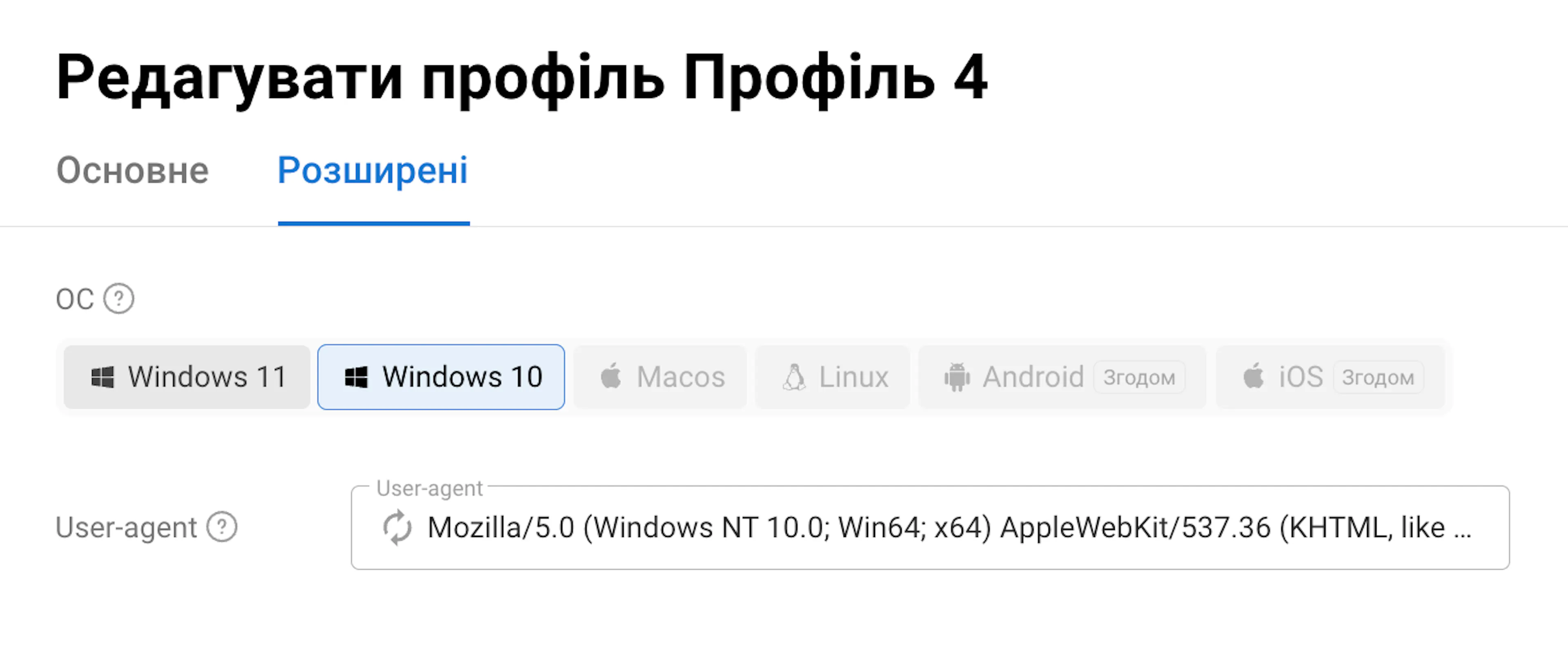
-
Detected location — найімовірніше, що проблема з проксі, вони або неякісні й пропускають IP, або вони в блоці/підсвічені на багатьох сайтах і в їхніх базах блокувань.
-
Your IP looks — те саме, що й у попередньому пункті.
-
Fingerprint — найчастіше чекеру не подобаються саме шрифти пристрою. У процесі використання пристрою можливо, що вони могли змінюватися чи доповнюватися. Найкращий варіант — це повернути їх до заводських налаштувань. Як це зробити на Windows і MacOS
Якщо для маскування цифрового відбитка захочеться використати антидетект-браузер, зверни увагу, що при першій оплаті в Dolphin{anty} можна використати промокод DOLPHIN на знижку 20% 😉