
Atividade nos perfis e sessões dos usuários
Ao trabalhar em equipe, é importante saber quem está trabalhando em um perfil no momento e de qual dispositivo. Se o mesmo perfil estiver aberto em vários dispositivos ao mesmo tempo, a sincronização dos dados pode falhar e parte das informações dentro do perfil pode ser perdida.
O Dolphin{anty} tem três ferramentas para controlar o trabalho em equipe:
- Indicação de execução dos perfis: mostra quem abriu o perfil e em qual dispositivo
- Bloqueio de execução paralela: impede que o perfil seja aberto enquanto estiver aberto para alguém da equipe
- Sessões ativas dos usuários: mostram de quais dispositivos foi feito login na conta e permitem encerrar sessões desnecessárias
Indicação de execução dos perfis 👀
A indicação mostra diretamente na lista de perfis se o perfil está aberto agora, quem o abriu e em qual dispositivo. Os ícones de indicação aparecem à esquerda do botão de iniciar.
Como ativar ⚙️
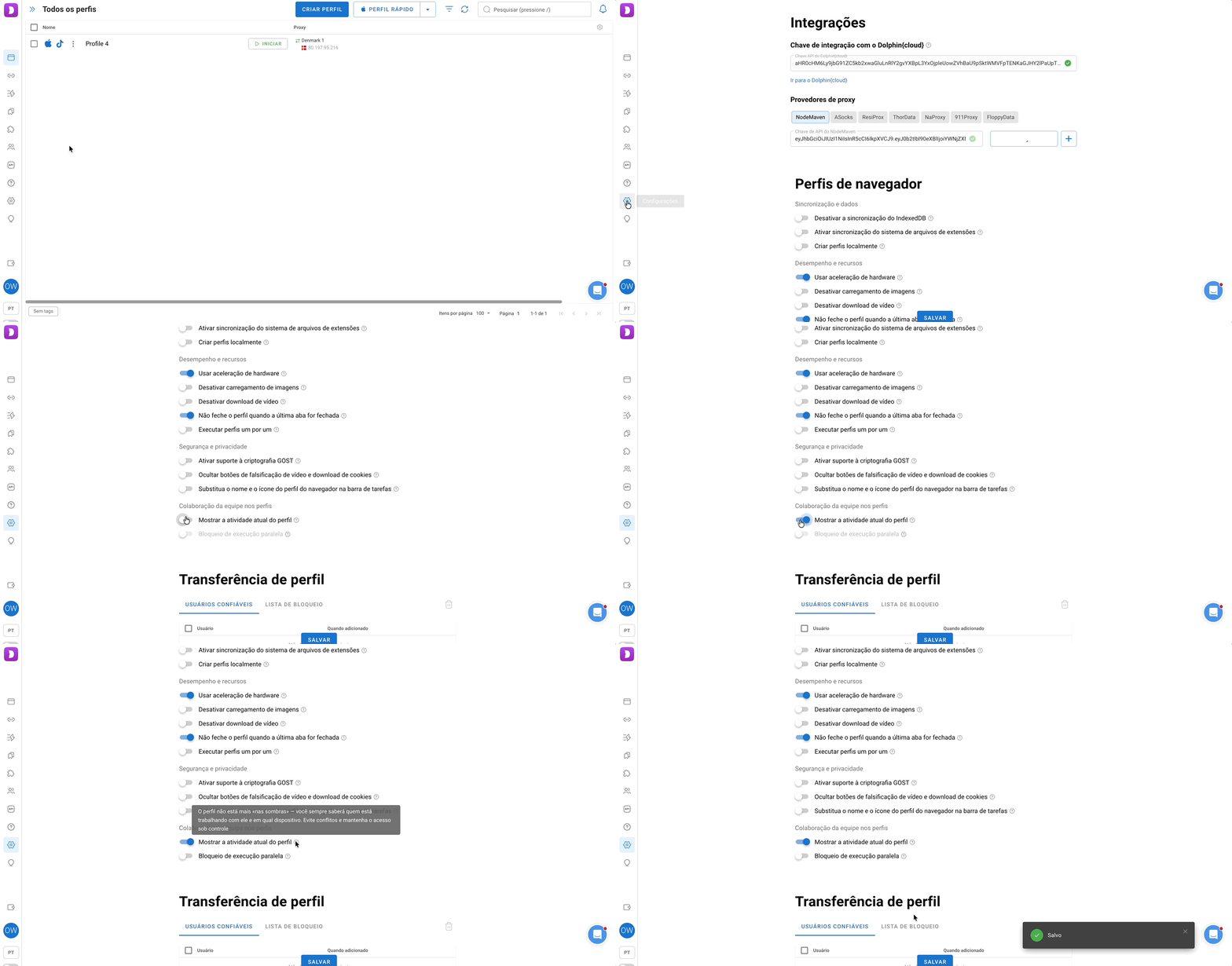
- Abra "Configurações" ➡️ "Perfis do navegador".
- No bloco "Trabalho conjunto nos perfis", ative a opção "Mostrar a atividade atual do perfil".
- Clique em "Salvar".
Importante! Apenas o Administrador da equipe pode ativar a indicação. A configuração vale para toda a equipe de uma vez; para os outros membros, a opção fica inativa. Por padrão, a indicação está desativada.
Disponibilidade por plano 💳
- Abaixo do Base: a indicação não está disponível; ao tentar ativá-la, aparecerá a sugestão de mudar de plano.
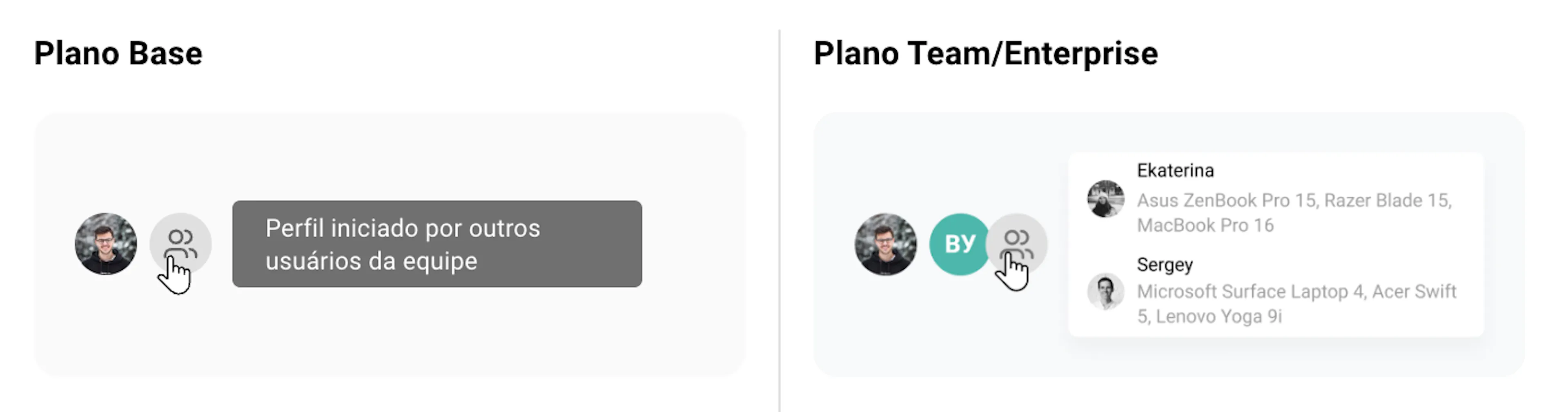
- Base: a indicação funciona com limitações, apenas para os seus próprios perfis. É possível ver as suas próprias execuções, inclusive em outros dispositivos, e um ícone geral indicando que o perfil foi aberto por alguém da equipe, sem detalhes.
- Team e superiores: a indicação está totalmente disponível.
Quem vê o quê 👥
Nos planos Team e superiores:
- Administrador e Líder de equipe: veem todas as execuções com detalhes, tanto nos próprios perfis quanto nos perfis compartilhados com eles
- Usuário: nos próprios perfis vê todas as execuções com detalhes; nos perfis compartilhados com ele, apenas as próprias execuções e um ícone geral "perfil aberto por outros membros da equipe", sem detalhes
Detalhes da execução: nome do usuário, e-mail e o dispositivo em que o perfil está aberto.
Como entender a indicação 🔍

- Seu ícone: ao passar o cursor, é possível ver em quais dispositivos você abriu este perfil. Se o perfil estiver aberto apenas no dispositivo atual, uma dica vai informar isso.
- Ícones de outros usuários: ao passar o cursor, é possível ver o nome, o e-mail e o dispositivo do usuário que abriu o perfil. Ao lado do seu ícone aparecem até dois desses ícones.
- Ícone de pessoas: aparece se o perfil estiver aberto para mais usuários. Ao passar o cursor, é possível ver quantos usuários abriram o perfil e, ao clicar, abre-se a lista de todas as execuções com nomes, e-mails e dispositivos. Na lista, é possível pesquisar por nome ou e-mail.
Importante! A indicação funciona apenas para perfis com a sincronização em nuvem ativada. Se a sincronização estiver desativada, aparece apenas a sua própria execução no dispositivo atual.
Bloqueio de execução paralela 🔒
O bloqueio impede que um perfil seja aberto se ele já estiver aberto para alguém da equipe em qualquer dispositivo. Enquanto o perfil estiver aberto, o botão de iniciar fica inativo para os demais. A execução volta a ficar disponível quando o perfil for fechado em todos os lugares.
Importante! O bloqueio está disponível nos planos Base e superiores. Por padrão, ele está desativado em todos os perfis.
Para toda a equipe 🌐
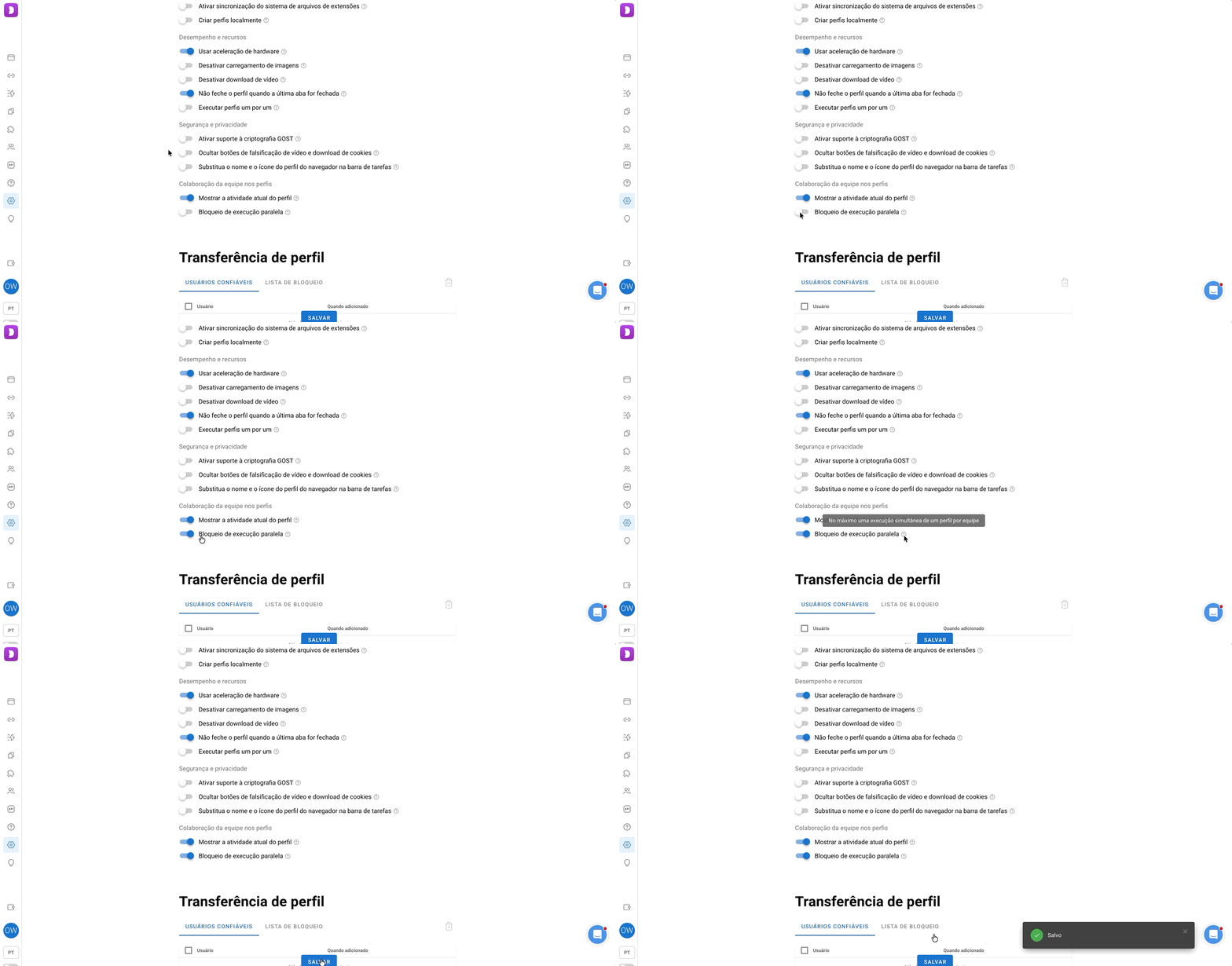
- Abra "Configurações" ➡️ "Perfis do navegador".
- No bloco "Trabalho conjunto nos perfis", ative a opção "Bloqueio de execução paralela".
- Clique em "Salvar".
Apenas o Administrador da equipe pode alterar a configuração global. Novos perfis recebem essa configuração automaticamente.
Para um perfil específico 🎯
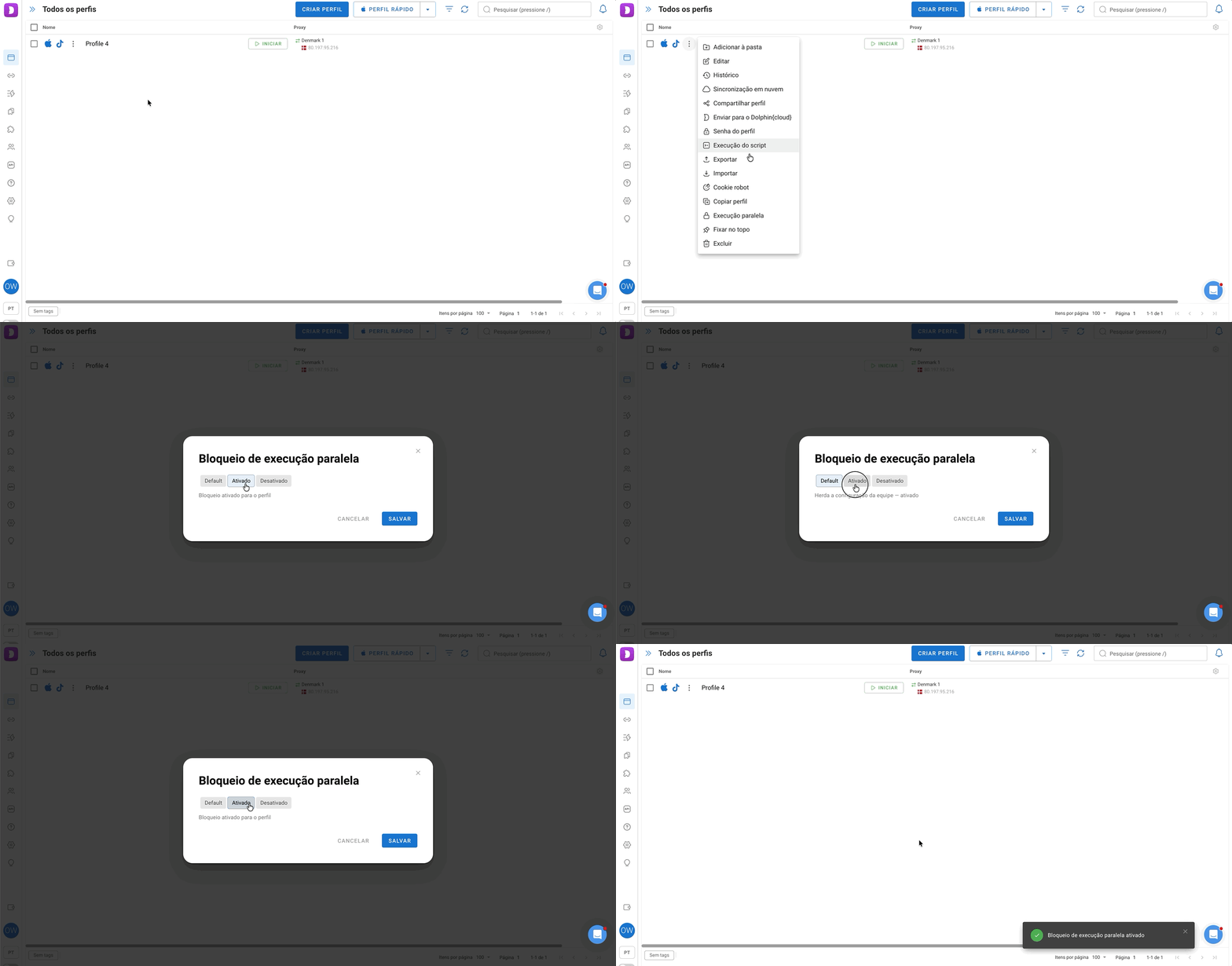
- Clique nos três pontos à direita do perfil e selecione "Execução paralela".
- Na janela "Bloqueio de execução paralela", escolha uma das opções:
- Padrão: o perfil herda a configuração da equipe. Abaixo do seletor é possível ver se ela está ativada ou desativada.
- Ativar: o bloqueio neste perfil fica ativado, independentemente da configuração da equipe.
- Desativar: o bloqueio neste perfil fica desativado, independentemente da configuração da equipe.
- Clique em "Salvar".
A configuração do perfil tem prioridade sobre a configuração da equipe. Se você alterar a configuração global depois, os perfis com "Ativar" ou "Desativar" selecionado não vão herdá-la.
Quem pode alterar o bloqueio:
- Administrador: para toda a equipe, nos próprios perfis e nos perfis compartilhados com ele
- Líder de equipe: nos próprios perfis e nos perfis compartilhados com ele
- Usuário: apenas nos próprios perfis
Importante! Se, no momento em que o bloqueio for ativado, o perfil já estiver aberto em vários dispositivos, ele não será fechado automaticamente. Novas execuções só ficarão disponíveis depois que o perfil for fechado em todos os lugares.
O bloqueio funciona melhor junto com a indicação: se o perfil estiver ocupado, os ícones mostram na hora com quem ele está aberto.
Sessões ativas dos usuários 🖥️
Na seção "Usuários", é possível ver de quais dispositivos foi feito login na conta de um membro da equipe e, se necessário, encerrar essas sessões. Isso é útil, por exemplo, se um colaborador saiu da equipe, perdeu o acesso ao dispositivo ou se aparecer na lista um login de um endereço IP desconhecido.

Quem pode ver as sessões de quem:
- Administrador: sessões de todos os membros da equipe
- Líder de equipe: suas próprias sessões e as sessões dos usuários atribuídos a ele pelo administrador
- Usuário: apenas as próprias sessões
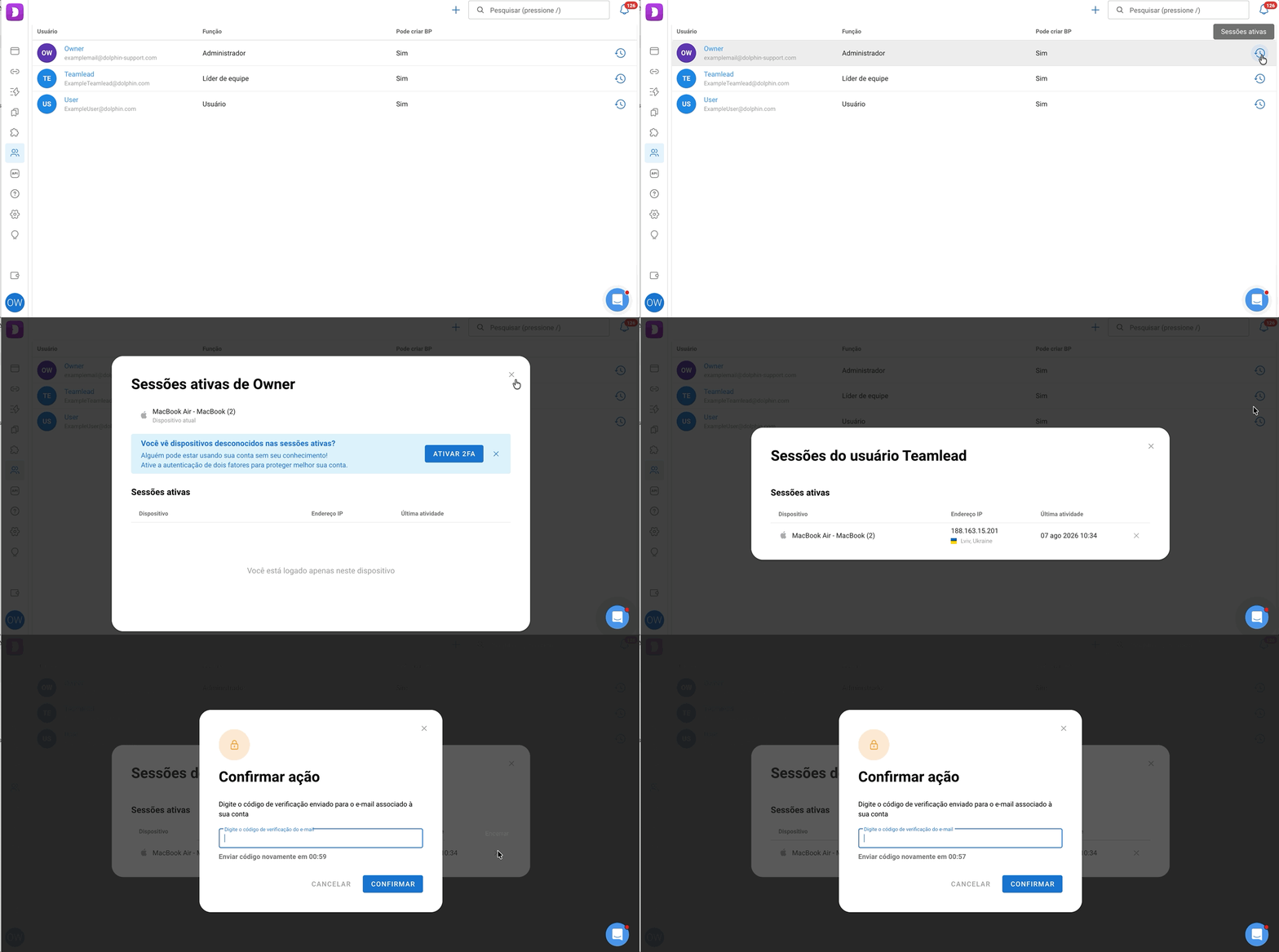
Para abrir a lista de sessões, acesse a seção "Usuários" e clique no ícone de relógio à direita do usuário desejado.
Suas próprias sessões 👤
Ao abrir as sessões da sua própria conta, será exibida a janela "Sessões ativas", que mostra:
- Dispositivo atual: o dispositivo que você está usando no momento
- Lista das outras sessões: nome do dispositivo, endereço IP e horário da última atividade
Há duas maneiras de encerrar sessões:
- Uma por vez: clique no X à direita da sessão desejada, e o login será encerrado apenas nesse dispositivo.
- Todas de uma vez: clique em "Encerrar outras sessões", e todas as sessões, exceto a do dispositivo atual, serão encerradas.
Sessões de outros usuários 👥
Ao abrir as sessões de um membro da equipe, será exibida a janela "Sessões do usuário" com a lista de todas as sessões ativas dele: dispositivo, endereço IP com localização e horário da última atividade.
Para encerrar qualquer uma delas, clique no X "Encerrar" à direita da sessão.
Importante! O encerramento de sessões sempre precisa ser confirmado com um código:
- se a autenticação de dois fatores (2FA) estiver ativada na conta, será necessário um código de 6 dígitos do seu aplicativo autenticador;
- se a 2FA não estiver ativada, o código será enviado para o e-mail vinculado à conta.